
-
画像ではなく、本物のGoogleドキュメント
どのテンプレートもGoogleドキュメント上で実際に動いているファイルです。「プレビュー」ボタンでそのファイル自体が開くので、コピーした後も見たままの状態で使えます。
-
A4で印刷してきれいに収まる設計
文字サイズの階層、控えめな色帯、金額や日付を入れる本物の表、A4に合わせたページ設定。画像が引き伸ばされたり、段組みが崩れたりしないように作っています。
-
コピーしても、Wordに持ち出しても
「このテンプレートを使う」でGoogleドライブに編集可能なコピーができます。Microsoft Wordで作業したい場合や印刷用のファイルが欲しい場合は、各ページから.docxとPDFもダウンロードできます。
カテゴリー別のGoogleドキュメント テンプレート
ビジネス、就職・転職、販促物、学校、予定管理に使えるGoogleドキュメントのテンプレートを探せます。
無料のGoogleドキュメント テンプレート一覧
プレビューしてGoogleドライブにコピーできる無料のドキュメント30件。
-
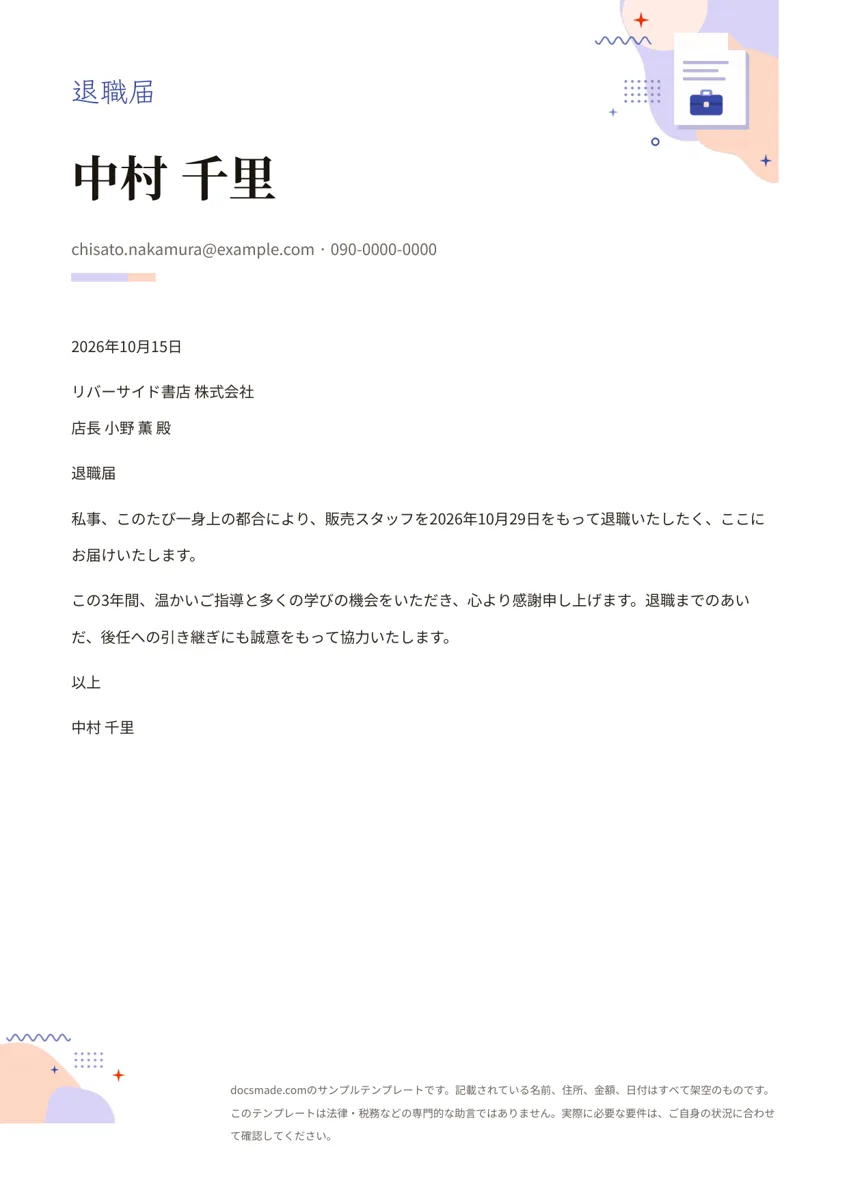 就職・転職 退職届のテンプレート(横書き・Googleドキュメント) 無料の退職届テンプレート。日付、宛名、退職日、一身上の都合の定型文がそろった横書きの本物のGoogleドキュメントです。退職願との違いや書き方も解説。Word・PDFでもダウンロードできます。 テンプレートを見る →
 -
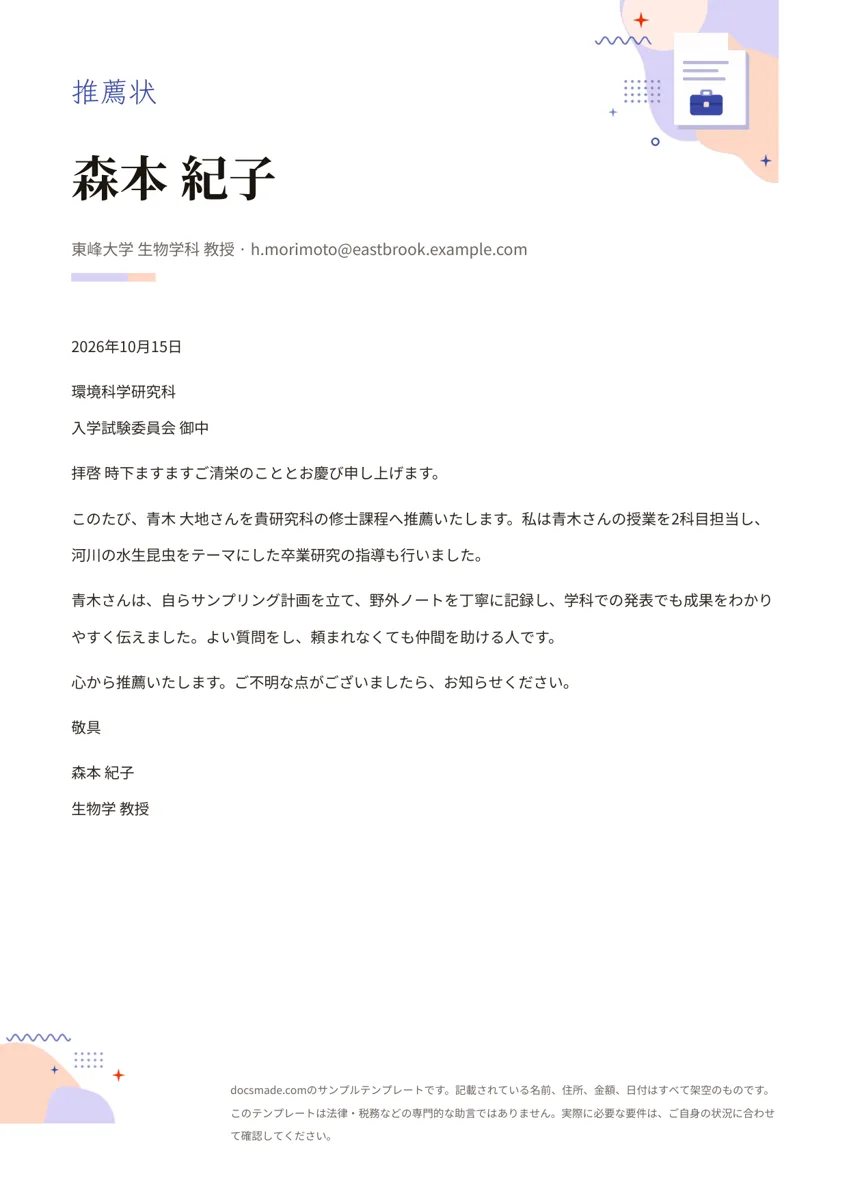 就職・転職 推薦状のテンプレートと書き方(Googleドキュメント) 無料の推薦状テンプレート。大学院や就職の推薦に使える、頭語・本文・結語がそろった例文付きの本物のGoogleドキュメントです。書き方のコツも解説。Word・PDFでもダウンロードできます。 テンプレートを見る →
 -
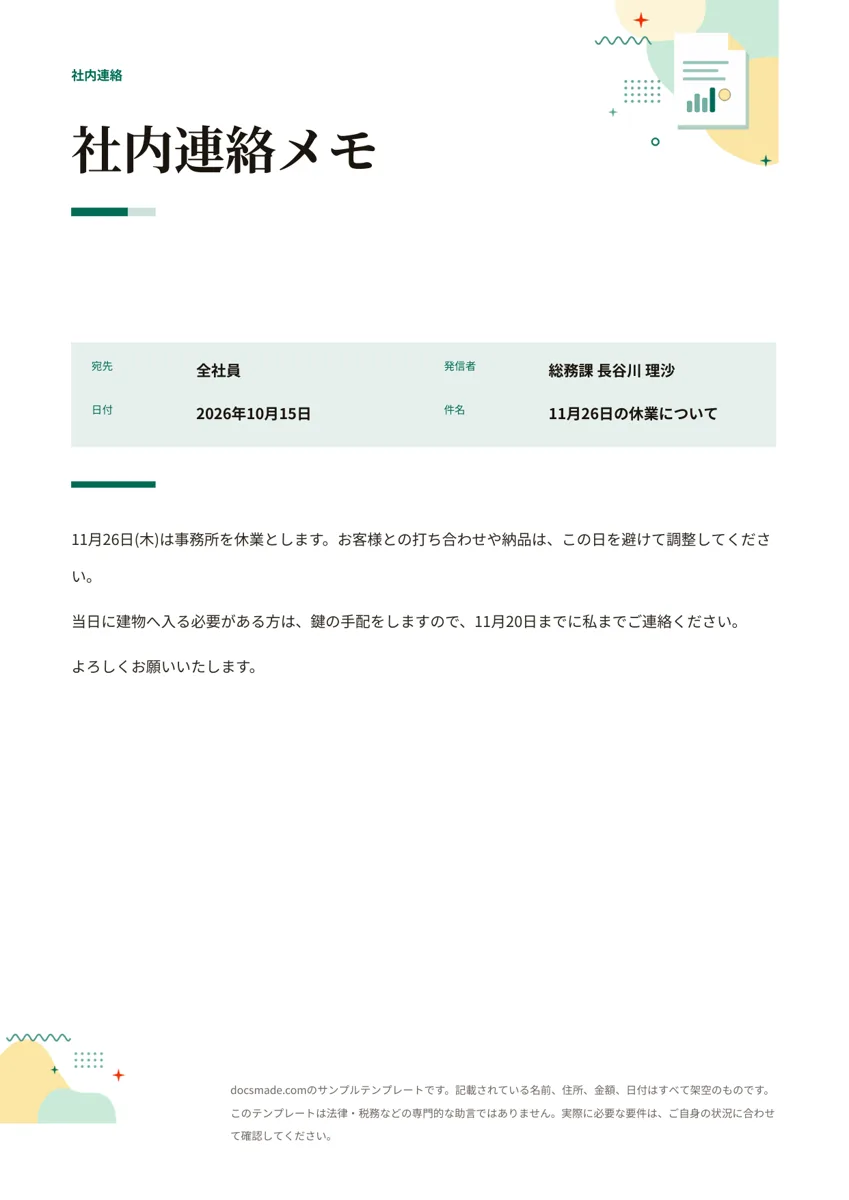 ビジネス・経理 社内文書(社内連絡メモ)のテンプレート(Googleドキュメント) 無料の社内文書テンプレート。宛先、発信者、日付、件名と本文をそろえた社内連絡メモ・通知文の本物のGoogleドキュメントです。コピーして使え、Word・PDFでもダウンロードできます。 テンプレートを見る →
 -
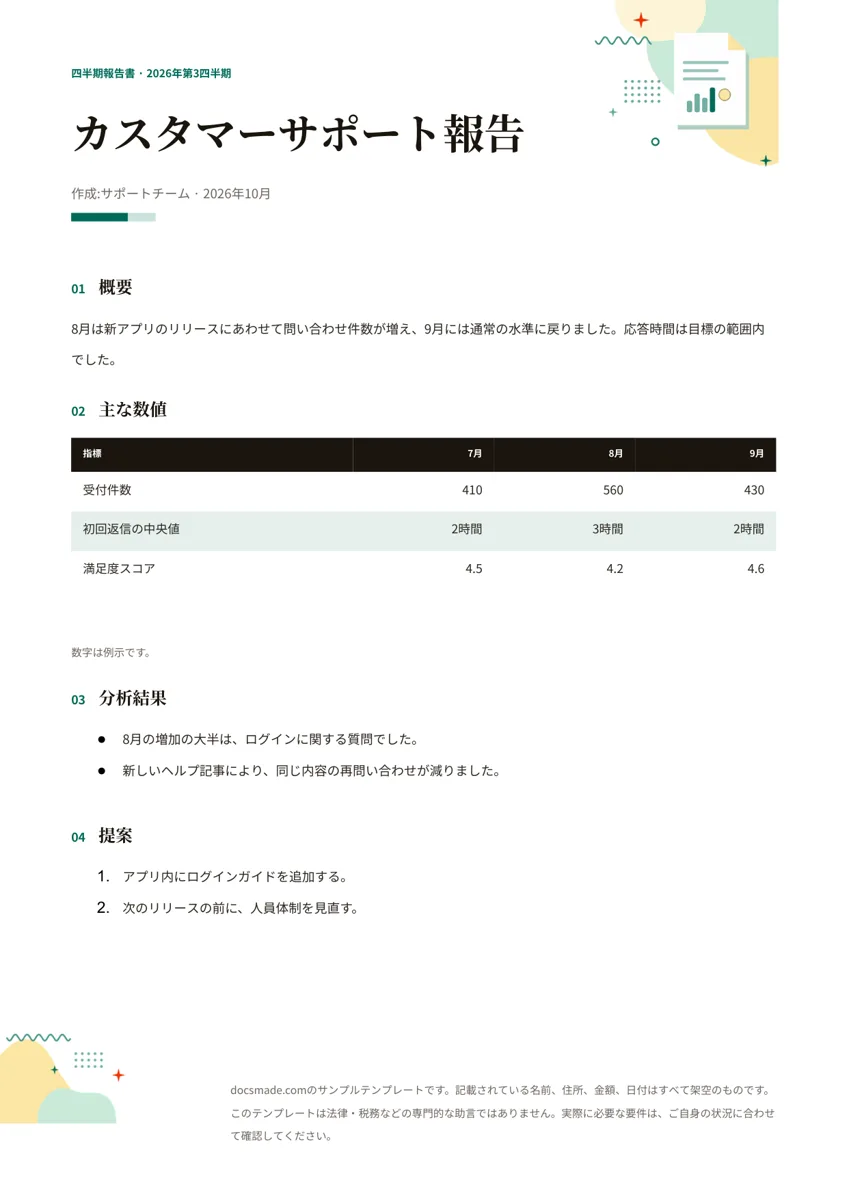 ビジネス・経理 報告書テンプレート(業務・四半期報告用/Googleドキュメント) 無料の報告書テンプレート。概要、主な数値の表、分析結果、提案の順にまとめた業務報告書の本物のGoogleドキュメントです。コピーして使え、Word・PDFでもダウンロードできます。 テンプレートを見る →
 -
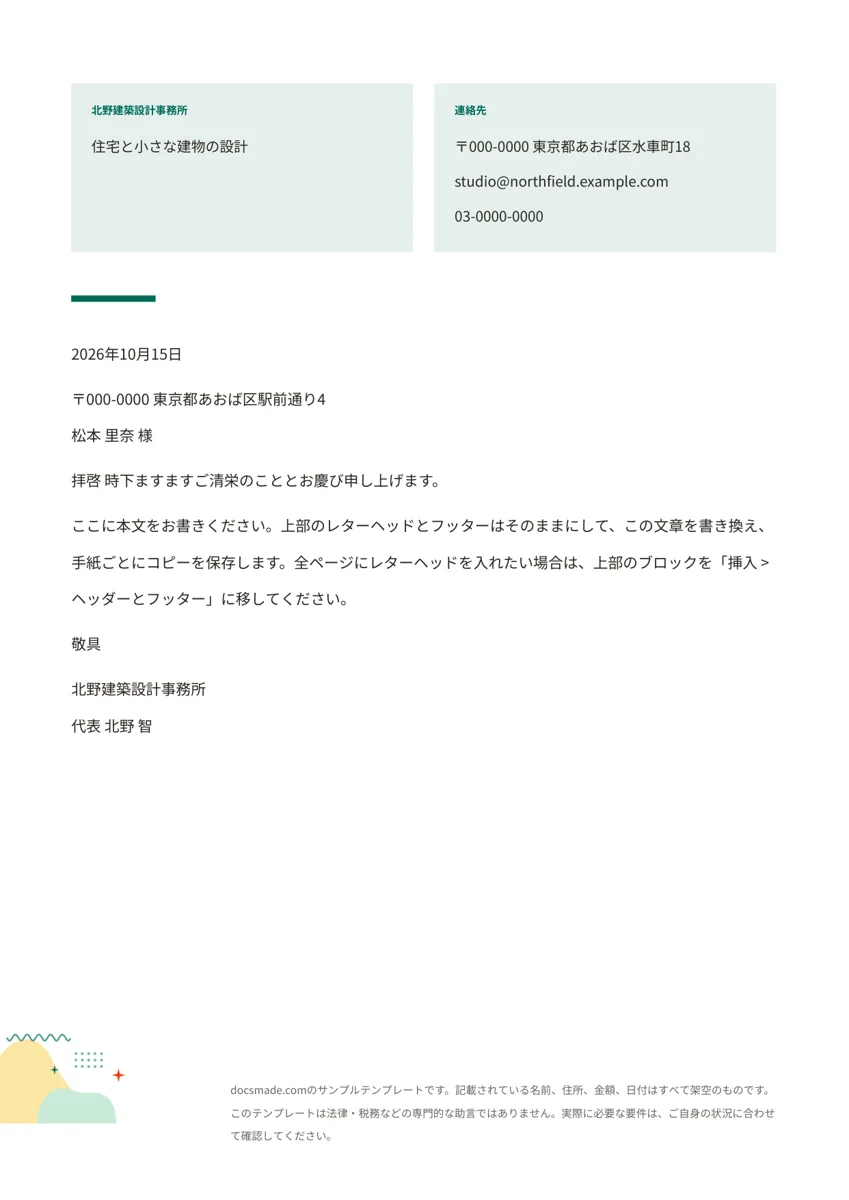 ビジネス・経理 レターヘッドのテンプレート(社名入り便箋・Googleドキュメント) 無料のレターヘッド テンプレート。社名、事業内容、住所と連絡先を上部に入れた社名入り便箋の本物のGoogleドキュメントです。ビジネス文書に。コピーして使え、Word・PDFでもダウンロードできます。 テンプレートを見る →
 -
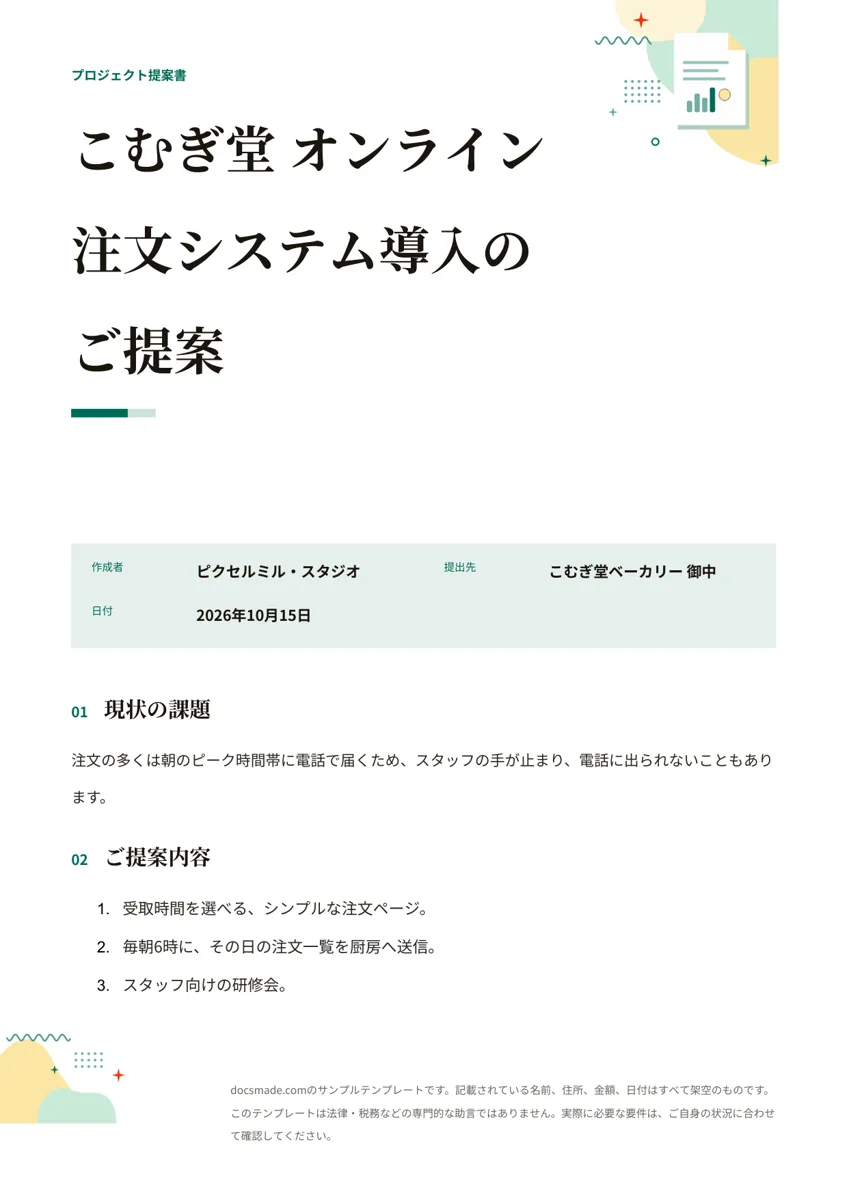 ビジネス・経理 提案書テンプレート(ビジネス・企画提案用/Googleドキュメント) 無料の提案書テンプレート。課題、提案内容、スケジュールと費用の表、今後の進め方をまとめたビジネス提案書の本物のGoogleドキュメントです。コピーして使え、Word・PDFでも入手できます。 テンプレートを見る →
 -
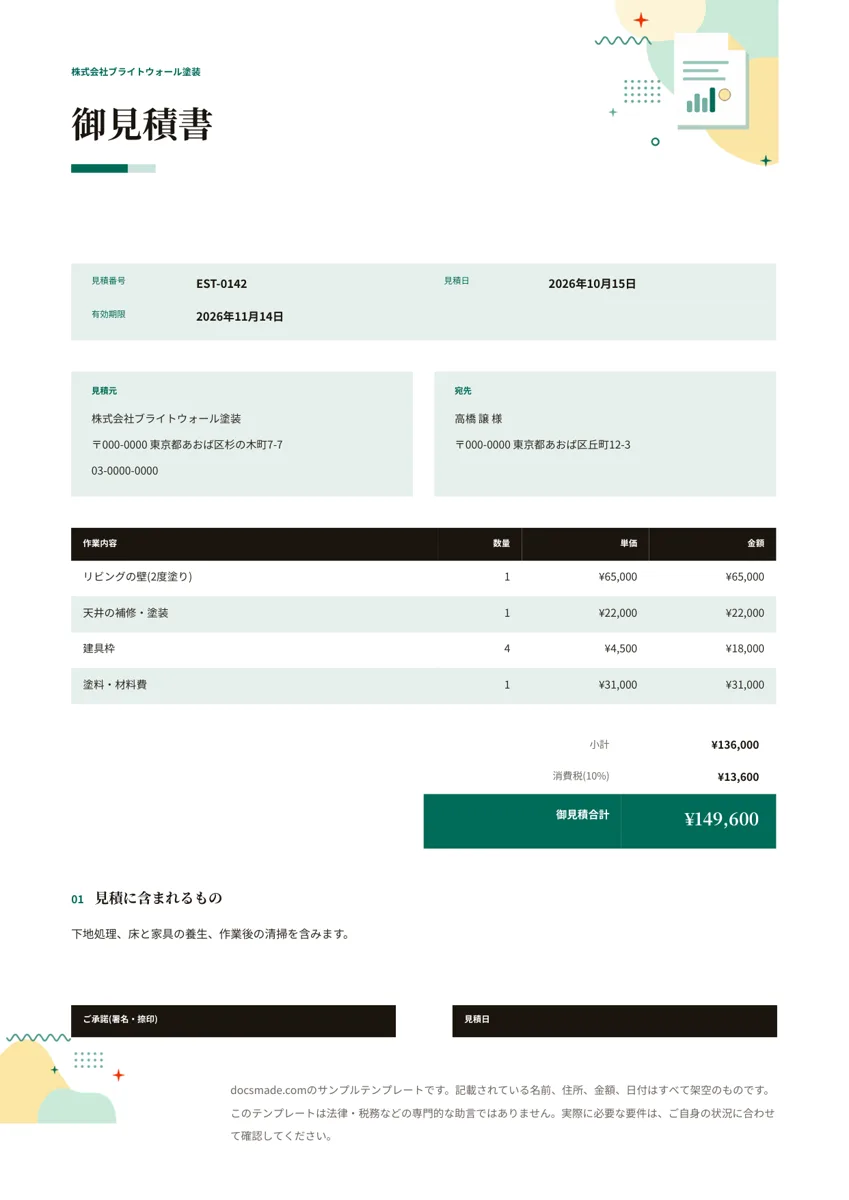 ビジネス・経理 見積書テンプレート(無料・Googleドキュメント) 無料の見積書テンプレート。明細、消費税、有効期限、承諾欄が入ったA4・1枚のGoogleドキュメントです。登録不要でコピーでき、Word(.docx)やPDFでもダウンロードできます。 テンプレートを見る →
 -
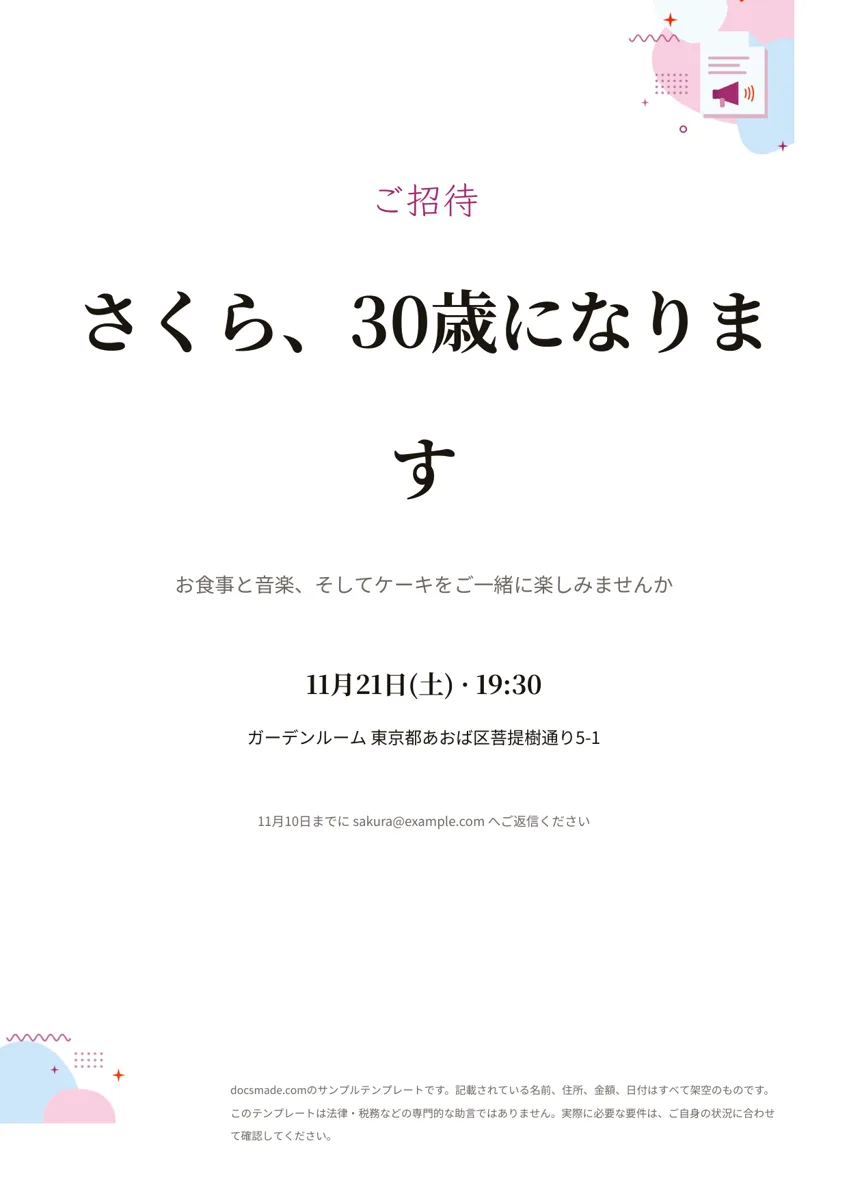 販促・印刷物 招待状のテンプレート(パーティー・イベント用/Googleドキュメント) 無料の招待状テンプレート。見出し、内容、日時、会場、出欠の返信方法をA4・1枚にまとめたGoogleドキュメントです。誕生日会や謝恩会に。Word・PDFでもダウンロードできます。 テンプレートを見る →
 -
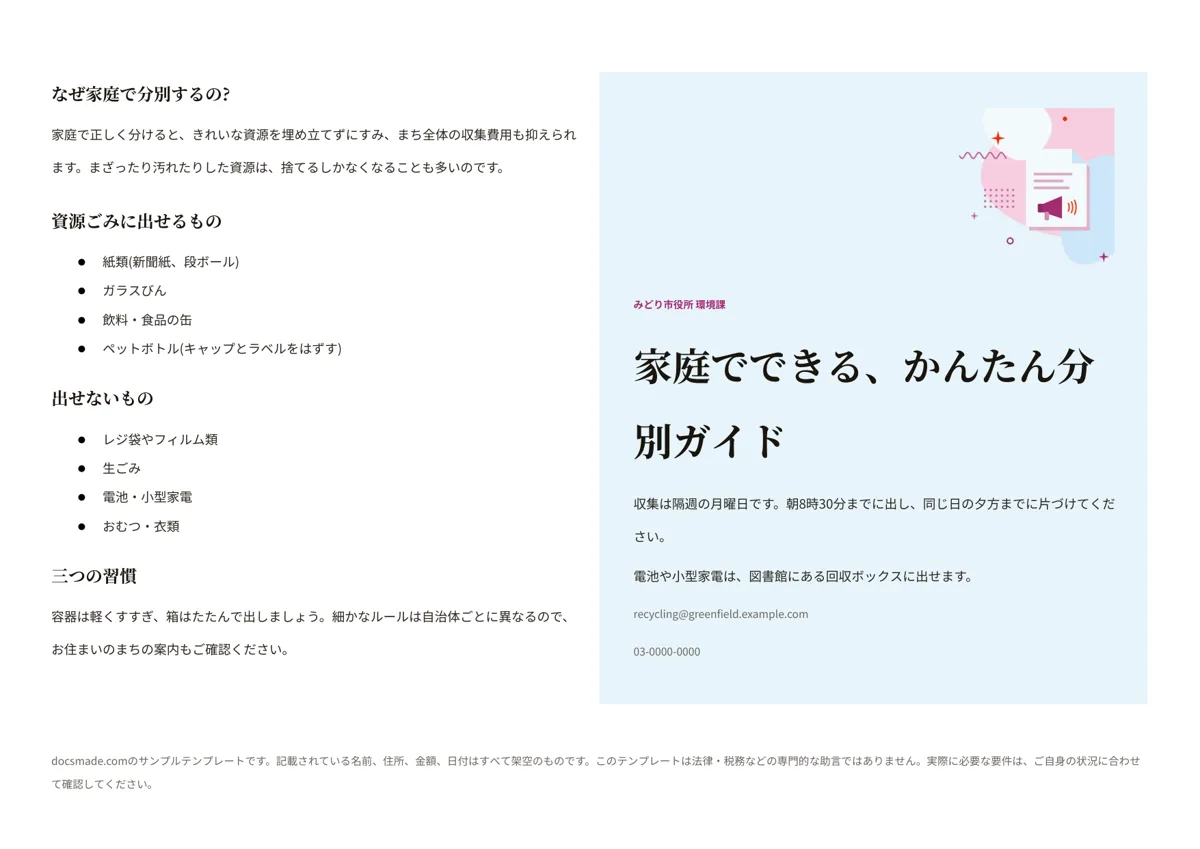 販促・印刷物 リーフレットのテンプレート(二つ折り・Googleドキュメント) 無料のリーフレット テンプレート。横向きA4を二つ折りにする、案内用のパンフレットの本物のGoogleドキュメントです。表紙と説明面がそろい、コピーして使え、Word・PDFでもダウンロードできます。 テンプレートを見る →
 -
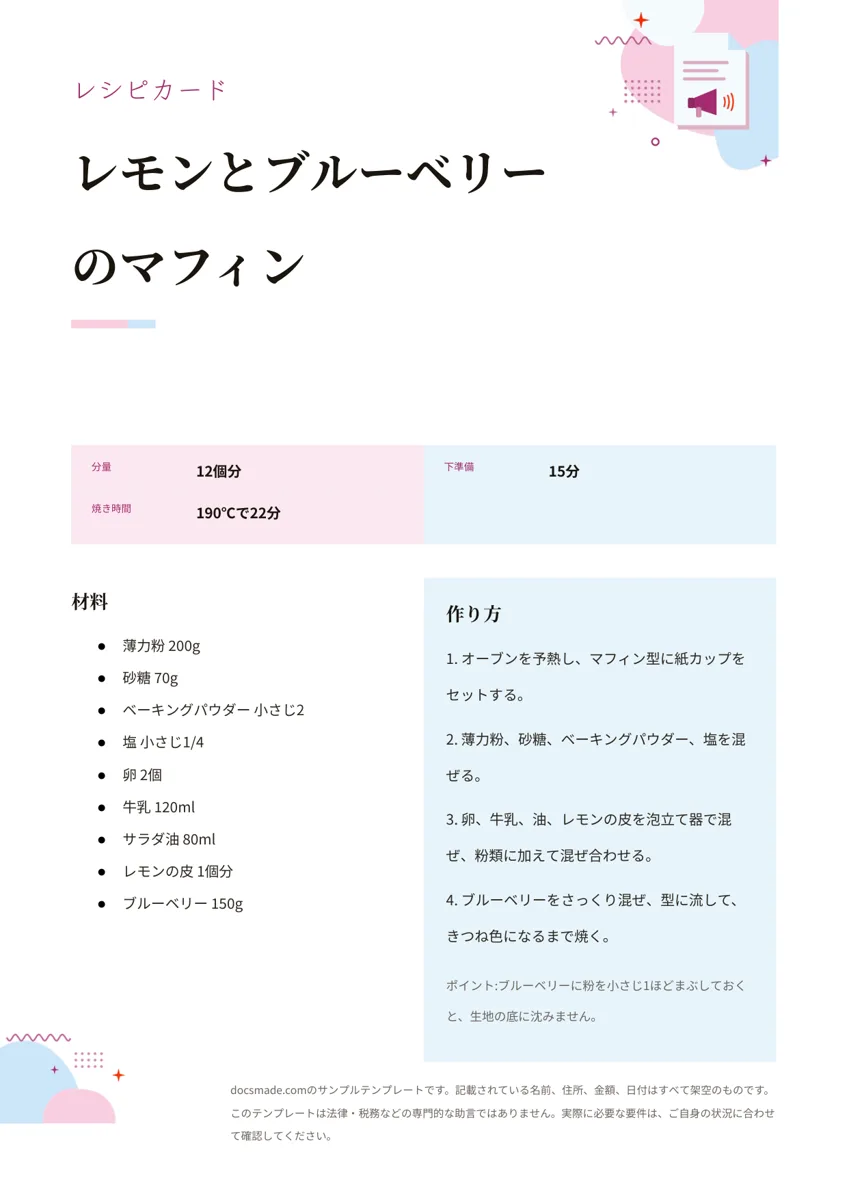 販促・印刷物 レシピカードのテンプレート(無料・Googleドキュメント) 無料のレシピカード テンプレート。分量、下準備、焼き時間、材料と作り方を左右に並べたシンプルなレシピの本物のGoogleドキュメントです。コピーして使え、Word・PDFでも入手できます。 テンプレートを見る →
 -
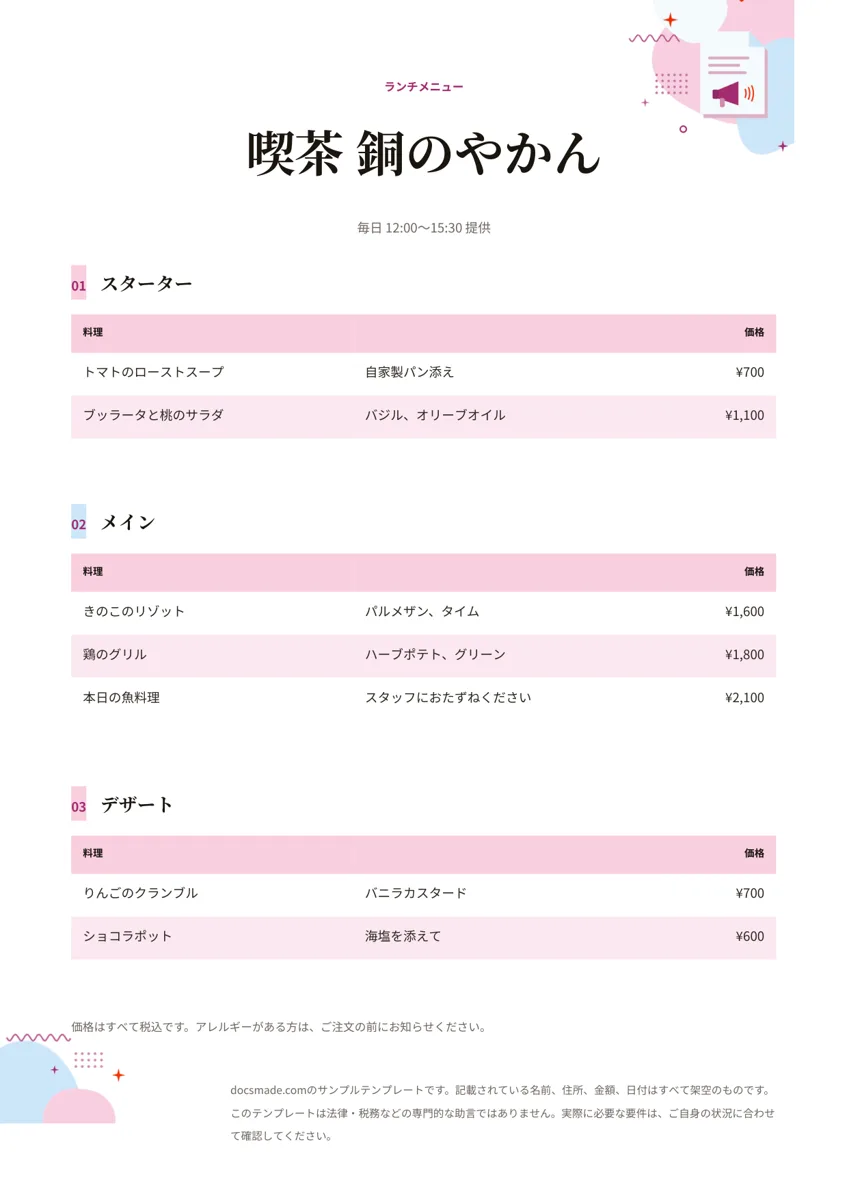 販促・印刷物 メニュー表のテンプレート(カフェ・飲食店用/Googleドキュメント) 無料のメニュー表テンプレート。前菜、メイン、デザートと価格をそろえたカフェ・飲食店向けの本物のGoogleドキュメントです。コピーして編集でき、Word・PDFでもダウンロードできます。 テンプレートを見る →
 -
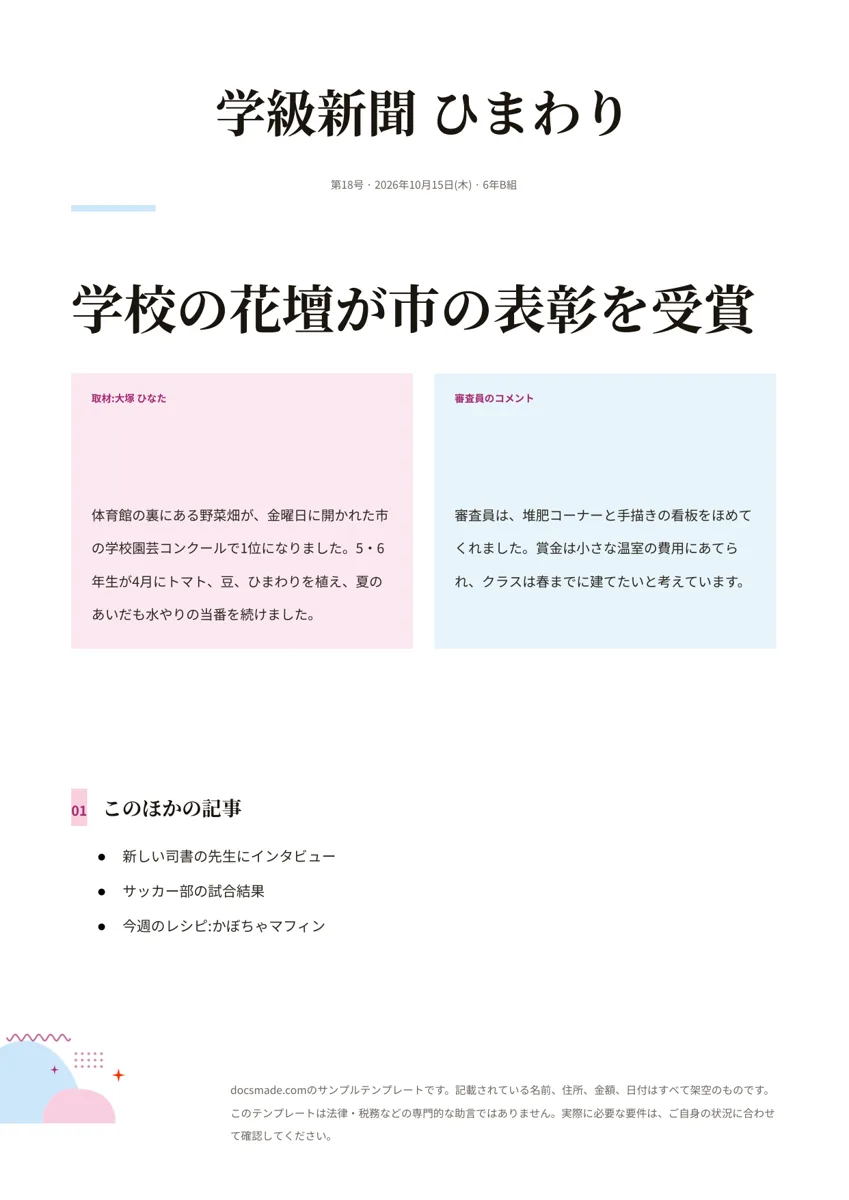 販促・印刷物 新聞テンプレート(学級新聞・壁新聞用/Googleドキュメント) 無料の新聞テンプレート。題字、発行日、大見出し、2段組みの記事、「このほかの記事」が入った学級新聞の本物のGoogleドキュメントです。コピーして使え、Word・PDFでも入手できます。 テンプレートを見る →
 -
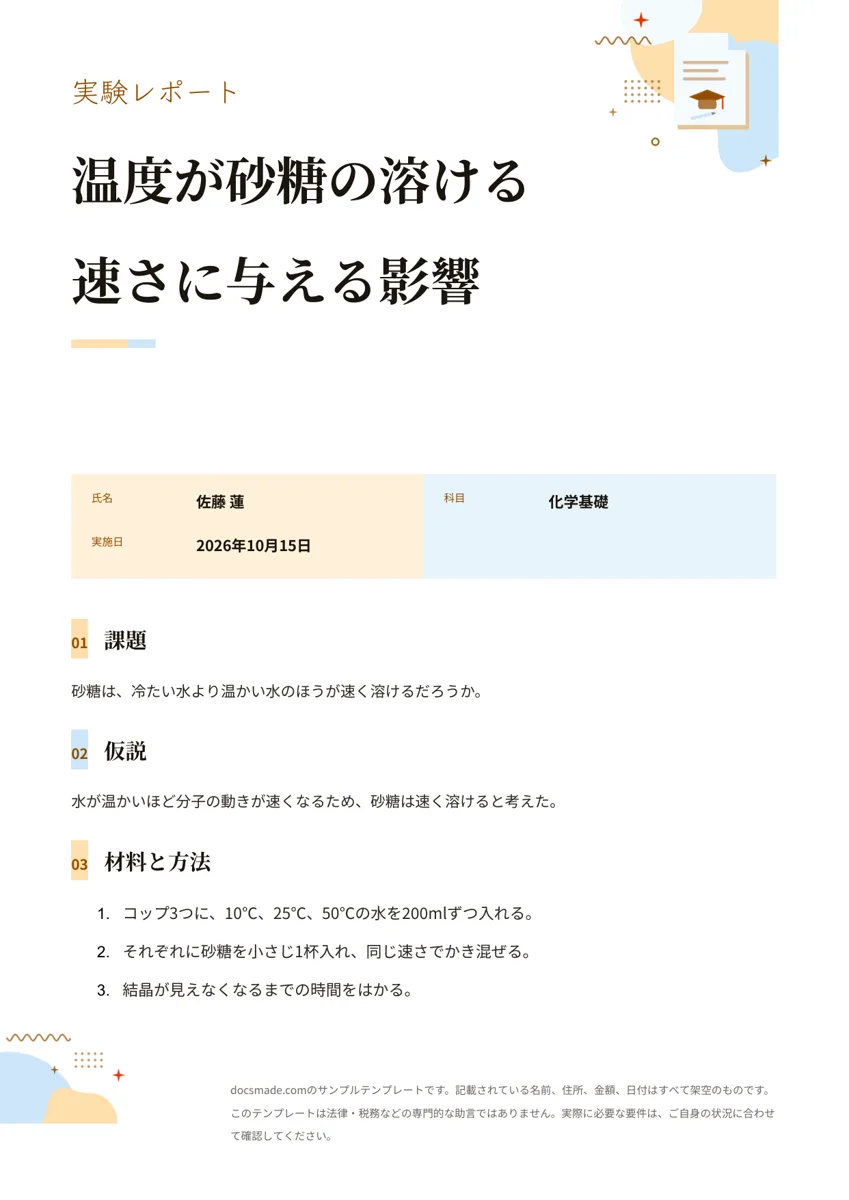 教育・学校 実験レポートのテンプレートと書き方(Googleドキュメント) 実験レポートのテンプレート。目的、仮説、方法、2回分の結果の表、考察をA4・1枚にまとめたGoogleドキュメントで、書き方の例付きです。WordやPDFでの提出にも対応します。 テンプレートを見る →
 -
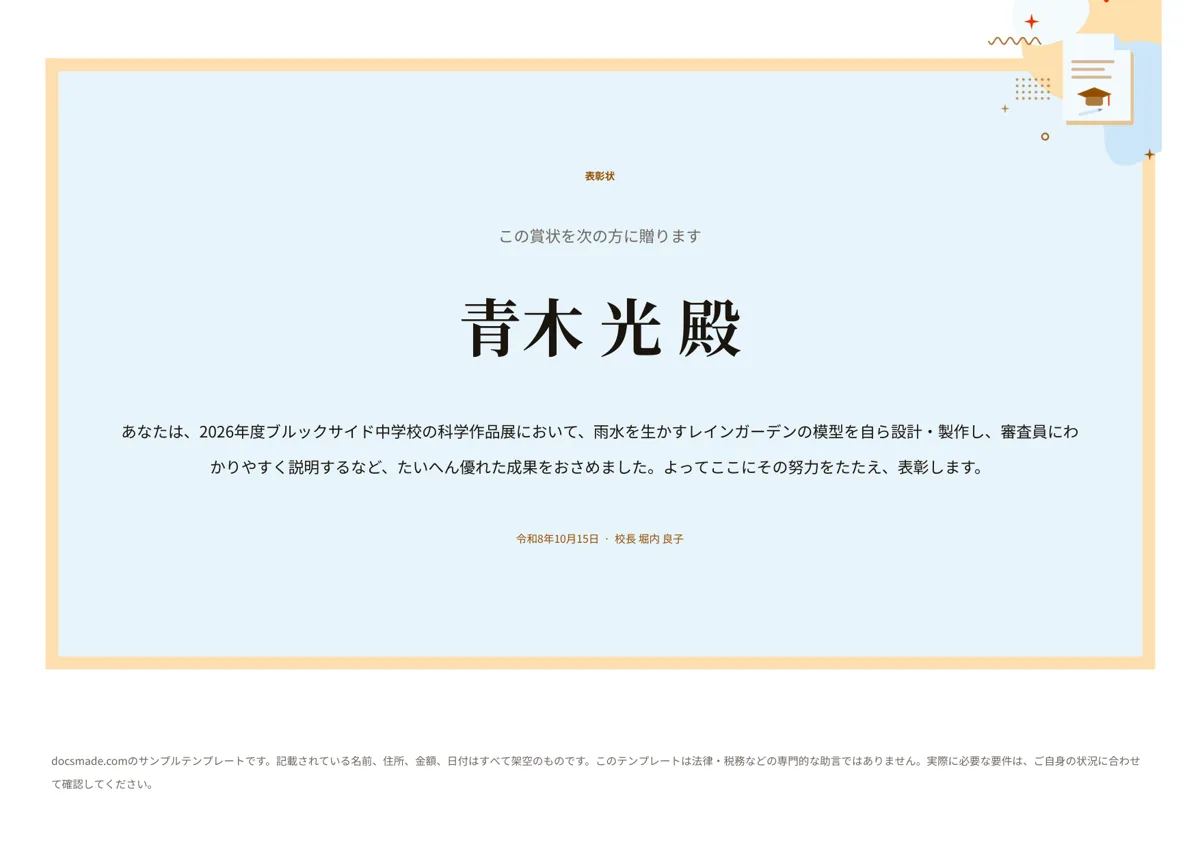 教育・学校 賞状テンプレート(Googleドキュメント・無料で印刷) 無料の賞状テンプレート。飾り枠の中に表題、受賞者名、本文、日付と贈呈者を配置したGoogleドキュメントです。名前を変えて印刷するだけ。Word・PDFでもダウンロードできます。 テンプレートを見る →
 -
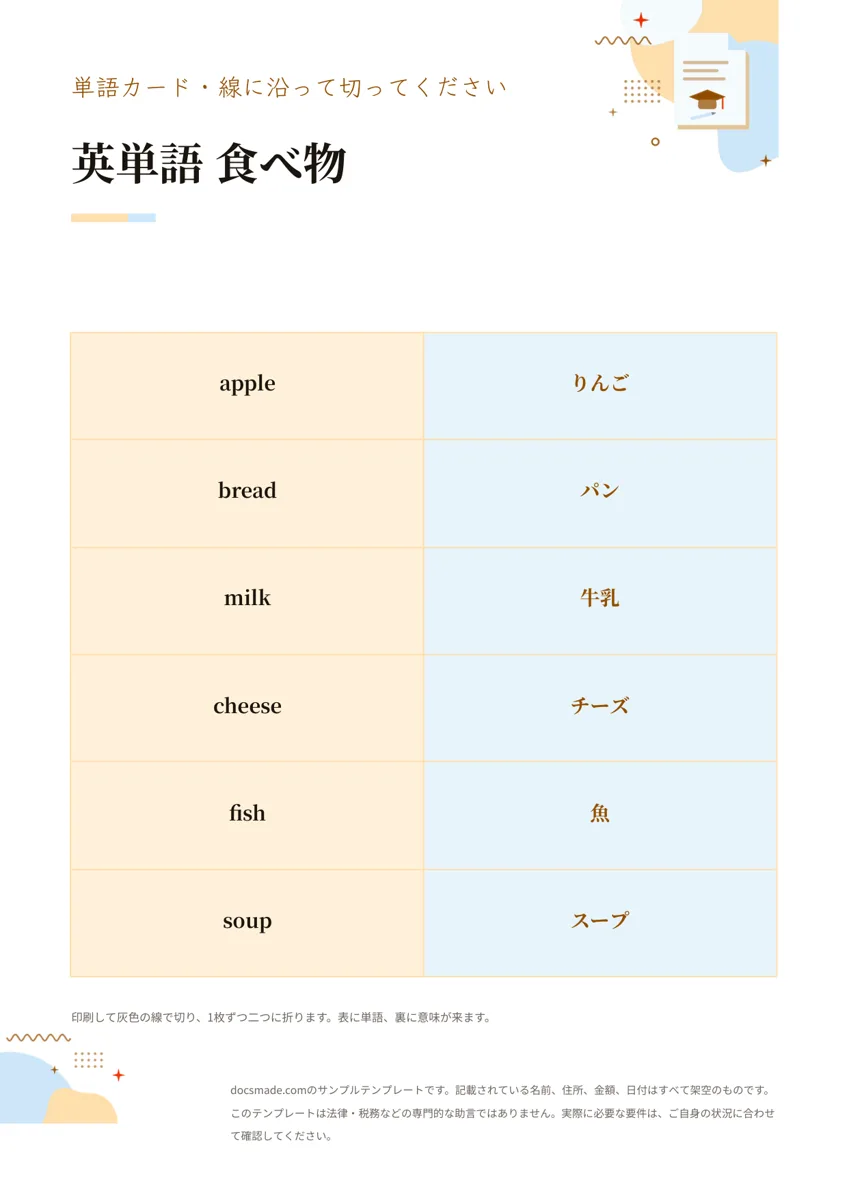 教育・学校 フラッシュカード・単語カードのテンプレート(印刷して切って折る) 印刷して切って折るだけのフラッシュカード・単語カードのテンプレート。表に単語、裏に意味を書く本物のGoogleドキュメントです。英単語や漢字の暗記に。Word・PDFでもダウンロードできます。 テンプレートを見る →
 -
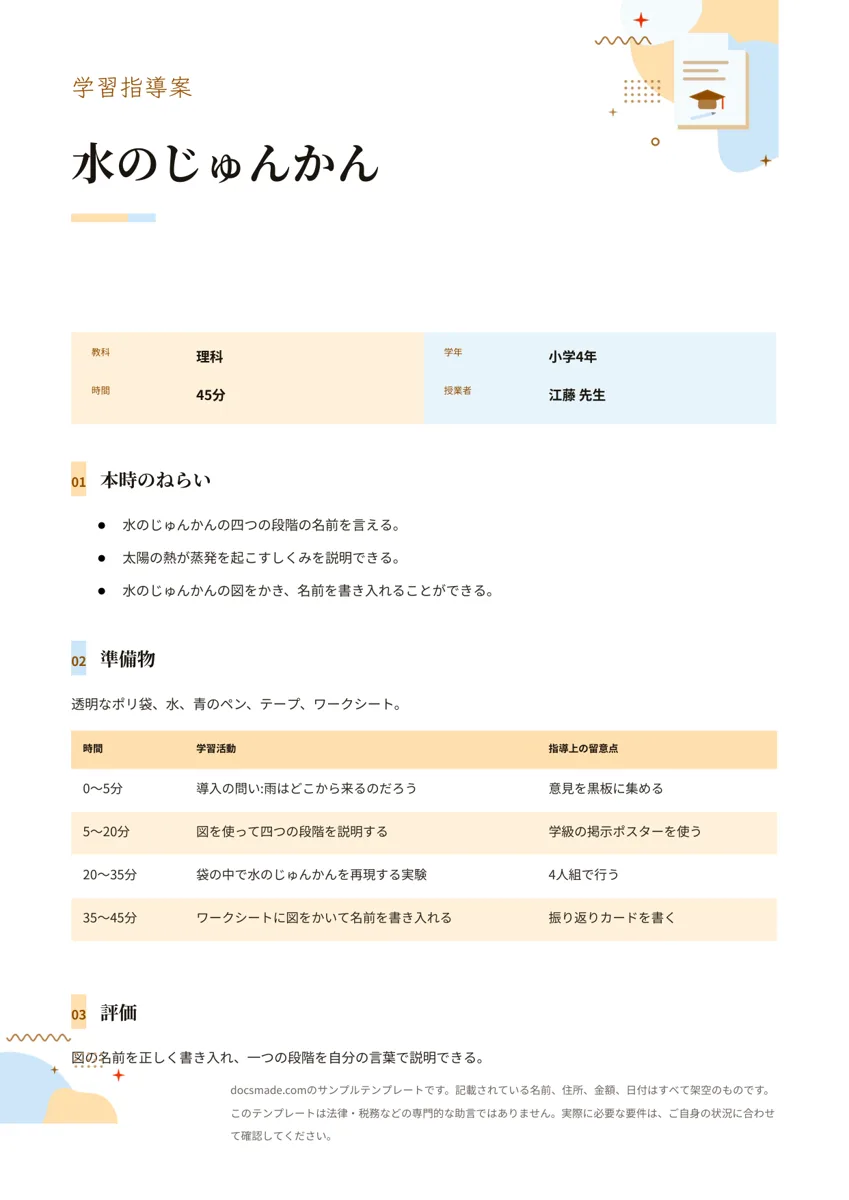 教育・学校 学習指導案のテンプレート(略案・Googleドキュメント) 無料の学習指導案テンプレート。教科、学年、本時のねらい、準備物、学習活動と指導上の留意点の表、評価をまとめた指導案の本物のGoogleドキュメントです。Word・PDFでもダウンロードできます。 テンプレートを見る →
 -
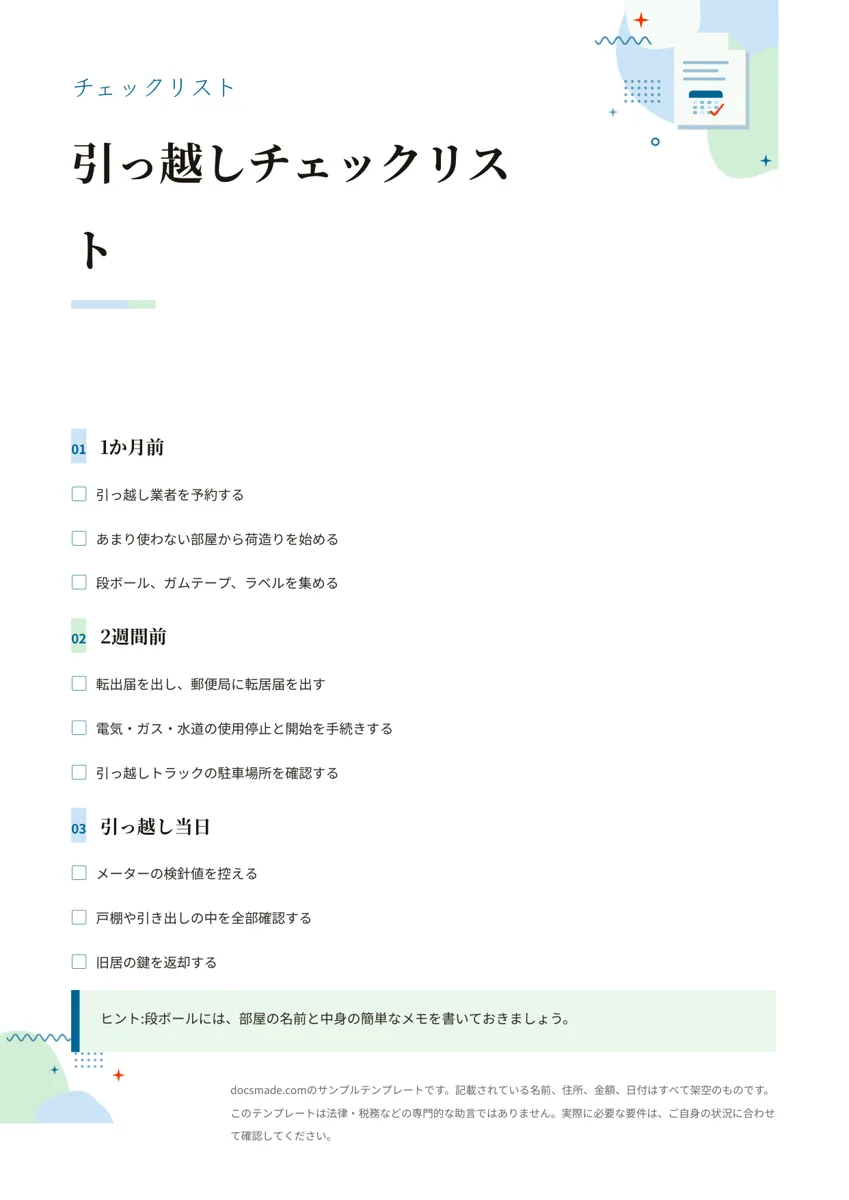 予定・整理 チェックリストのテンプレート(印刷・編集できるGoogleドキュメント) 無料のチェックリスト テンプレート。作業を段階ごとにまとめ、チェック欄とアドバイス欄を付けたGoogleドキュメントです。例文は引っ越し。Word・PDFでもダウンロードできます。 テンプレートを見る →
 -
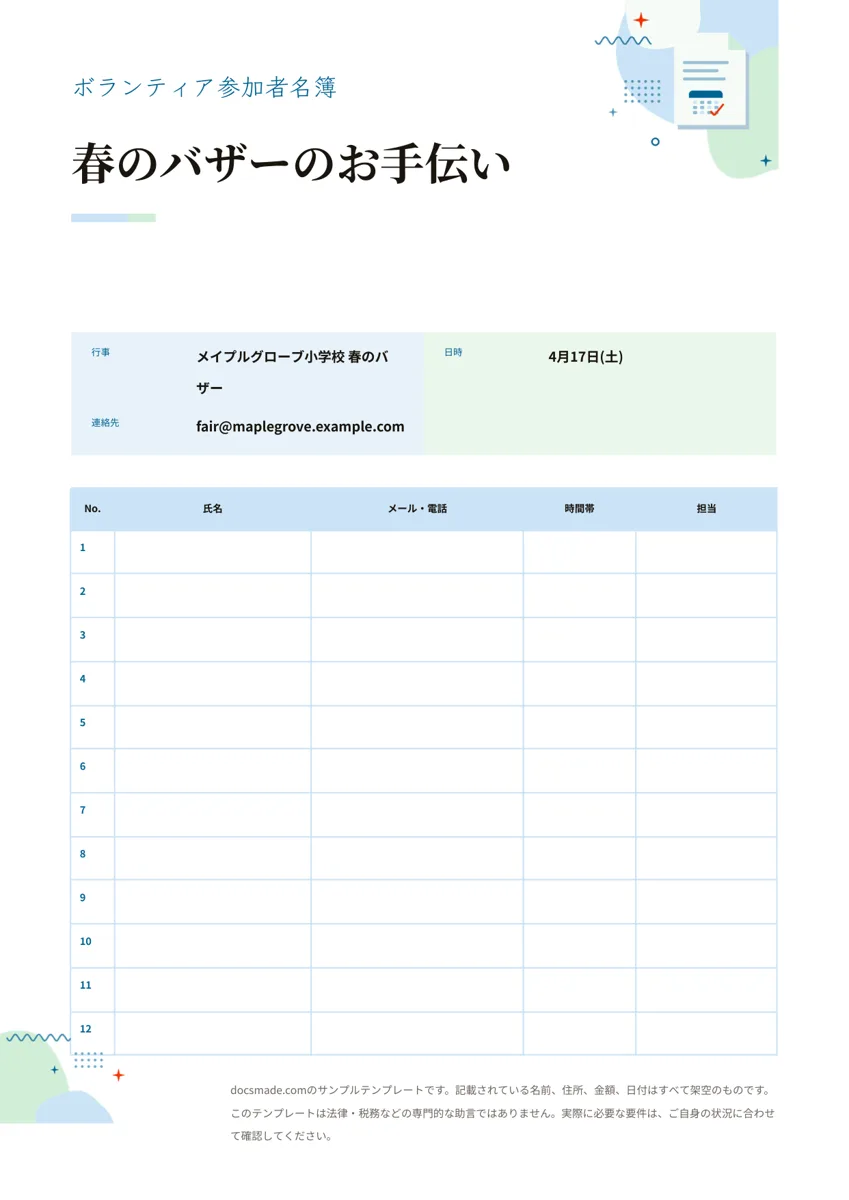 予定・整理 参加申込表・参加者名簿のテンプレート(ボランティア・イベント用/Googleドキュメント) 無料の参加申込表テンプレート。行事の情報と、氏名・連絡先・時間帯・担当を書く番号付きの表がそろった参加者名簿の本物のGoogleドキュメントです。Word・PDFでもダウンロードできます。 テンプレートを見る →
 -
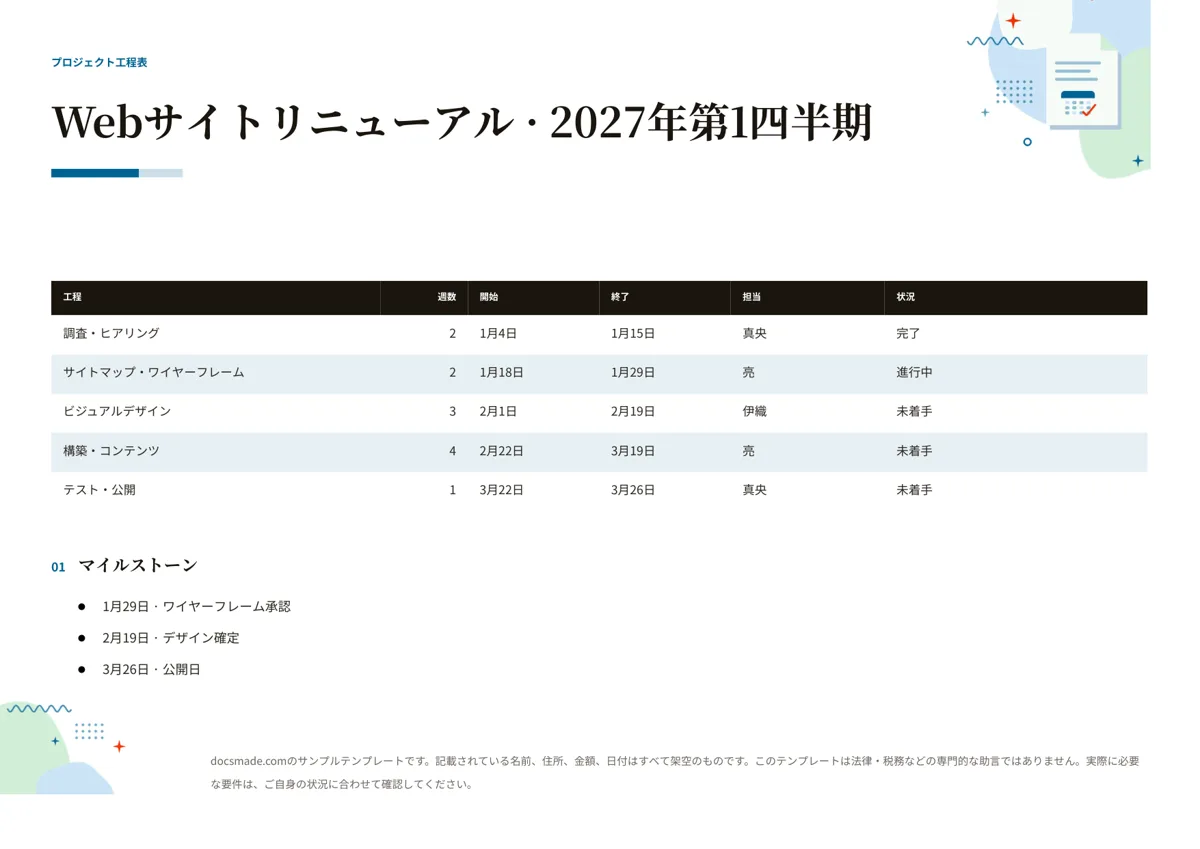 予定・整理 スケジュール表・工程表のテンプレート(プロジェクト用/Googleドキュメント) 無料のスケジュール表テンプレート。工程、週数、開始日と終了日、担当、状況を並べたプロジェクトの工程表とマイルストーンの本物のGoogleドキュメントです。Word・PDFでもダウンロードできます。 テンプレートを見る →
 -
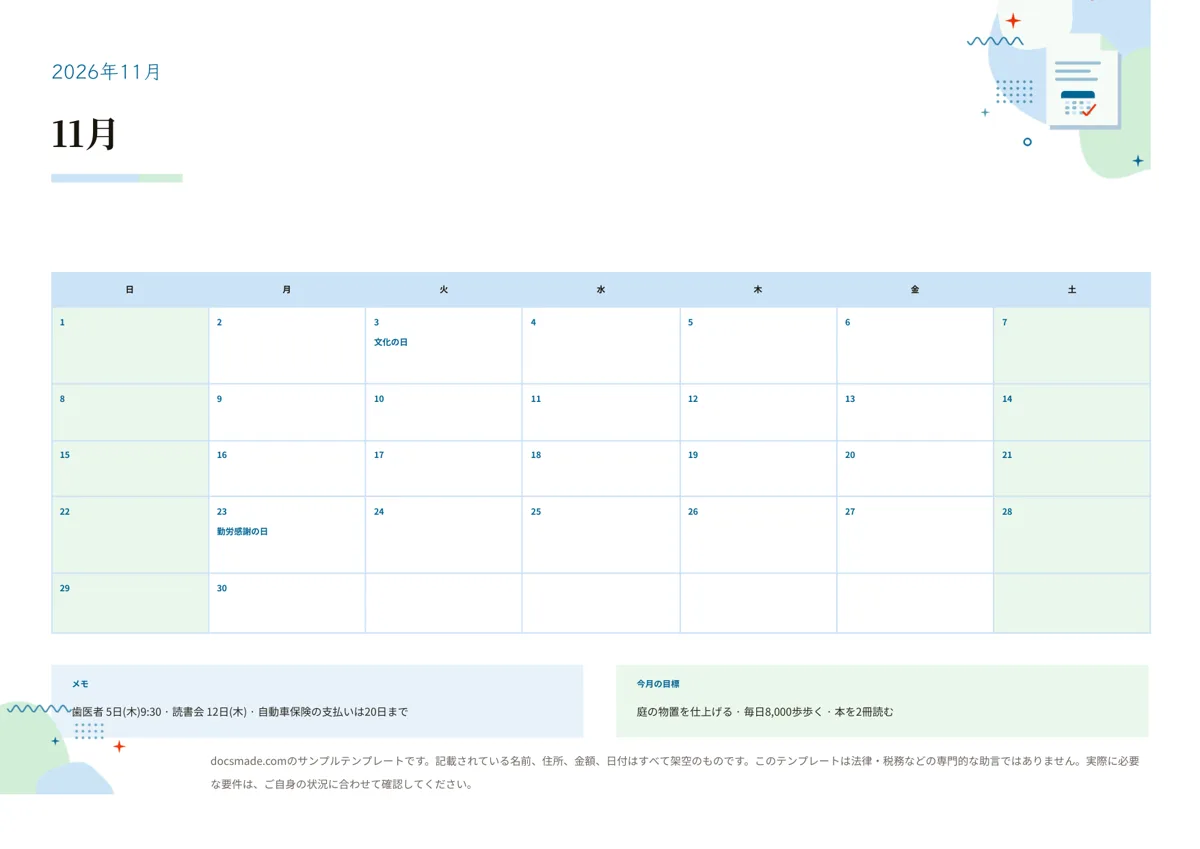 予定・整理 書き込めるカレンダーのテンプレート(月間・Googleドキュメント) 書き込める月間カレンダーのテンプレート。A4横1枚に日付のマス、メモ欄、目標欄をまとめたGoogleドキュメントです。2026年以降も使え、Word・PDFでもダウンロードできます。 テンプレートを見る →
 -
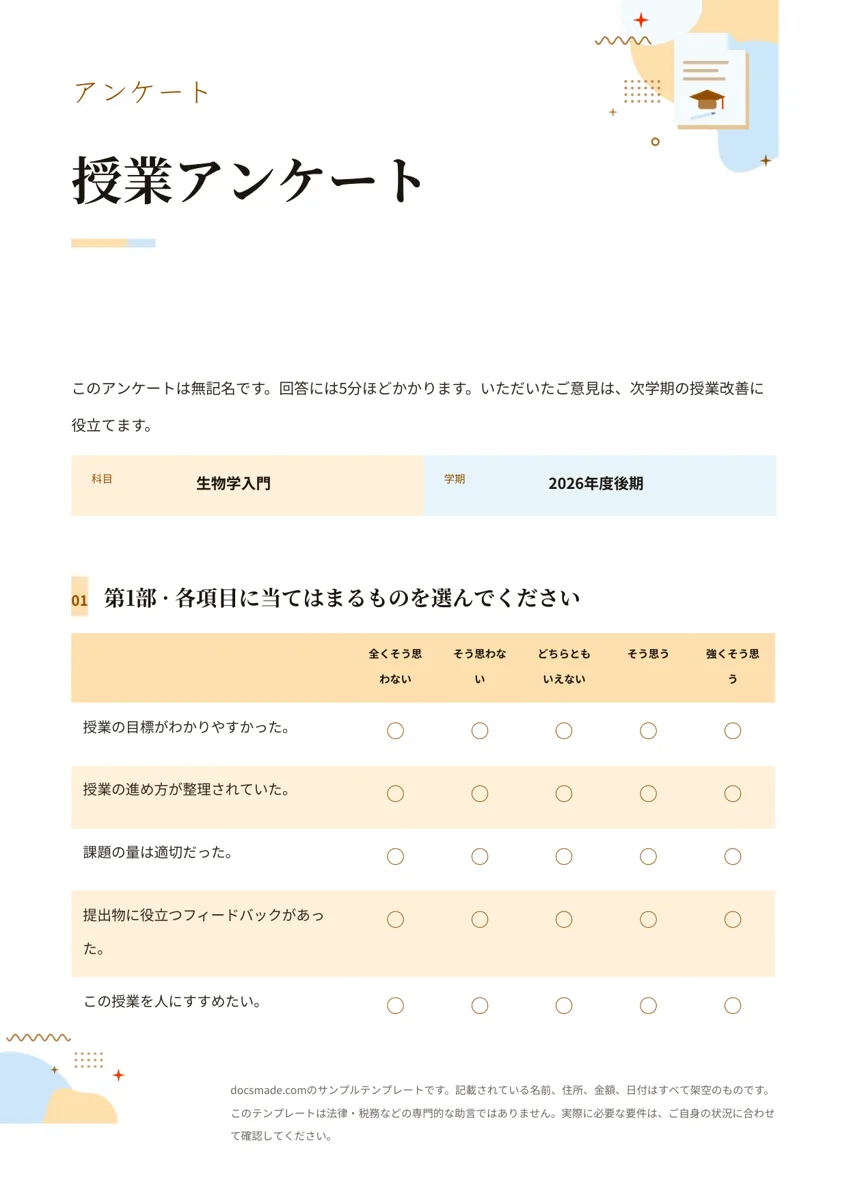 教育・学校 アンケート用紙のテンプレート(5段階評価・印刷用/Googleドキュメント) 無料のアンケート用紙テンプレート。5段階評価、選択式、自由記述の3部構成で、授業や研修、イベントで配れる本物のGoogleドキュメントです。コピーして使え、Word・PDFでも入手できます。 テンプレートを見る →
 -
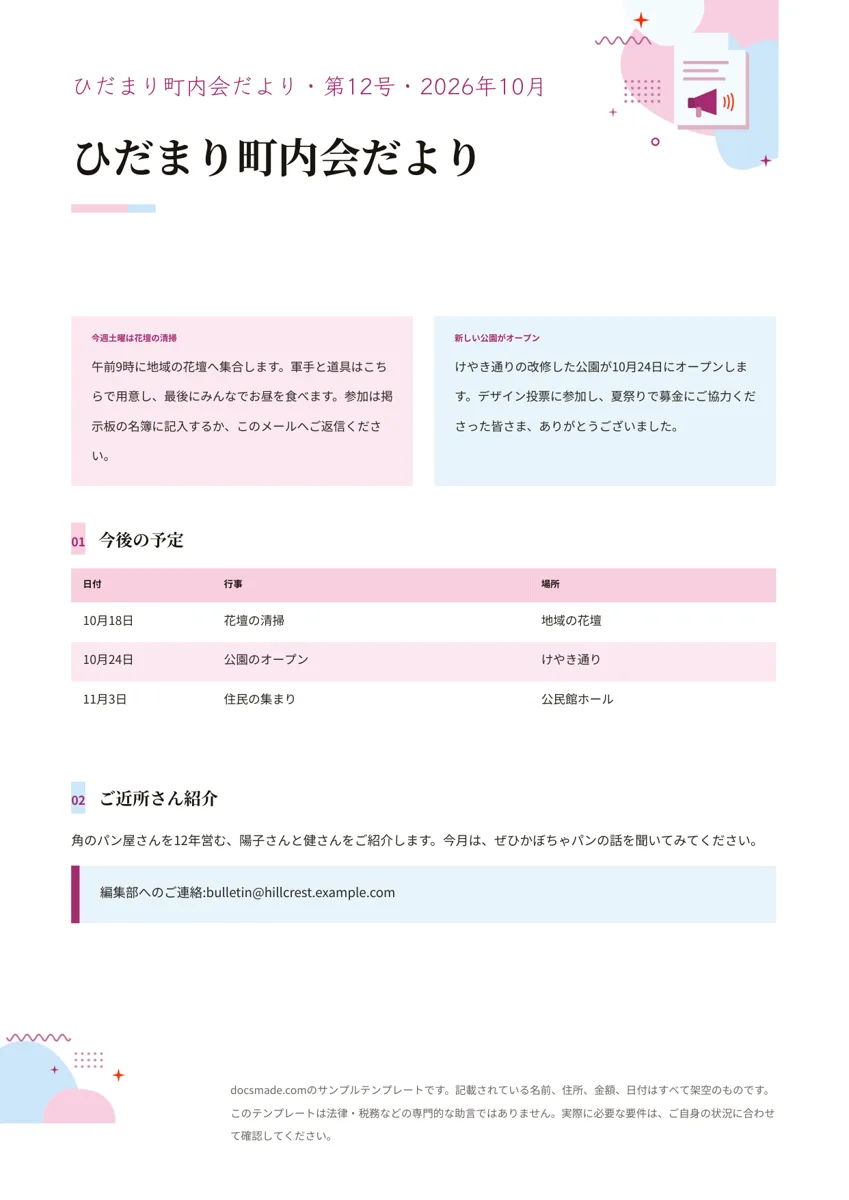 販促・印刷物 ニュースレター・おたよりのテンプレート(会報用/Googleドキュメント) 無料のニュースレター テンプレート。2段組みの記事、予定表、紹介コーナーが入った会報・おたよりの本物のGoogleドキュメントです。コピーして使え、Word・PDFでもダウンロードできます。 テンプレートを見る →
 -
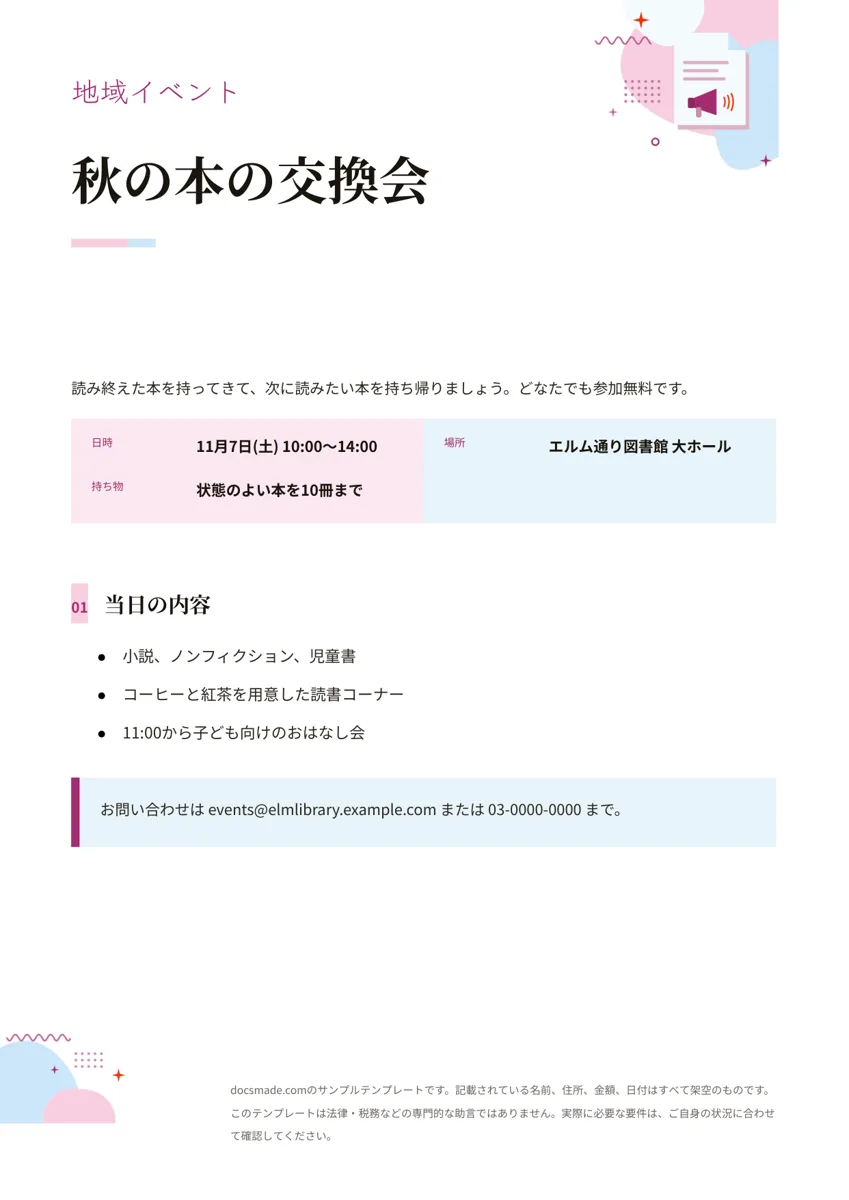 販促・印刷物 イベント告知のチラシ テンプレート(無料・Googleドキュメント) 無料のチラシ テンプレート。大きな見出し、日時と場所の枠、内容の一覧をまとめたA4・1枚のGoogleドキュメントです。イベントや募集の告知に。Word・PDFでもダウンロードできます。 テンプレートを見る →
 -
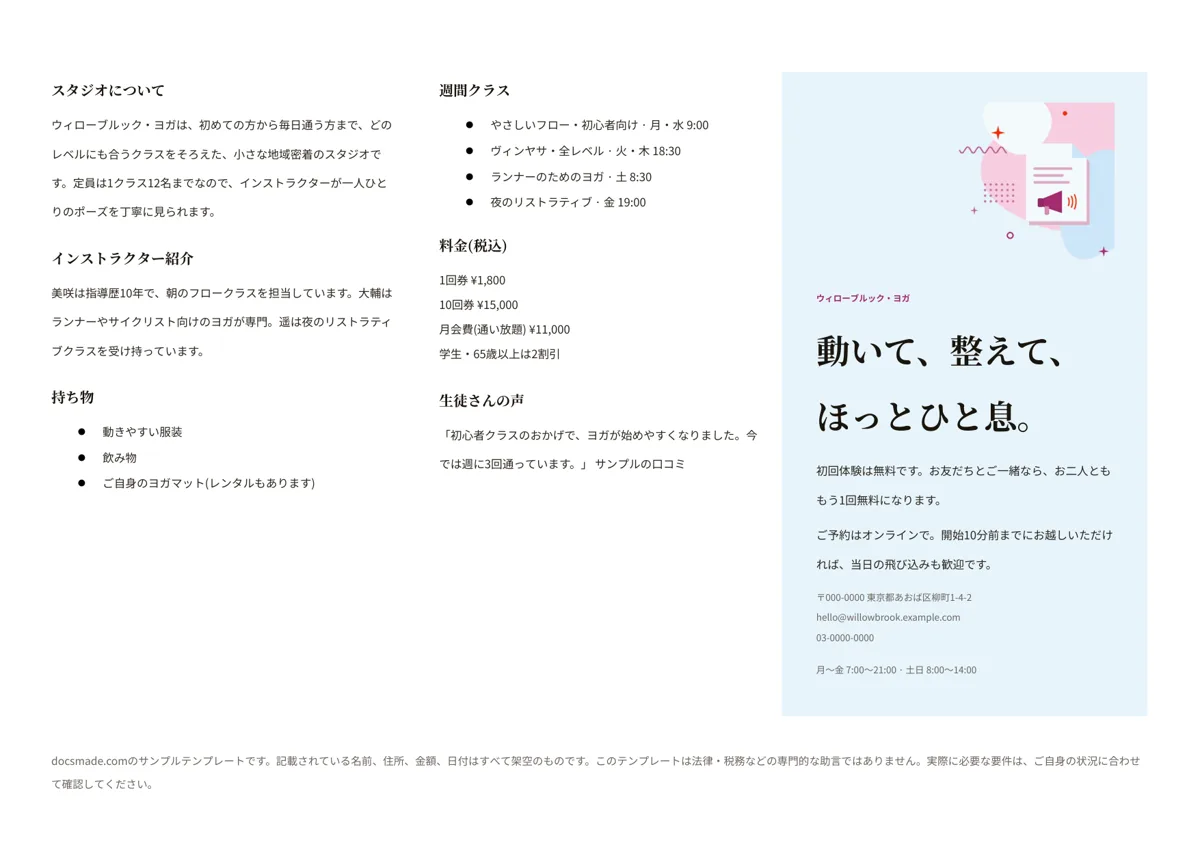 販促・印刷物 三つ折りパンフレットのテンプレート(Googleドキュメント・無料) 無料の三つ折りパンフレット テンプレート。A4横1枚に3面をまとめた本物のGoogleドキュメントです。プレビューしてコピー、Word(.docx)やPDFでもダウンロードできます。 テンプレートを見る →
 -
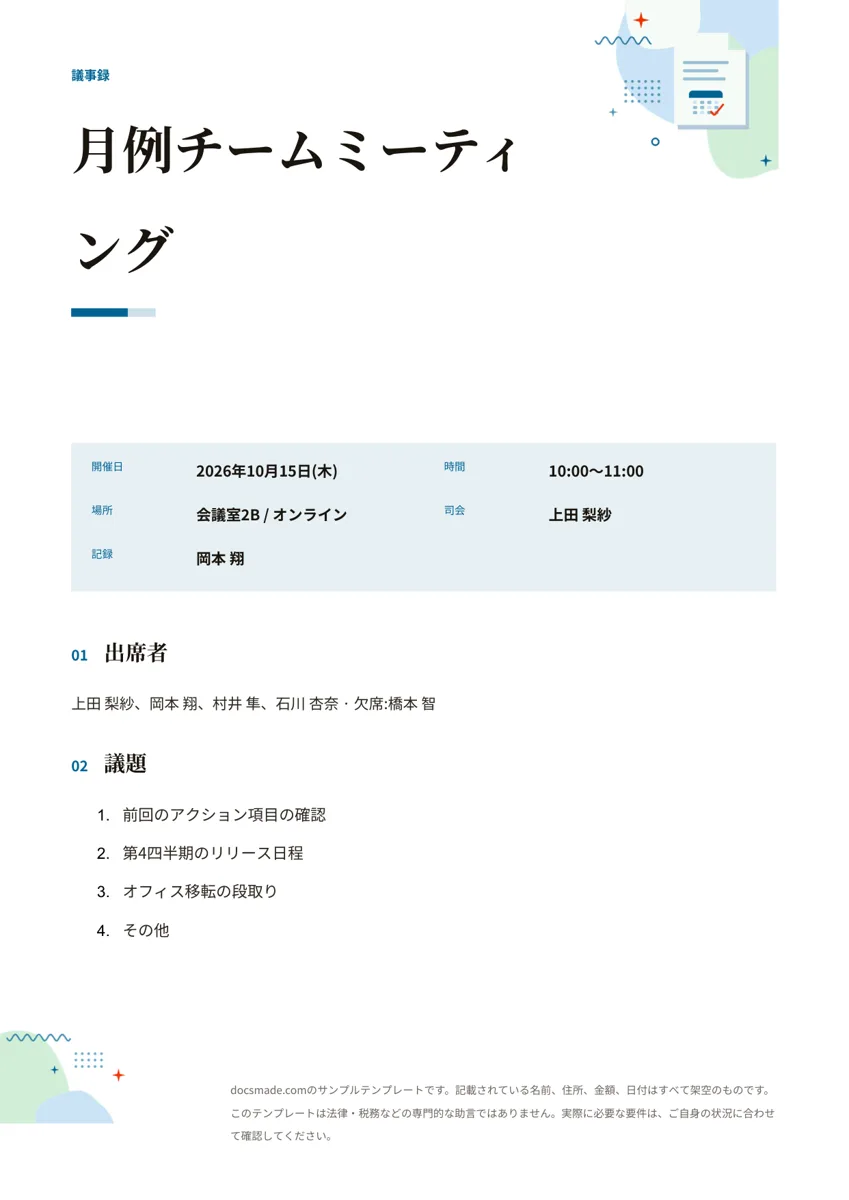 予定・整理 議事録テンプレート(会議用・Googleドキュメント) 無料の議事録テンプレート。出席者、議題、決定事項の表、アクション項目の表が入った会議議事録の本物のGoogleドキュメントです。コピーして使え、Word・PDFでもダウンロードできます。 テンプレートを見る →
 -
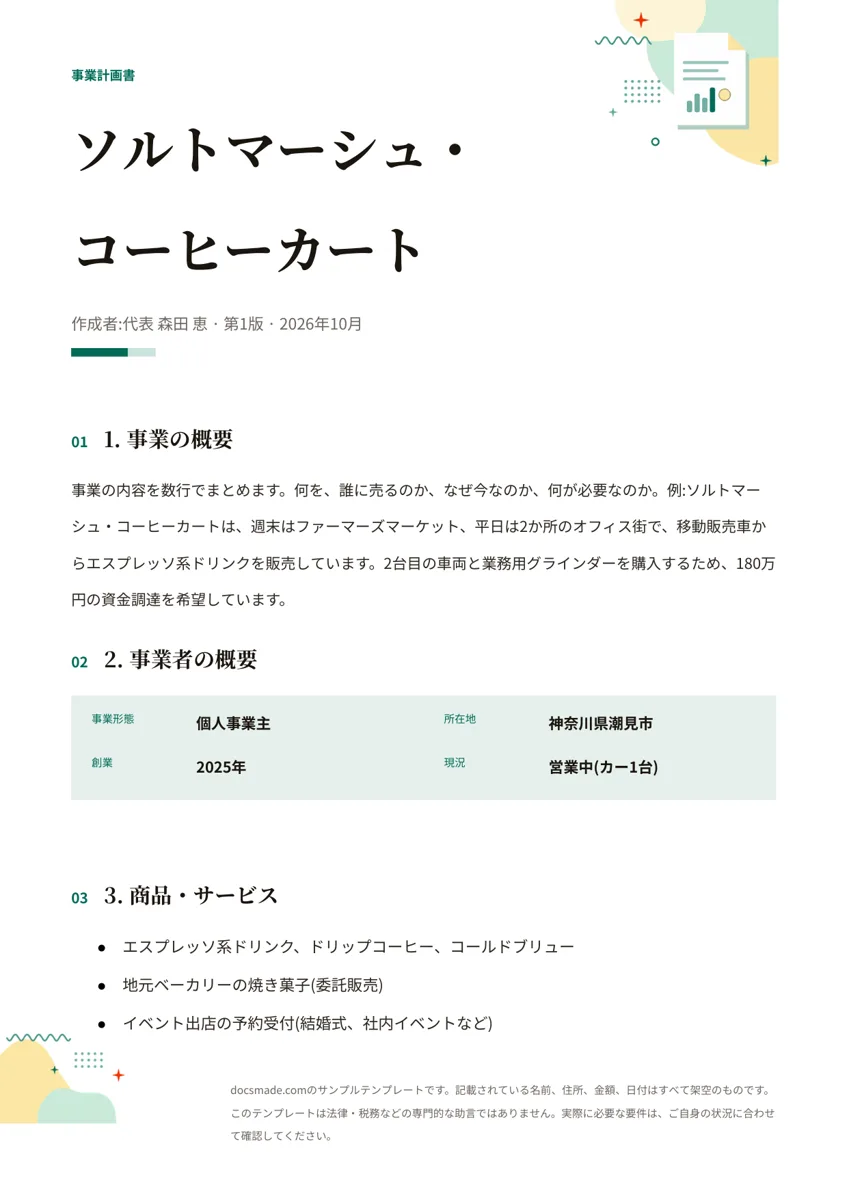 ビジネス・経理 事業計画書テンプレート(記入例付き・Googleドキュメント) 記入例付きの事業計画書テンプレート。8つの章と書き方のヒントが入った本物のGoogleドキュメントで、個人事業主や創業時の融資相談にも。コピーまたはWord・PDFで入手できます。 テンプレートを見る →
 -
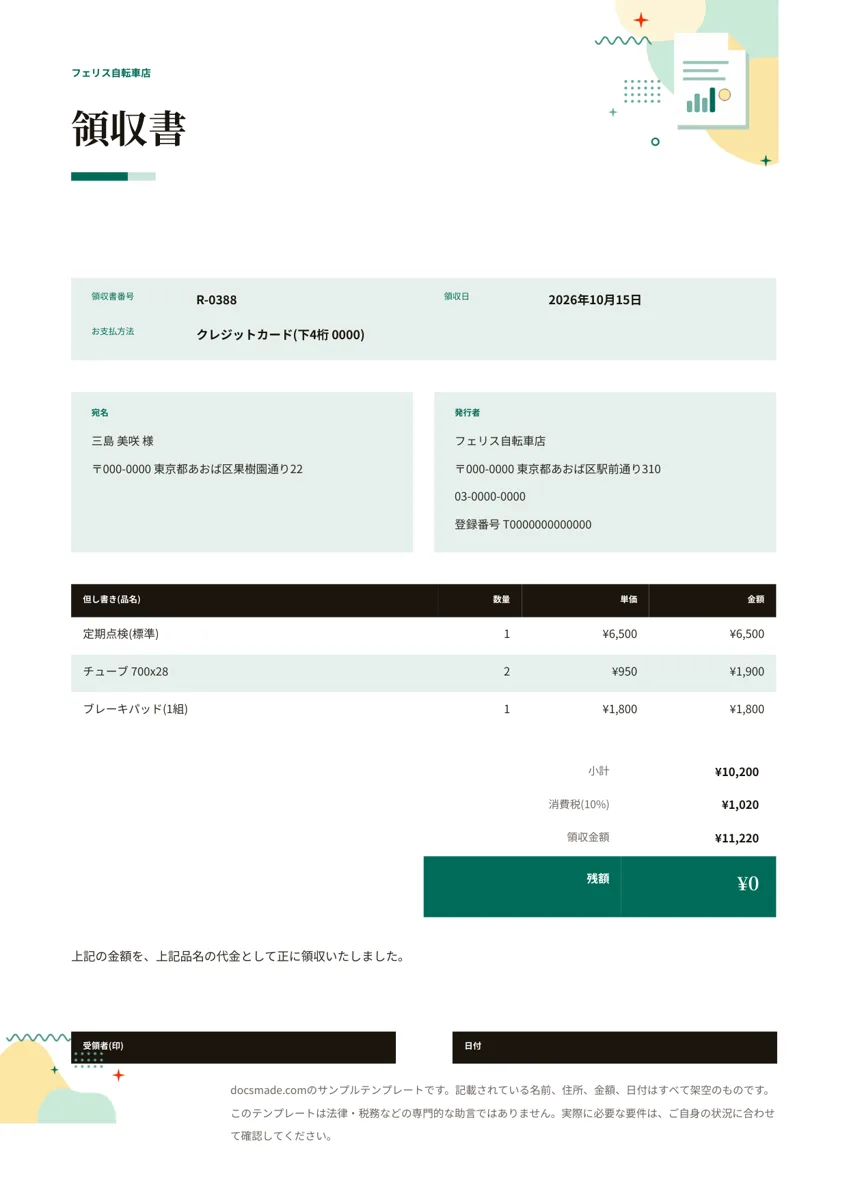 ビジネス・経理 領収書テンプレート(無料・Googleドキュメント) 無料の領収書テンプレート。宛名、但し書き(品名)、消費税、領収金額、受領者の欄がそろった本物のGoogleドキュメントです。個人事業主に。コピーして使え、Word・PDFでもダウンロードできます。 テンプレートを見る →
 -
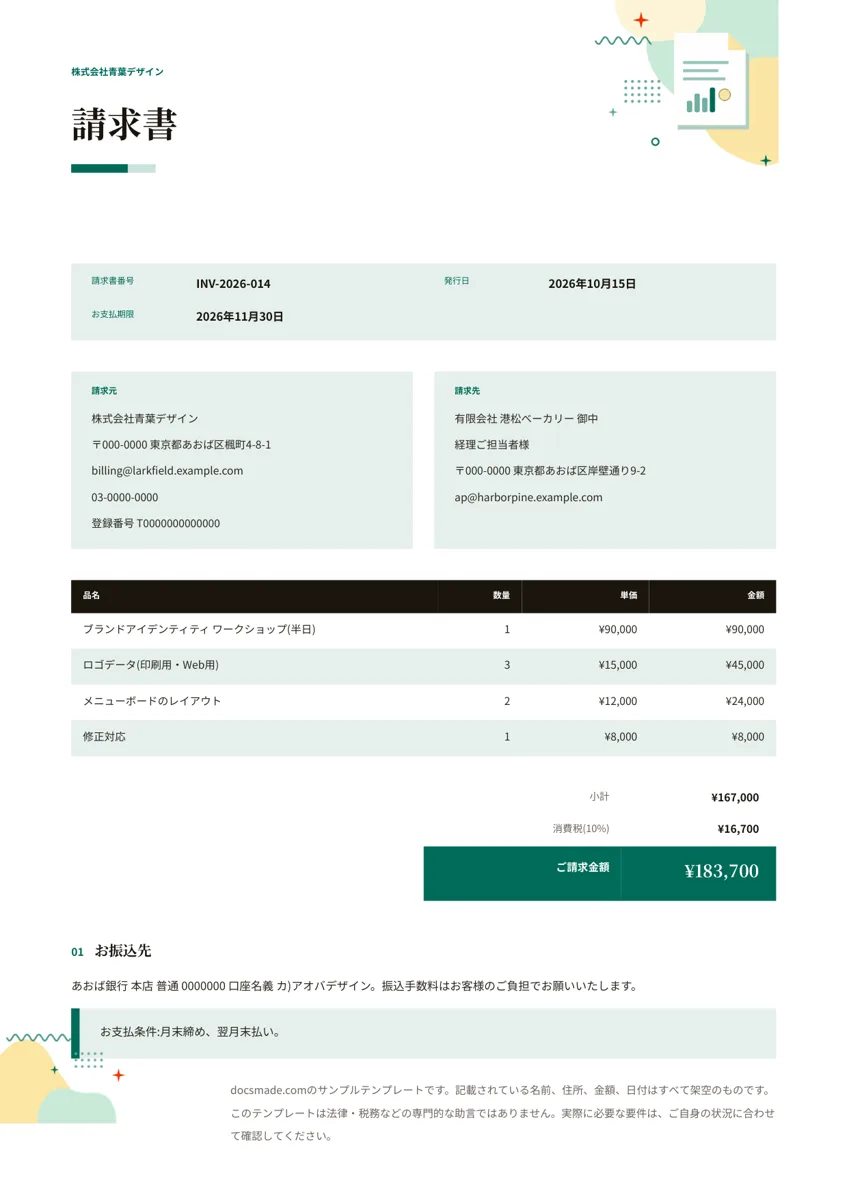 ビジネス・経理 請求書テンプレート(無料・Googleドキュメント) 無料の請求書テンプレート。明細、消費税、振込先、支払条件が入った本物のGoogleドキュメントです。個人事業主やフリーランスに。登録不要でコピーでき、Word・PDFでもダウンロードできます。 テンプレートを見る →
 -
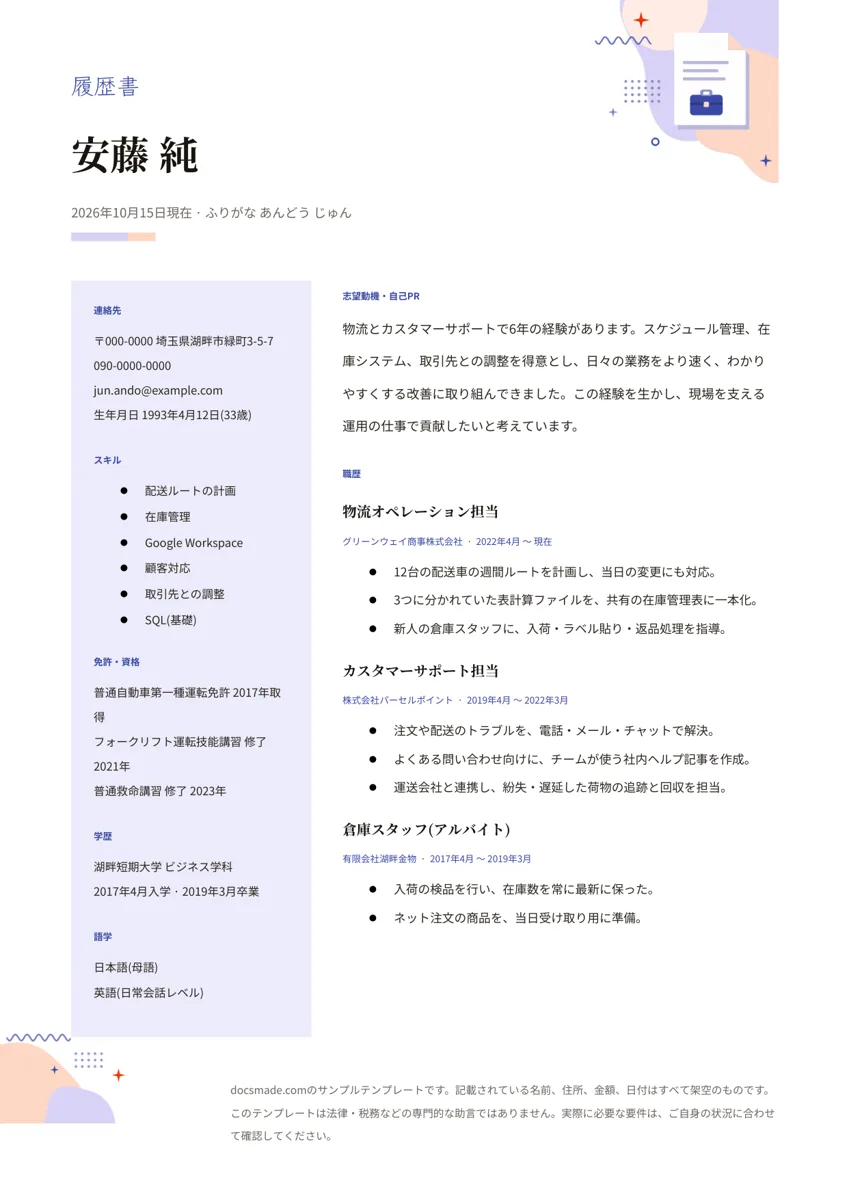 就職・転職 履歴書テンプレート(Googleドキュメント・無料) Googleドキュメントで使える無料の履歴書テンプレート。連絡先、学歴、免許・資格、志望動機・自己PR、職歴を1枚にまとめた本物のドキュメントです。転職に。Word・PDFでもダウンロードできます。 テンプレートを見る →
 -
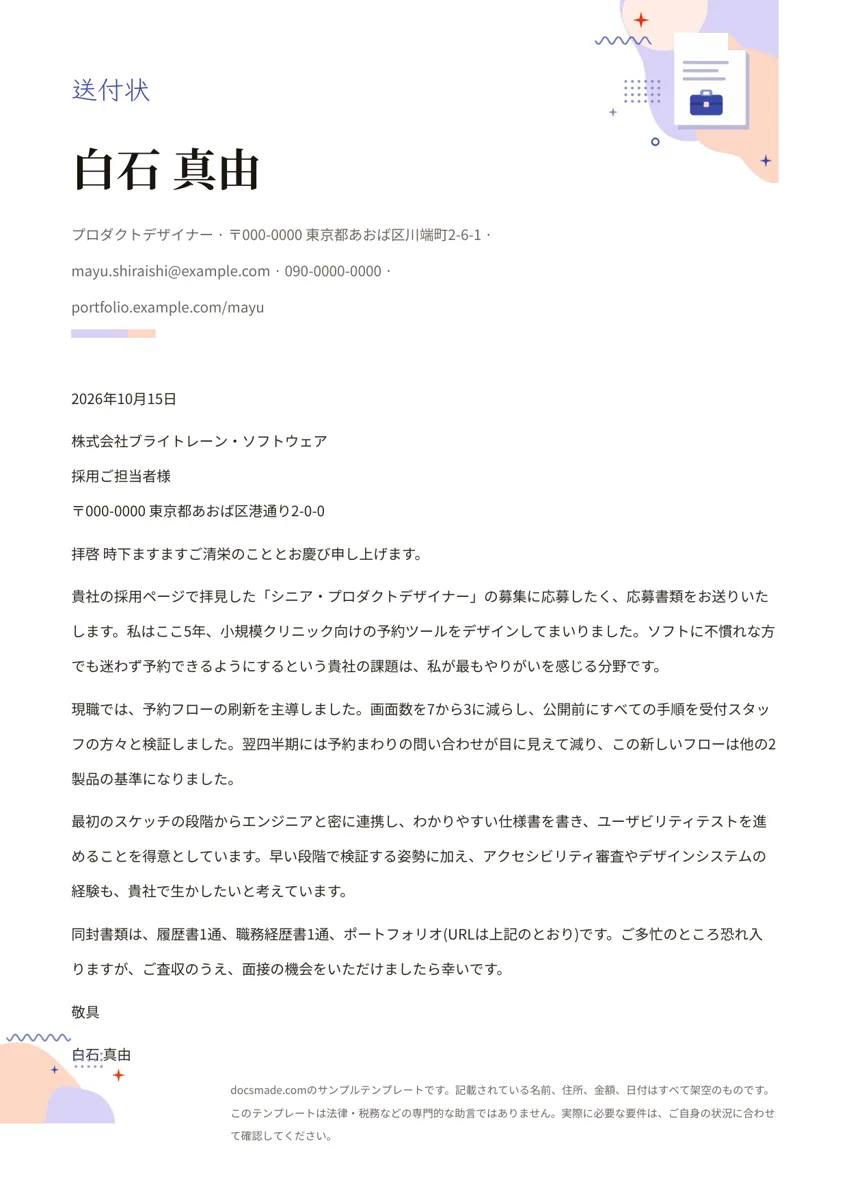 就職・転職 送付状のテンプレート(履歴書・応募書類用/Googleドキュメント) 履歴書や職務経歴書に添える送付状のテンプレート。応募書類用の文例が入ったA4・1枚のGoogleドキュメントです。コピーして編集、Word(.docx)やPDFでもダウンロードできます。 テンプレートを見る →
- 30 コピーして使えるGoogleドキュメント テンプレート
- 5 ビジネスから学校まで、用途別のカテゴリー
- .docx + PDF すべてのテンプレートでダウンロード可能
- 無料 会員登録なし、有料プランなし
Googleドキュメントのテンプレートとは
Googleドキュメントのテンプレートとは、白紙からではなく、完成した形から書き始めるためのひな形です。見出し、フォント、色、表、余白といったレイアウトはすでに整っていて、本文には各欄に何を書けばよいかがわかる例文が入っています。自分用にコピーして例文を自分の情報に置き換えれば、そのまま送付、共有、印刷できる書類になります。
Googleドキュメントにも公式のテンプレート ギャラリーがあり、ドキュメントのホーム画面右上、または「ファイル」>「新規作成」>「テンプレートから」で開けます。ただし収録されているのは履歴書、手紙、レポート、提案書など一部の種類に限られます。Docsmadeでは、ギャラリーにない書類や、日本でよく使われる形に合わせた書類を用意しています。明細表と合計欄のある請求書や見積書、三つ折りパンフレット、月間カレンダー、賞状、切り取って使う単語カードなどです。
各テンプレートはWordファイルを変換したものではなく、最初からGoogleドキュメントとして作っています。そのため見出し、表、改ページがドキュメントの仕様どおりに動きます。見積書の明細に行を足したり、チェックリストに項目を追加したりしても、書式が崩れてページからはみ出すことがありません。日本語版のテンプレートはA4サイズに設定してあり、必要に応じて「ファイル」>「ページ設定」でレターなどに変更できます。
例文はすべて架空のものです。氏名、住所、電話番号、金額、日付は記入場所を示すための仮の内容で、実在の人物や会社とは関係ありません。請求書、見積書、事業計画書など、お金や契約に関わるテンプレートはあくまで書式であり、法律や税務の助言ではありません。インボイス制度への対応など、ご自身に必要な記載事項は必ず確認してからお使いください。
Docsmadeは広告収入で運営している無料サイトで、Googleとは提携していません。このサイトでのアカウント登録は不要です。ログイン画面が出るのは、テンプレートをご自身のドライブにコピーするときのGoogle側の画面だけです。
DocsmadeのGoogleドキュメント テンプレートの使い方
書類を選んでから、自分専用の編集可能なコピーができるまでの3ステップです。
-
テンプレートを探してプレビューする
ビジネス・経理、就職・転職、販促・印刷物、教育・学校、予定・整理のカテゴリーから探すか、全テンプレートの一覧を見てください。テンプレートのページで「プレビュー」を押すと、コピーする前に実際のドキュメントを1ページずつ確認できます。
-
Googleドライブにコピーを作成する
「このテンプレートを使う」を押すと、Googleの「ドキュメントをコピーしますか?」という画面が開きます。必要ならログインして「コピーを作成」を押せば、フォント、色、表がそのままの編集可能なドキュメントがご自身のドライブに保存されます。
-
編集して、共有・印刷・ダウンロード
例文を書き換え、「表示形式」メニューで色や文字を整えたら、リンクで共有するか印刷します。Wordで作業したい場合は、コピーせずにテンプレートのページから.docxをダウンロードしてください。
無料のGoogleドキュメント テンプレートについてよくある質問
-
このGoogleドキュメント テンプレートは本当に無料ですか?
はい。すべてのテンプレートのプレビュー、コピー、ダウンロードが無料です。Docsmadeのアカウント登録も有料プランもありません。サイトの運営費は、ページに表示される広告でまかなっています。
-
テンプレートを使うのにGoogleアカウントは必要ですか?
編集できるコピーを作るには必要です。コピーはご自身のGoogleドライブに保存されるためです。プレビューはログインなしで見られますし、.docxとPDFのダウンロードもGoogleアカウントなしで使えます。
-
Googleドキュメント本体のテンプレートはどこにありますか?
Googleドキュメントのホーム画面右上にある「テンプレート ギャラリー」から開けます。ドキュメントを開いている場合は「ファイル」>「新規作成」>「テンプレートから」です。公式ギャラリーは種類が少なく、一部のテンプレートは仕事用や学校用のアカウントにしか表示されません。Docsmadeのテンプレートは、このサイトの各ページの「このテンプレートを使う」ボタンから開きます。
-
編集すると元のテンプレートも変わってしまいますか?
変わりません。「このテンプレートを使う」は、必ずあなた専用の別ファイルを作成します。元のドキュメントは閲覧専用のままで、コピーに入力した内容がDocsmadeや他の訪問者に見られることはありません。
-
テンプレートをMicrosoft Wordで開けますか?
開けます。各テンプレートのページに、同じGoogleドキュメントから書き出した.docxファイルへのリンクがあり、Word、Pages、LibreOfficeで開けます。パソコンに入っていないフォントは別のフォントに置き換わることがあるので、開いた後に見出しと表を確認してください。
-
用紙サイズをA4からレターやB5に変えるには?
コピーしたドキュメントで「ファイル」>「ページ設定」を開き、「用紙サイズ」で目的のサイズを選んで「OK」を押します。B5はA4より小さいので、変更後は表や段組みが次のページに送られていないか確認してください。
-
仕事や授業でテンプレートを使ってもいいですか?
はい。コピーしたドキュメントは、個人、仕事、授業のどの用途にも使えます。禁止しているのは、テンプレート自体を販売することや、自分のテンプレート集として再配布することです。詳しくは利用規約のページをご覧ください。
-
DocsmadeはGoogleの公式サイトですか?
いいえ。Docsmadeは独立したサイトです。GoogleドキュメントとGoogleドライブはGoogleの製品で、ここにあるテンプレートはそれを使って作った通常のドキュメントです。