
賞状テンプレート(Googleドキュメント・無料で印刷)
ファイルで使いたい場合は .docxをダウンロード · PDFをダウンロード
使い方:「このテンプレートを使う」を押すと、Googleのコピー画面が開きます。Googleアカウントにログインすると、ドキュメントがご自身のドライブにコピーされ、すべての行を自由に編集できます。 ドキュメントのコピー方法がわからない場合は
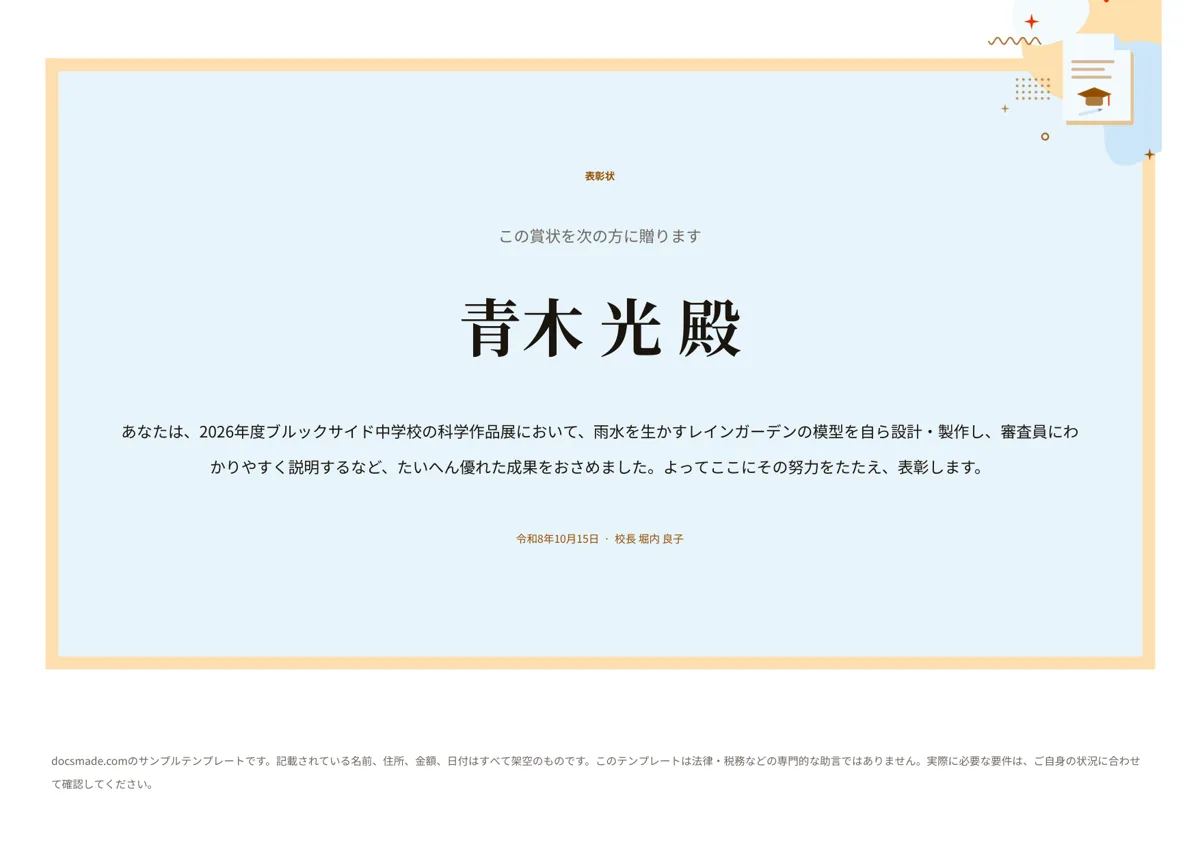
この賞状のテンプレートは、A4横向きの用紙に作った本物のGoogleドキュメントです。色付きの飾り枠の中に、表題、大きな文字の受賞者名、短い表彰の言葉、日付と贈呈者を中央そろえで配置しています。このページでプレビューしてGoogleドライブにコピーし、名前と表彰の理由を書き換えれば、必要な枚数だけ印刷できます。
Googleドキュメントの賞状テンプレートに入っているもの
例文は架空の学校の架空の生徒を、自由研究の成果で表彰する内容です。すべての行が1つの枠の中で中央にそろっているので、文言を変えてもバランスが崩れません。
- 飾り枠:ページ全体を囲む太い色付きの枠で、内側には十分な余白があります。1セルの表で作っているので、背景画像と違って家庭用プリンターでもきちんと印刷されます。
- 表題:上部に「賞状」の表題を配置しています。
- 受賞者名:大きく太い文字で名前を入れる行です。写真に撮られることが多い行なので、漢字の表記は2回確認してください。
- 表彰の言葉:その人が何をして、なぜ価値があったのかを伝える2文ほどの本文です。
- 日付と贈呈者:日付と、贈る人の肩書きと氏名を入れる小さな行です。
心に残る賞状の文例の書き方
多くの賞状は「優秀な成績を収めた」で終わってしまいます。大切に取っておかれるのは、その人が実際に何をしたかが書いてある賞状です。表彰の言葉の欄はそのために使いましょう。
- 成果を具体的に書く。「理科の成績優秀につき」より「夏休み自由研究発表会において優れた研究をまとめたことを讃え」のほうが伝わります。研究のテーマまで書けば、その人だけの賞状になります。
- 努力や工夫がわかる一言を加える。審査員にわかりやすく説明したこと、社員なら率いたプロジェクト、ボランティアなら参加した活動など、具体的な一点を添えます。
- 1~2文に収める。長い文は枠の中で小さく詰まってしまいます。伝えたいことが多いなら、賞状に添えるメッセージカードに書きましょう。
- 名前は本人が使っている表記で。旧字体や異体字を使っている人もいます。迷ったら本人に確認してください。
- 日付を入れて署名する。印刷した贈呈者名の近くにペンで署名するか、押印すると、正式な印象になります。手書きする予定なら、その行の周りに少し余白を残しておきます。
このような賞状は成果をたたえるためのもので、公的な資格の証明ではありません。卒業証書、免許、認定講座の修了証などは、発行する機関の定めに従ってください。
Googleドキュメントで賞状を自分用に変える
「このテンプレートを使う」を押すか、プレビューを開いて「ファイル」>「コピーを作成」を選ぶと、Googleドライブにコピーが保存されます。詳しい手順はGoogleドキュメントをコピーする方法をご覧ください。
- 表題を変える:「賞状」を「表彰状」「感謝状」「修了証」「努力賞」などに変えられます。
- 枠の色を変える:枠の内側をクリックし、「表示形式」>「表」>「表のプロパティ」で枠線の色と太さを変えます。学校の色や会社のコーポレートカラーがよく合います。
- フォントを変える:受賞者名を選んでツールバーから別のフォントを選びます。「その他のフォント」でGoogle Fontsの一覧が開き、明朝体などの日本語フォントも選べます。装飾的なフォントは1種類までにしましょう。
- ロゴや校章を入れる:表題の行にカーソルを置き、「挿入」>「画像」を使います。画像を「行内」に設定すると、中央の枠内にとどまります。
- 向きと用紙:ドキュメントは横向きです。「ファイル」>「ページ設定」で縦向きやB5などに変えられますが、向きを変えたら枠の高さを調整してページを埋めるようにします。なお、Googleドキュメントは縦書きに対応していないため、このテンプレートは横書きで作っています。
賞状を印刷する・ダウンロードする・共有する
「ファイル」>「印刷」を選び、プリンターの設定が横向きになっているか確認します。まず普通紙で1枚印刷して枠の端が切れていないか確かめてから、厚紙や賞状用紙に印刷しましょう。印刷所に頼むときは「ファイル」>「ダウンロード」>「PDF ドキュメント(.pdf)」で、レイアウトを固定したファイルを渡します。Wordで仕上げたいなら「Microsoft Word(.docx)」を選びます。
賞状はデジタルでも渡せます。PDFを書き出してメールに添付したり、クラスのページに掲載したりできます。文言を確認してもらう人がいる場合は、「共有」で閲覧者(コメント可)にして、「挿入」>「コメント」で修正点を書いてもらいましょう。
クラス全員やチーム全員の賞状を作るなら、人数分ページを複製するか、原本を1部残して名前ごとに「ファイル」>「コピーを作成」を使います。Google Workspace Marketplaceのアドオンを使えば、スプレッドシートの名簿からまとめて作成することもできます。
修了証、感謝状など賞状テンプレートの活用例
- 修了証:表題を変え、本文に講座や研修の名前と修了日を書きます。
- 感謝状:ボランティア、コーチ、講演者などへ。協力してもらった行事と内容を書きます。
- 学級での表彰:学年末の賞、読書週間の賞、皆勤賞、がんばったで賞など。
- 職場での表彰:月間MVPやプロジェクトの節目に、上司の名前で贈ります。
- スポーツ・サークル:大会の順位やシーズンの表彰に、チーム名を本文に入れて使います。
- 敬老会や地域の行事:長寿のお祝いや、地域で長く活動した方への感謝に。
学校行事なら、表彰式の案内に招待状のテンプレートを、表彰を行う授業の計画に学習指導案のテンプレートを組み合わせられます。自由研究の記録には実験レポートのテンプレートが合います。ほかの学校向け書類は学校・授業で使えるテンプレートにあります。
賞状テンプレートについてよくある質問
この賞状テンプレートは無料ですか?
無料です。プレビュー、Googleドライブへのコピー、.docxやPDFでのダウンロードに料金はかかりません。編集できるコピーを作るにはGoogleアカウントが必要です。
Googleドキュメントで賞状を作るには?
このテンプレートをコピーし、表題、名前、本文、日付、贈呈者を書き換えて、印刷またはダウンロードします。一から作るなら、「ファイル」>「ページ設定」で横向きにし、太い枠線の1セルの表を枠として挿入して、その中に文字を中央そろえで入れます。
Wordの賞状テンプレートとしても使えますか?
使えます。このページの.docxをダウンロードしてWordで開いてください。パソコンに同じフォントがない場合は置き換わるので、名前の行と枠の位置を確認してから印刷します。
賞状が2ページに分かれて印刷されるのはなぜですか?
たいていは本文が長くなったか、用紙サイズが変わったことが原因です。本文を短くするか、名前の上の余白を減らすか、「ファイル」>「ページ設定」の用紙サイズがプリンターの用紙と合っているか確認してください。
賞状に署名の画像を入れられますか?
入れられます。白い紙に書いた署名をスキャンか撮影し、贈呈者の行の上に「挿入」>「画像」で入れて「行内」に設定します。署名の画像は、必ず本人の許可を得て使ってください。
他のテンプレート
-
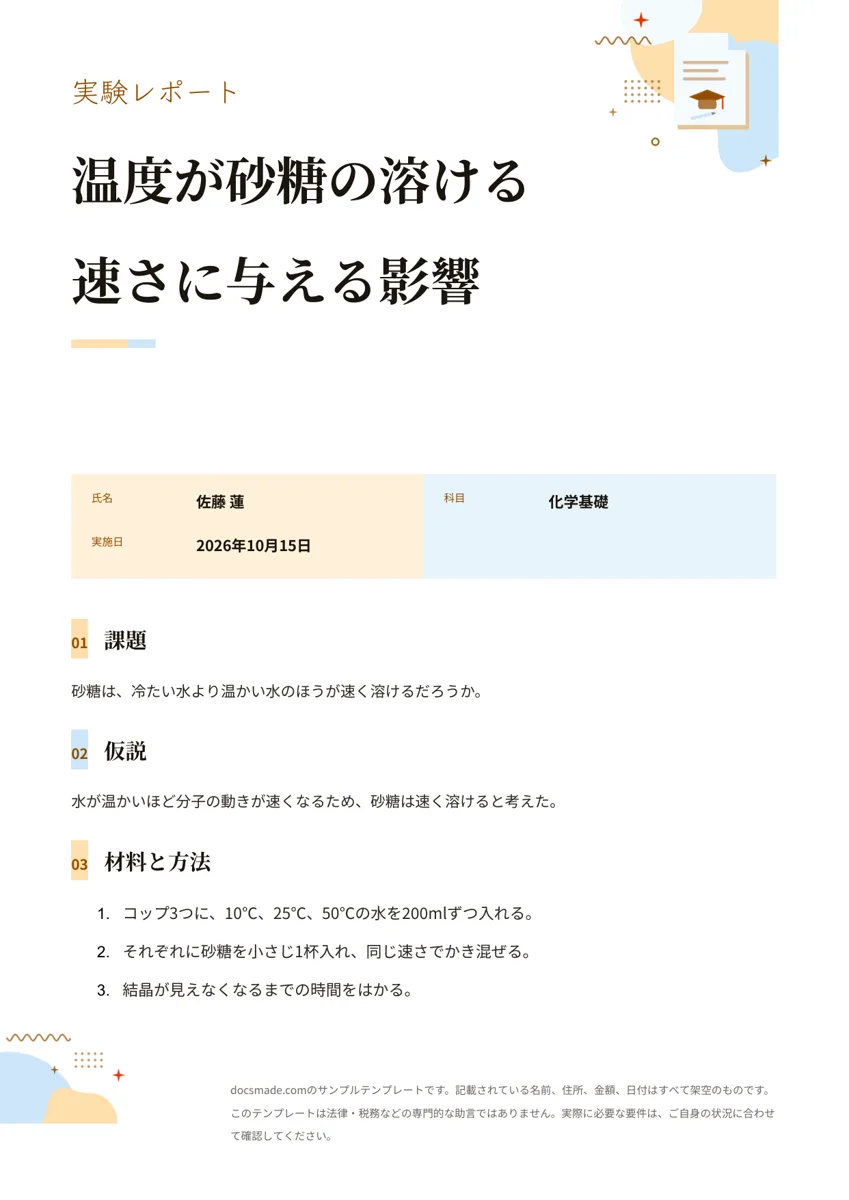 教育・学校 実験レポートのテンプレートと書き方(Googleドキュメント) 実験レポートのテンプレート。目的、仮説、方法、2回分の結果の表、考察をA4・1枚にまとめたGoogleドキュメントで、書き方の例付きです。WordやPDFでの提出にも対応します。 テンプレートを見る →
 -
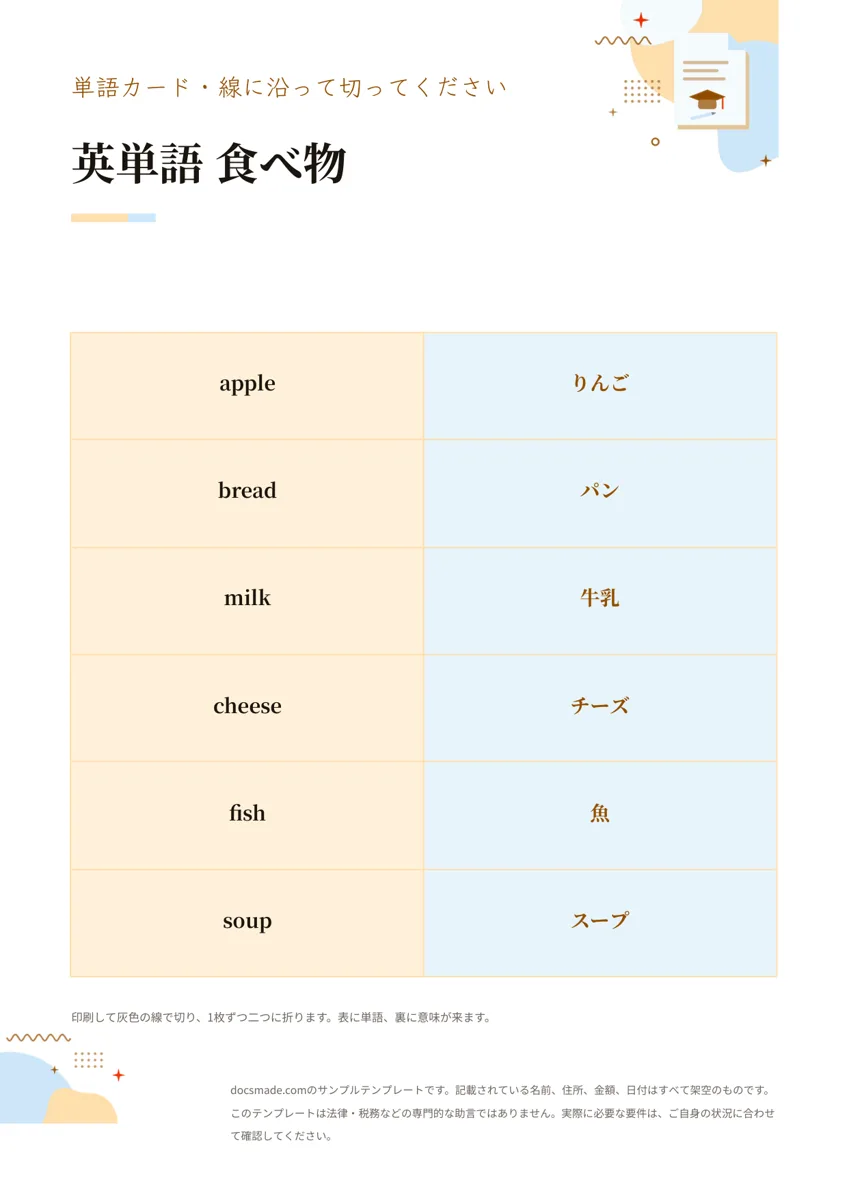 教育・学校 フラッシュカード・単語カードのテンプレート(印刷して切って折る) 印刷して切って折るだけのフラッシュカード・単語カードのテンプレート。表に単語、裏に意味を書く本物のGoogleドキュメントです。英単語や漢字の暗記に。Word・PDFでもダウンロードできます。 テンプレートを見る →
 -
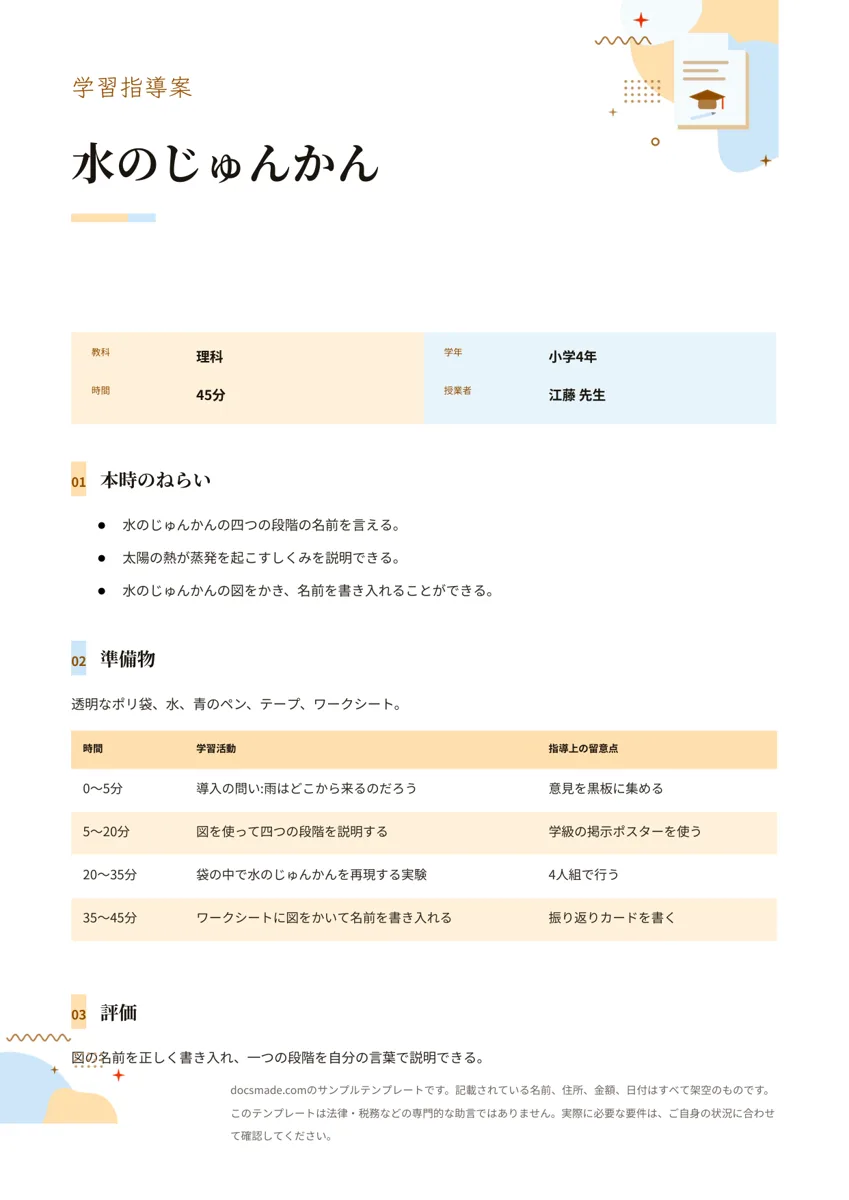 教育・学校 学習指導案のテンプレート(略案・Googleドキュメント) 無料の学習指導案テンプレート。教科、学年、本時のねらい、準備物、学習活動と指導上の留意点の表、評価をまとめた指導案の本物のGoogleドキュメントです。Word・PDFでもダウンロードできます。 テンプレートを見る →
 -
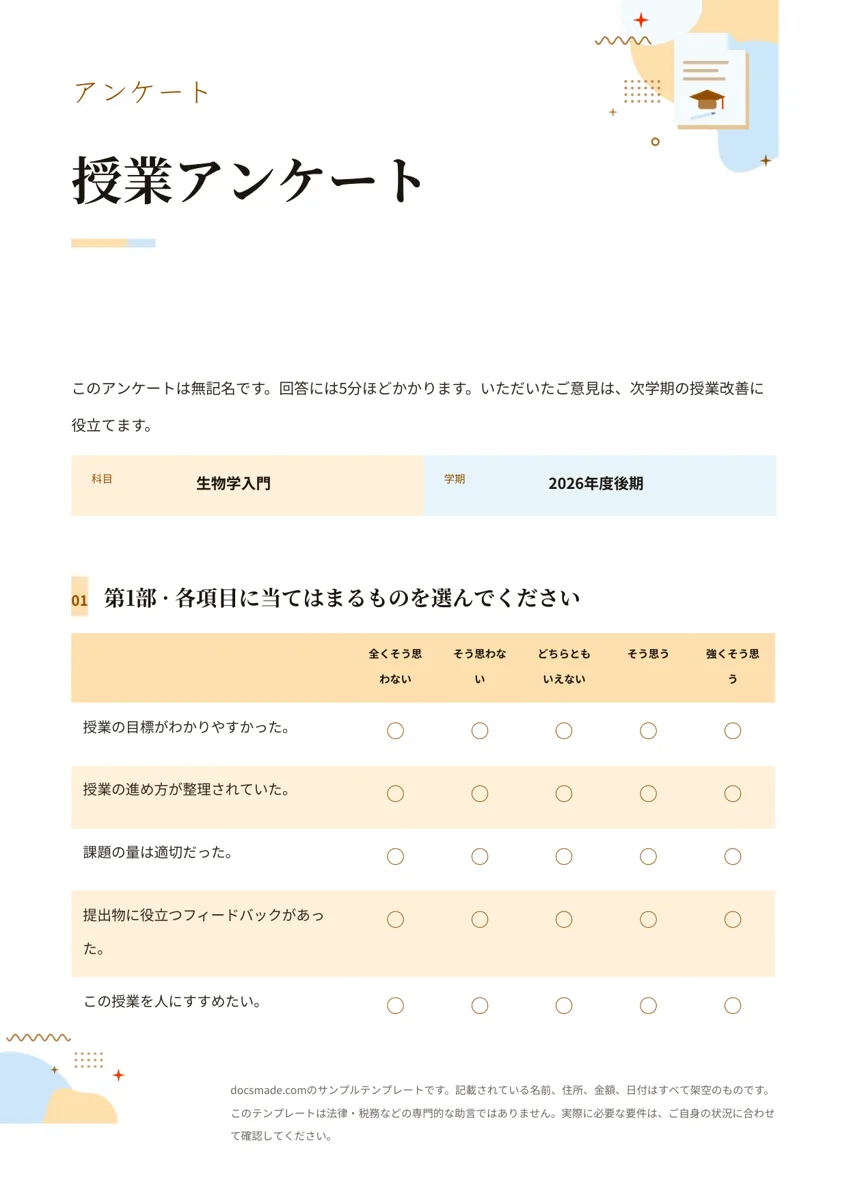 教育・学校 アンケート用紙のテンプレート(5段階評価・印刷用/Googleドキュメント) 無料のアンケート用紙テンプレート。5段階評価、選択式、自由記述の3部構成で、授業や研修、イベントで配れる本物のGoogleドキュメントです。コピーして使え、Word・PDFでも入手できます。 テンプレートを見る →