
アンケート用紙のテンプレート(5段階評価・印刷用/Googleドキュメント)
ファイルで使いたい場合は .docxをダウンロード · PDFをダウンロード
使い方:「このテンプレートを使う」を押すと、Googleのコピー画面が開きます。Googleアカウントにログインすると、ドキュメントがご自身のドライブにコピーされ、すべての行を自由に編集できます。 ドキュメントのコピー方法がわからない場合は
アンケート用紙テンプレートの中身
-
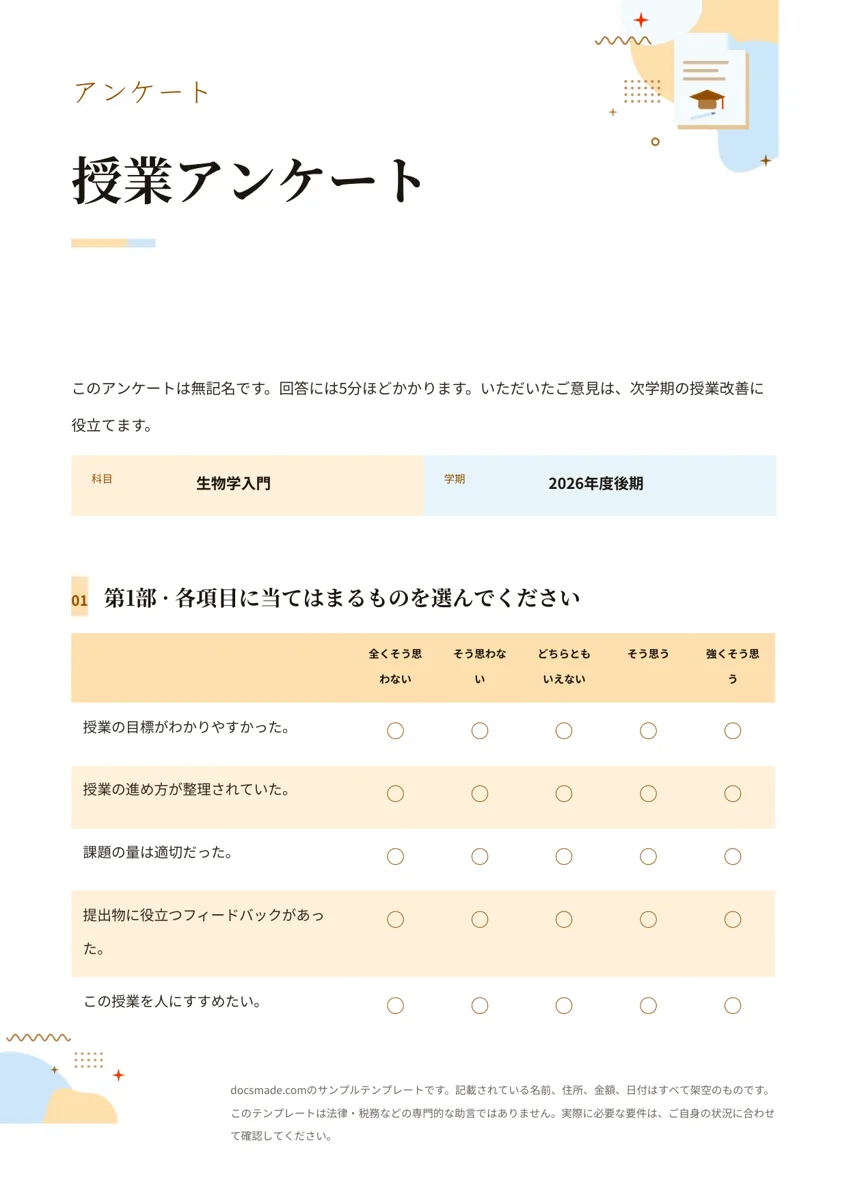
アンケート
- 科目 · 学期
このアンケート用紙のテンプレートは、紙に印刷して配り、その場で記入してもらうアンケートの型です。5段階評価の設問、1つを選ぶ選択式の設問、自由記述の3部構成になっています。授業アンケート、研修やセミナーの感想、イベントの参加者アンケート、お店のお客様アンケートなどに使えます。本物のGoogleドキュメントなので、このページでプレビューし、ワンクリックでコピーして設問を書き換えられます。Word(.docx)やPDFでのダウンロードにも対応しています。
アンケート用紙テンプレートに入っているもの
例文は、架空の「生物学入門」の授業アンケートです。
- 見出しとアンケート名。「アンケート」の色帯と、「授業アンケート」という大きなタイトルです。
- 前置き。無記名であること、回答にかかる時間、結果を何に使うかを3つの短い文で伝えます。回答する人が安心して書けるようにするための部分です。
- 対象の情報。科目と学期の2項目です。研修名や開催日に置き換えて使えます。
- 第1部・5段階評価。「全くそう思わない」から「強くそう思う」までの5段階で、5つの文に答える表です。例文では授業の目標、進め方、課題の量、フィードバック、おすすめ度をたずねています。
- 第2部・選択式。「最も役立ったのはどの部分ですか」に、講義、実験、グループ課題、読書課題から1つを選ぶ設問です。
- 第3部・自由記述。よかった点と変えてほしい点を書く2つの欄です。
- お礼の一文。最後に「ご協力ありがとうございました」と入れています。
A4用紙1枚に収まり、記入欄は手書きしやすい大きさにしています。
答えやすいアンケートの作り方
- 目的を1つに決める。結果をどう使うかを先に決めると、必要な設問だけが残ります。目的に関係のない設問は削りましょう。
- 1つの設問で1つのことだけをたずねる。「説明がわかりやすく、進め方もよかった」のように2つの内容をまとめると、答えにくく、結果も読めなくなります。
- 評価の段階をそろえる。5段階評価の表では、すべての設問を同じ向き(右に行くほど肯定的)で書きます。途中で否定文を混ぜると、回答の誤りが増えます。
- 選択肢にもれがないようにする。選択式の設問では、当てはまるものがない人のために「その他」を加えることも検討します。
- 自由記述は最後に2つまで。書く欄が多いと、空欄のまま回収されることが増えます。
- 個人情報は必要な分だけ。名前や連絡先が必要ない調査なら、無記名にしたほうが率直な回答が集まりやすくなります。集める場合は、何に使うかを前置きに書きましょう。
Googleドキュメントでアンケート用紙を編集する
このページの「このテンプレートを使う」を押すか、プレビューを開いて「ファイル」>「コピーを作成」を選びます。学校のアカウントでのコピー方法はGoogleドキュメントをコピーする手順で説明しています。
- 評価の設問を変える。5段階評価の表の文を書き換え、設問を増やすときは右クリックで「下に行を挿入」を選びます。
- 段階の言葉を変える。「満足」「やや満足」「どちらともいえない」「やや不満」「不満」のように、調査に合った言葉に置き換えられます。
- 選択肢を変える。選択式の設問の選択肢を書き換え、複数選んでよい場合は設問文に「当てはまるものすべてに印を付けてください」と書きます。
- ロゴや団体名を入れる。色帯の中に「挿入」>「画像」でロゴを入れ、色は塗りつぶしの色ボタンで変えます。
アンケート用紙を印刷・配布・集計する
配布用には「ファイル」>「印刷」で必要な部数を印刷します。印刷所や別の担当者に渡すなら「ファイル」>「ダウンロード」>「PDF ドキュメント(.pdf)」でPDFに、Wordで編集する人には「Microsoft Word(.docx)」で渡せます。
回収した用紙は、設問ごとに表計算ソフトへ入力すると集計が楽になります。5段階評価は1〜5の数字で入力すれば、平均や回答の分布をすぐに出せます。オンラインで回答を集めたい場合は、同じ設問をGoogleフォームで作ると自動で集計されます。紙とオンラインを併用するときは、設問の文と選択肢の順番をそろえておきましょう。
授業、研修、イベントのアンケート用紙の例
- 授業アンケート:例文のまま、学期末の授業評価に使えます。結果は次の学習指導案づくりに生かせます。
- 研修・セミナーのアンケート:科目を研修名に変え、評価の設問を「内容は業務に役立つ」「講師の説明はわかりやすかった」などにします。
- イベントの参加者アンケート:選択式の設問を「このイベントを何で知りましたか」にすると、次回の告知に役立ちます。参加者を事前に集めるなら参加申込表も使えます。
- お店のお客様アンケート:来店の頻度、満足度、自由記述の3問に絞ると、会計のついでに書いてもらえます。
回答のお礼に賞状や修了証を渡す研修もあります。ほかの学校・授業のテンプレートもご覧ください。
アンケート用紙テンプレートについてよくある質問
5段階評価と4段階評価のどちらがよいですか?
中間の「どちらともいえない」を残したい場合は5段階、どちらかに意見を寄せてほしい場合は4段階が使われます。同じアンケートの中では、段階の数をそろえましょう。
Wordのアンケート テンプレートとしても使えますか?
使えます。.docx版をダウンロードしてMicrosoft Wordで開いてください。評価の表はそのまま残ります。
アンケートの設問はいくつが適当ですか?
紙のアンケートなら、5分ほどで答えられる量が目安です。このテンプレートは評価5問、選択1問、自由記述2問で、その範囲に収まるようにしています。
Googleフォームとどちらを使うべきですか?
その場で回収できる会場や教室では紙のアンケートが確実です。参加者が離れた場所にいる場合や、自動で集計したい場合はGoogleフォームが向いています。
他のテンプレート
-
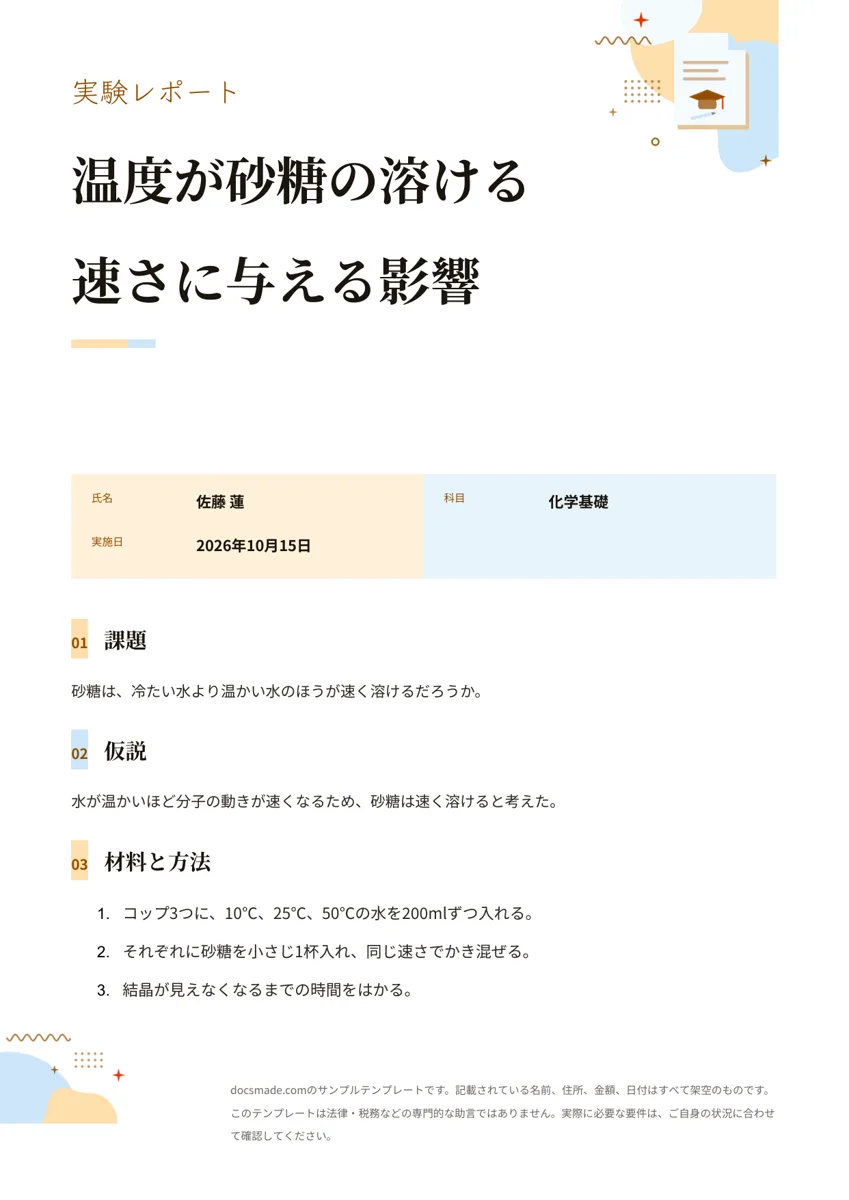 教育・学校 実験レポートのテンプレートと書き方(Googleドキュメント) 実験レポートのテンプレート。目的、仮説、方法、2回分の結果の表、考察をA4・1枚にまとめたGoogleドキュメントで、書き方の例付きです。WordやPDFでの提出にも対応します。 テンプレートを見る →
 -
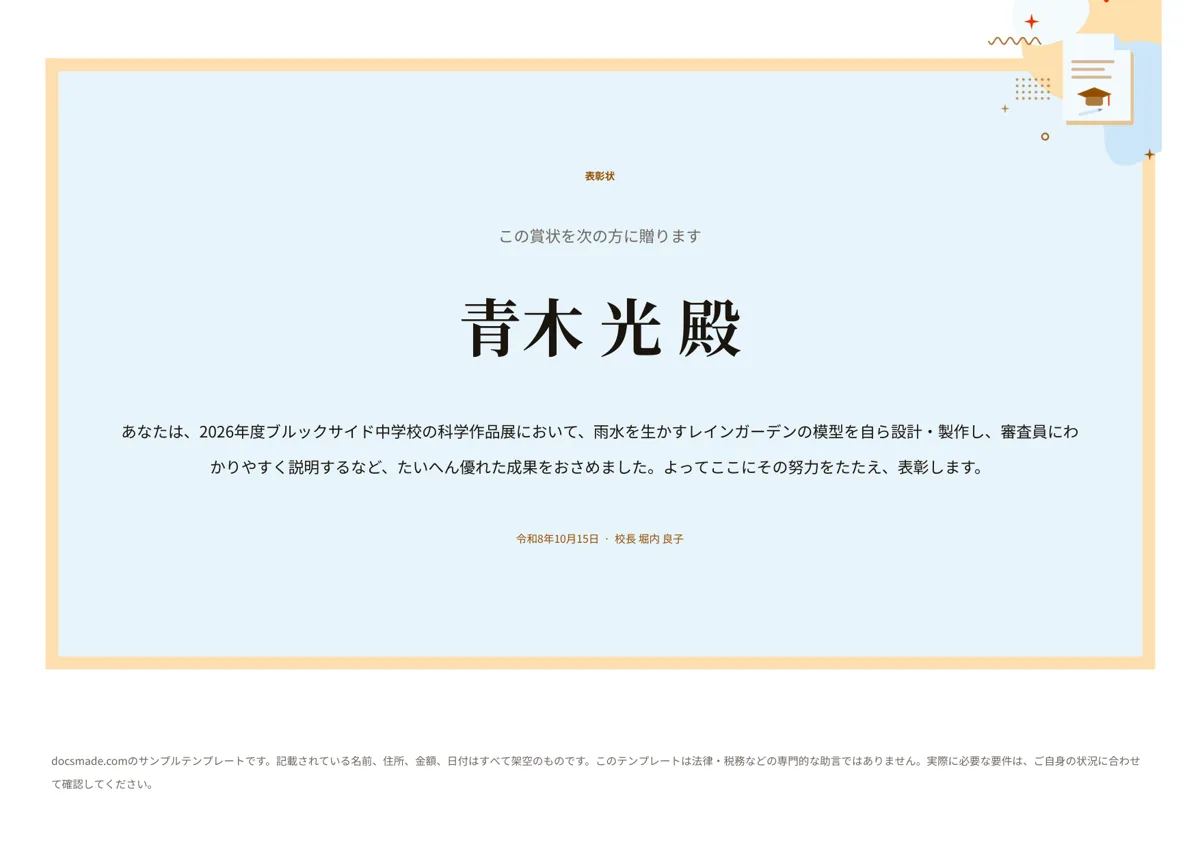 教育・学校 賞状テンプレート(Googleドキュメント・無料で印刷) 無料の賞状テンプレート。飾り枠の中に表題、受賞者名、本文、日付と贈呈者を配置したGoogleドキュメントです。名前を変えて印刷するだけ。Word・PDFでもダウンロードできます。 テンプレートを見る →
 -
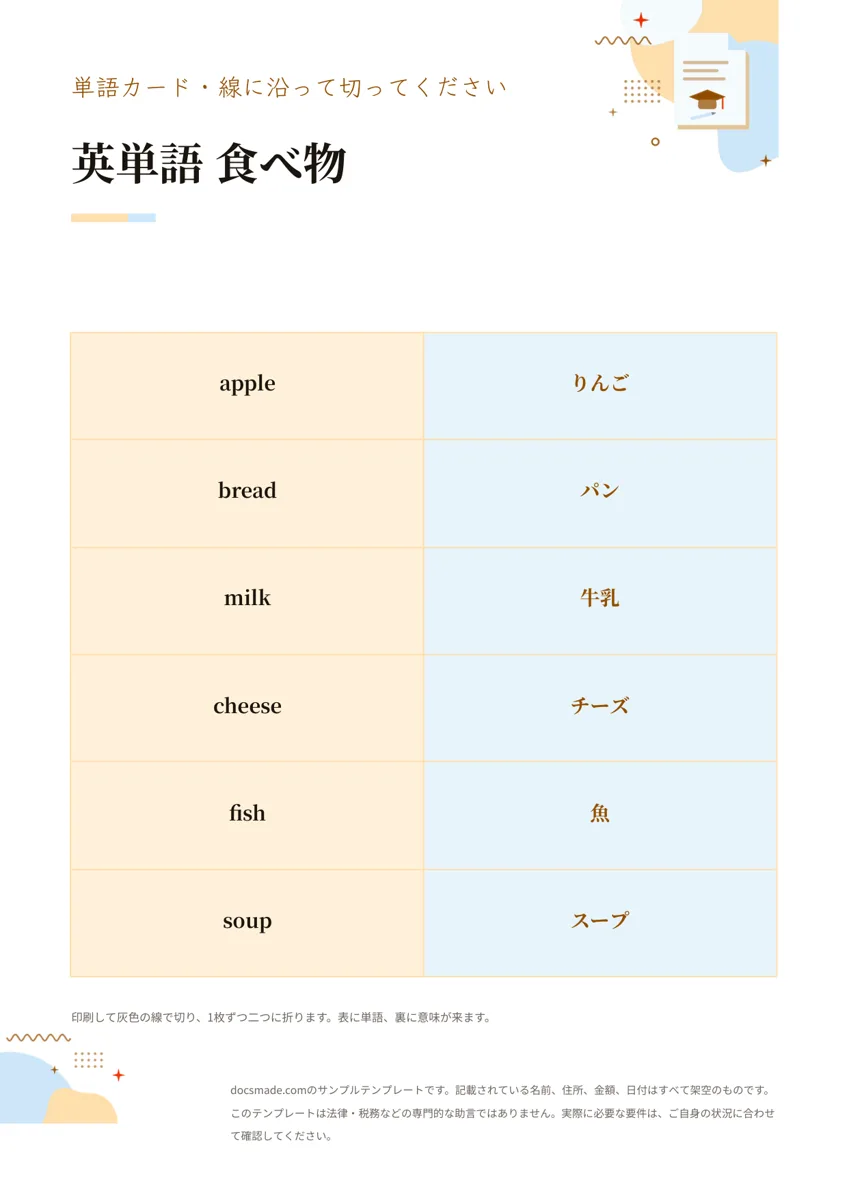 教育・学校 フラッシュカード・単語カードのテンプレート(印刷して切って折る) 印刷して切って折るだけのフラッシュカード・単語カードのテンプレート。表に単語、裏に意味を書く本物のGoogleドキュメントです。英単語や漢字の暗記に。Word・PDFでもダウンロードできます。 テンプレートを見る →
 -
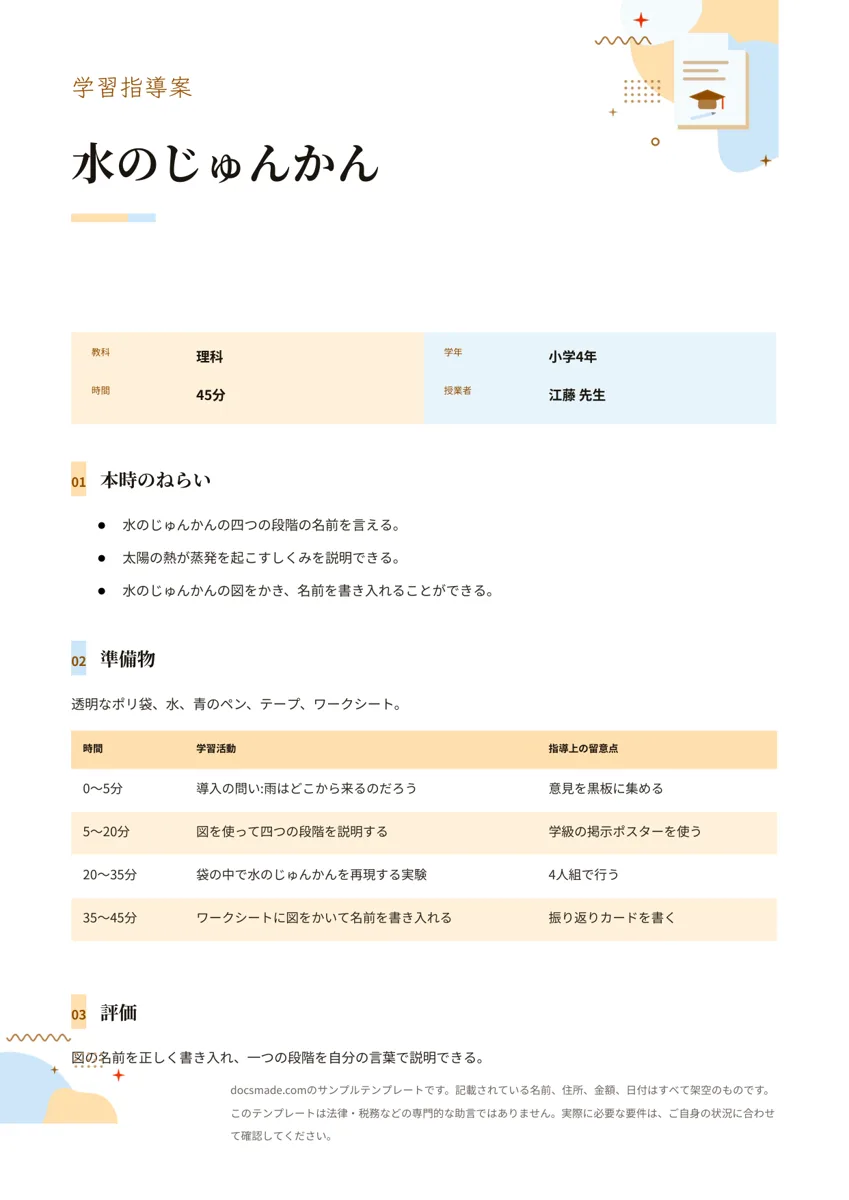 教育・学校 学習指導案のテンプレート(略案・Googleドキュメント) 無料の学習指導案テンプレート。教科、学年、本時のねらい、準備物、学習活動と指導上の留意点の表、評価をまとめた指導案の本物のGoogleドキュメントです。Word・PDFでもダウンロードできます。 テンプレートを見る →