
Modèles Google Docs
Modèles Google Docs gratuits
De vrais Google Docs, conçus avec soin et prêts à l'emploi. Prévisualisez chaque modèle tel qu'il s'imprimera, copiez-le dans votre Drive en un clic ou téléchargez-le en Word ou en PDF.
-
De vrais Google Docs, pas des captures
Chaque modèle est un document Google Docs en ligne. Le bouton Aperçu ouvre le vrai fichier : ce que vous voyez est exactement ce que vous obtenez après la copie.
-
Pensés pour l'impression
Chaque Doc a une hiérarchie typographique claire, un bandeau de couleur sobre, de vrais tableaux pour les prix et les dates et un format A4 réglé pour l'impression. Pas d'images étirées, pas de colonnes cassées.
-
Copiez-le, ou passez à Word
Utiliser ce modèle crée votre propre copie modifiable dans Google Drive. Vous préférez Microsoft Word ou un fichier prêt à imprimer ? Chaque page propose aussi un export .docx et un PDF.
Modèles Google Docs par catégorie
Trouvez un modèle Google Docs pour votre entreprise, votre recherche d'emploi, votre communication, l'école ou l'organisation.
- Modèles Google Docs pour l'entreprise : facture, devis, business plan 8 modèles
- Modèles de CV et lettre de motivation pour Google Docs 4 modèles
- Modèles Google Docs marketing et impression 8 modèles
- Modèles Google Docs pour les enseignants et les élèves 5 modèles
- Modèles de planning et d'organisation pour Google Docs 5 modèles
Tous les modèles Google Docs gratuits
30 documents gratuits à prévisualiser et à copier dans votre Google Drive.
-
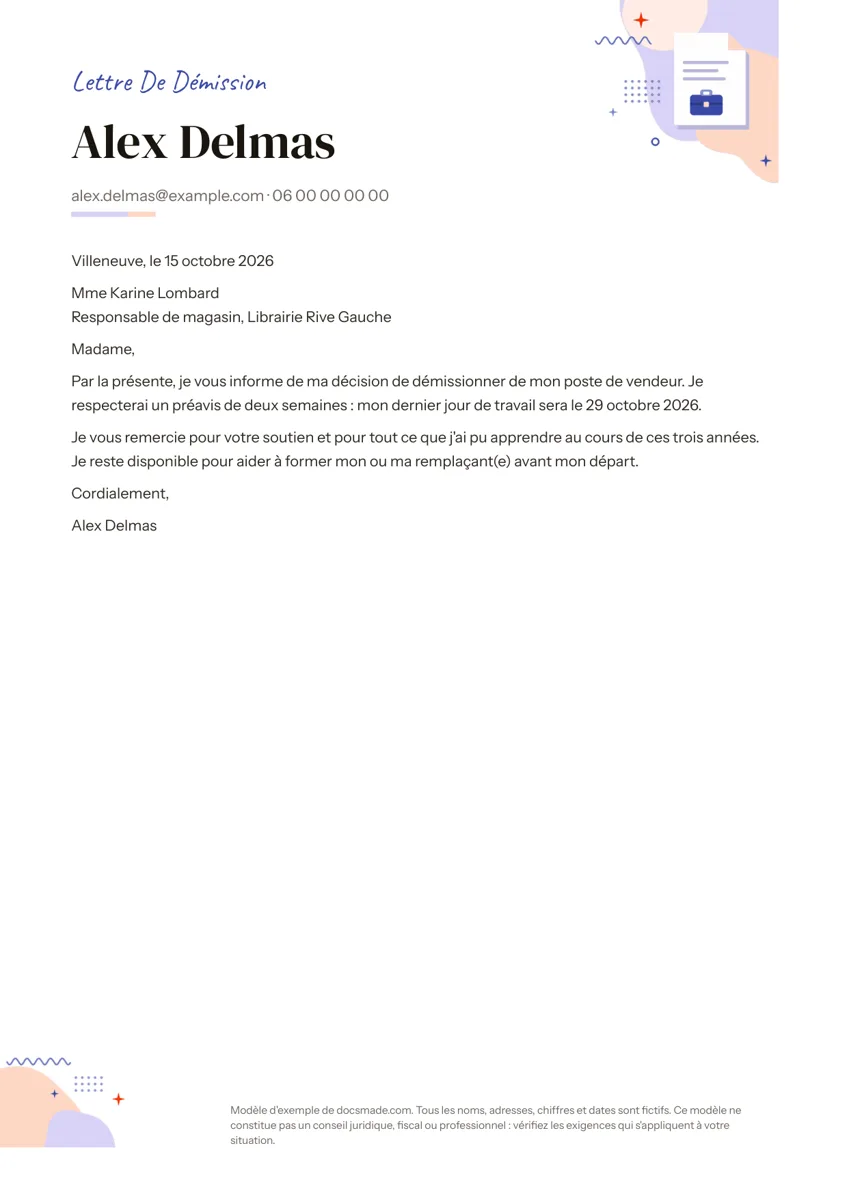 Emploi Modèle de lettre de démission simple avec préavis (Google Docs) Modèle de lettre de démission simple et polie, avec préavis et dernier jour de travail. Copiez-la dans Google Docs ou téléchargez-la en Word et PDF. Voir le modèle →
 -
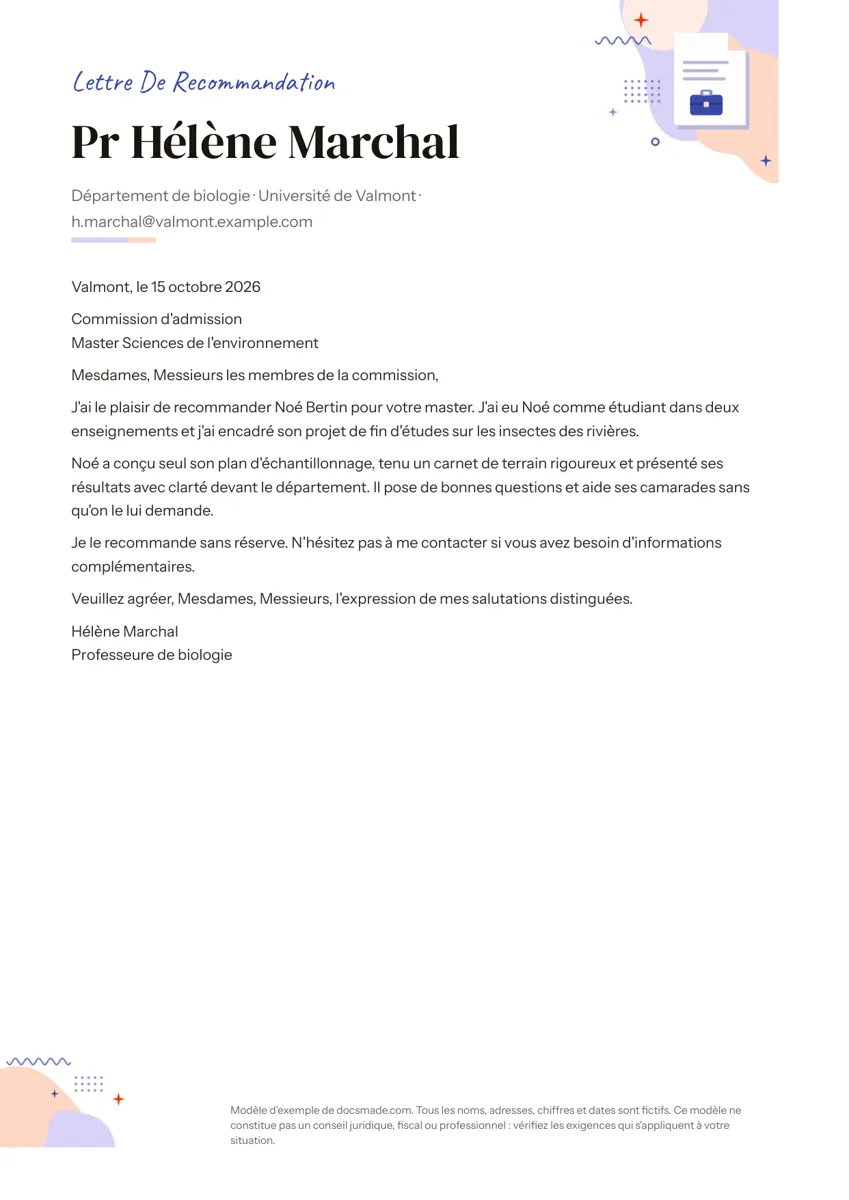 Emploi Modèle de lettre de recommandation gratuit avec exemple (Google Docs) Modèle de lettre de recommandation avec exemple complet pour un étudiant en master : en-tête, trois paragraphes, formule de politesse. Docs, Word, PDF. Voir le modèle →
 -
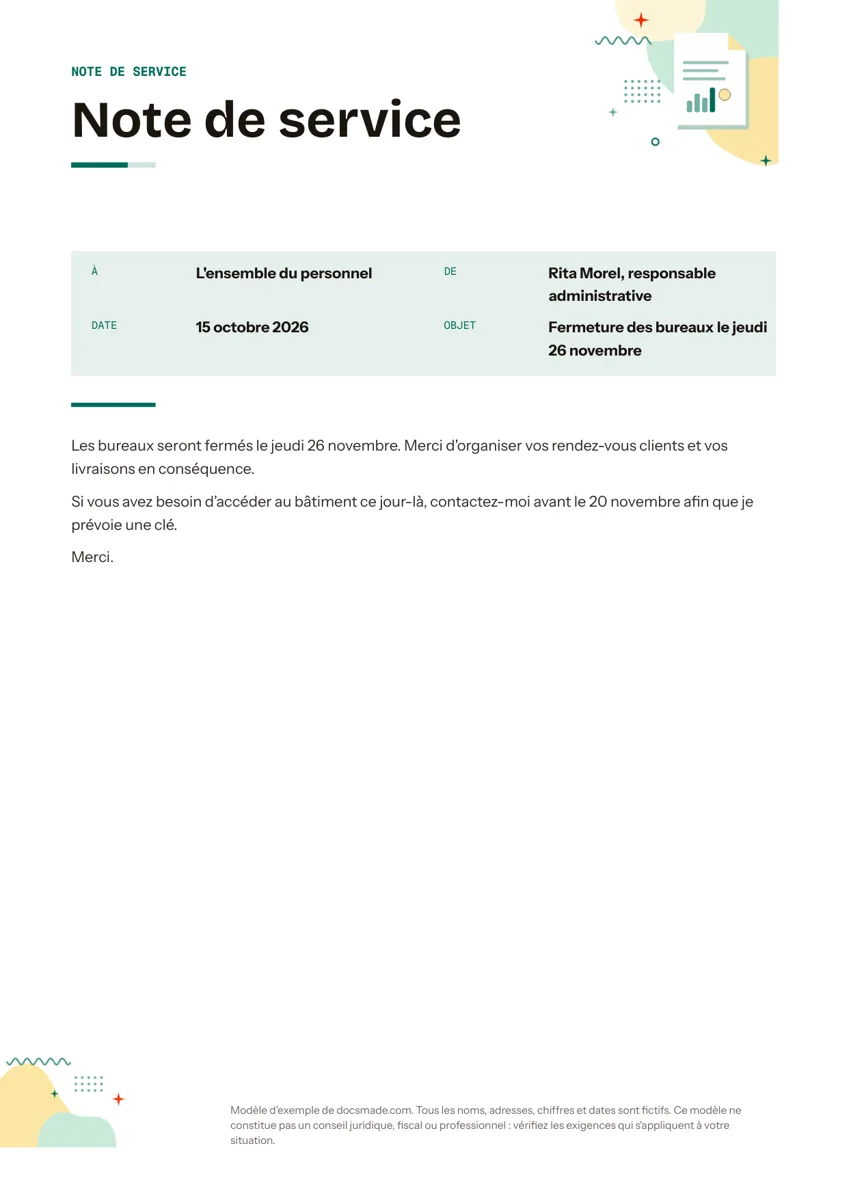 Entreprise et finances Note de service : modèle gratuit et exemple pour Google Docs Modèle de note de service gratuit avec exemple rédigé : À, De, Date, Objet et message court. Copiez-le dans Google Docs ou téléchargez-le en Word et PDF. Voir le modèle →
 -
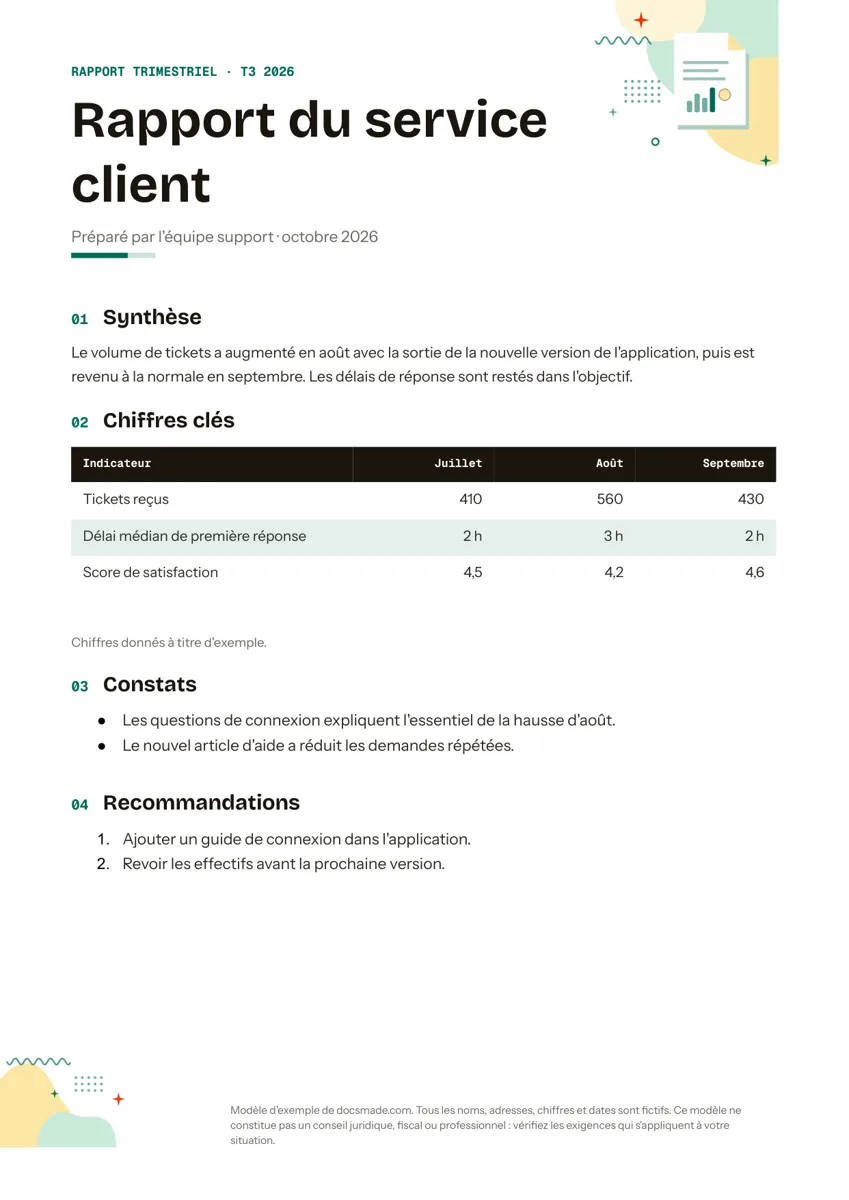 Entreprise et finances Modèle de rapport d'activité trimestriel ou mensuel (Google Docs) Modèle de rapport d'activité d'une page : synthèse, tableau des chiffres clés, constats et recommandations. Exemple à copier dans Google Docs, Word ou PDF. Voir le modèle →
 -
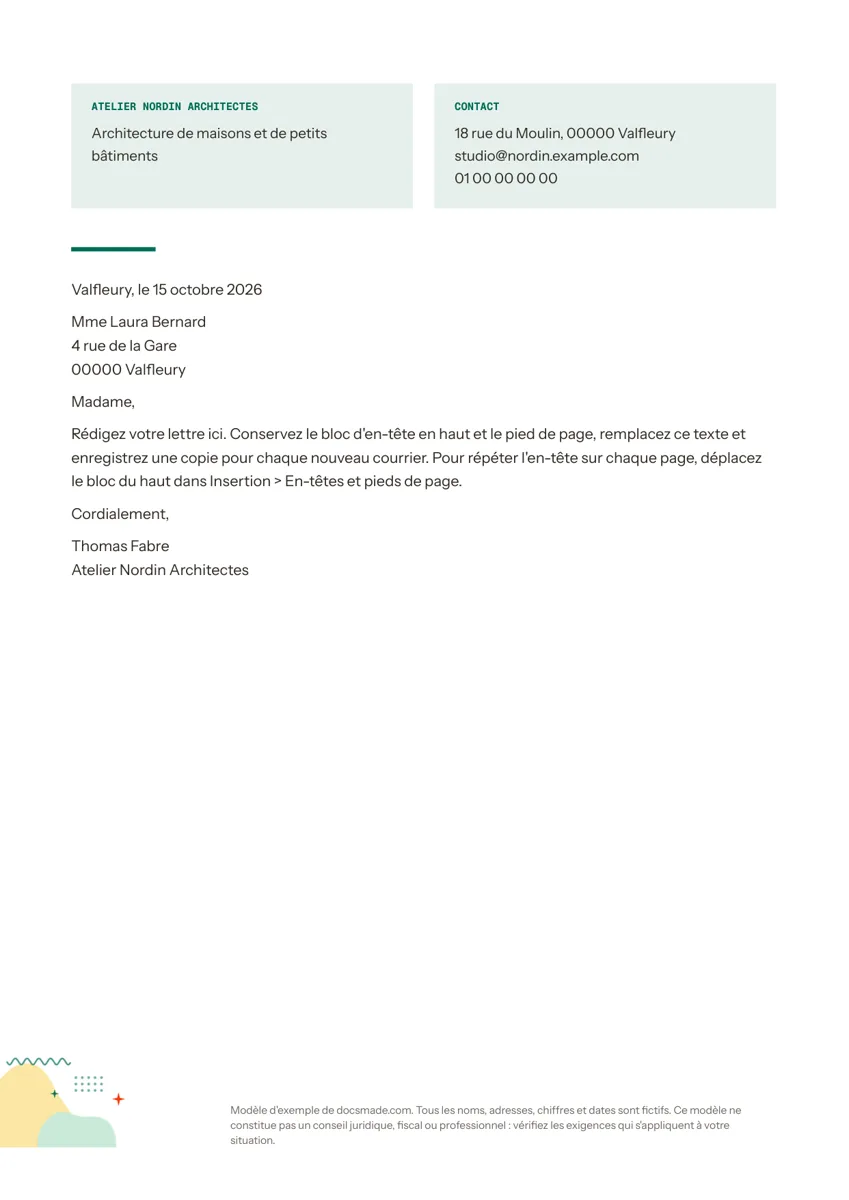 Entreprise et finances Papier à en-tête : modèle gratuit pour Google Docs et Word Modèle de papier à en-tête gratuit pour entreprise, association ou particulier : nom, activité, coordonnées et lettre prête. Google Docs, Word, PDF. Voir le modèle →
 -
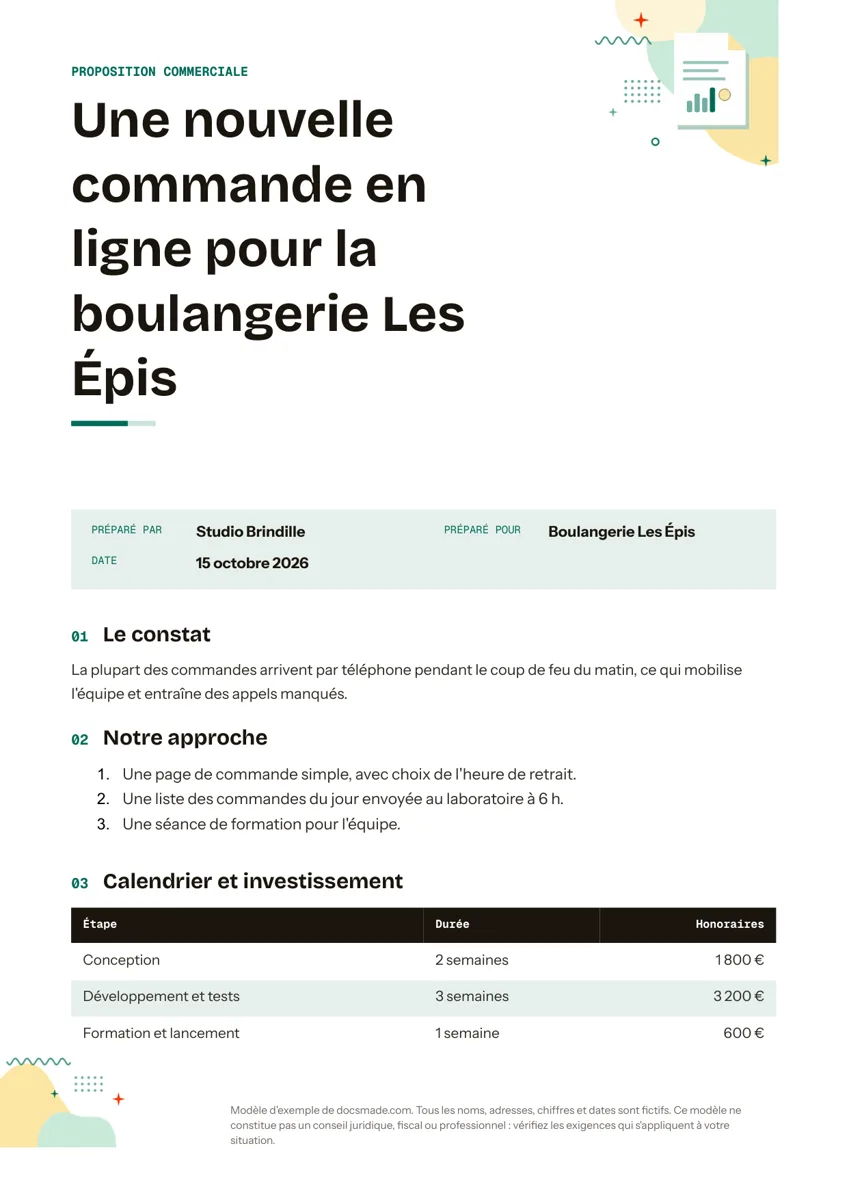 Entreprise et finances Modèle de proposition commerciale avec exemple (Google Docs) Modèle de proposition commerciale gratuit avec exemple rédigé : constat, approche, calendrier chiffré et prochaines étapes. Google Docs, Word, PDF. Voir le modèle →
 -
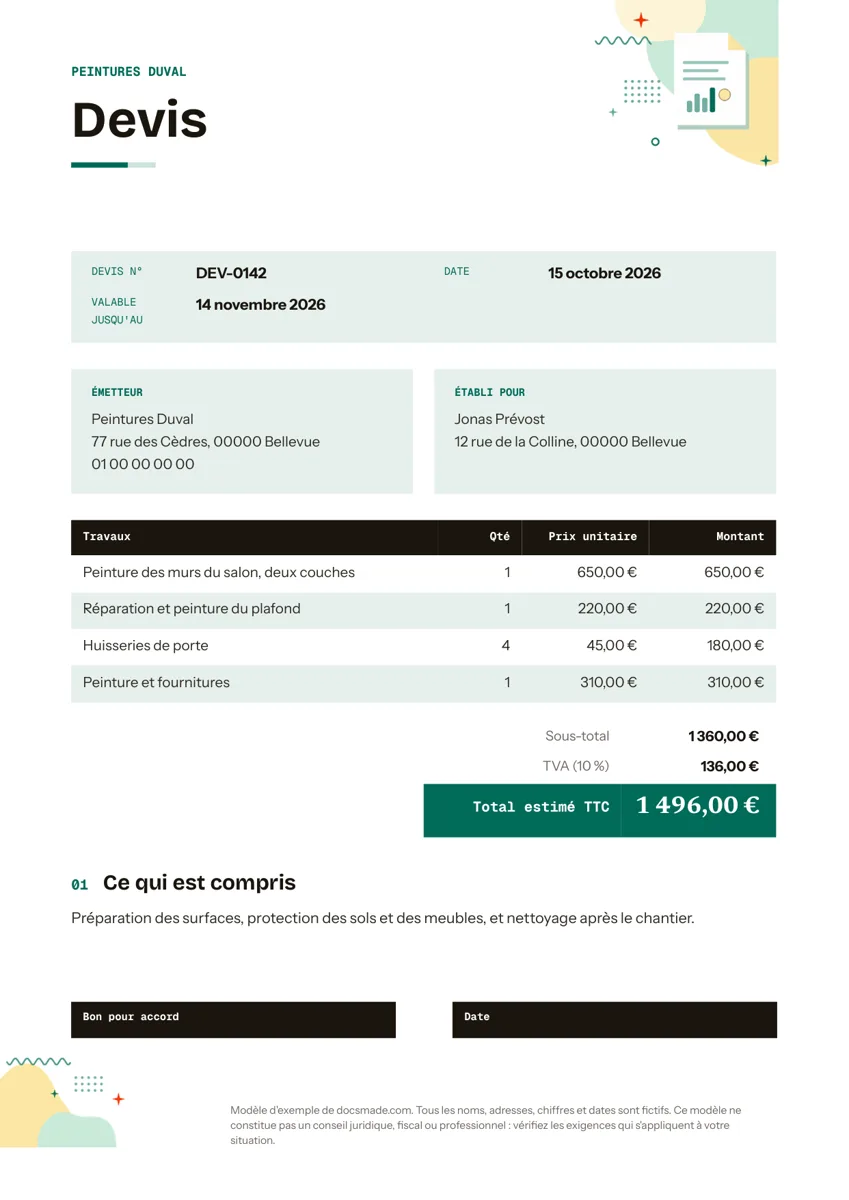 Entreprise et finances Modèle de devis gratuit pour Google Docs et Word Modèle de devis gratuit en Word, PDF ou Google Docs : lignes de travaux, TVA, durée de validité et bon pour accord. Aperçu et copie en un clic. Voir le modèle →
 -
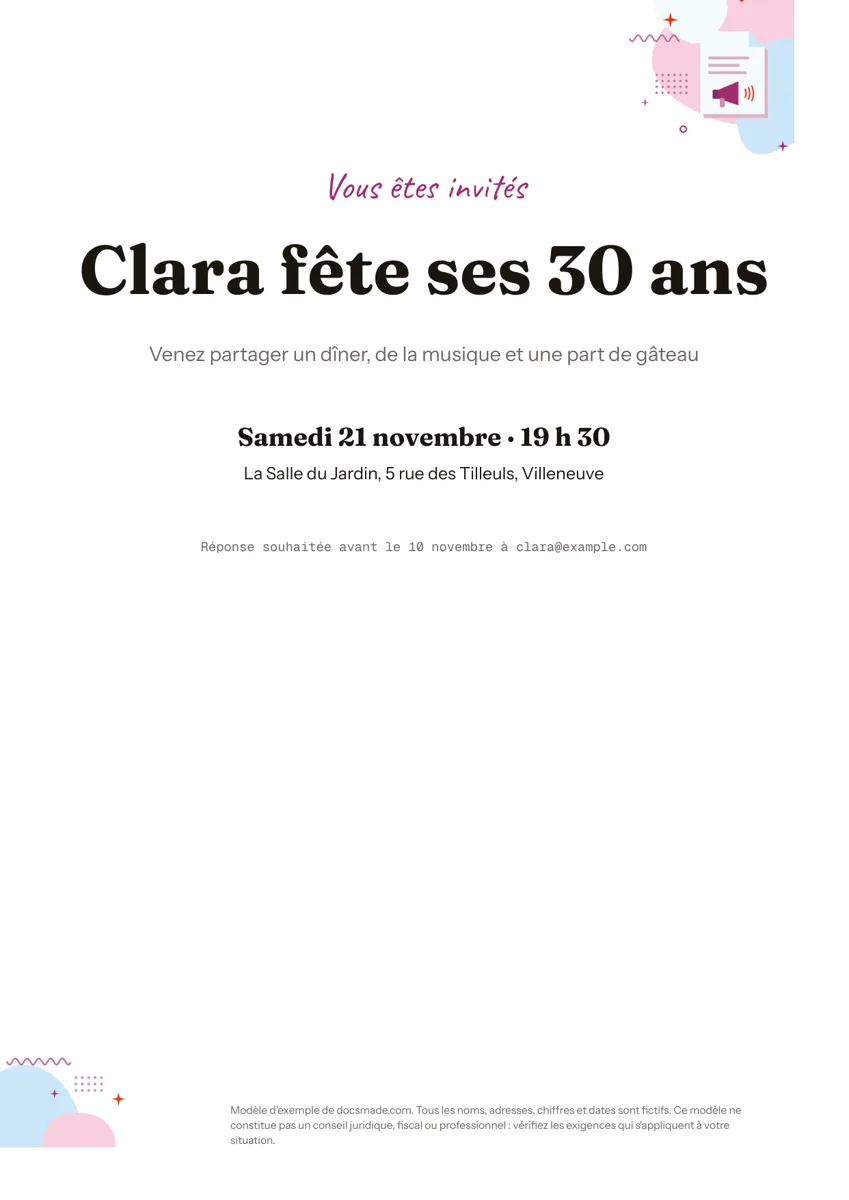 Marketing et impression Carte d'invitation à imprimer : modèle gratuit pour Google Docs Modèle de carte d'invitation à imprimer ou envoyer en PDF : anniversaire, mariage, fête. Un vrai Google Doc modifiable, aussi en Word. Gratuit. Voir le modèle →
 -
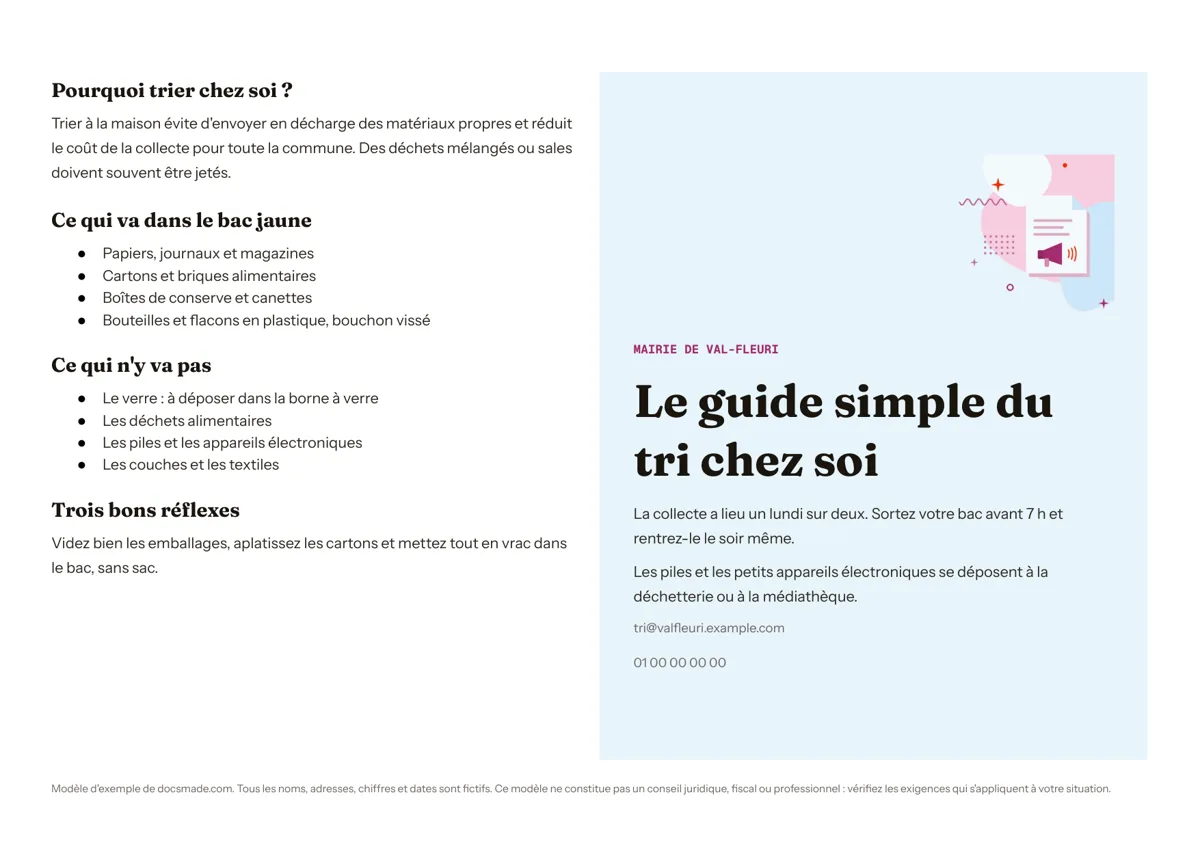 Marketing et impression Modèle de dépliant 2 volets : brochure d'information pour Google Docs Modèle de dépliant 2 volets gratuit pour une brochure d'information : mairie, école, cabinet, association. Google Docs à copier, Word et PDF. Voir le modèle →
 -
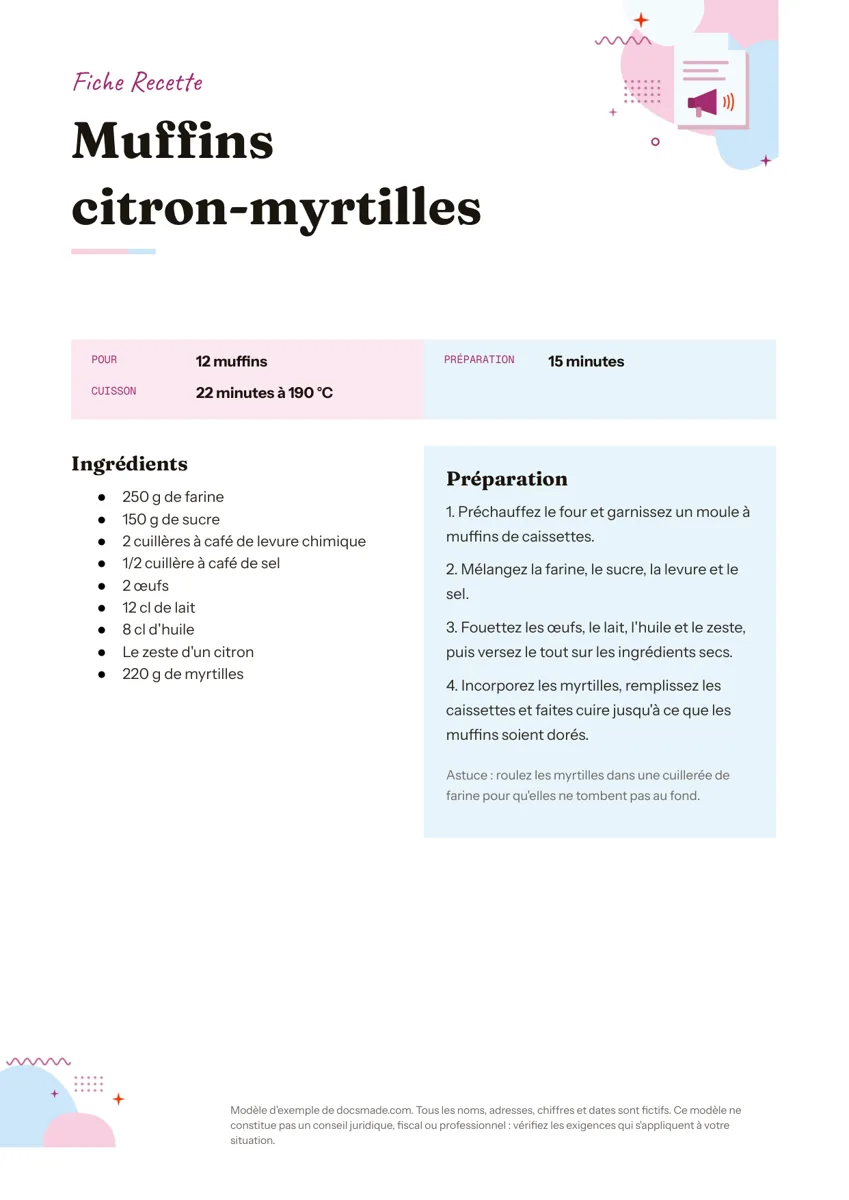 Marketing et impression Fiche recette à imprimer : modèle vierge à remplir (Google Docs) Fiche recette gratuite à imprimer : titre, portions et temps, ingrédients et préparation sur deux colonnes, astuce. Google Docs, Word ou PDF. Voir le modèle →
 -
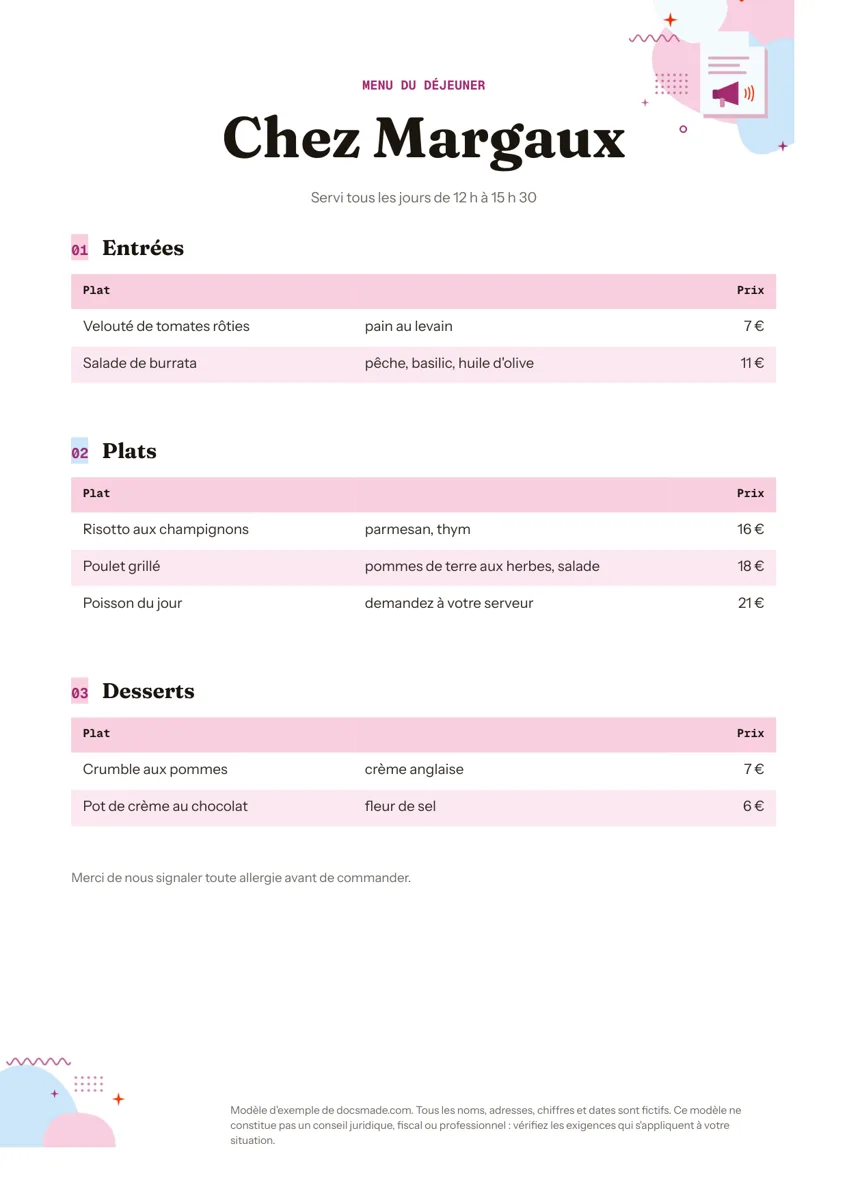 Marketing et impression Modèle de menu de restaurant gratuit pour Google Docs et Word Modèle de menu gratuit pour restaurant, café ou repas de fête : entrées, plats, desserts et prix alignés. Google Docs à copier, Word et PDF. Voir le modèle →
 -
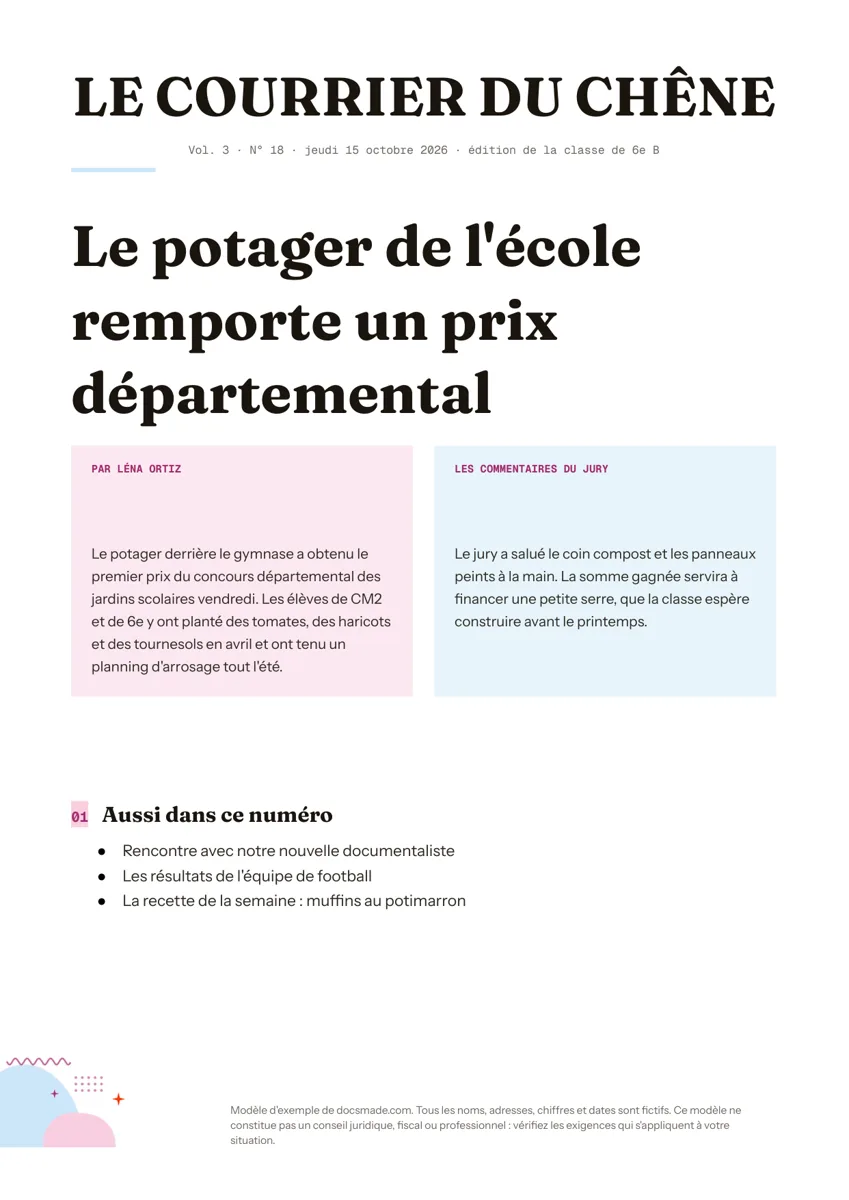 Marketing et impression Modèle de journal scolaire pour Google Docs : une à imprimer Modèle de journal gratuit pour la classe ou le quartier : titre, ours, gros titre et article sur deux colonnes. Google Docs à copier, Word et PDF. Voir le modèle →
 -
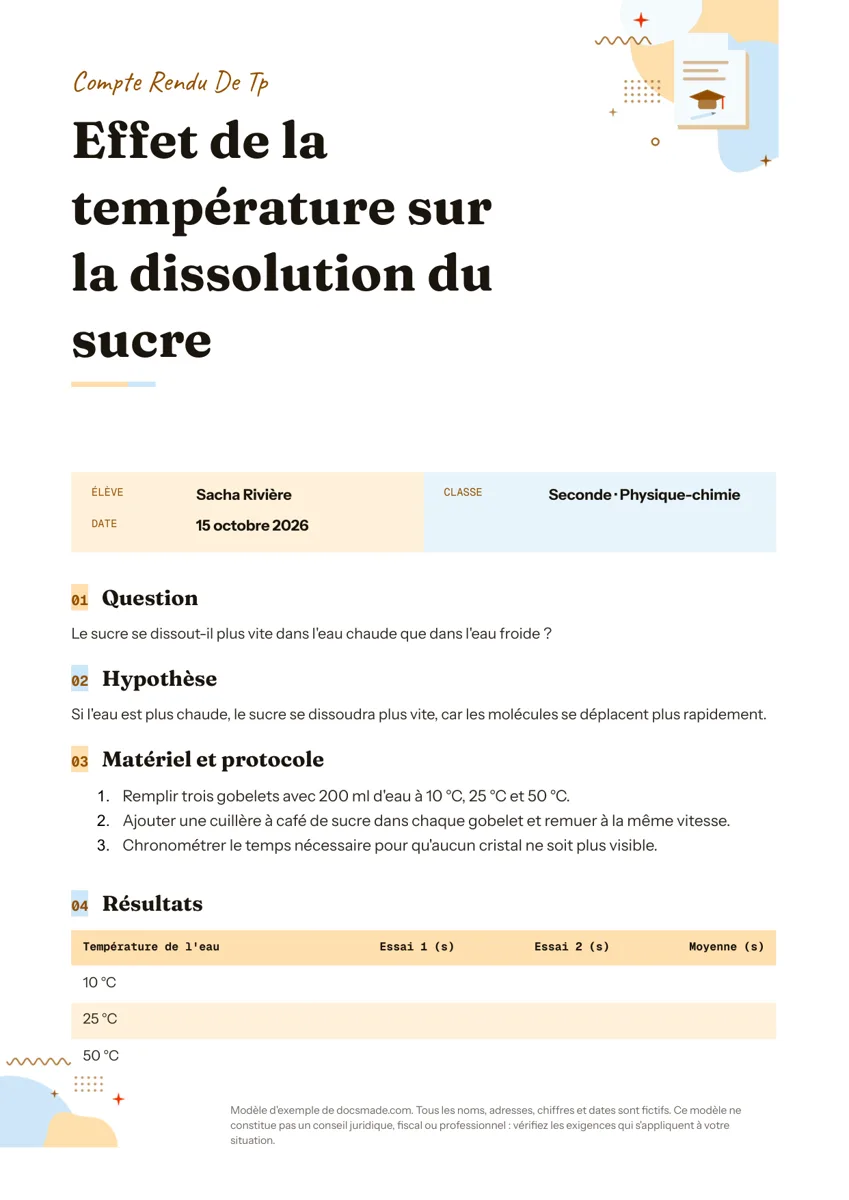 Éducation Compte rendu de TP : modèle Google Docs pour les sciences Modèle de compte rendu de TP : problématique, hypothèse, protocole, tableau de résultats et conclusion. Vrai Google Doc, aussi en Word et PDF. Voir le modèle →
 -
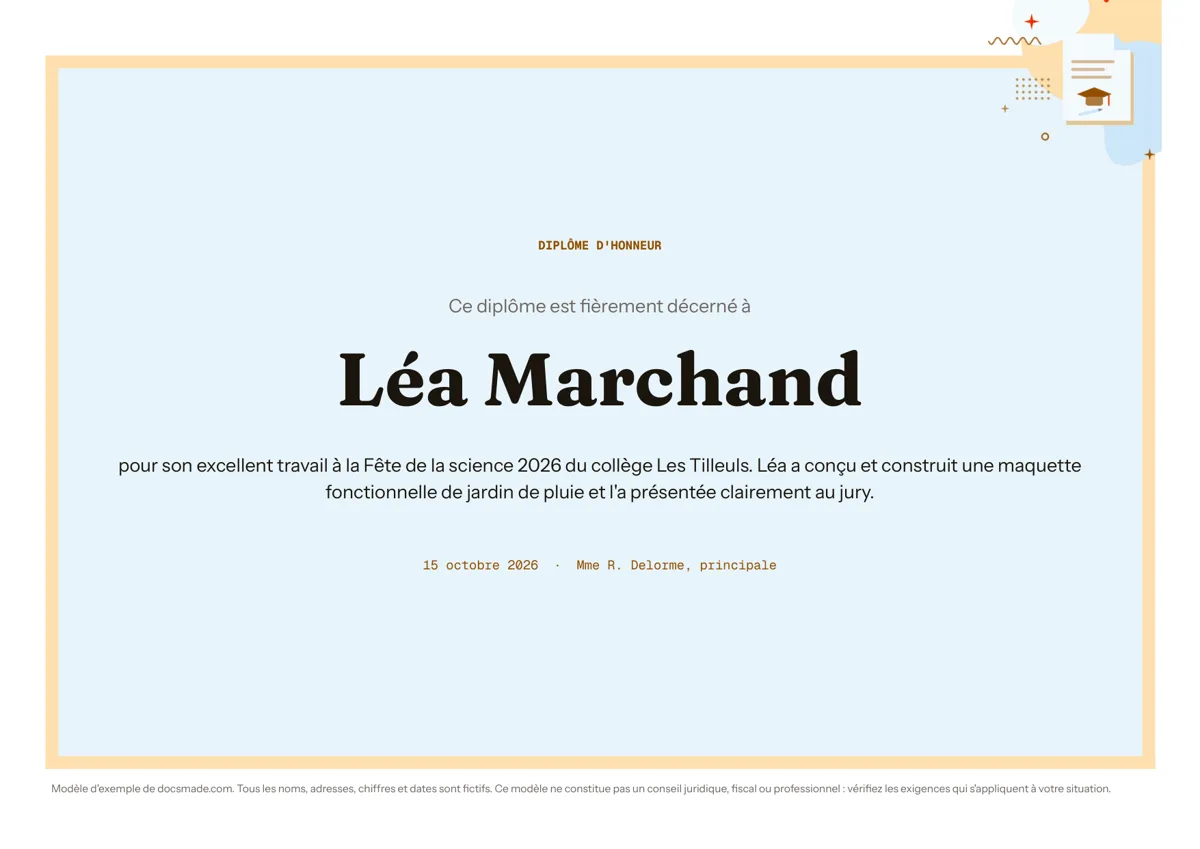 Éducation Certificat de réussite : modèle à imprimer pour Google Docs Modèle de certificat de réussite et diplôme à imprimer : cadre en couleur, nom et motif à personnaliser. Vrai Google Doc, aussi en Word et PDF. Voir le modèle →
 -
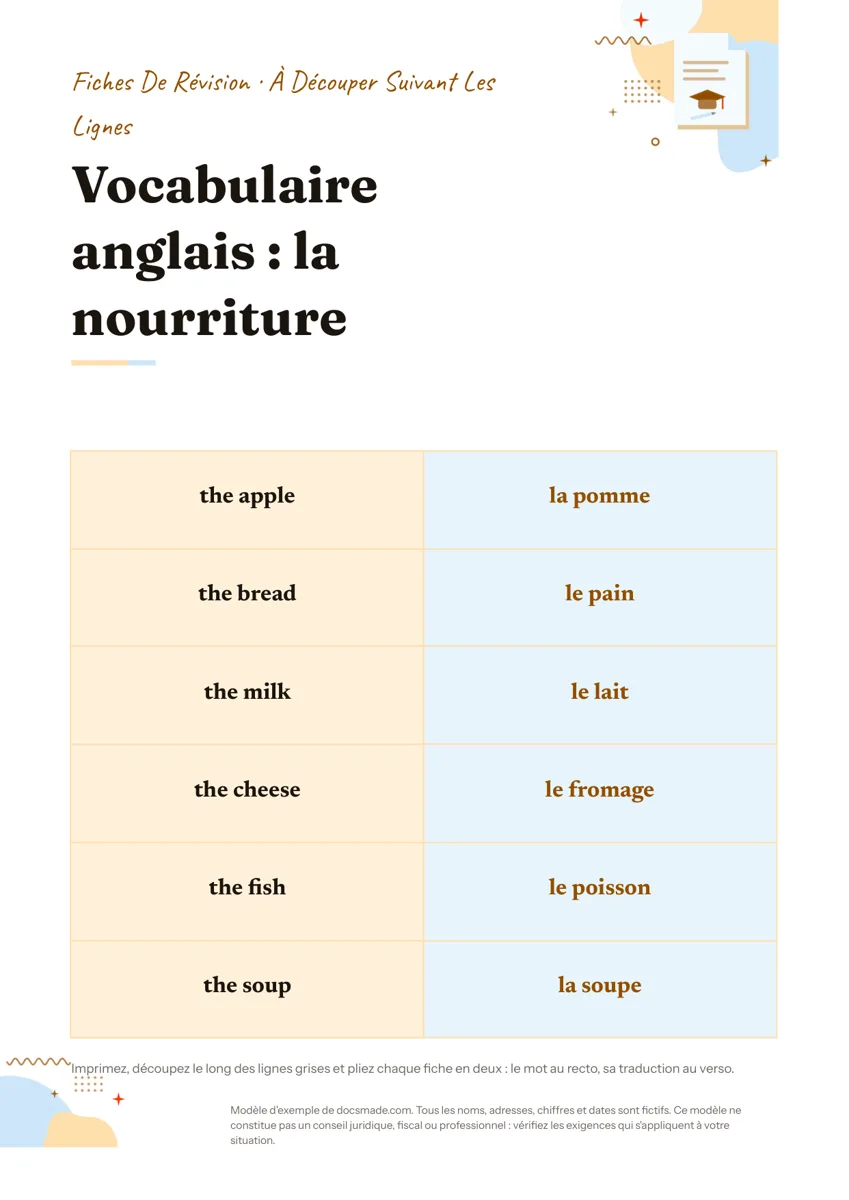 Éducation Flashcards à imprimer : modèle de cartes à découper (Google Docs) Modèle de flashcards à imprimer, découper et plier : question d'un côté, réponse de l'autre. Vrai Google Doc à copier, aussi en Word et PDF. Voir le modèle →
 -
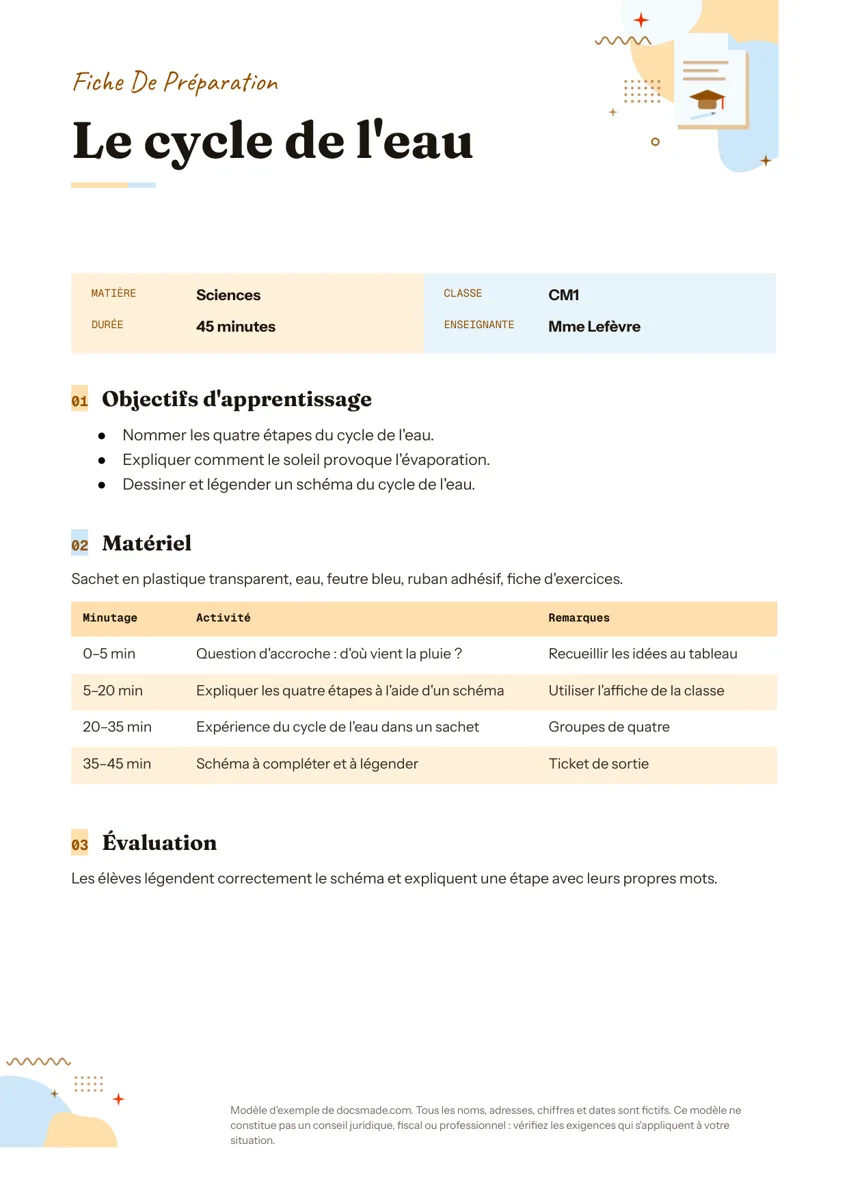 Éducation Fiche de préparation vierge : modèle de séance pour Google Docs Fiche de préparation de séance gratuite et modifiable : objectifs, matériel, déroulement minuté et évaluation. Exemple CM1 dans Google Docs, Word, PDF. Voir le modèle →
 -
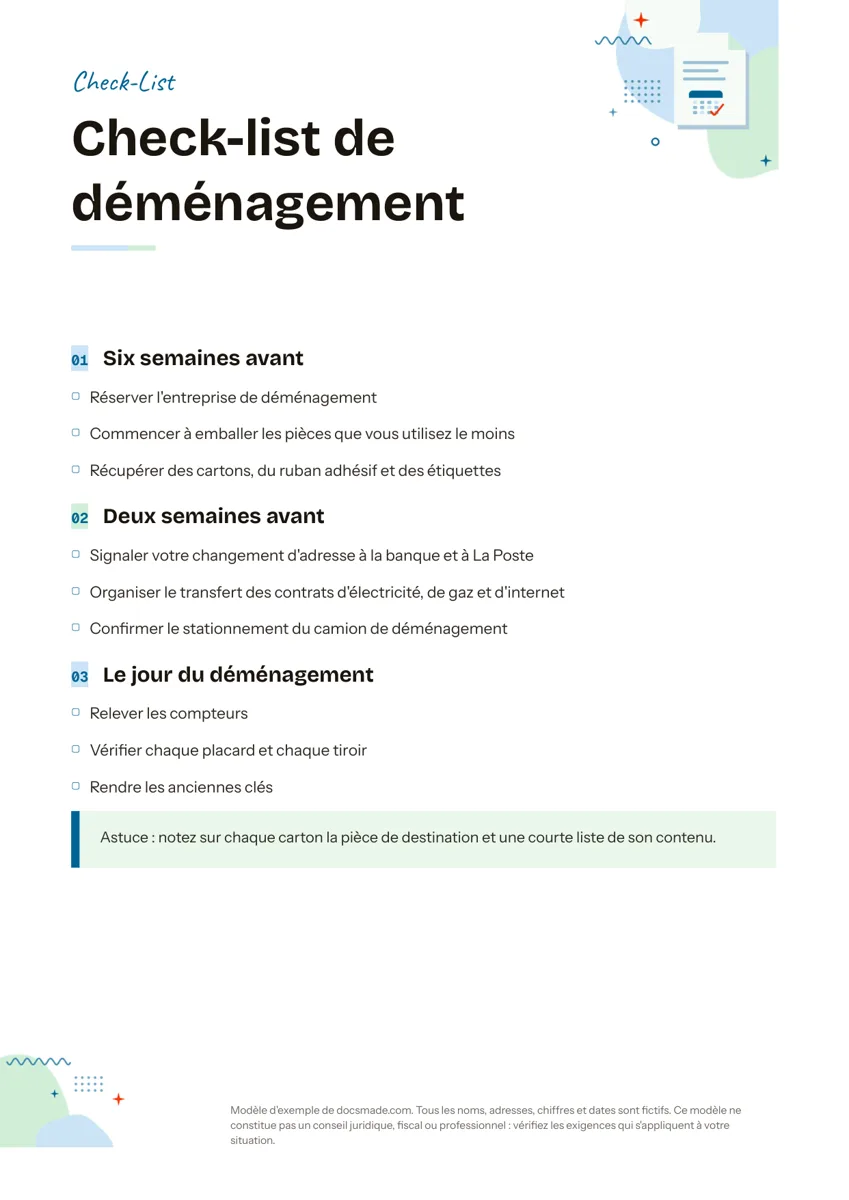 Organisation Modèle de check-list à imprimer avec cases à cocher (Google Docs) Modèle de check-list gratuit : une liste à cocher par étapes, à imprimer ou à cocher à l'écran. Vrai Google Doc à copier, aussi en Word et PDF. Voir le modèle →
 -
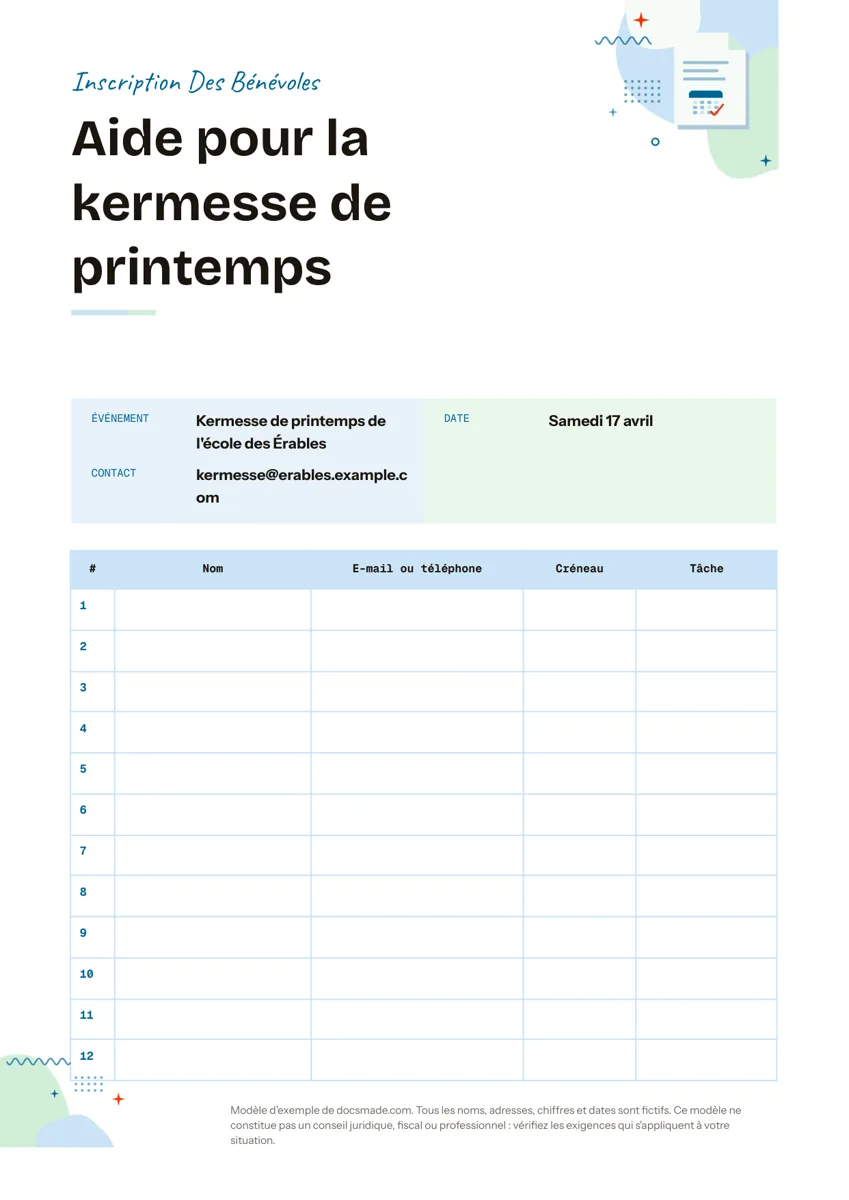 Organisation Feuille d'inscription à imprimer pour bénévoles et événements (Google Docs) Modèle de feuille d'inscription gratuit pour bénévoles, kermesse ou atelier : tableau numéroté nom, contact, créneau, tâche. Google Docs, Word, PDF. Voir le modèle →
 -
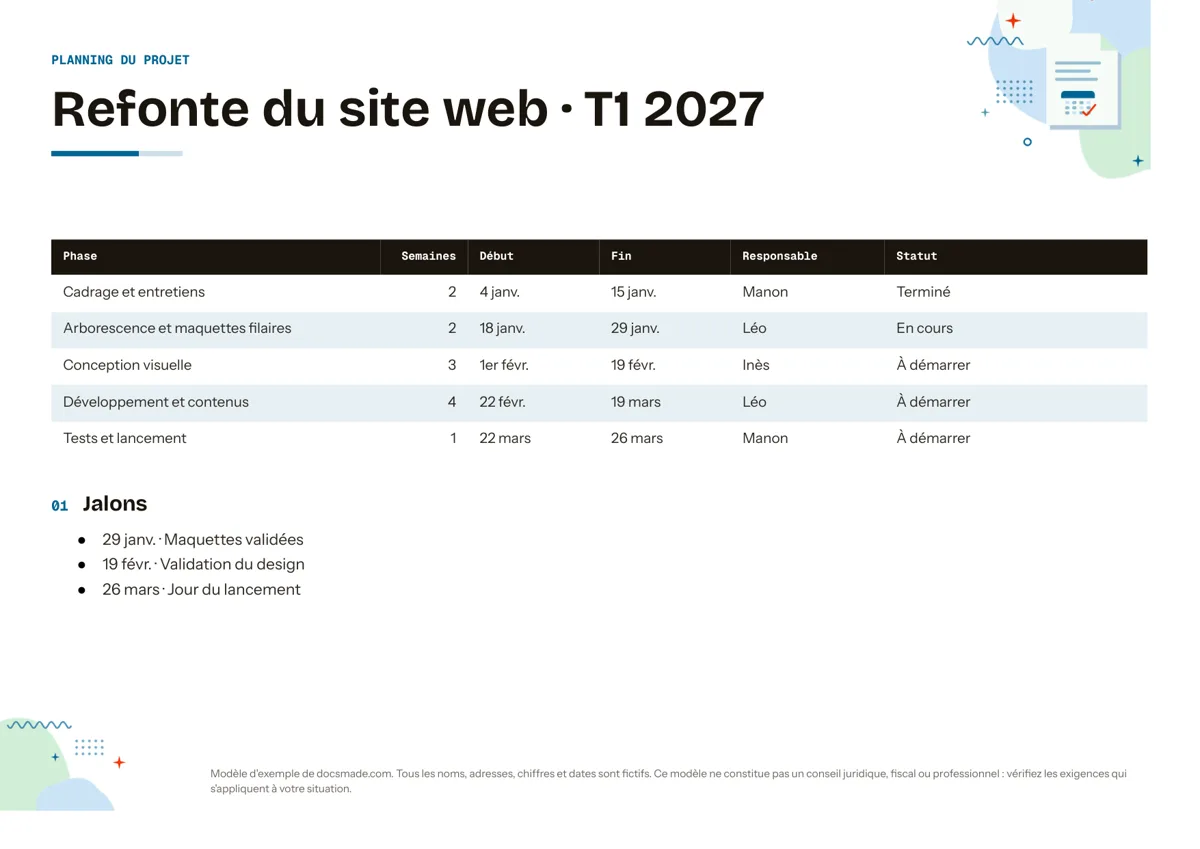 Organisation Modèle de rétroplanning gratuit : planning de projet pour Google Docs Modèle de rétroplanning gratuit : phases, semaines, dates, responsable, statut et jalons sur une page. Planning de projet Google Docs, Word ou PDF. Voir le modèle →
 -
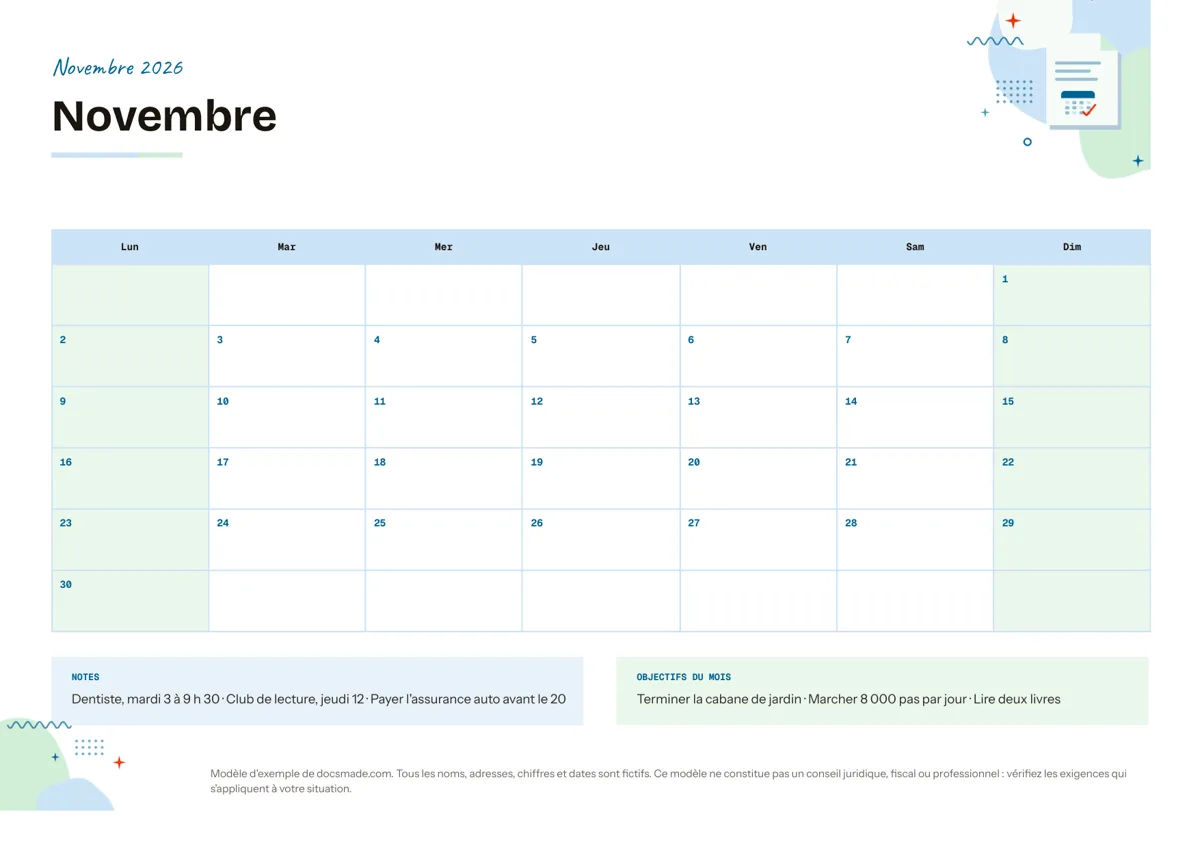 Organisation Calendrier mensuel à imprimer : modèle Google Docs modifiable Modèle de calendrier mensuel à imprimer en A4 paysage : grille du mois, notes et objectifs. Un vrai Google Doc à copier, aussi en Word et PDF. Voir le modèle →
 -
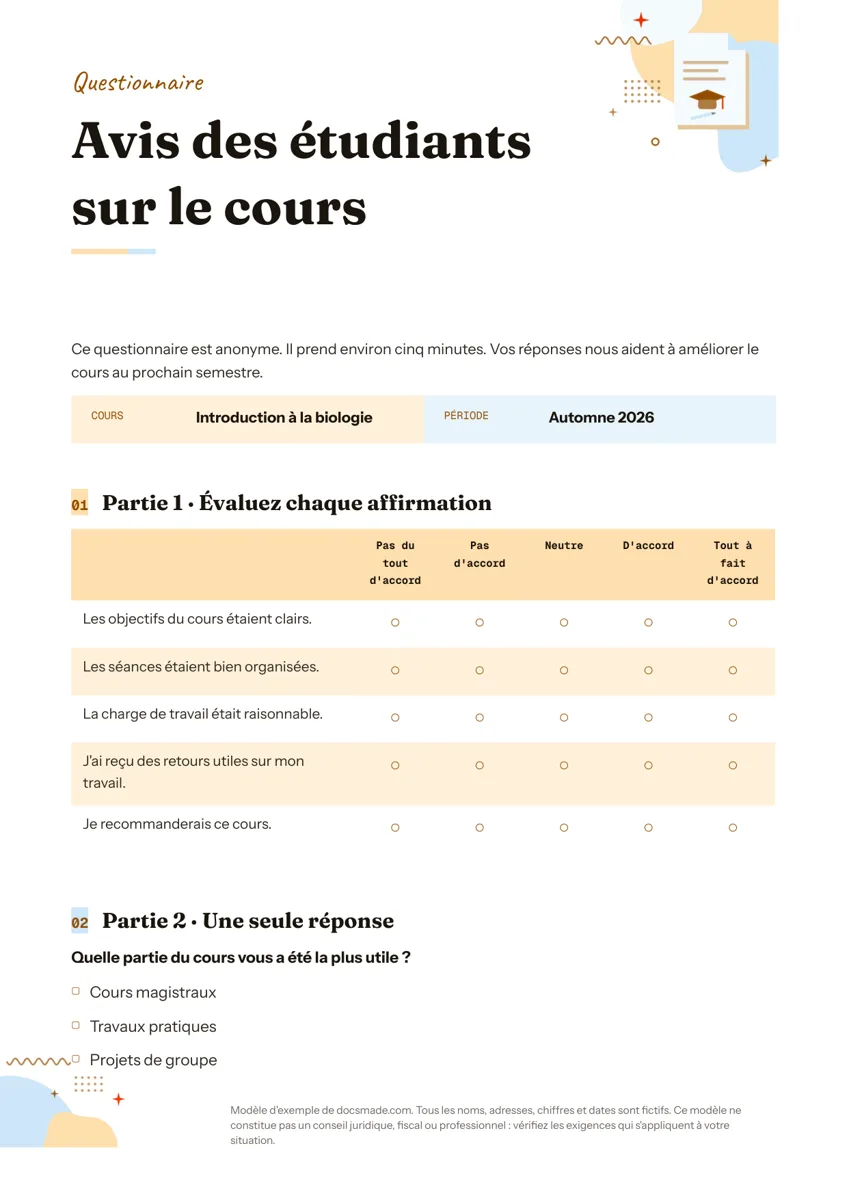 Éducation Modèle de questionnaire gratuit à imprimer : exemple pour Google Docs Modèle de questionnaire gratuit avec exemple : échelle d'évaluation, choix unique et questions ouvertes. Google Docs à copier, Word et PDF. Voir le modèle →
 -
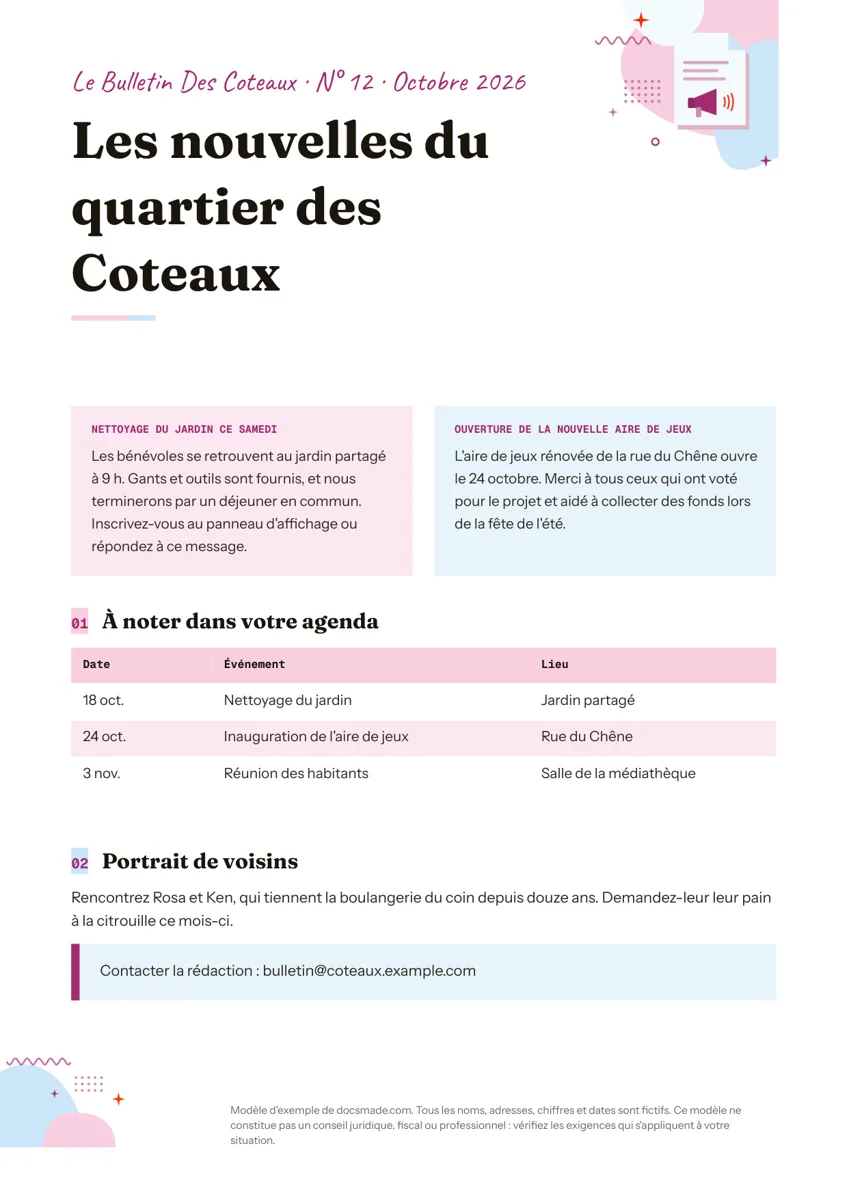 Marketing et impression Modèle de newsletter : lettre d'information à imprimer ou à envoyer Modèle de newsletter gratuit pour quartier, école, association ou entreprise : une lettre d'information d'une page dans Google Docs, Word ou PDF. Voir le modèle →
 -
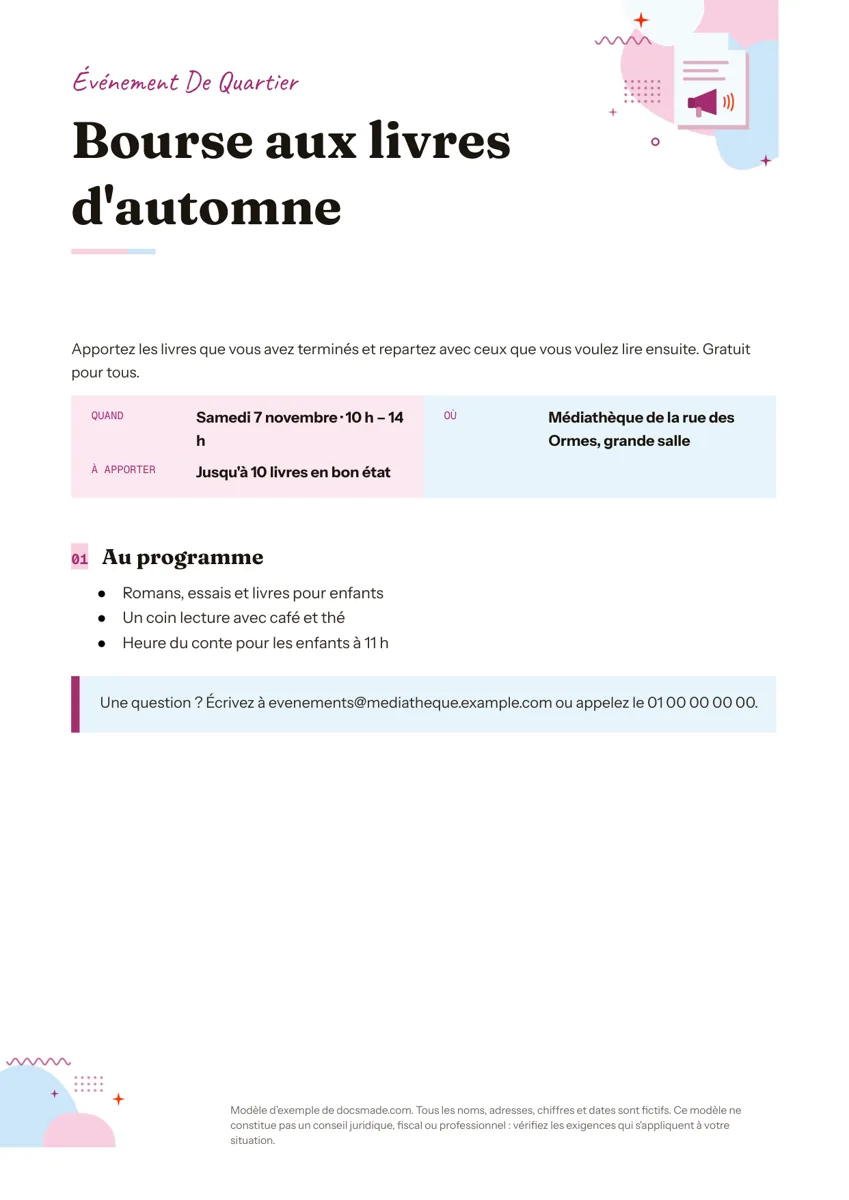 Marketing et impression Modèle de flyer gratuit pour Google Docs : événements et annonces Modèle de flyer gratuit à télécharger : titre, encadré quand/où, liste et contact. Un vrai Google Doc A4 à copier, aussi en Word et PDF. Voir le modèle →
 -
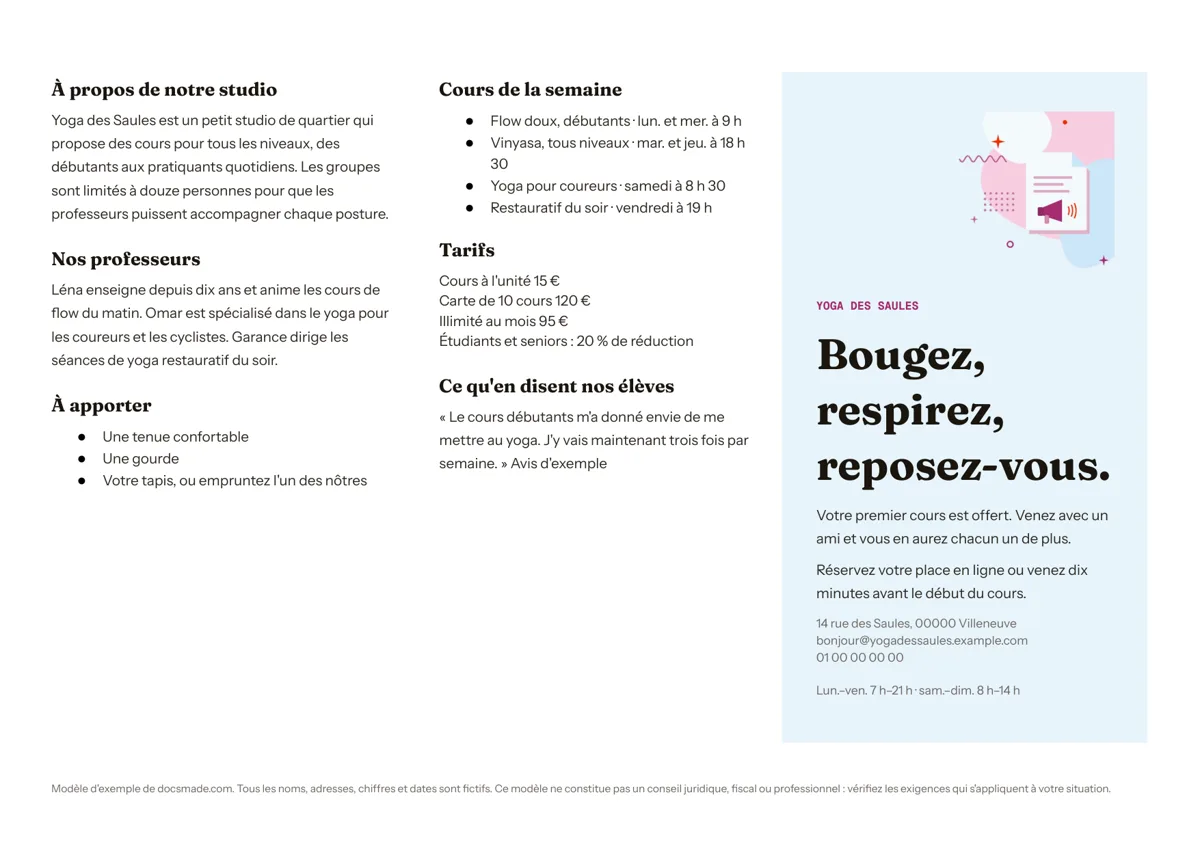 Marketing et impression Modèle de dépliant 3 volets pour Google Docs Modèle de dépliant 3 volets au format A4 paysage : un vrai Google Doc à copier, avec couverture et deux volets d'infos. Word et PDF gratuits. Voir le modèle →
 -
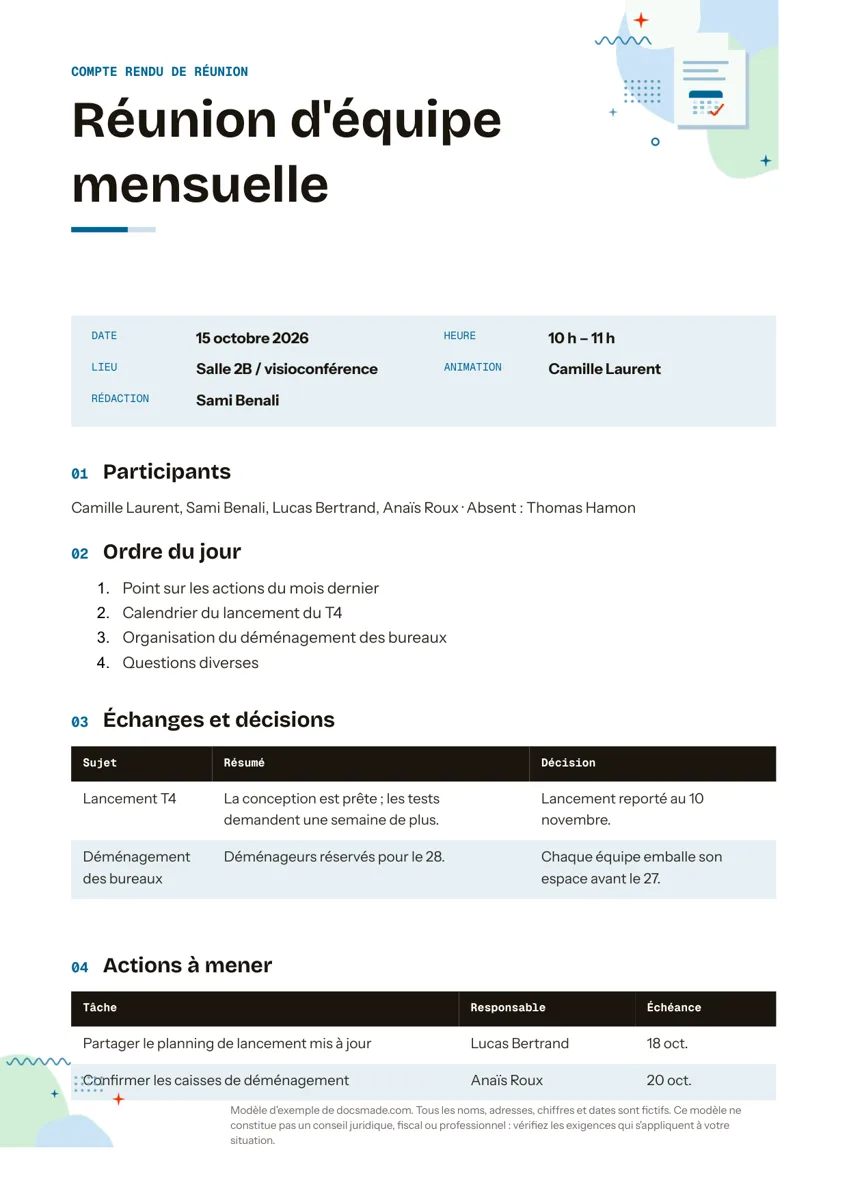 Organisation Modèle de compte rendu de réunion avec actions à mener (Google Docs) Modèle de compte rendu de réunion gratuit : participants, ordre du jour, décisions et actions avec responsable et échéance. Google Docs, Word ou PDF. Voir le modèle →
 -
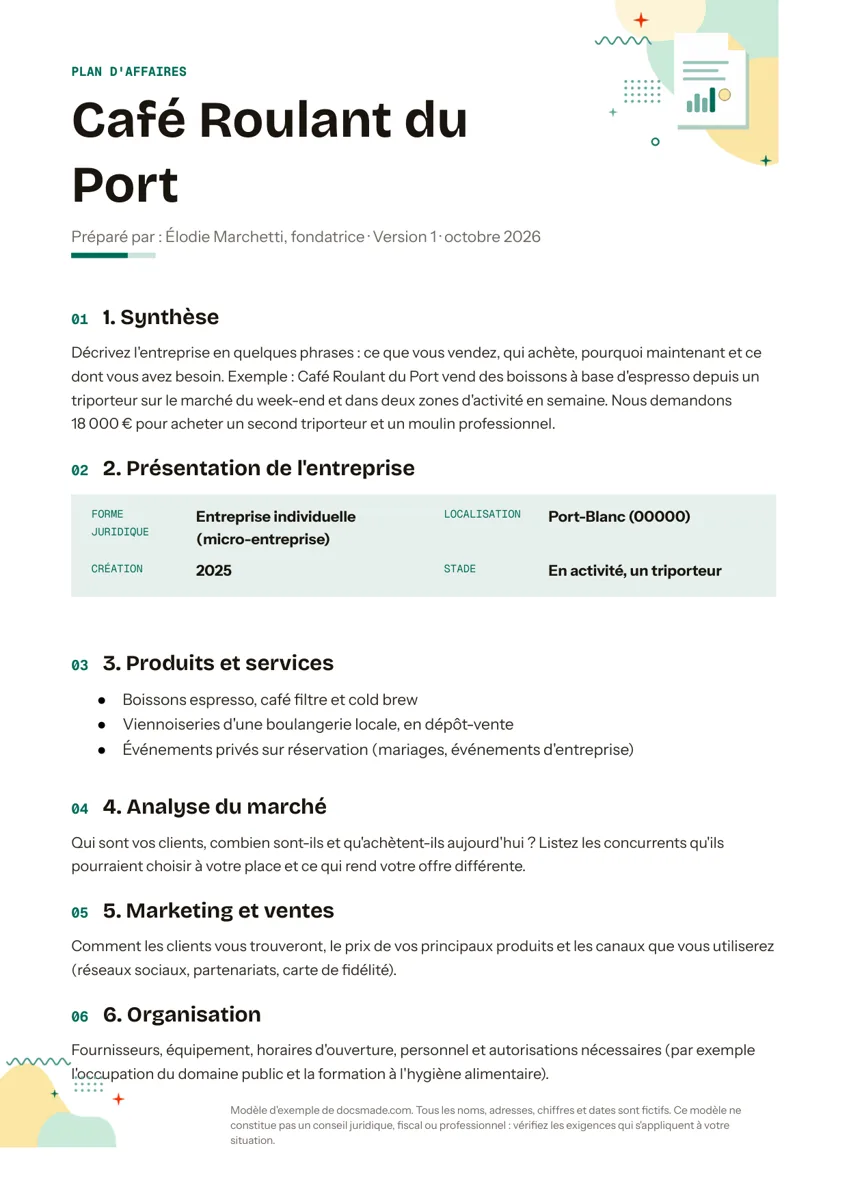 Entreprise et finances Business plan : modèle gratuit avec exemple rédigé (Google Docs) Business plan modèle vierge à télécharger : 8 parties, consignes et exemple chiffré. Un vrai Google Doc à copier, ou en Word et PDF. Gratuit. Voir le modèle →
 -
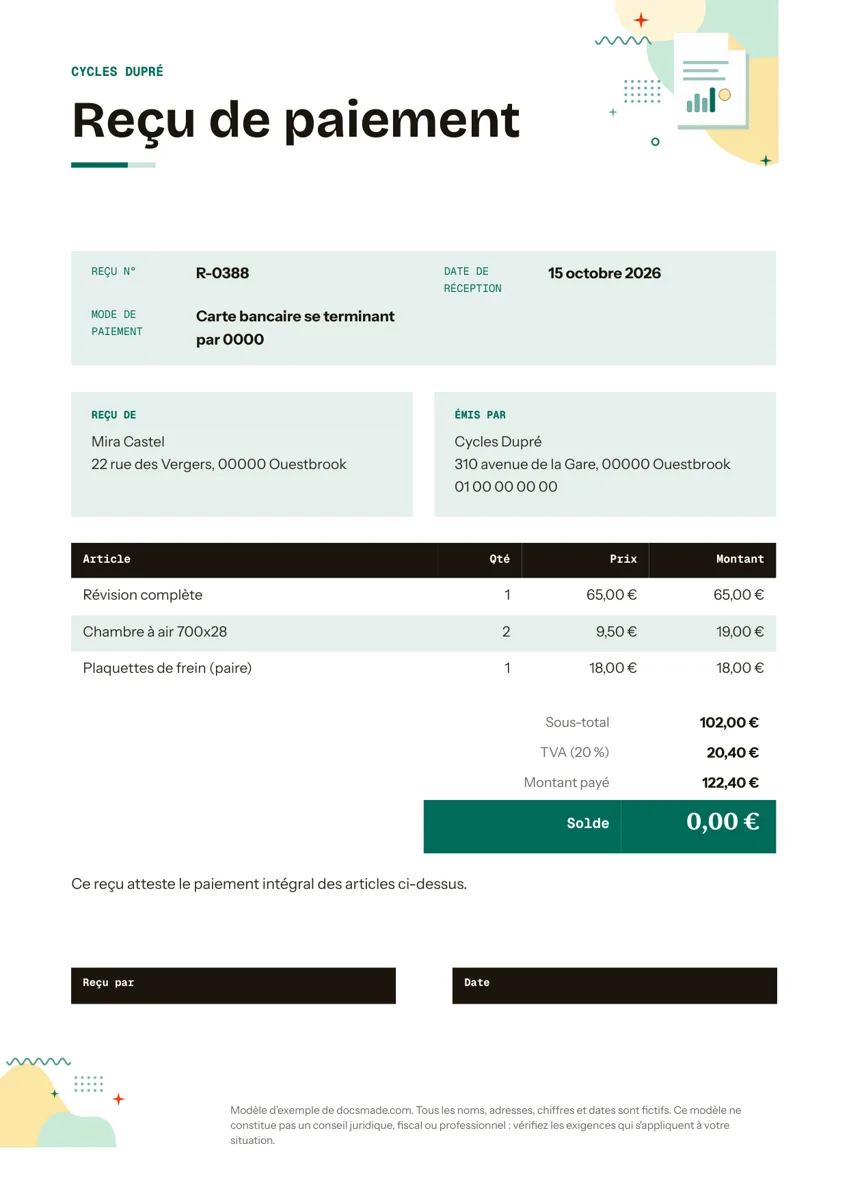 Entreprise et finances Modèle de reçu de paiement gratuit à imprimer (Google Docs) Modèle de reçu de paiement gratuit : articles détaillés, TVA, montant payé, solde et signature. Google Docs à copier, Word ou PDF à imprimer. Voir le modèle →
 -
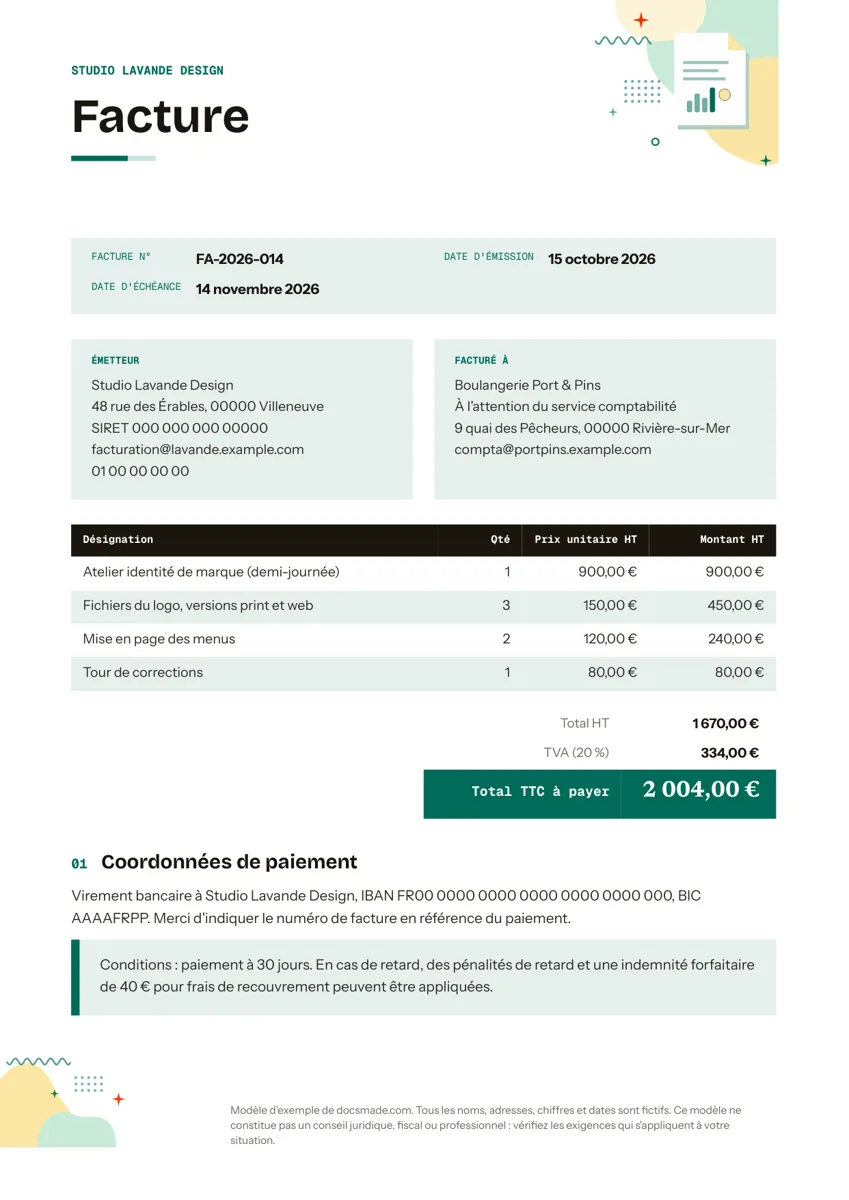 Entreprise et finances Modèle de facture gratuit pour Google Docs, Word et PDF Modèle de facture gratuit à imprimer : un vrai Google Doc avec lignes, TVA et conditions de paiement. Aperçu, copie en un clic, Word et PDF. Voir le modèle →
 -
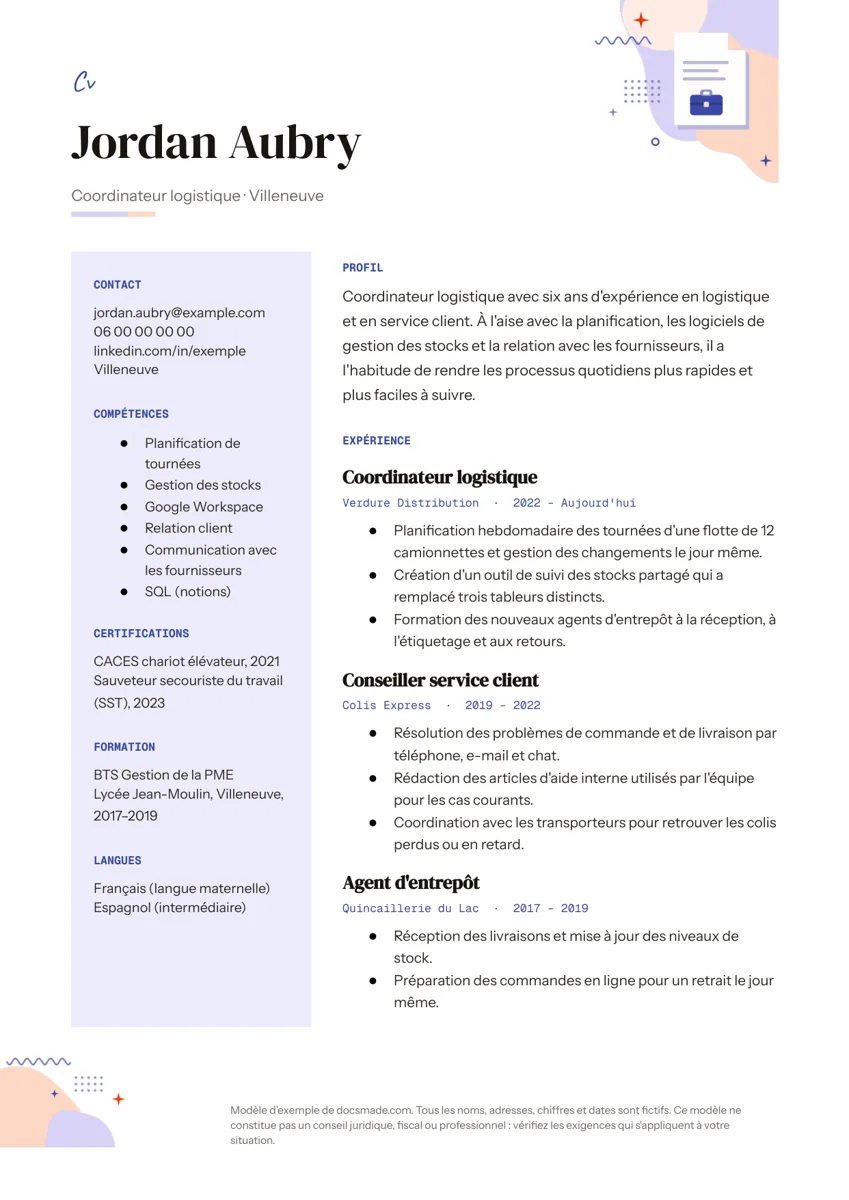 Emploi Modèle de CV Google Docs gratuit sur deux colonnes Modèle de CV Google Docs gratuit sur deux colonnes : contact, compétences, formation et langues à gauche, profil et expérience à droite. Word et PDF. Voir le modèle →
 -
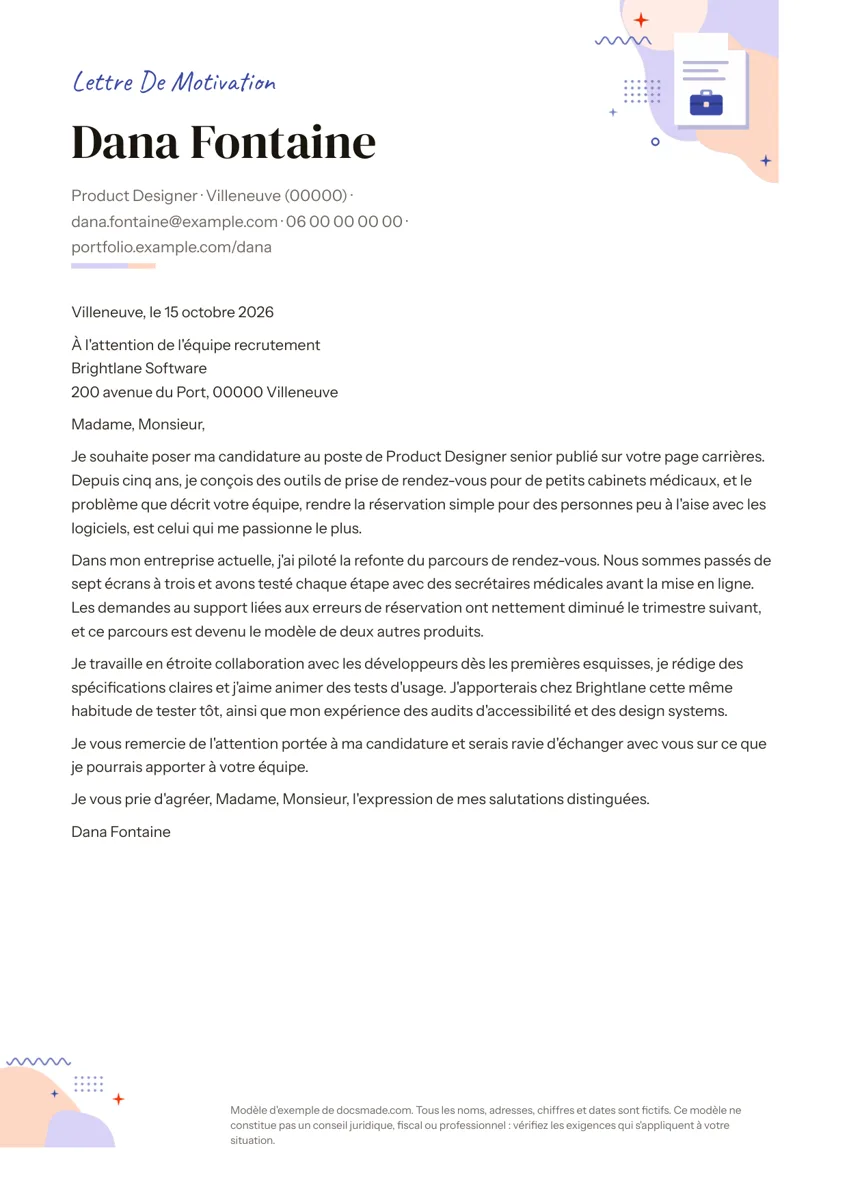 Emploi Modèle de lettre de motivation gratuit (Google Docs, Word, PDF) Modèle de lettre de motivation gratuit avec exemple rédigé : en-tête, objet, trois paragraphes et formule de politesse. Google Doc, Word ou PDF. Voir le modèle →
- 30 Modèles Google Docs à copier
- 5 Catégories, de l'entreprise à la classe
- .docx + PDF Téléchargements sur chaque modèle
- Gratuit Sans inscription ni offre payante
Qu'est-ce qu'un modèle Google Docs ?
Un modèle Google Docs est un document terminé dont on part au lieu d'une page blanche. La mise en page est faite : titres, polices, couleurs, tableaux et espacements sont déjà réglés, et le texte montre le type de contenu attendu dans chaque partie. Vous créez votre copie, remplacez les informations d'exemple par les vôtres et le document est prêt à envoyer, partager ou imprimer.
Google Docs a sa propre petite galerie de modèles, accessible depuis l'écran d'accueil de Docs ou par Fichier > Nouveau > À partir d'un modèle. Elle compte quelques CV, lettres, rapports et propositions. Docsmade ajoute des documents que la galerie n'a pas ou traite autrement : une facture avec lignes de prestations et totaux, un devis avec zone « Bon pour accord », un dépliant 3 volets, un calendrier mensuel, une feuille d'inscription pour bénévoles, un compte rendu de réunion avec tableau des actions, une fiche de préparation de cours, des flashcards à découper et d'autres encore.
Chaque modèle est construit comme un Google Doc natif et non comme un fichier Word converti : titres, tableaux et sauts de page se comportent comme Docs l'attend. Cela compte au moment de modifier : ajouter une ligne à un tableau de prix ou une puce à une check-list garde la mise en forme au lieu de déformer la page. Les modèles en français sont au format A4, et les marges ou l'orientation se règlent dans Fichier > Configuration de la page.
Le contenu d'exemple est fictif. Noms, adresses, numéros de téléphone, prix et dates sont des exemples inventés qui montrent où placer vos informations, jamais de vraies personnes ou entreprises. Les modèles qui touchent à l'argent ou à l'emploi, comme la facture, le devis, le reçu ou la lettre de démission, sont des mises en page et non un conseil juridique ou fiscal : vérifiez les règles qui s'appliquent à votre situation avant de vous y fier.
Docsmade est gratuit, financé par la publicité et sans lien avec Google. Vous n'avez pas besoin de compte ici : la seule connexion que vous verrez est celle de Google, au moment de copier un modèle dans votre Drive.
Utiliser les modèles Google Docs de Docsmade
Trois étapes pour passer du choix d'un document à votre propre copie modifiable.
-
Trouvez le modèle et prévisualisez-le
Parcourez les catégories (entreprise, emploi, marketing, éducation ou organisation) ou la liste complète. Ouvrez la page d'un modèle et cliquez sur Aperçu pour voir le vrai Doc, page par page, avant de copier quoi que ce soit.
-
Créez une copie dans votre Google Drive
Cliquez sur Utiliser ce modèle. Google ouvre son écran Copier le document ; connectez-vous si on vous le demande, confirmez avec Créer une copie, et le Doc modifiable arrive dans votre Drive avec les mêmes polices, couleurs et tableaux.
-
Modifiez, puis partagez, imprimez ou téléchargez
Remplacez le texte d'exemple, ajustez les couleurs depuis le menu Format, puis partagez le Doc par lien ou imprimez-le. Si vous travaillez sous Word, utilisez plutôt le téléchargement .docx de la page du modèle.
Modèles Google Docs gratuits : questions fréquentes
-
Ces modèles Google Docs sont-ils vraiment gratuits ?
Oui. Prévisualiser, copier et télécharger chaque modèle est gratuit, sans compte sur Docsmade et sans offre premium. Le site est financé par les publicités affichées sur ses pages.
-
Faut-il un compte Google pour utiliser un modèle ?
Il en faut un pour créer une copie modifiable, car la copie est enregistrée dans votre propre Google Drive. Vous pouvez prévisualiser n'importe quel modèle sans vous connecter, et les téléchargements .docx et PDF fonctionnent aussi sans compte Google.
-
Où se trouvent les modèles dans Google Docs ?
Sur l'écran d'accueil de Google Docs, la Galerie de modèles se trouve en haut à droite ; dans un document ouvert, allez dans Fichier > Nouveau > À partir d'un modèle. La galerie de Google est réduite et certains modèles ne s'affichent qu'avec un compte professionnel ou scolaire. Les modèles Docsmade s'ouvrent depuis leur propre page ici, avec le bouton Utiliser ce modèle.
-
Mes modifications changent-elles le modèle d'origine ?
Non. Utiliser ce modèle crée toujours une copie séparée qui vous appartient. Le Doc d'origine reste en lecture seule, et rien de ce que vous tapez dans votre copie n'est visible par Docsmade ou par les autres visiteurs.
-
Peut-on ouvrir ces modèles dans Microsoft Word ?
Oui. Chaque page de modèle propose un fichier .docx exporté du même Google Doc, qui s'ouvre dans Word, Pages ou LibreOffice. Les polices non installées sur votre ordinateur peuvent être remplacées : vérifiez les titres et les tableaux après l'ouverture.
-
Les modèles sont-ils au format A4 ?
Oui, les modèles en français sont réglés en A4. Si vous avez besoin du format Letter ou d'une autre orientation, ouvrez Fichier > Configuration de la page dans votre copie, choisissez le format et vérifiez ensuite les sauts de page.
-
Peut-on utiliser un modèle pour son entreprise ou sa classe ?
Oui. Vous pouvez utiliser vos copies pour des documents personnels, professionnels et scolaires. Vous ne pouvez pas revendre les modèles eux-mêmes ni les republier comme votre propre collection de modèles ; la page de licence donne le détail.
-
Docsmade fait-il partie de Google ?
Non. Docsmade est un site indépendant. Google Docs et Google Drive sont des produits Google, et les modèles proposés ici sont des Docs ordinaires créés avec ces outils.