
Google Docs Vorlagen
Kostenlose Google Docs Vorlagen
Echte Google Docs, sorgfältig gestaltet und sofort einsatzbereit. Sehen Sie sich jede Vorlage so an, wie sie gedruckt aussieht, kopieren Sie sie mit einem Klick in Ihr Drive oder laden Sie sie als Word-Datei oder PDF herunter.
-
Echte Google Docs, keine Bildschirmfotos
Jede Vorlage ist ein lebendiges Dokument in Google Docs. Die Vorschau öffnet die tatsächliche Datei, Sie sehen also genau das, was Sie nach dem Kopieren erhalten.
-
Gemacht für den Druck
Jedes Dokument hat eine klare Schrifthierarchie, ein zurückhaltendes Farbband, echte Tabellen für Preise und Termine und ist auf DIN A4 eingestellt. Keine verzerrten Bilder, keine verrutschten Spalten.
-
Kopieren oder in Word weiterarbeiten
Vorlage verwenden legt Ihre eigene, bearbeitbare Kopie in Google Drive an. Lieber Microsoft Word oder eine druckfertige Datei? Jede Seite verlinkt zusätzlich einen .docx- und einen PDF-Export.
Google Docs Vorlagen nach Kategorie
Finden Sie eine Google Docs Vorlage für Büro, Bewerbung, Marketing, Schule oder Planung.
- Google Docs Vorlagen für Büro und Finanzen 8 Vorlagen
- Bewerbungsvorlagen für Google Docs: Anschreiben, Lebenslauf und Briefe 4 Vorlagen
- Marketing- und Druckvorlagen für Google Docs 8 Vorlagen
- Google Docs Vorlagen für Schule und Lehrkräfte 5 Vorlagen
- Planer Vorlagen für Google Docs: Kalender, Checkliste, Protokoll 5 Vorlagen
Alle kostenlosen Google Docs Vorlagen
30 kostenlose Dokumente zum Ansehen und Kopieren in Ihr Google Drive.
-
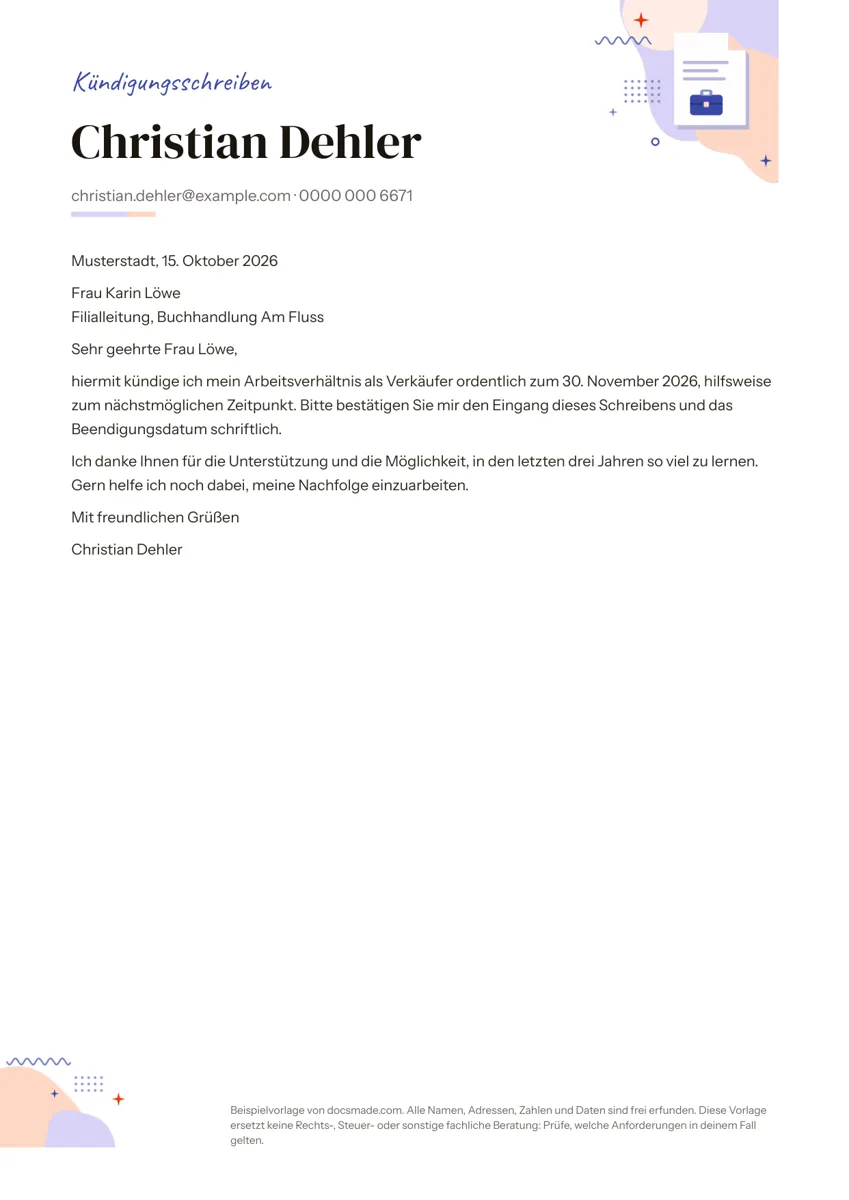 Bewerbung Kündigungsschreiben Vorlage für Arbeitnehmer (Kündigung Arbeitsvertrag) Kostenlose Kündigungsschreiben Vorlage für Arbeitnehmer: ordentliche Kündigung des Arbeitsvertrags als Google Doc. Als Word oder PDF herunterladen. Vorlage ansehen →
 -
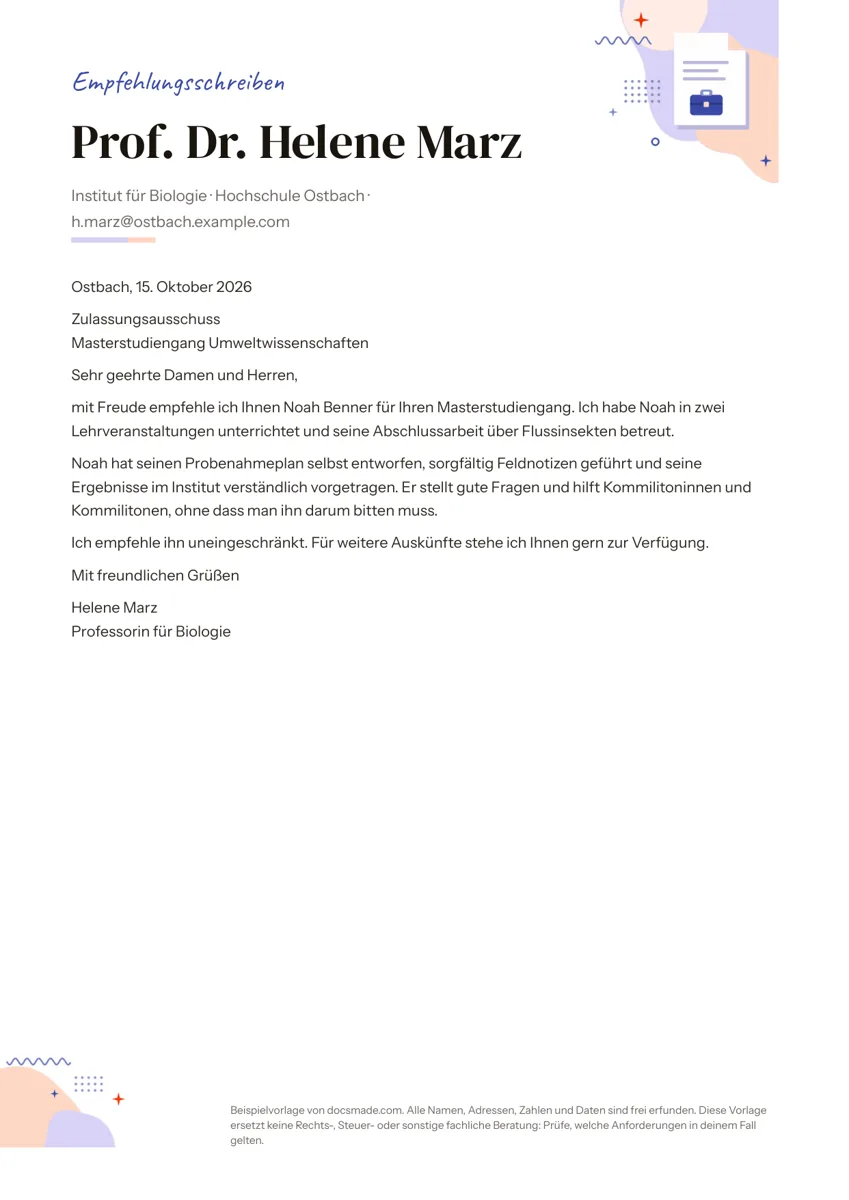 Bewerbung Empfehlungsschreiben Vorlage für Studium, Stipendium und Job Kostenlose Empfehlungsschreiben Vorlage mit vollständigem Musterbrief: echtes Google Doc für Professoren, Lehrkräfte und Vorgesetzte. Als Word oder PDF. Vorlage ansehen →
 -
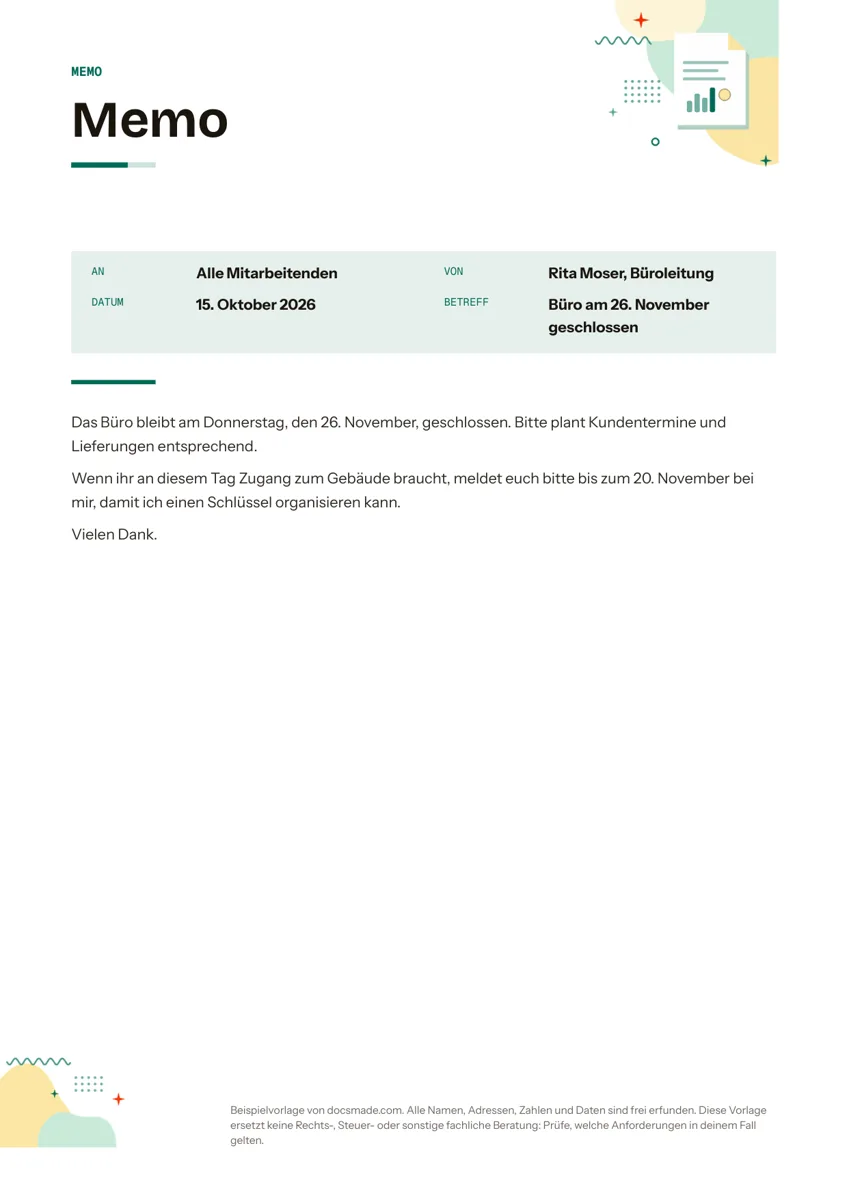 Büro & Finanzen Memo Vorlage für interne Mitteilungen in Google Docs Kostenlose Memo Vorlage für Mitteilungen an das Team: echtes Google Doc mit An, Von, Datum und Betreff. Kopieren oder als Word und PDF herunterladen. Vorlage ansehen →
 -
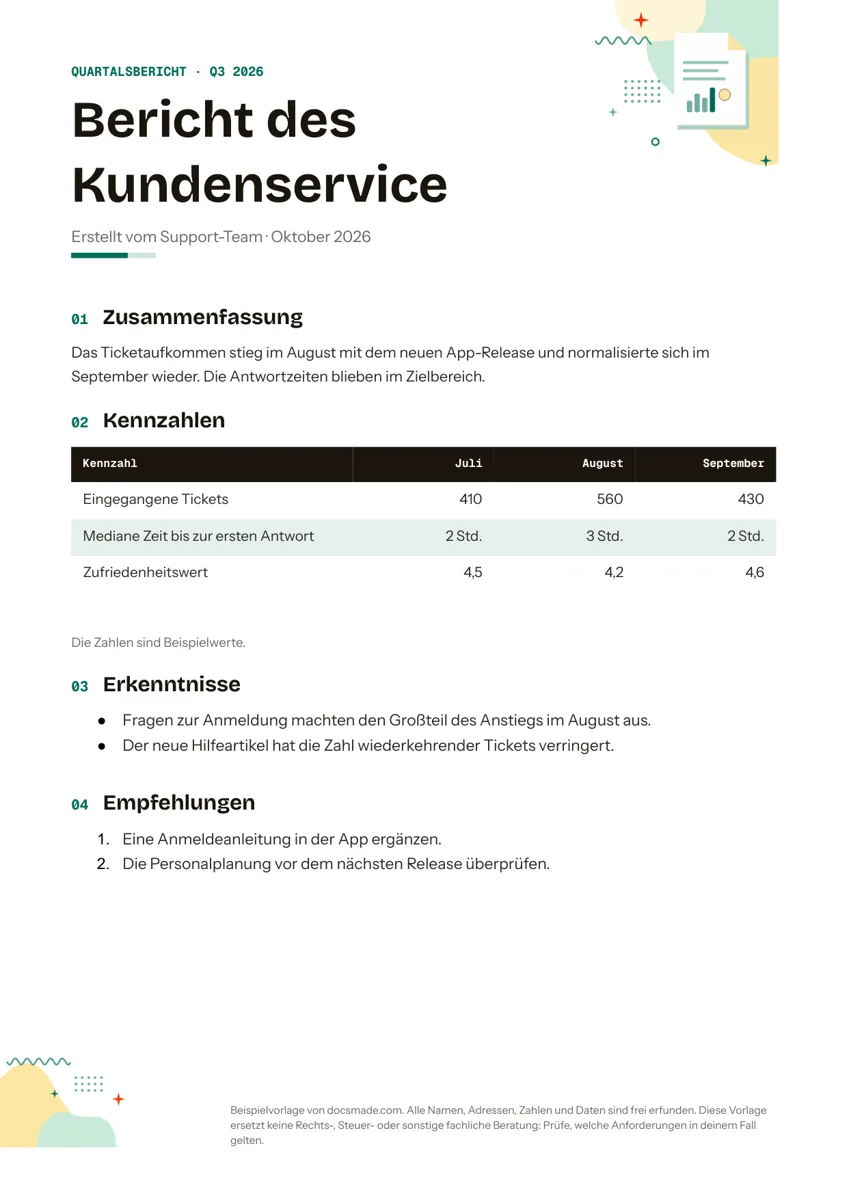 Büro & Finanzen Bericht Vorlage für Quartals- und Monatsberichte in Google Docs Kostenlose Bericht Vorlage für Quartals- und Monatsberichte: echtes Google Doc mit Zusammenfassung, Kennzahlen, Erkenntnissen und Empfehlungen. Vorlage ansehen →
 -
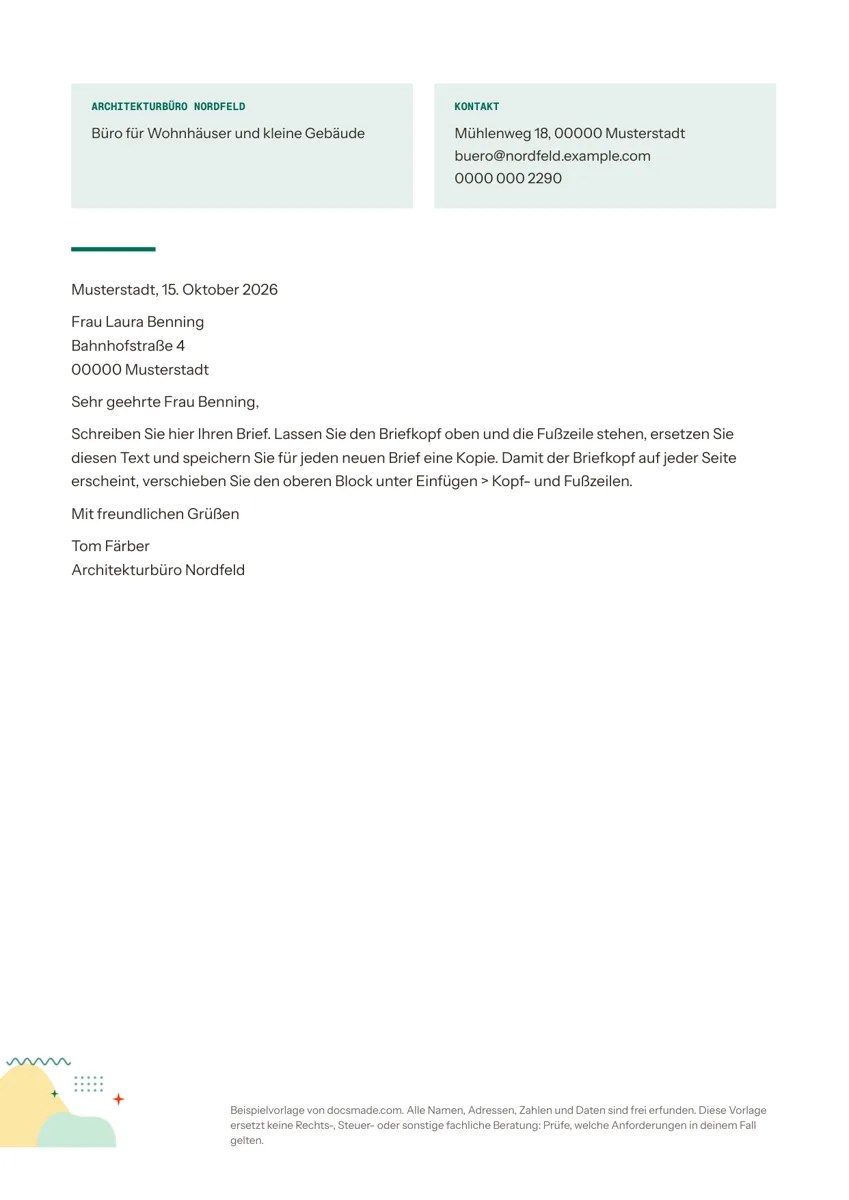 Büro & Finanzen Briefkopf Vorlage für Firma und Selbstständige in Google Docs Kostenlose Briefkopf Vorlage für Geschäftsbriefe: echtes Google Doc mit Firmenblock, Kontaktblock und fertigem Brieflayout. Als Word oder PDF. Vorlage ansehen →
 -
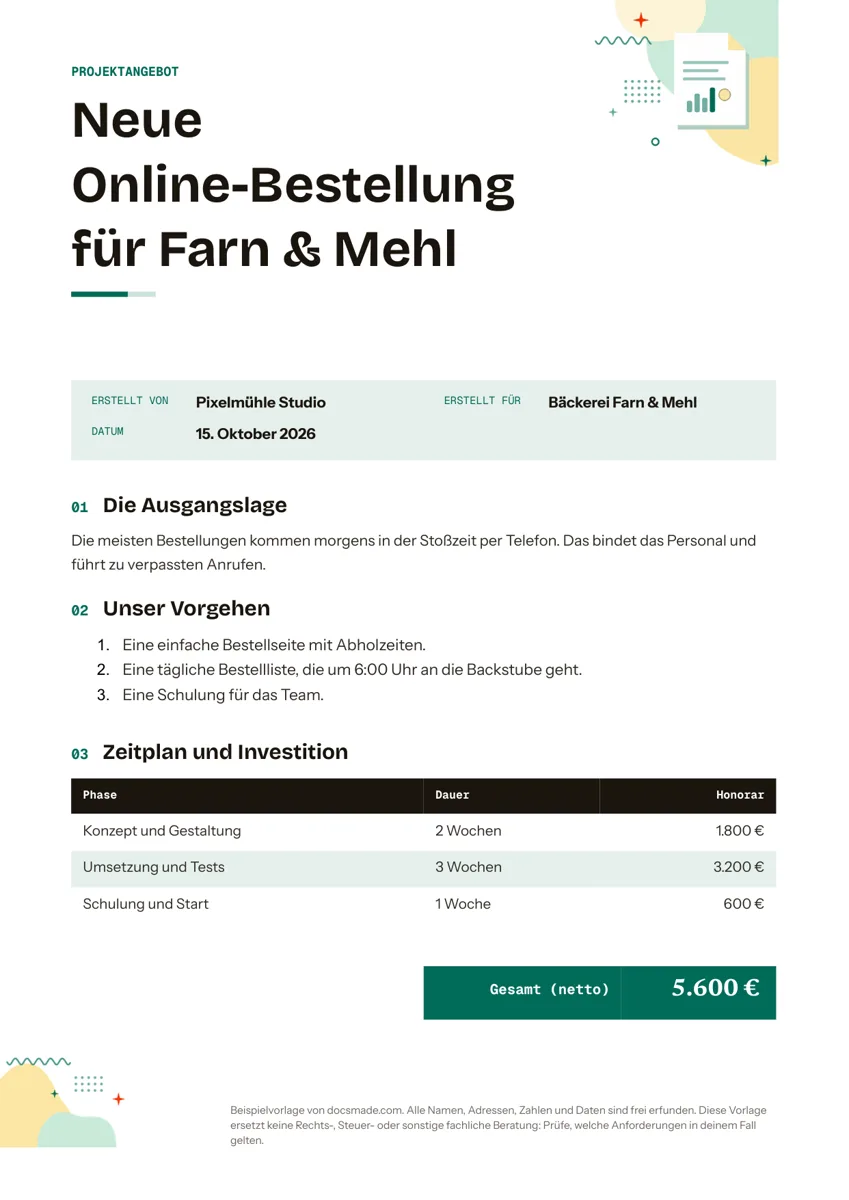 Büro & Finanzen Angebot Vorlage für Projekte und Dienstleistungen in Google Docs Kostenlose Angebot Vorlage für Projektangebote: echtes Google Doc mit Ausgangslage, Vorgehen, Zeitplan und Honorar. Als Word oder PDF herunterladen. Vorlage ansehen →
 -
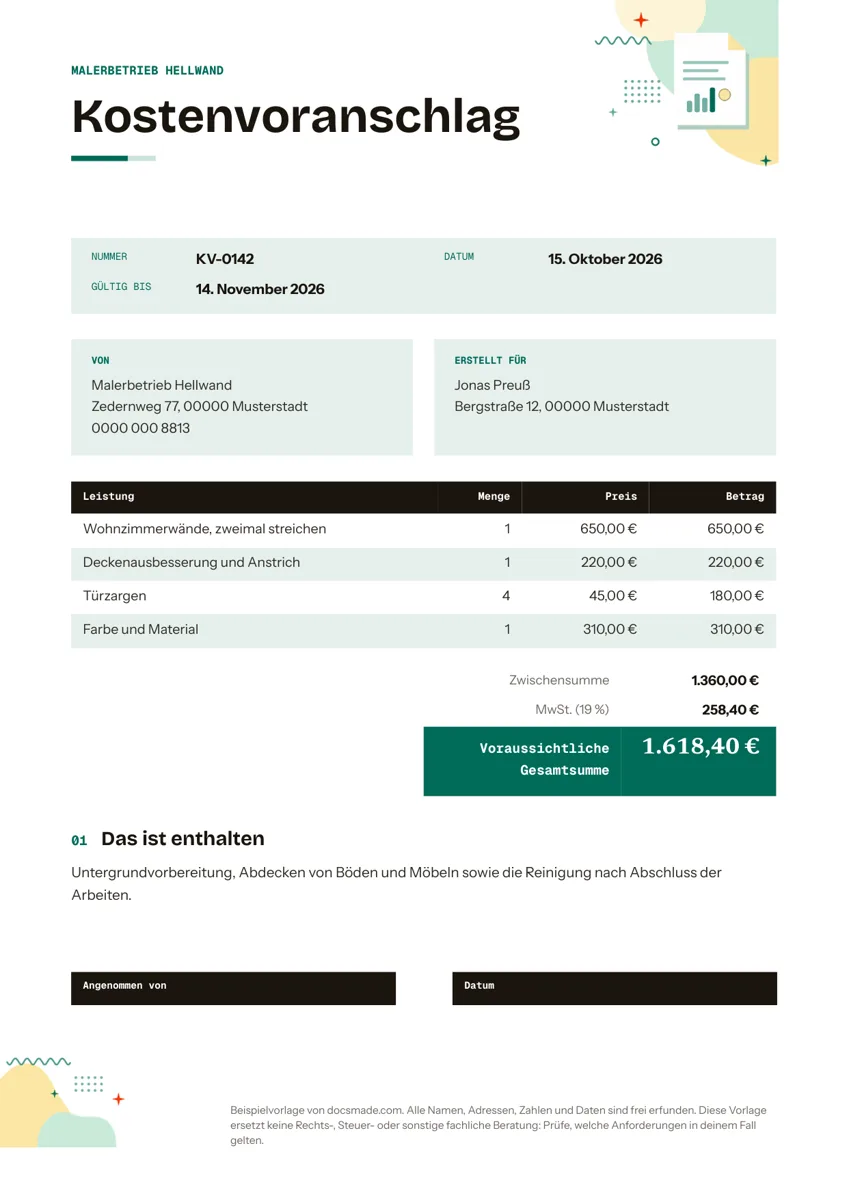 Büro & Finanzen Kostenvoranschlag Vorlage für Google Docs, Word und PDF Kostenlose Kostenvoranschlag Vorlage als echtes Google Doc: Positionen, MwSt., Gültigkeitsdatum und Unterschriftszeile. Kopieren oder als Word/PDF laden. Vorlage ansehen →
 -
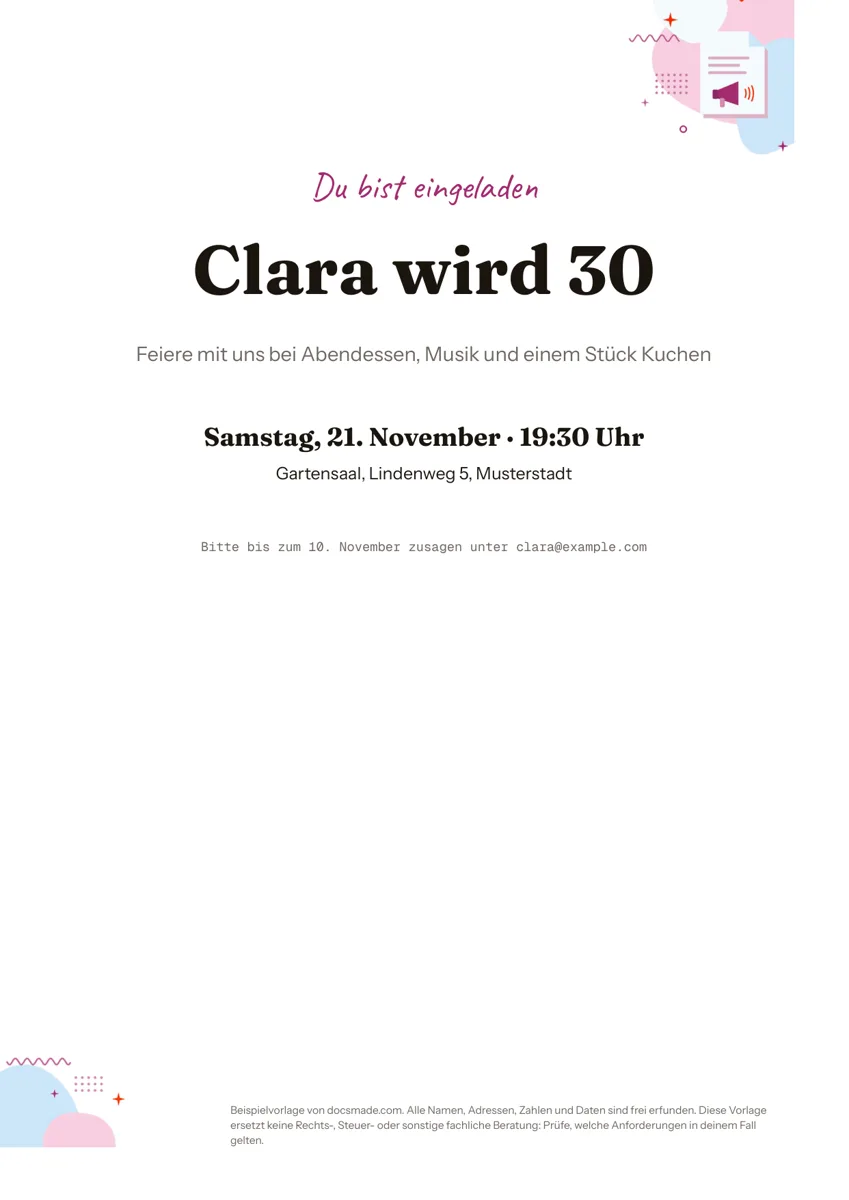 Marketing & Druck Einladung Vorlage für Google Docs: Partyeinladung auf einer Seite Kostenlose Einladung Vorlage zum Ausdrucken: eine Partyeinladung als echtes Google Doc. Ansehen, kopieren, bearbeiten oder als Word und PDF laden. Vorlage ansehen →
 -
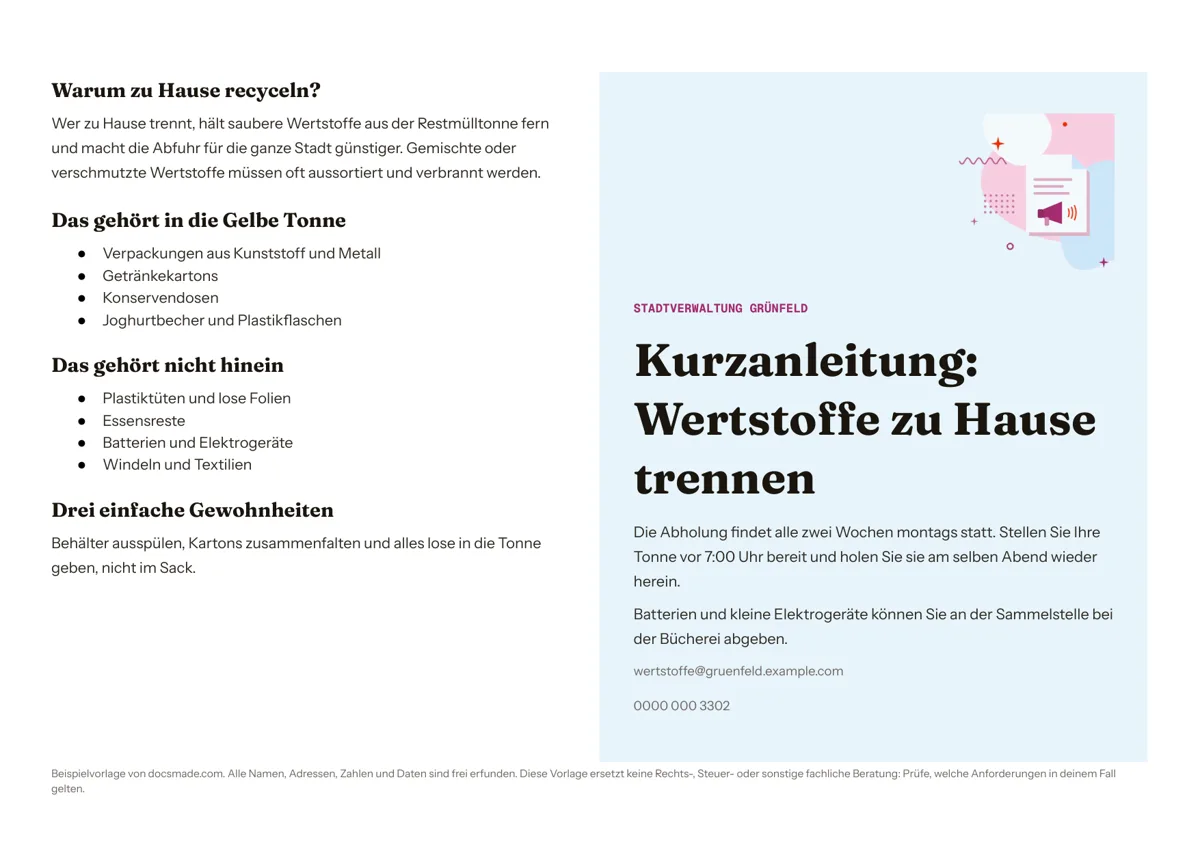 Marketing & Druck Faltblatt Vorlage für Infoblätter von Gemeinde, Praxis und Verein Kostenlose Faltblatt Vorlage für ein Infoblatt zum einmal Falten: echtes Google Doc im A4-Querformat. Kopieren oder als Word und PDF herunterladen. Vorlage ansehen →
 -
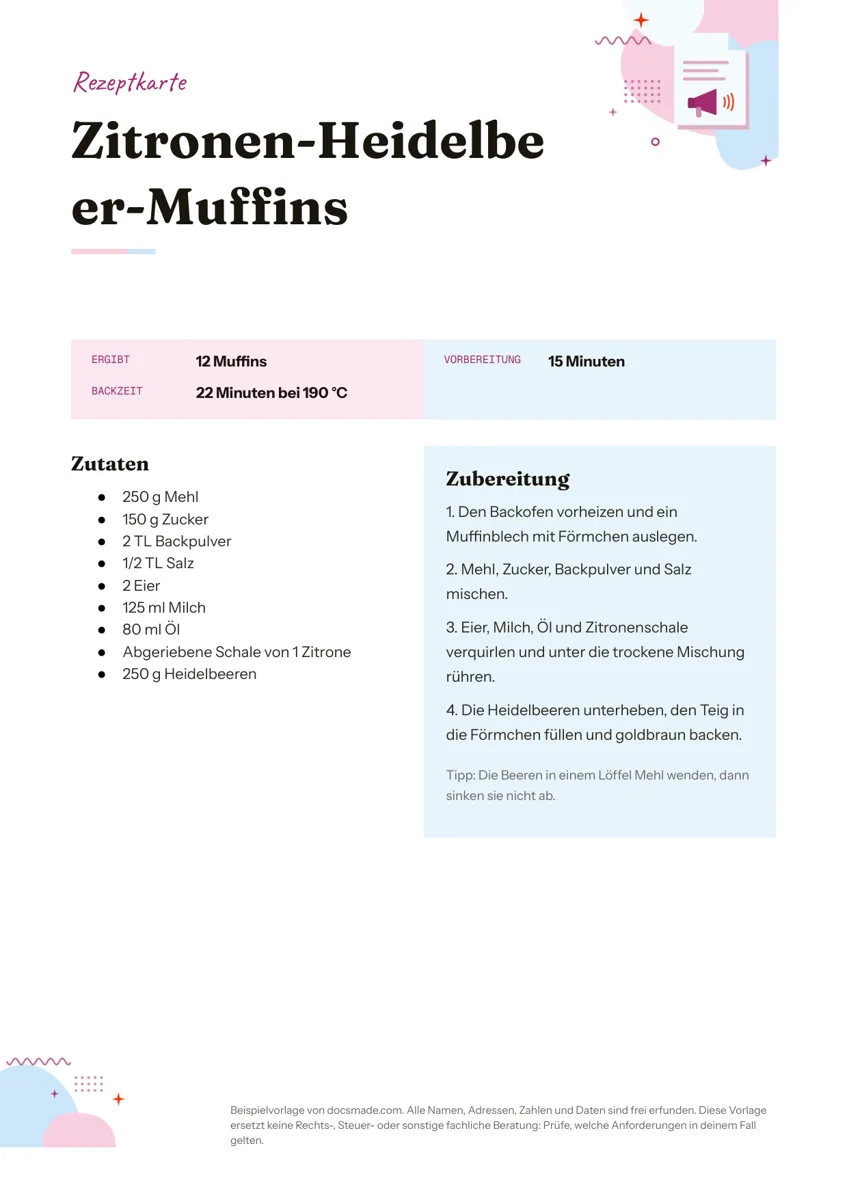 Marketing & Druck Rezeptvorlage zum Ausfüllen: Rezeptkarte für Google Docs Kostenlose Rezeptvorlage zum Ausfüllen am PC: echtes Google Doc mit Zutaten und Zubereitung nebeneinander. Kopieren oder als Word und PDF laden. Vorlage ansehen →
 -
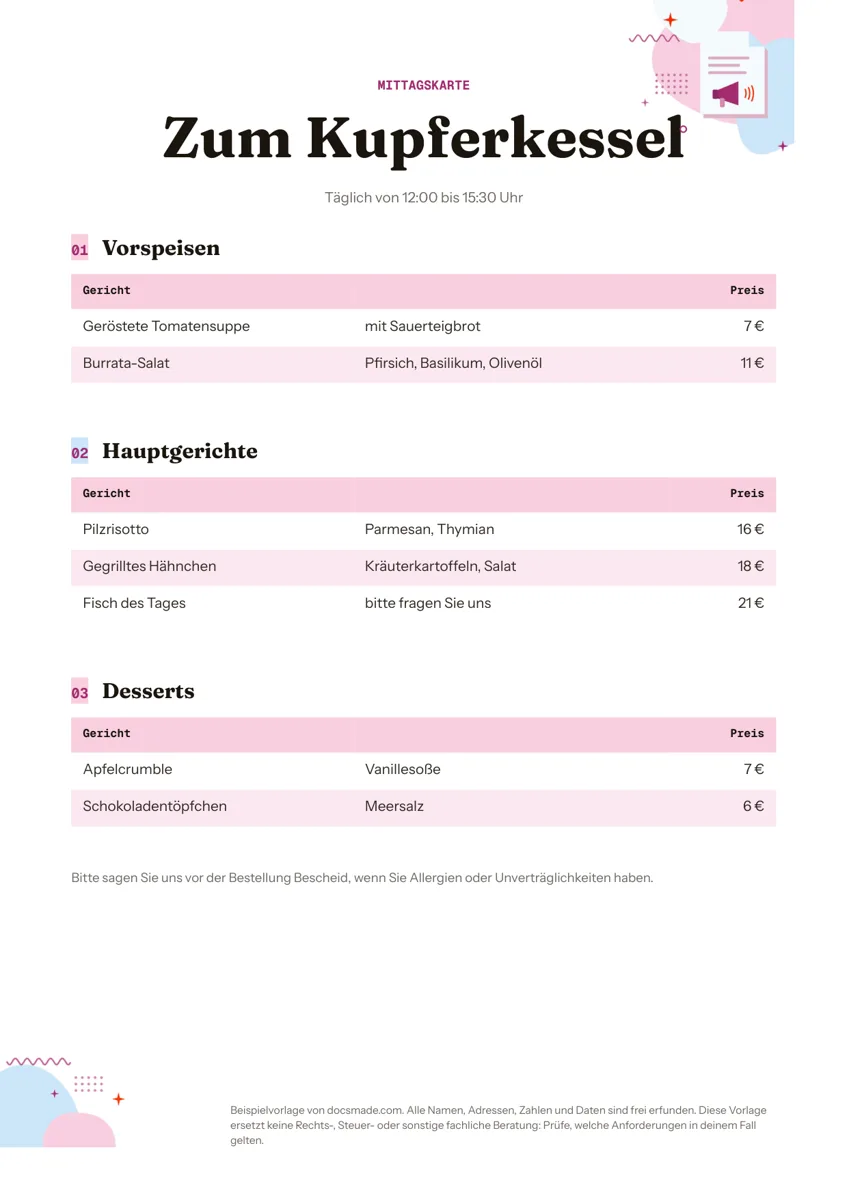 Marketing & Druck Speisekarte Vorlage zum Ausfüllen für Restaurant und Café Speisekarte Vorlage zum Ausfüllen: echtes Google Doc mit Vorspeisen, Hauptgerichten, Desserts und Preisspalte. Kopieren oder als Word/PDF laden. Vorlage ansehen →
 -
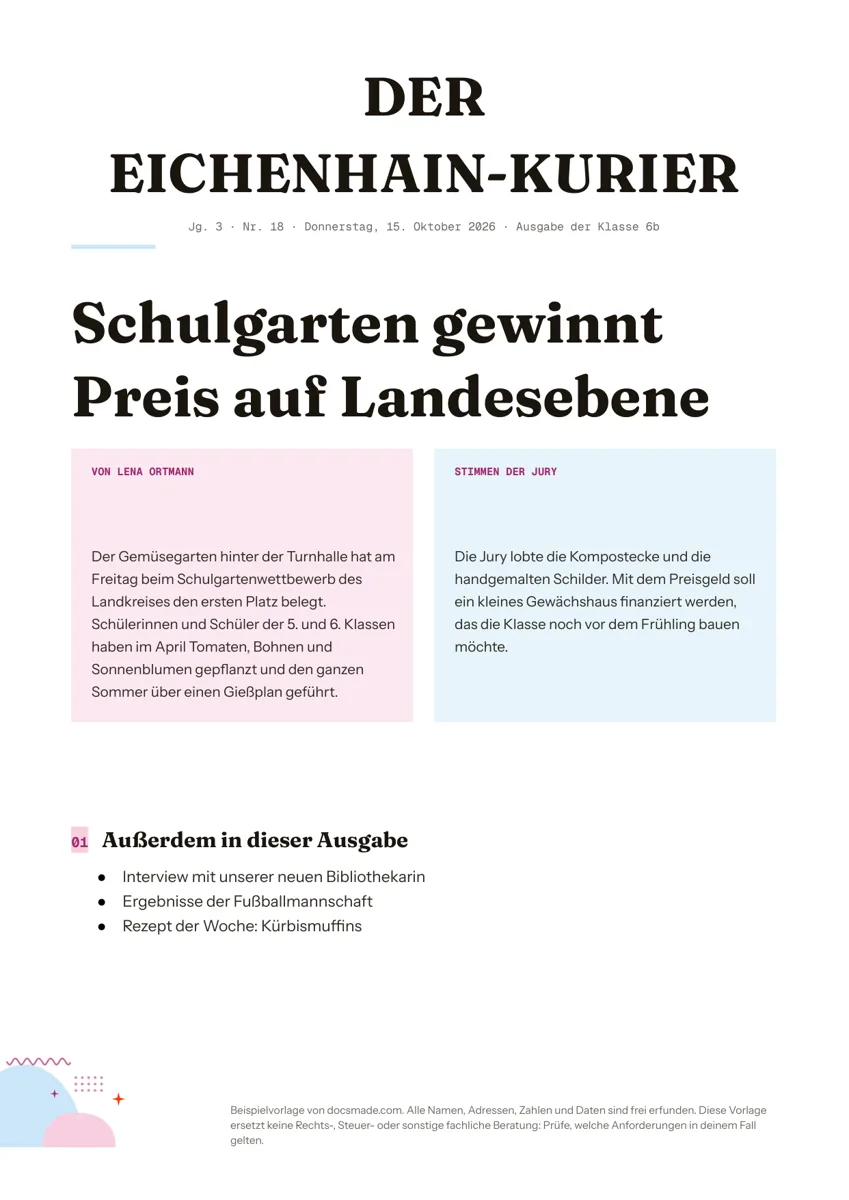 Marketing & Druck Zeitung Vorlage für Schülerzeitung und Klassenzeitung Kostenlose Zeitung Vorlage für Schule und Klasse: echtes Google Doc mit Zeitungskopf, Schlagzeile und Artikel in zwei Spalten. Als Word oder PDF laden. Vorlage ansehen →
 -
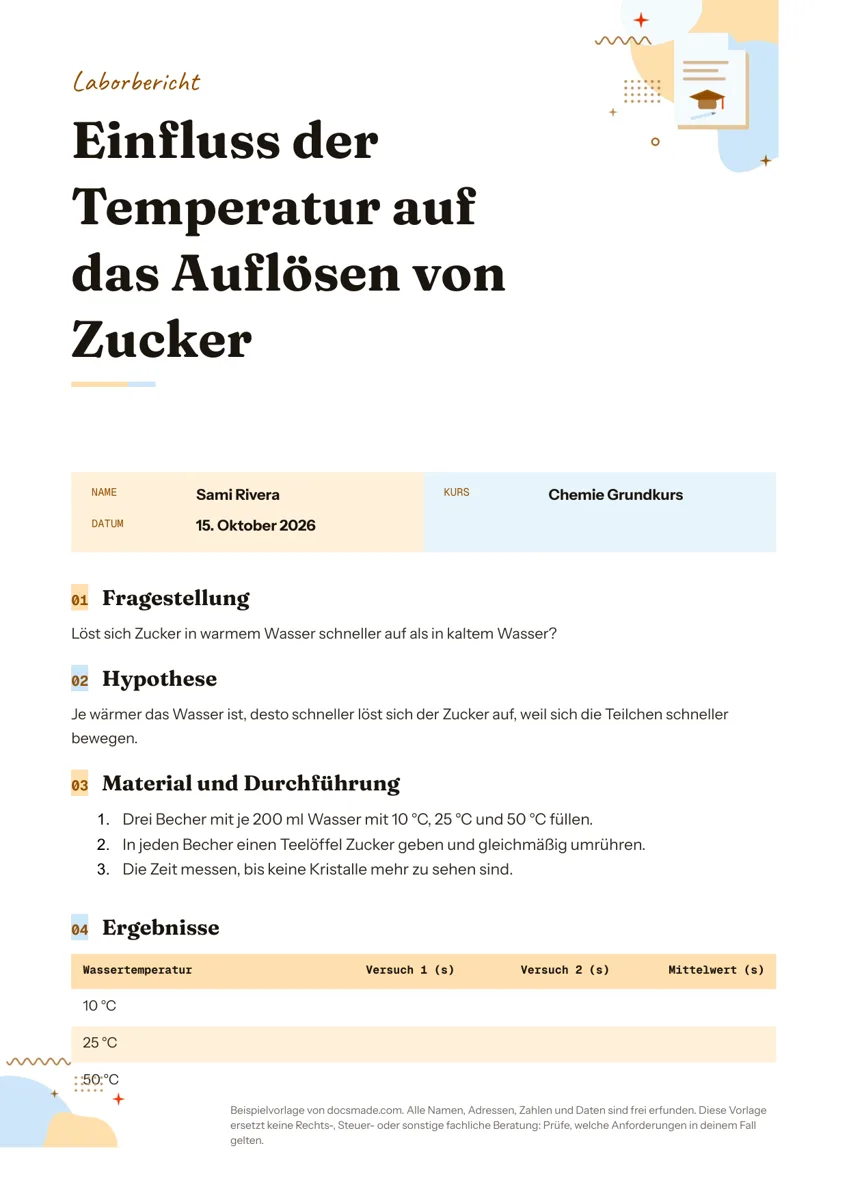 Schule Versuchsprotokoll Vorlage für Google Docs: Chemie, Physik, Biologie Kostenlose Versuchsprotokoll Vorlage für Google Docs: Fragestellung, Hypothese, Durchführung, Messtabelle und Auswertung. Kopieren oder als Word/PDF laden. Vorlage ansehen →
 -
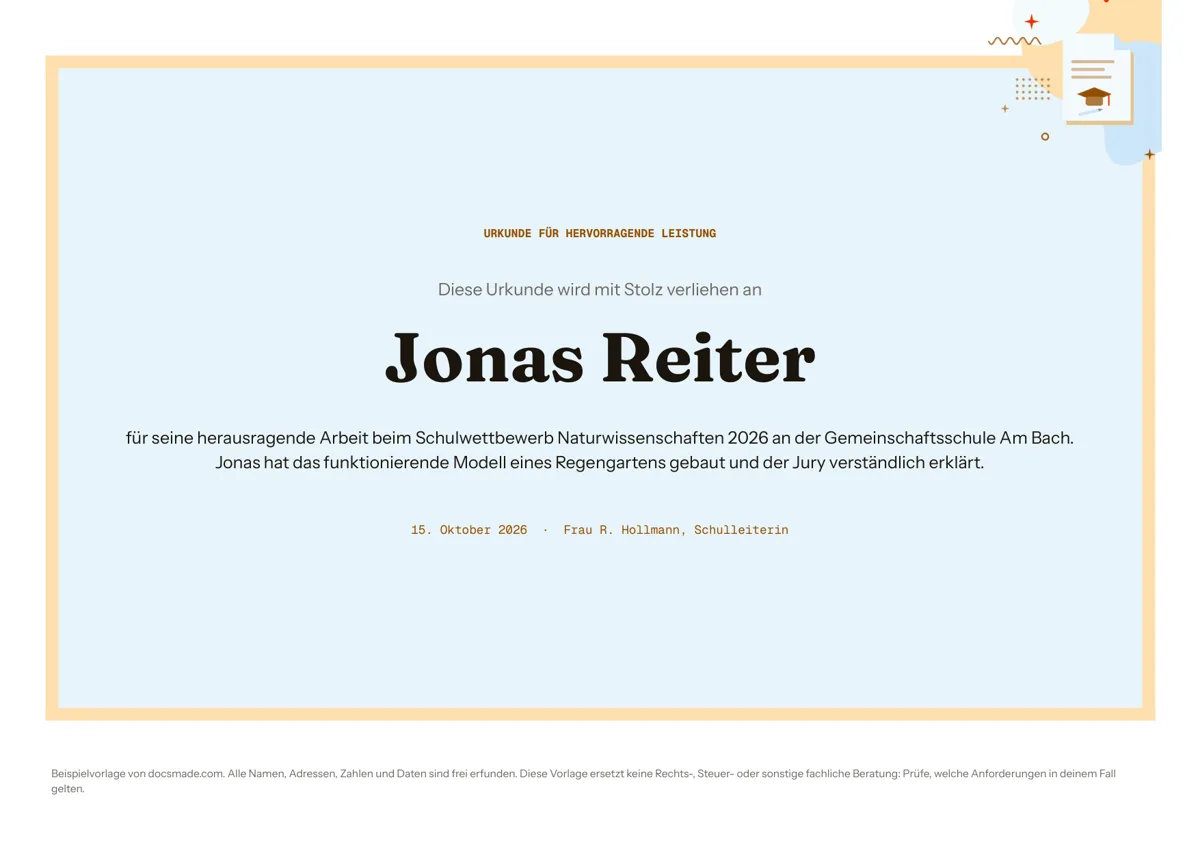 Schule Urkunde Vorlage für Google Docs: Ehrenurkunde im Querformat Kostenlose Urkunde Vorlage zum Ausdrucken: eine gerahmte Urkunde im Querformat als echtes Google Doc. Kopieren, anpassen oder als Word und PDF laden. Vorlage ansehen →
 -
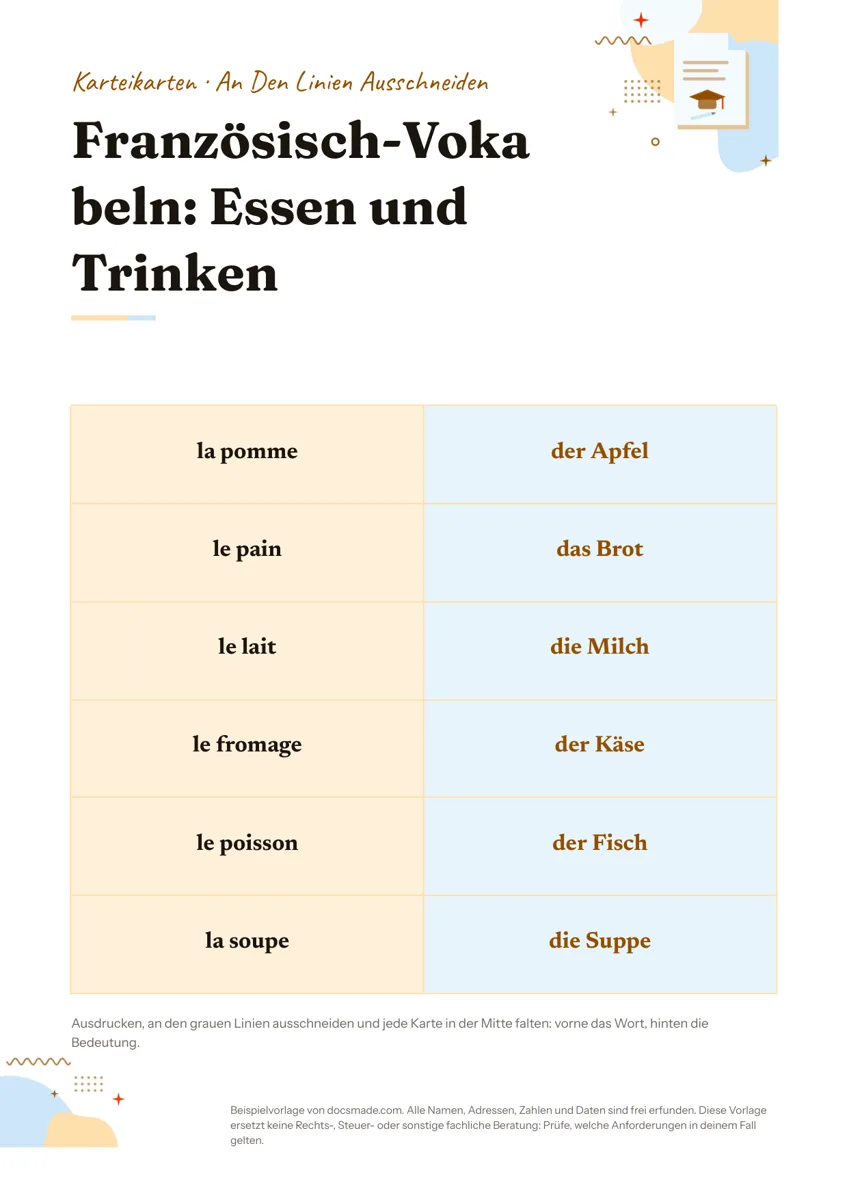 Schule Karteikarten Vorlage für Google Docs: zum Ausdrucken und Falten Kostenlose Karteikarten Vorlage für Google Docs: ein Raster zum Ausschneiden und Falten, Begriff vorne, Lösung hinten. Kopieren oder als Word/PDF laden. Vorlage ansehen →
 -
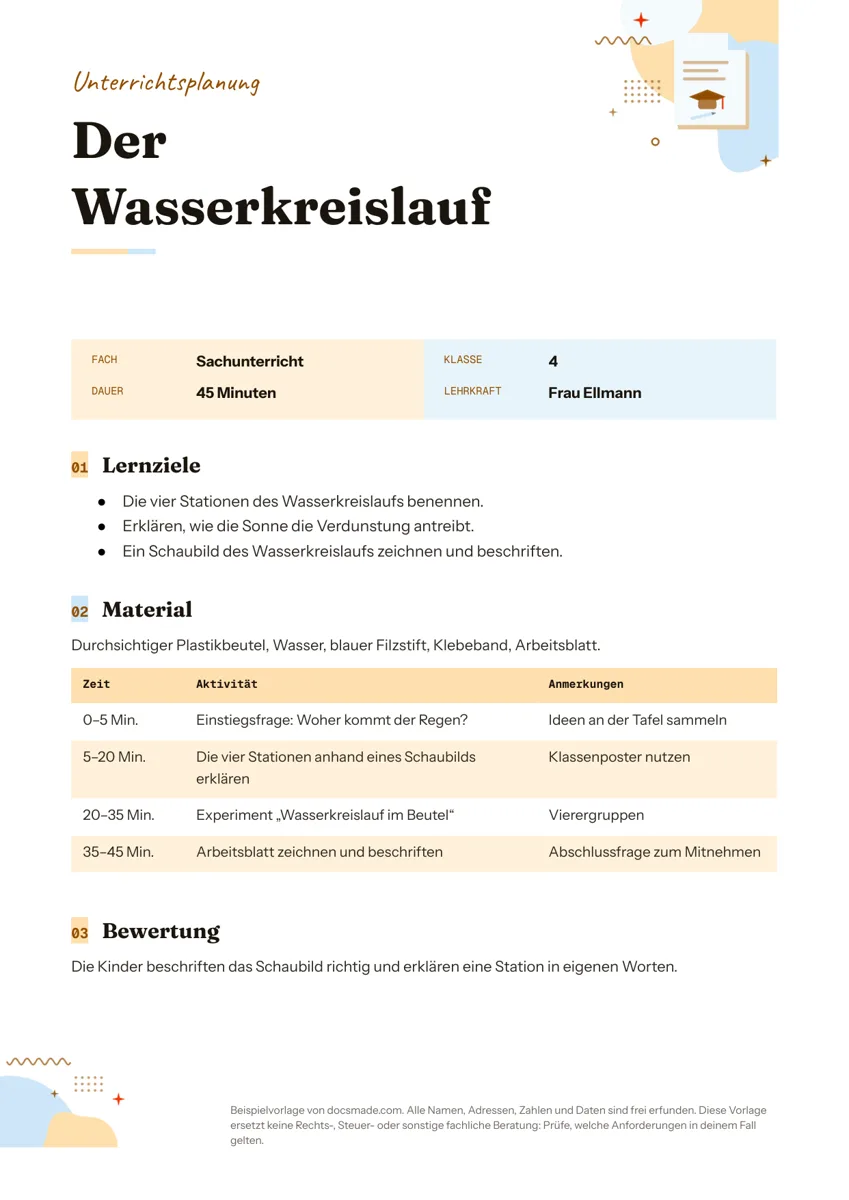 Schule Unterrichtsplanung Vorlage mit Stundenverlaufsplan für Google Docs Kostenlose Vorlage für die Unterrichtsplanung: echtes Google Doc mit Lernzielen, Material, Stundenverlaufsplan und Lernkontrolle. Als Word oder PDF. Vorlage ansehen →
 -
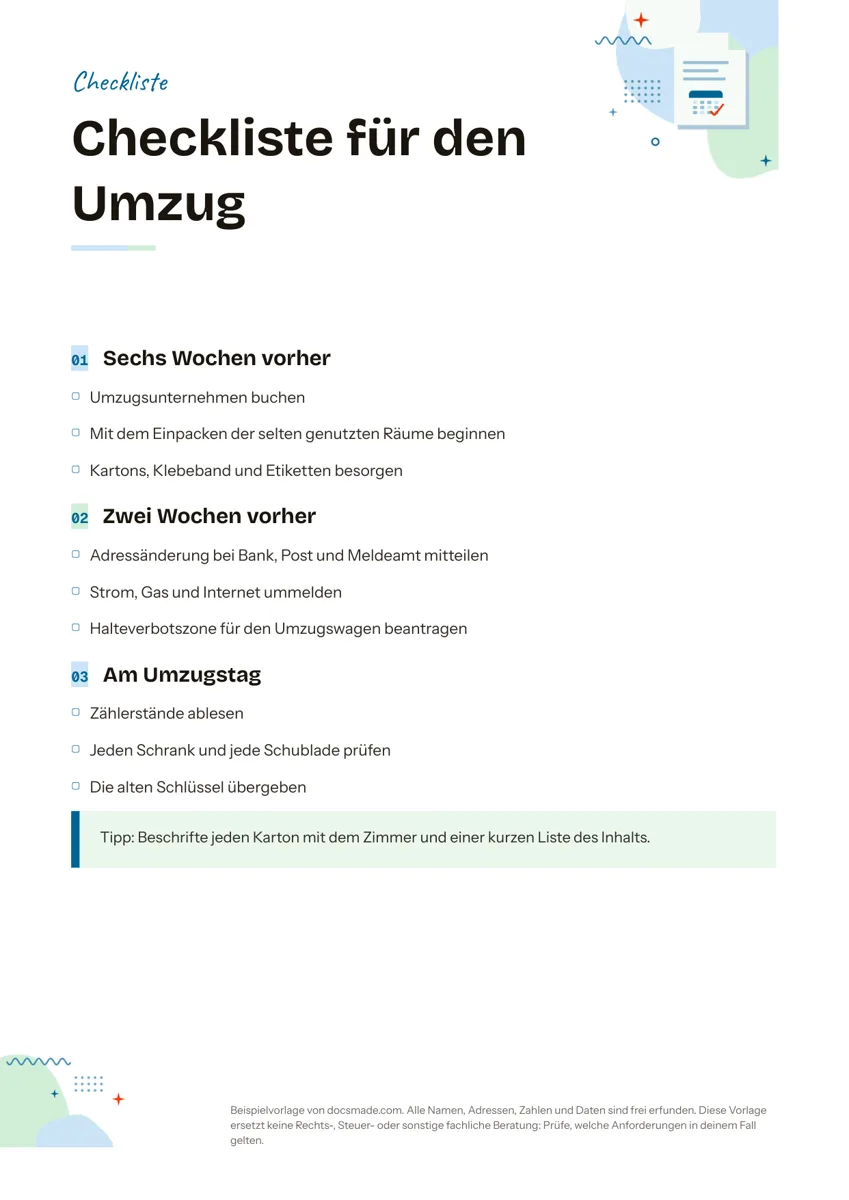 Organisation Checkliste Vorlage für Google Docs: zum Ausdrucken und Abhaken Kostenlose Checkliste Vorlage zum Ausdrucken: Aufgaben nach Phasen, Kästchen zum Abhaken und ein Tippfeld. Mit Umzug als Beispiel, als Word und PDF. Vorlage ansehen →
 -
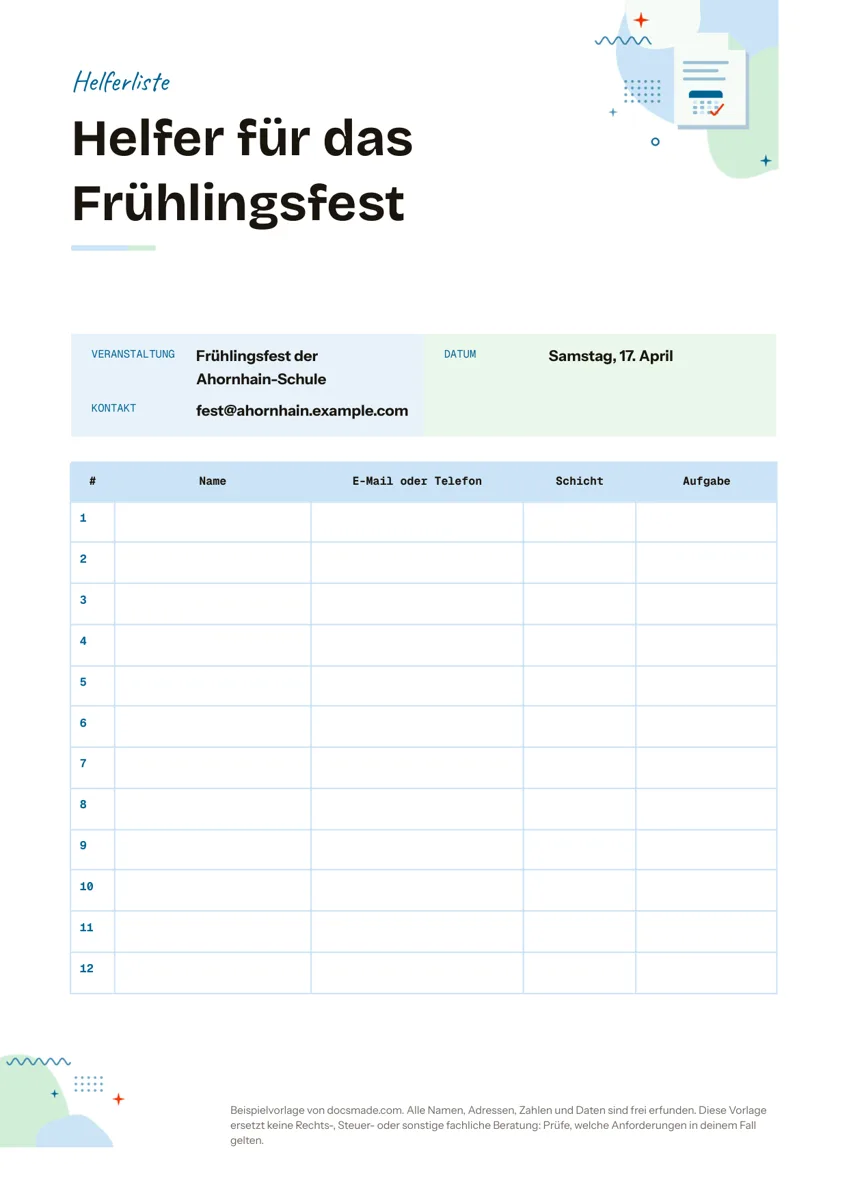 Organisation Teilnehmerliste Vorlage und Helferliste zum Eintragen Kostenlose Teilnehmerliste Vorlage zum Ausdrucken: echtes Google Doc mit 12 nummerierten Zeilen für Name, Kontakt, Schicht und Aufgabe. Word und PDF. Vorlage ansehen →
 -
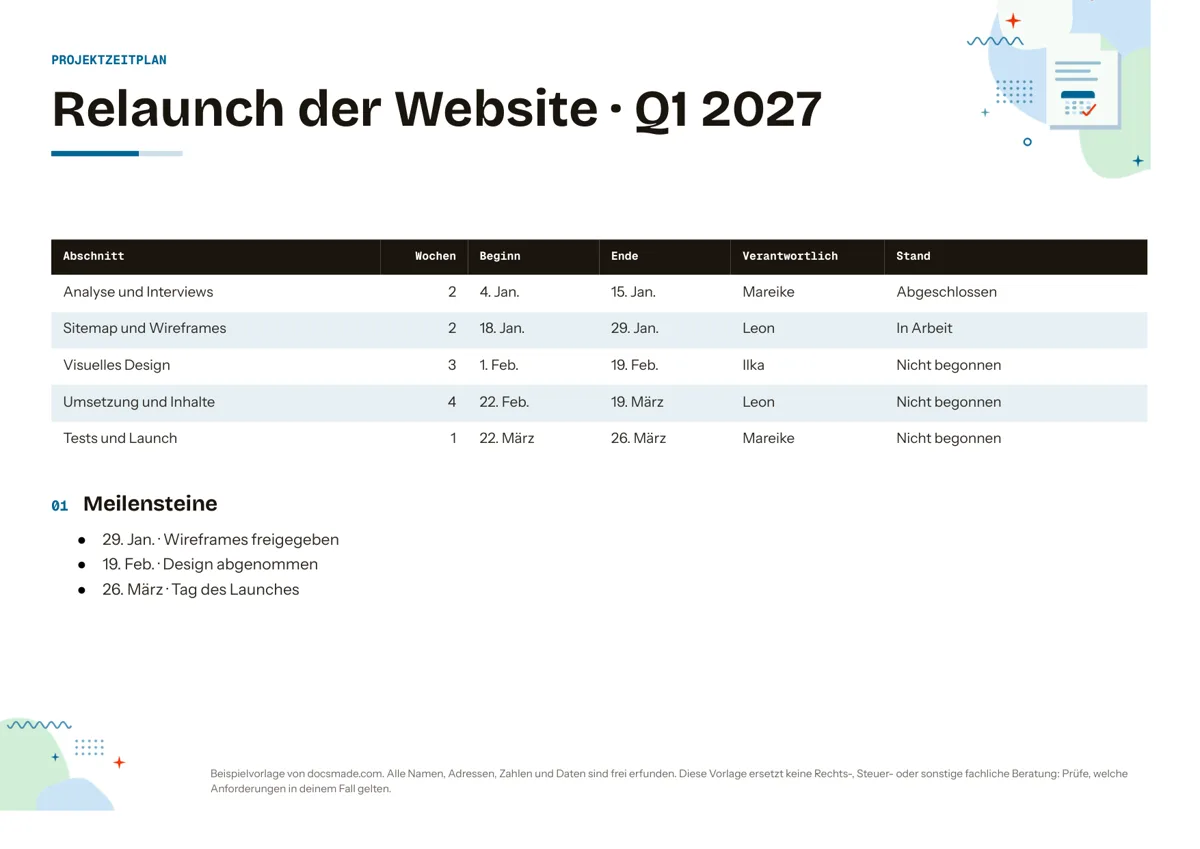 Organisation Zeitplan Vorlage für Projekte mit Phasen, Terminen und Meilensteinen Kostenlose Zeitplan Vorlage für Projekte: echtes Google Doc mit Phasen, Wochen, Beginn, Ende, Verantwortlichen, Stand und Meilensteinen. Word und PDF. Vorlage ansehen →
 -
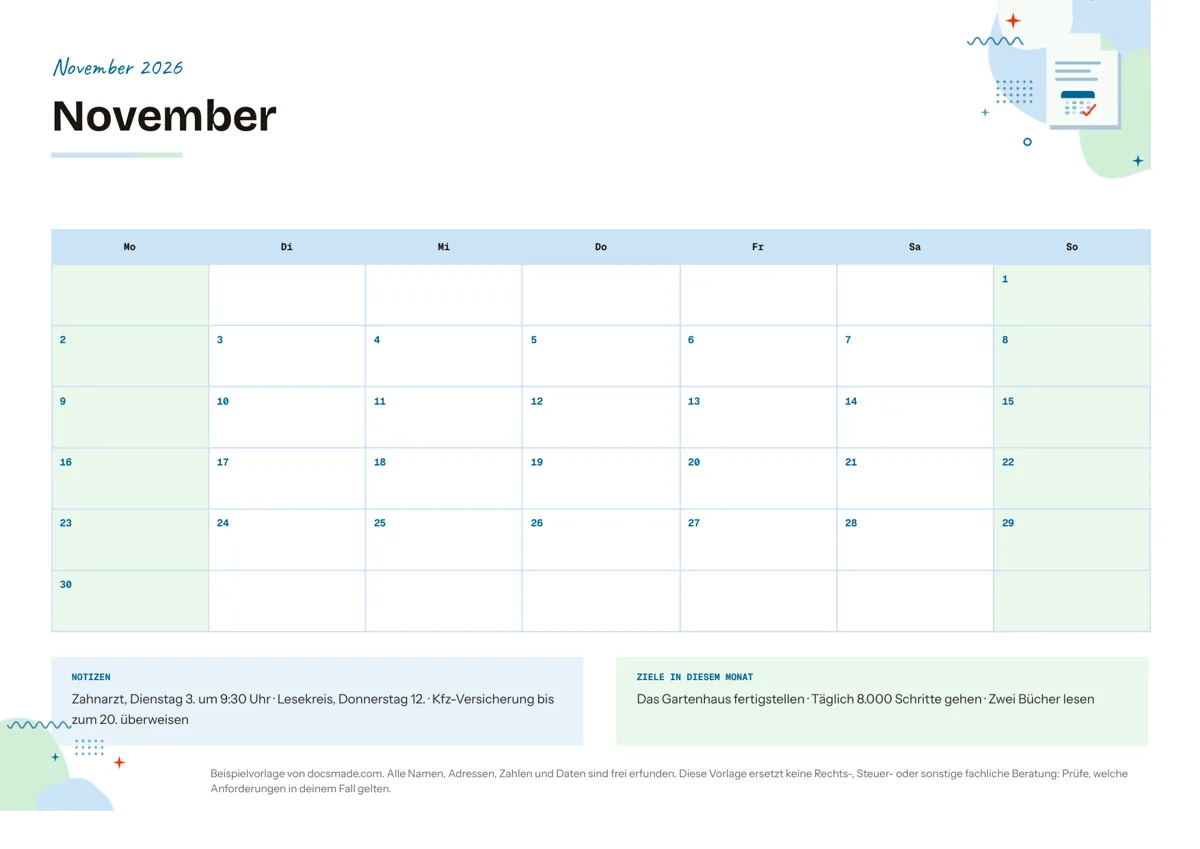 Organisation Kalender Vorlage für Google Docs: Monatskalender zum Ausdrucken Kostenlose Kalender Vorlage für Google Docs: Monatsraster im Querformat mit Notizen und Monatszielen. Ansehen, kopieren oder als Word und PDF laden. Vorlage ansehen →
 -
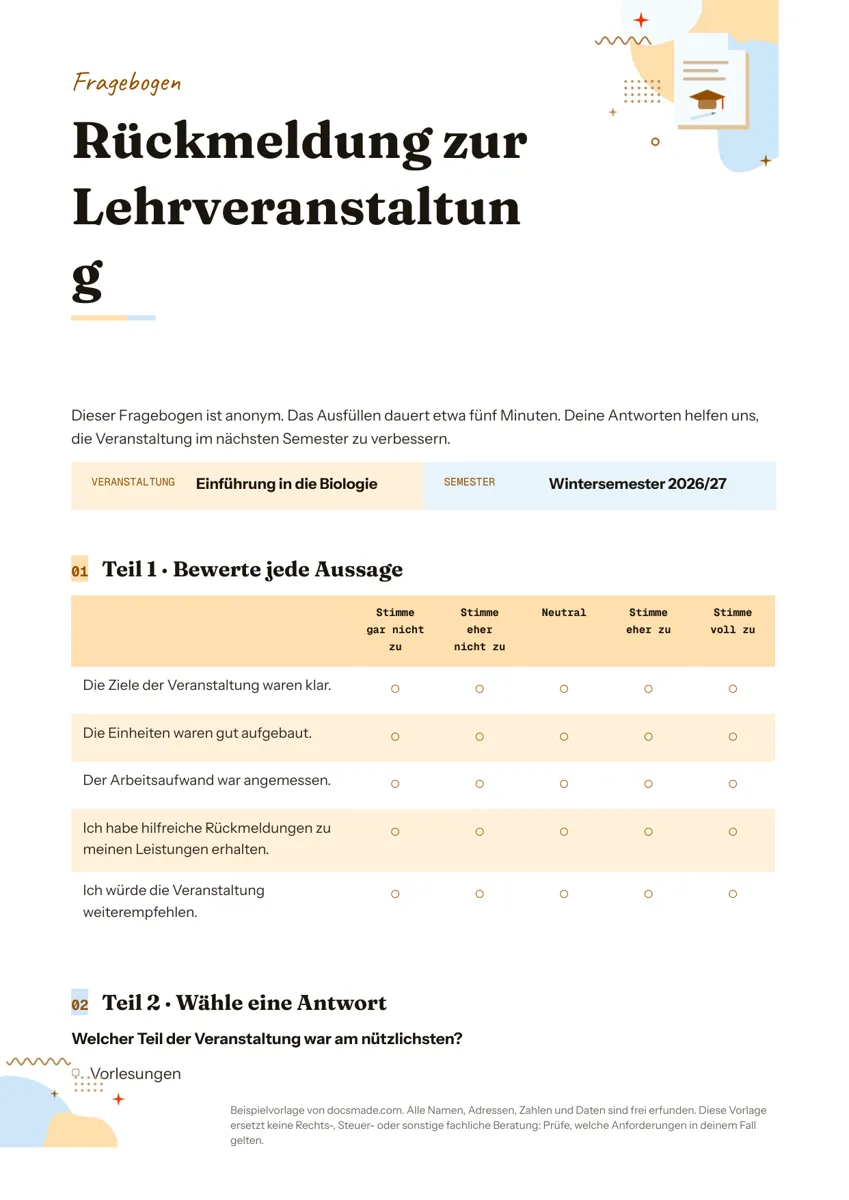 Schule Fragebogen Vorlage zum Ausdrucken für Feedback und Umfragen Kostenlose Fragebogen Vorlage zum Ausdrucken: echtes Google Doc mit Bewertungsskala, Auswahlfrage und offenen Fragen. Als Word oder PDF herunterladen. Vorlage ansehen →
 -
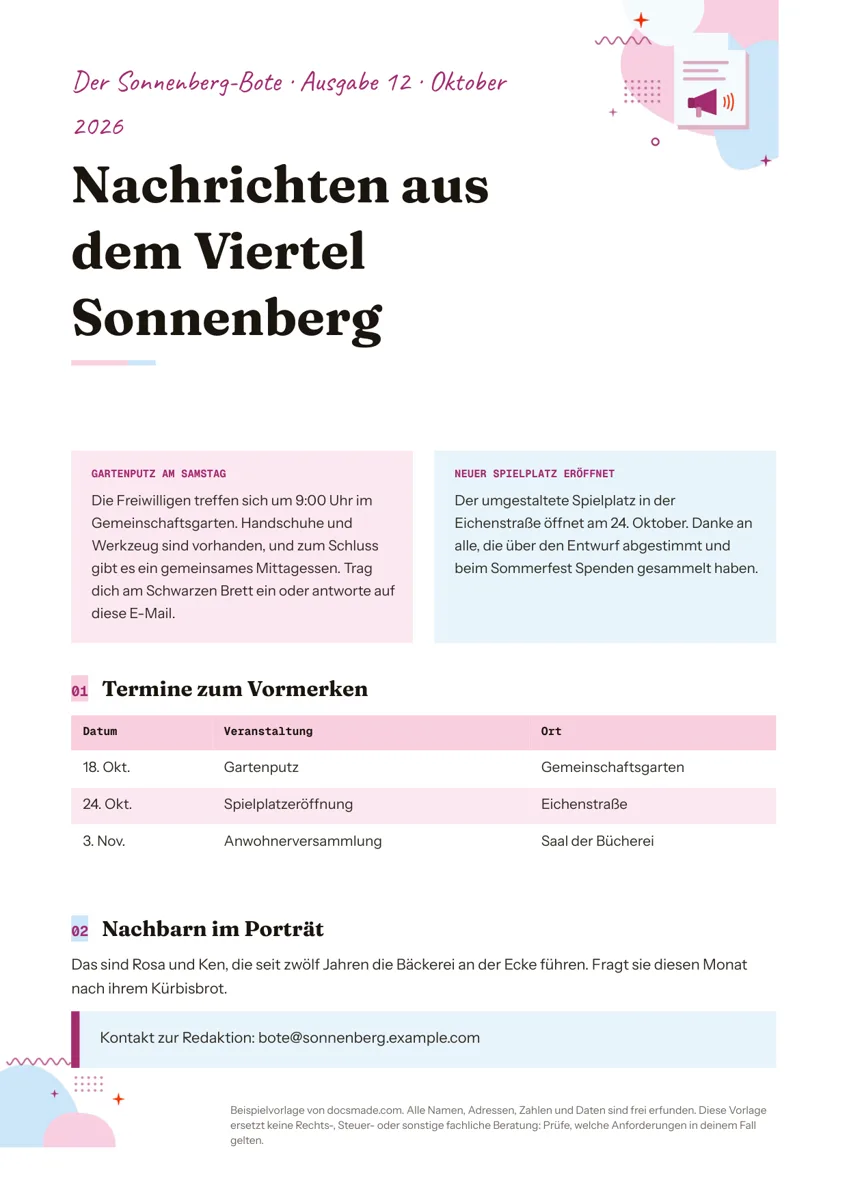 Marketing & Druck Newsletter Vorlage für Verein, Schule und Nachbarschaft Kostenlose Newsletter Vorlage zum Ausdrucken oder Mailen: echtes Google Doc mit zwei Meldungen, Terminliste und Porträt. Als Word oder PDF laden. Vorlage ansehen →
 -
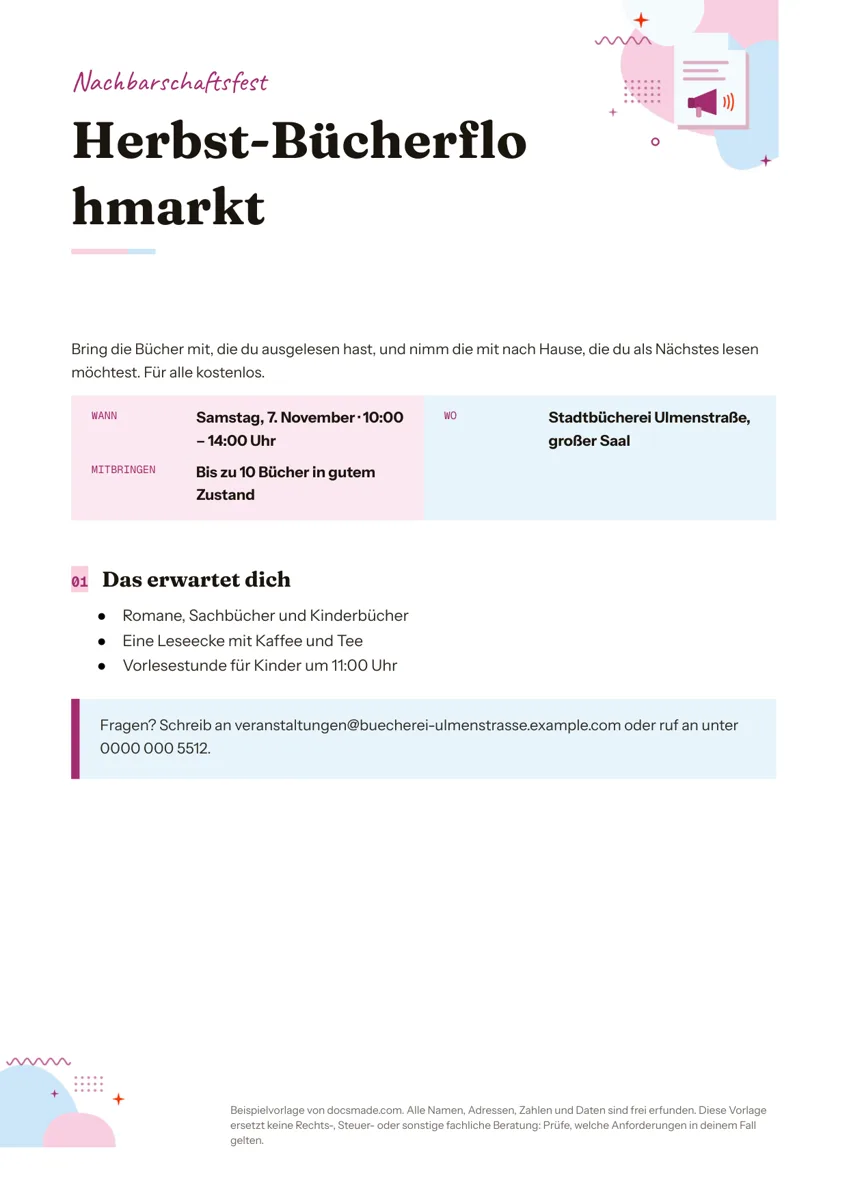 Marketing & Druck Flyer Vorlage für Veranstaltungen: Google Docs, Word und PDF Kostenlose Flyer Vorlage in DIN A4 als echtes Google Doc: Überschrift, Kasten für Wann und Wo, Details. Kopieren oder als Word und PDF herunterladen. Vorlage ansehen →
 -
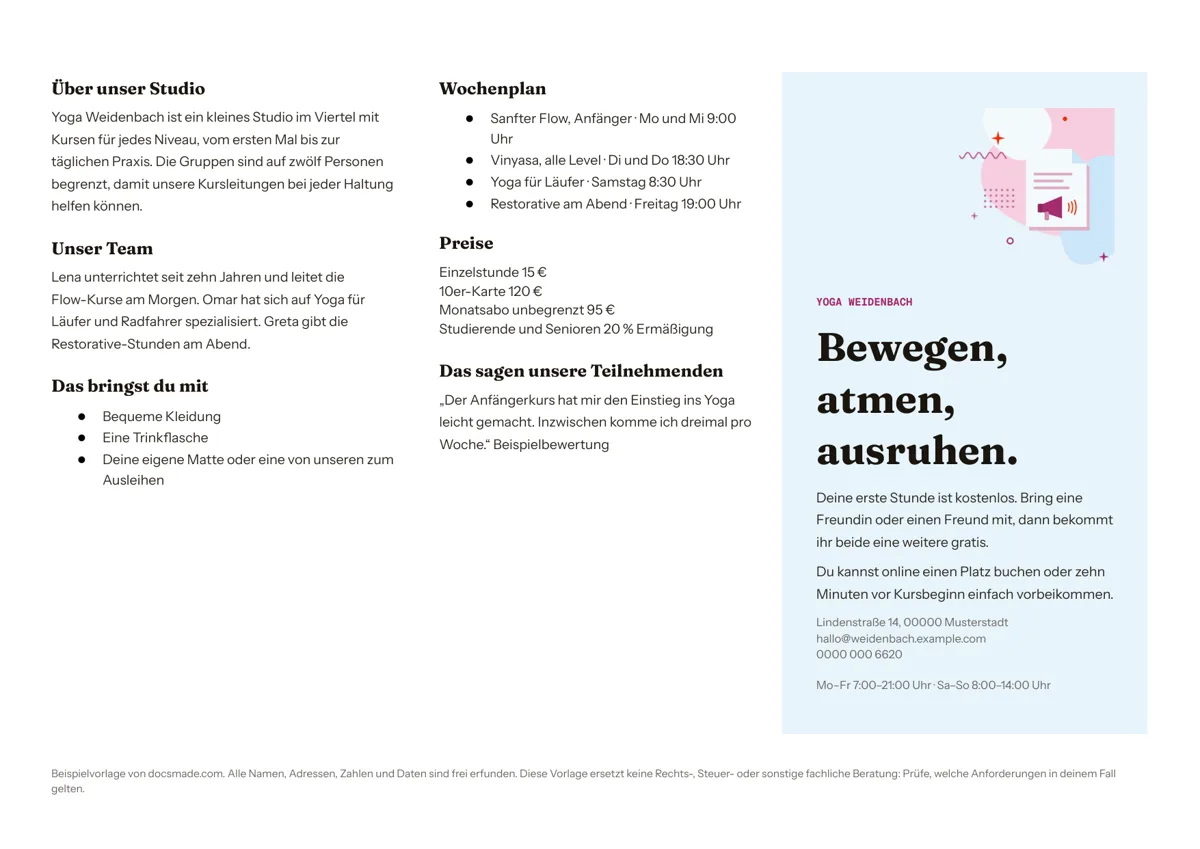 Marketing & Druck Broschüre Vorlage für Google Docs: dreifach gefaltet Kostenlose Broschüre Vorlage für Google Docs: drei Spalten auf einer A4-Seite im Querformat. Vorschau ansehen, kopieren oder als Word und PDF laden. Vorlage ansehen →
 -
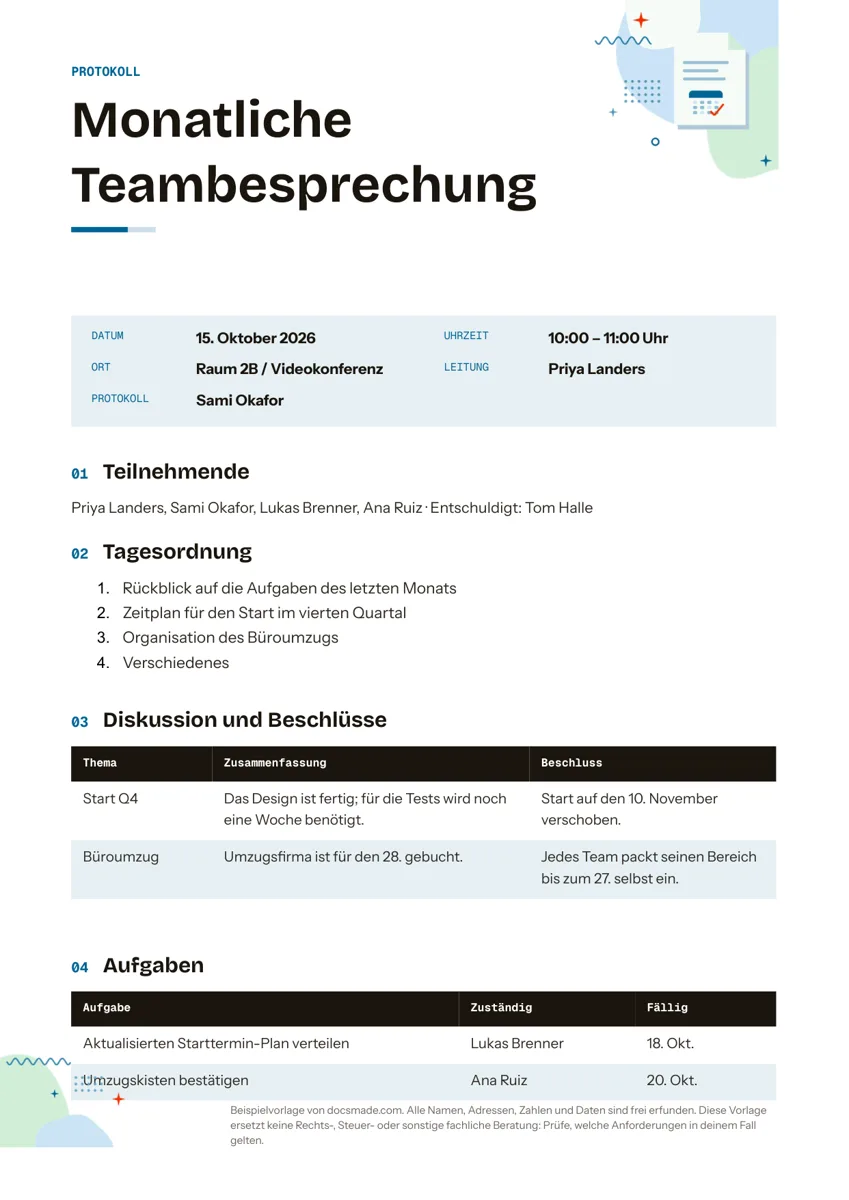 Organisation Besprechungsprotokoll Vorlage mit Beschlüssen und Aufgaben für Google Docs Kostenlose Protokoll Vorlage für Teambesprechungen: echtes Google Doc mit Tagesordnung, Beschlüssen und Aufgaben. Kopieren oder als Word/PDF laden. Vorlage ansehen →
 -
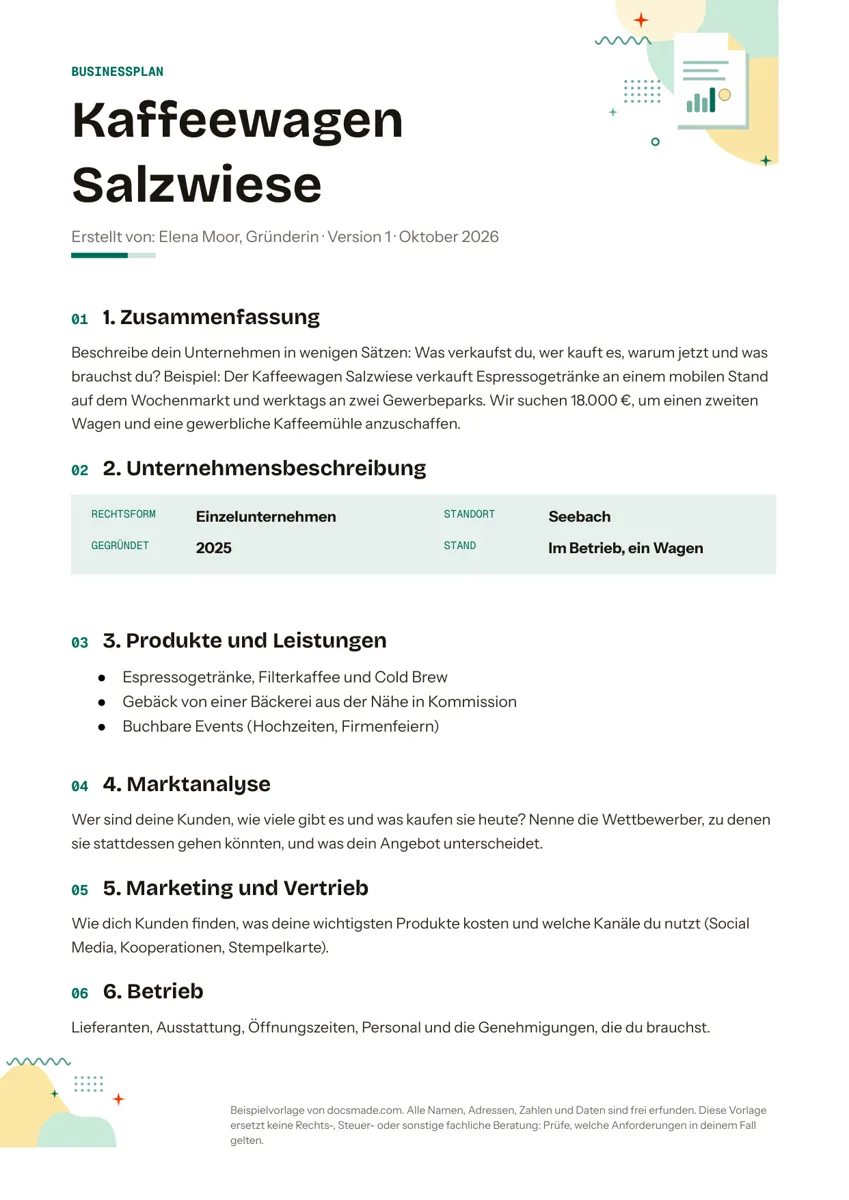 Büro & Finanzen Businessplan Vorlage für Google Docs mit ausgefülltem Beispiel Kostenlose Businessplan Vorlage als Google Doc: 8 Abschnitte, Schreibhinweise und eine Tabelle für 3 Jahre. Kopieren oder als Word und PDF herunterladen. Vorlage ansehen →
 -
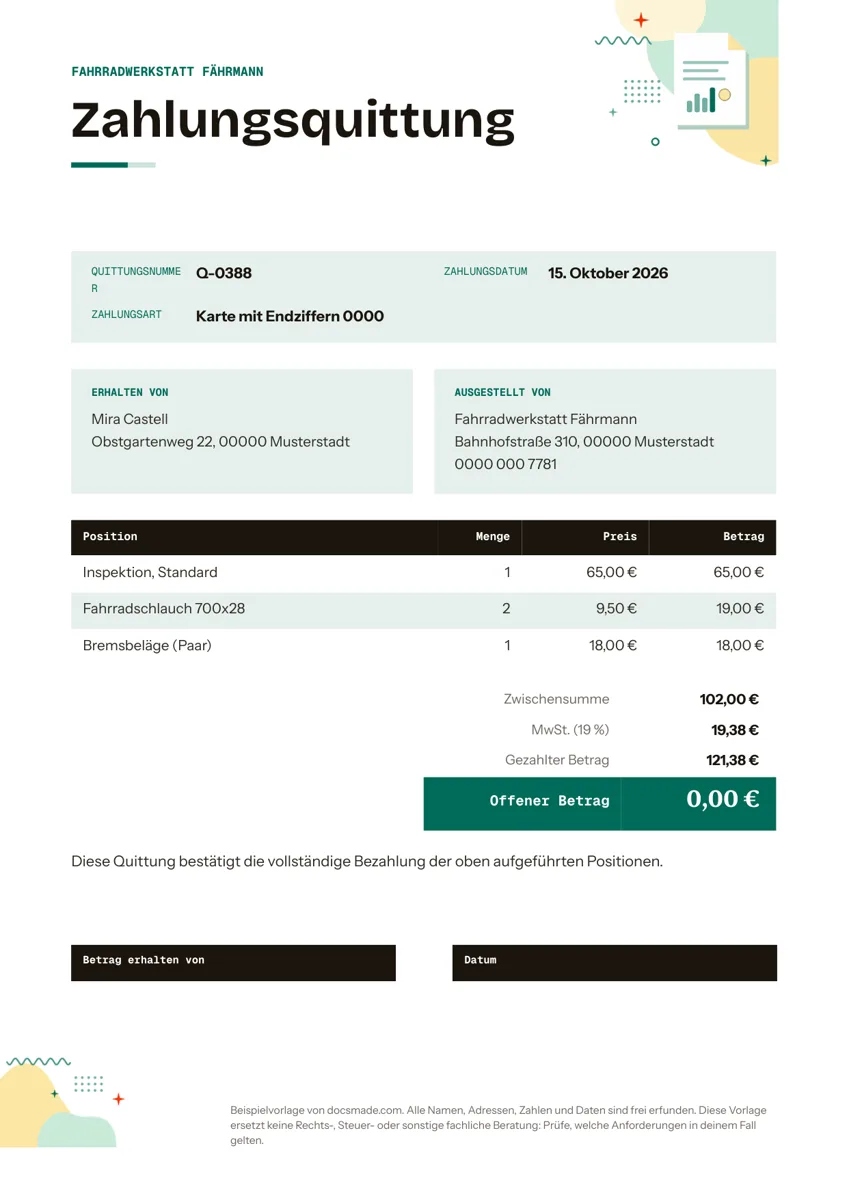 Büro & Finanzen Quittung Vorlage zum Ausfüllen und Ausdrucken (Google Docs, Word, PDF) Kostenlose Quittung Vorlage zum Ausdrucken: echtes Google Doc mit Positionen, MwSt., gezahltem Betrag und Unterschrift. Als PDF oder Word laden. Vorlage ansehen →
 -
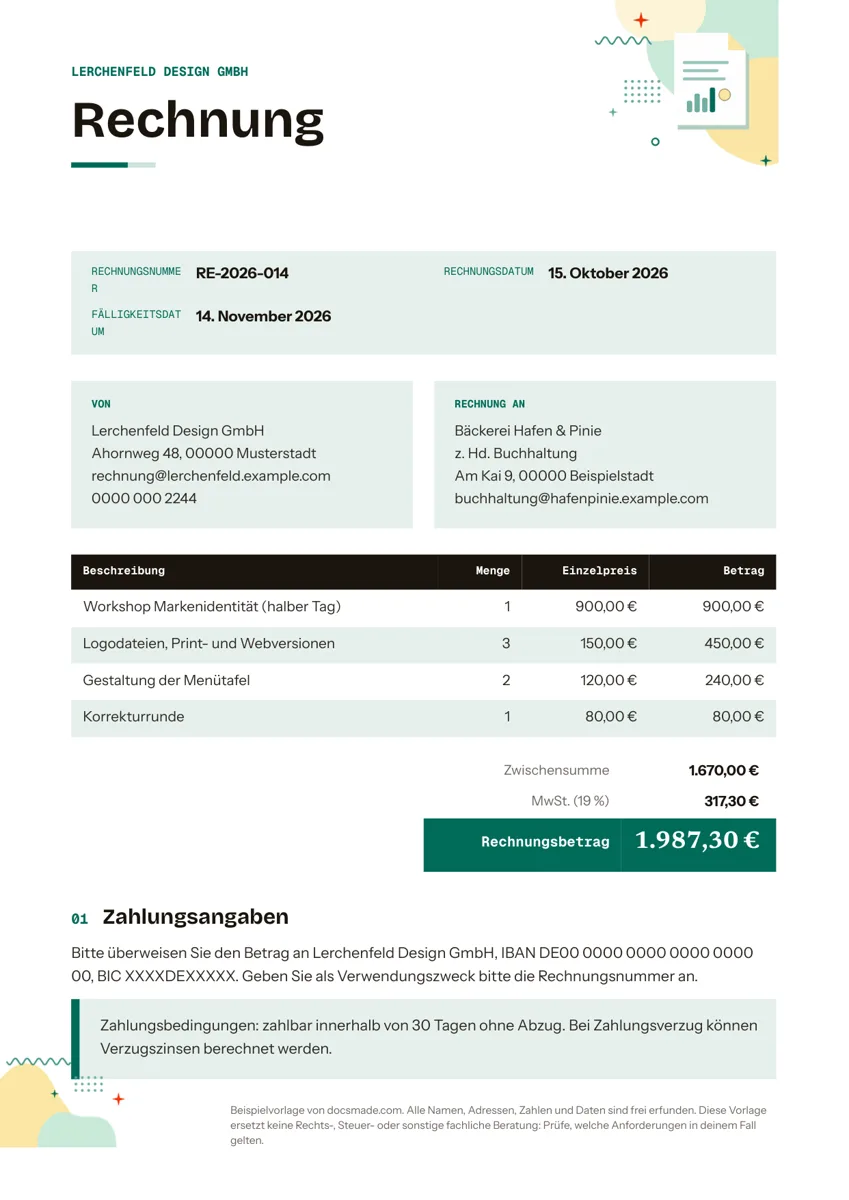 Büro & Finanzen Rechnungsvorlage für Google Docs, Word und PDF (kostenlos) Kostenlose Rechnungsvorlage zum Ausfüllen: echtes Google Doc mit Positionen, Umsatzsteuer und Zahlungsbedingungen. Kopieren oder als Word/PDF laden. Vorlage ansehen →
 -
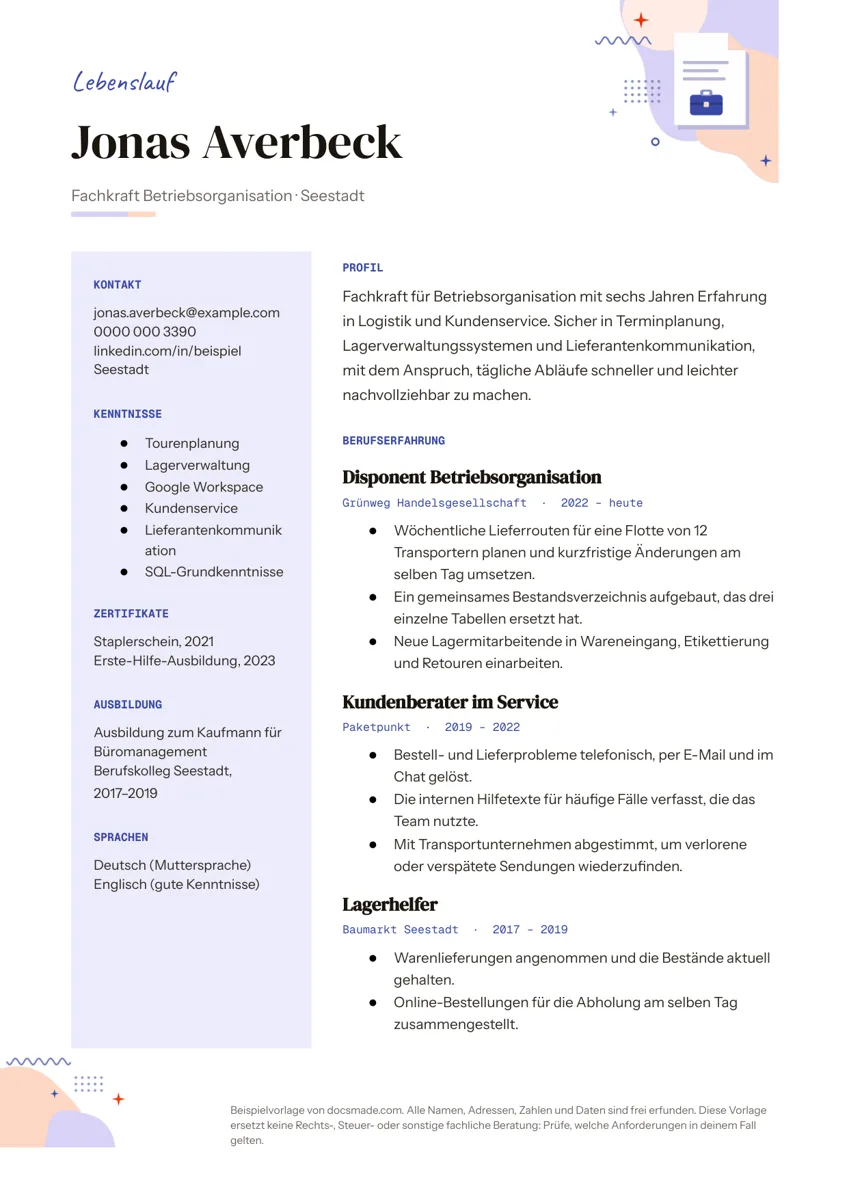 Bewerbung Lebenslauf Vorlage für Google Docs mit Seitenspalte Kostenlose Lebenslauf Vorlage für Google Docs: tabellarischer Lebenslauf mit Seitenspalte für Kenntnisse und Ausbildung. Als Word oder PDF laden. Vorlage ansehen →
 -
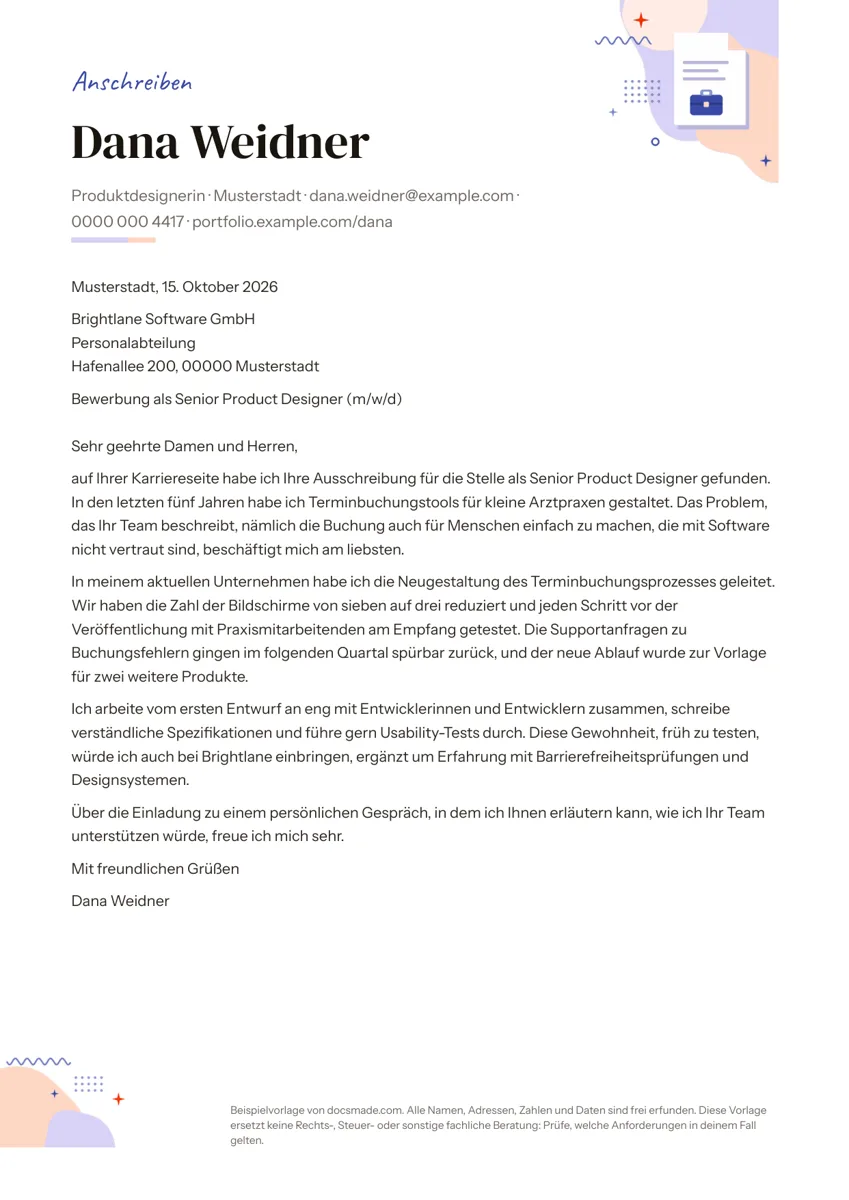 Bewerbung Anschreiben Vorlage für die Bewerbung in Google Docs Kostenlose Anschreiben Vorlage für Google Docs mit vollständigem Musteranschreiben. Echtes Google Doc: ansehen, kopieren oder als Word und PDF laden. Vorlage ansehen →
- 30 Google Docs Vorlagen zum Kopieren
- 5 Kategorien, vom Büro bis zum Klassenzimmer
- .docx + PDF Downloads bei jeder Vorlage
- Kostenlos Ohne Anmeldung und ohne Bezahlversion
Was ist eine Google Docs Vorlage?
Eine Google Docs Vorlage ist ein fertiges Dokument, mit dem Sie statt mit einer leeren Seite beginnen. Das Layout steht bereits: Überschriften, Schriften, Farben, Tabellen und Abstände sind gesetzt, und der Text zeigt, welche Art von Inhalt in jeden Teil gehört. Sie erstellen Ihre eigene Kopie, ersetzen die Beispielangaben durch Ihre und können das Dokument verschicken, teilen oder drucken.
Google Docs hat eine eigene kleine Vorlagengalerie, die Sie über den Startbildschirm von Docs oder über Datei > Neu > Aus Vorlage öffnen. Sie enthält einige Lebensläufe, Briefe, Berichte und Angebote. Docsmade ergänzt Dokumente, die es dort nicht gibt oder die wir anders lösen: eine Rechnung mit Positionen und Summen, eine Quittung mit Unterschriftszeile, eine dreifach gefaltete Broschüre, ein Monatskalender, eine Eintragungsliste für Helfer, ein Protokoll mit Aufgabentabelle, eine Unterrichtsplanung, Karteikarten zum Ausschneiden und mehr.
Jede Vorlage ist als natives Google Doc gebaut und keine umgewandelte Word-Datei. Überschriften, Tabellen und Seitenumbrüche verhalten sich deshalb so, wie Docs es erwartet. Das merken Sie beim Bearbeiten: Eine zusätzliche Zeile in der Preistabelle oder ein weiterer Punkt in der Checkliste behält die Formatierung, statt die Seite aus der Form zu bringen. Die deutschen Vorlagen sind auf DIN A4 eingestellt, mit Euro und deutschen Datumsformaten. Für Empfänger in den USA stellen Sie eine Kopie unter Datei > Seite einrichten auf US Letter um.
Die Beispielinhalte sind erfunden. Namen, Adressen, Telefonnummern, Preise und Daten sind Platzhalter, die zeigen, wohin Ihre Angaben gehören, und niemals echte Personen oder Unternehmen. Vorlagen, bei denen es um Geld oder Arbeitsverhältnisse geht, etwa Rechnung, Kostenvoranschlag, Quittung oder Kündigungsschreiben, sind Layouts und keine Rechts- oder Steuerberatung. Prüfen Sie deshalb, was in Ihrem Fall vorgeschrieben ist, bevor Sie sich auf eine Vorlage verlassen.
Docsmade ist kostenlos, wird über Werbung finanziert und steht in keiner Verbindung zu Google. Ein Konto brauchen Sie hier nicht: Die einzige Anmeldung, die Sie sehen, ist die von Google, wenn Sie eine Vorlage in Ihr Drive kopieren.
So nutzen Sie die Google Docs Vorlagen von Docsmade
Drei Schritte von der Auswahl bis zu Ihrer eigenen, bearbeitbaren Kopie.
-
Vorlage finden und ansehen
Stöbern Sie nach Kategorie (Büro und Finanzen, Bewerbung, Marketing und Druck, Schule oder Organisation) oder scrollen Sie durch die ganze Liste. Öffnen Sie eine Vorlagenseite und klicken Sie auf Vorschau, um das echte Dokument Seite für Seite zu sehen, bevor Sie etwas kopieren.
-
Eine Kopie in Ihrem Google Drive erstellen
Klicken Sie auf Vorlage verwenden. Google öffnet den Bildschirm Dokument kopieren. Melden Sie sich bei Bedarf an, bestätigen Sie mit Kopie erstellen, und das bearbeitbare Dokument landet mit denselben Schriften, Farben und Tabellen in Ihrem eigenen Drive.
-
Bearbeiten, dann teilen, drucken oder herunterladen
Ersetzen Sie den Beispieltext, passen Sie die Farben über das Menü Format an und teilen Sie das Dokument per Link oder drucken Sie es aus. Arbeiten Sie in Word, nutzen Sie statt der Kopie den .docx-Download auf der Vorlagenseite.
Kostenlose Google Docs Vorlagen: häufige Fragen
-
Sind diese Google Docs Vorlagen wirklich kostenlos?
Ja. Ansehen, Kopieren und Herunterladen sind bei jeder Vorlage kostenlos, ohne Konto bei Docsmade und ohne Premium-Version. Die Website finanziert sich über die Anzeigen auf ihren Seiten.
-
Brauche ich ein Google-Konto, um eine Vorlage zu nutzen?
Für eine bearbeitbare Kopie ja, denn die Kopie wird in Ihrem eigenen Google Drive gespeichert. Die Vorschau funktioniert ohne Anmeldung, und auch die Downloads als .docx und PDF gehen ohne Google-Konto.
-
Wo finde ich Vorlagen in Google Docs selbst?
Auf dem Startbildschirm von Google Docs steht die Vorlagengalerie oben rechts. In einem geöffneten Dokument wählen Sie Datei > Neu > Aus Vorlage. Die Galerie von Google ist klein, und manche Vorlagen sieht man nur mit Arbeits- oder Schulkonten. Die Vorlagen von Docsmade öffnen Sie über ihre eigenen Seiten hier, mit der Schaltfläche Vorlage verwenden.
-
Ändern meine Bearbeitungen die Originalvorlage?
Nein. Vorlage verwenden erstellt immer eine eigene Kopie, die Ihnen gehört. Das Original bleibt schreibgeschützt, und nichts, was Sie in Ihre Kopie schreiben, ist für Docsmade oder andere Besucher sichtbar.
-
Kann ich die Vorlagen in Microsoft Word öffnen?
Ja. Jede Vorlagenseite verlinkt eine .docx-Datei, die aus demselben Google Doc exportiert wurde und sich in Word, Pages oder LibreOffice öffnen lässt. Schriften, die auf Ihrem Computer fehlen, können ersetzt werden. Prüfen Sie deshalb nach dem Öffnen Überschriften und Tabellen.
-
Welches Papierformat haben die Vorlagen?
Die deutschen Vorlagen sind auf DIN A4 eingestellt. Brauchen Sie US Letter, öffnen Sie in Ihrer Kopie Datei > Seite einrichten, wählen unter Papiergröße Letter und klicken auf OK. Prüfen Sie danach die Seitenumbrüche, denn eine Tabelle oder Spalte kann sich verschieben.
-
Darf ich eine Vorlage für mein Unternehmen oder meinen Unterricht nutzen?
Ja. Ihre Kopien dürfen Sie für private, geschäftliche und schulische Dokumente verwenden. Nicht erlaubt ist, die Vorlagen selbst weiterzuverkaufen oder als eigene Vorlagensammlung zu veröffentlichen. Die Einzelheiten stehen auf der Lizenzseite.
-
Gehört Docsmade zu Google?
Nein. Docsmade ist eine unabhängige Website. Google Docs und Google Drive sind Produkte von Google, und die Vorlagen hier sind ganz normale Dokumente, die damit erstellt wurden.