
書き込めるカレンダーのテンプレート(月間・Googleドキュメント)
ファイルで使いたい場合は .docxをダウンロード · PDFをダウンロード
使い方:「このテンプレートを使う」を押すと、Googleのコピー画面が開きます。Googleアカウントにログインすると、ドキュメントがご自身のドライブにコピーされ、すべての行を自由に編集できます。 ドキュメントのコピー方法がわからない場合は
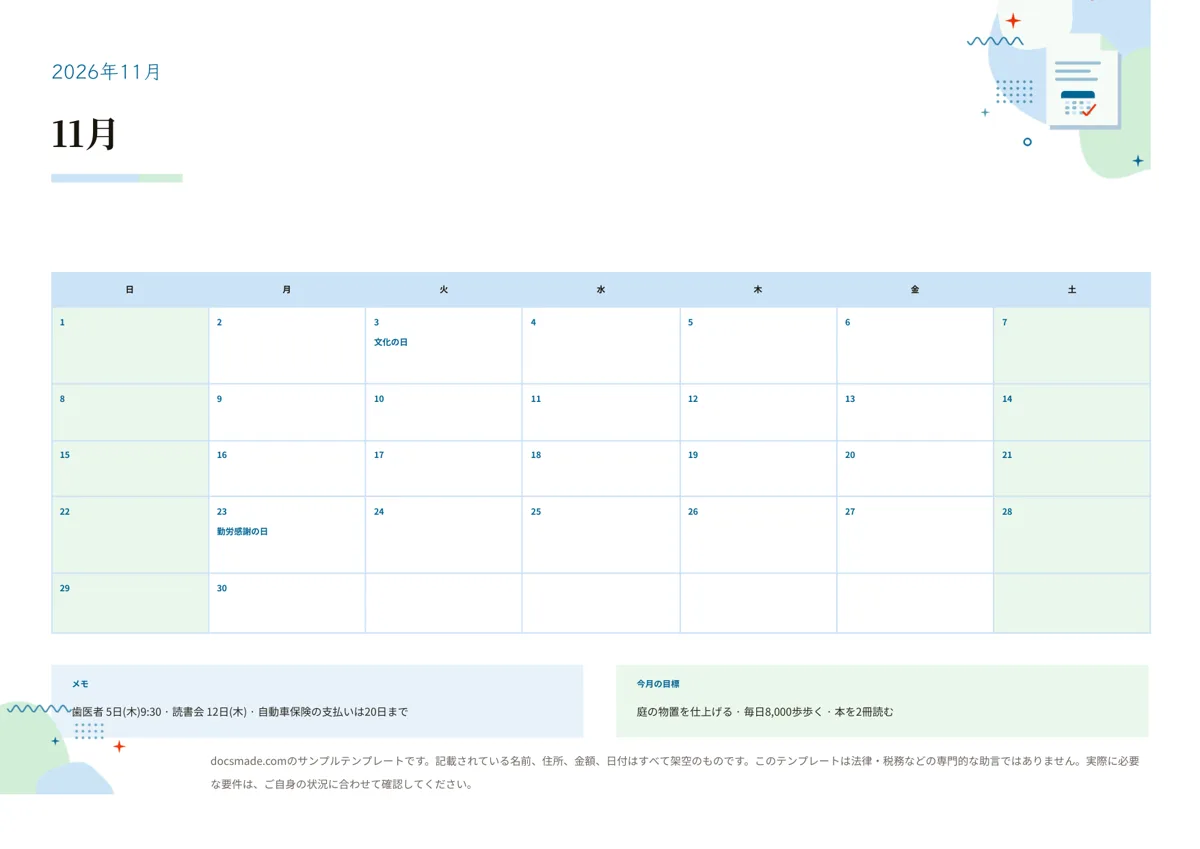
このカレンダーのテンプレートは、A4横1枚にまとめた月間予定表です。予定や締め切りを書き込む大きな日付のマスと、メモと目標を書く2つの欄があります。本物のGoogleドキュメントなので、このページでプレビューし、ワンクリックでドライブにコピーして直接マスに入力するか、WordファイルやPDFでダウンロードして印刷できます。
月間カレンダー テンプレートに入っているもの
例文として1か月分の日付と、架空の予定がいくつか入っているので、記入したページの仕上がりを確認できます。
- 月の見出し。年と月を入れた色帯と、その下に大きく月の名前があります。
- 日付のマス。7列の表に曜日の見出しと週ごとの行が並びます。各マスの上に日付の数字があり、その下に短い予定を2つほど書ける余白があります。
- メモ欄。特定の日に結び付かない連絡事項を書く欄で、通院、集まり、支払い期限などの例が入っています。
- 今月の目標。家の片付けを終える、本を2冊読むなど、その月の目標を短く書くための欄です。
用紙はA4横に設定しています。縦向きより1マスの幅が広く取れ、1枚に収めて印刷できます。
書き込みやすいカレンダーにするコツ
月間カレンダーは、ひと目で見たいことだけが書いてあると役に立ちます。次の習慣で読みやすさが保てます。
- 動かせない予定を先に書く。通院、学校の休み、支払期日、誕生日など、日付が決まっているものから入力します。
- 短く書く。「9:30 歯医者」のように、文章ではなく要点だけにします。詳しい内容はメモ欄か、リンクした別のドキュメントに書きます。
- 人や分野ごとに色を分ける。家族やチームで共有するなら、人ごとに文字色や蛍光ペンの色を変えると、1か月をすばやく見渡せます。
- 締め切りは当日に、準備の目印は数日前に。書類の提出が20日なら、1週間前に「書類の準備」と書いておきます。
- 確かめられる目標にする。「1日8,000歩歩く」は「体力をつける」より達成を確認しやすくなります。目標欄は3~4行にとどめましょう。
Googleドキュメントは日付を自動で入れてくれません。日付のマスは表であって連動するカレンダーではなく、Googleカレンダーとも同期しません。祝日も自動では表示されないので、必要なら自分で書き入れてください。だからこそ印刷や書き込みがしやすいのですが、月ごとの設定は次の手順で自分で行います。
カレンダー テンプレートを編集して月を変える方法
- 「このテンプレートを使う」を押すか、プレビューを開いて「ファイル」>「コピーを作成」を選びます。仕事用や学校用のアカウントでコピーが制限されている場合は、Googleドキュメントのコピーガイドで対処法を説明しています。
- 色帯と月の名前を、使いたい月に書き換えます。
- 1日が何曜日かを確認し、日付の数字を1行ずつ打ち直します。1日より前と月末より後のマスは空欄にします。
- 6週にまたがる月もあります。最後の行を右クリックして「下に行を挿入」を選び、4~5週で足りる月は同じ方法で行を削除します。
- 書き込む余白を広げたいときは、表を右クリックして「表のプロパティ」を開き、行の最小の高さを大きくします。
- 日曜始まりと月曜始まりを切り替えたいときは、曜日の見出しを書き換え、日付の数字を1マスずつずらします。土曜と日曜の文字色を青と赤にすると、日本のカレンダーらしく見やすくなります。
- 見出しのセルの色は塗りつぶしの色のボタンで、フォントはフォントのメニューか「表示形式」>「テキスト」で変えます。
- 縦向きや別の用紙サイズにしたい場合は、「ファイル」>「ページ設定」で用紙サイズと向きを選び、表が1ページに収まっているか確認します。
1年分を作るには、ページ全体をコピーし、末尾に「挿入」>「区切り」>「改ページ」を入れて貼り付け、上の手順で新しい月に直す作業を繰り返します。メモ欄で「@」に続けて日付を入力すると、日付のスマートチップも挿入できます。
印刷用カレンダーとして印刷・ダウンロードする
紙に印刷するときは「ファイル」>「印刷」を使い、倍率を100%のままにすると、表がA4横いっぱいに収まります。別の端末から印刷したい場合は「ファイル」>「ダウンロード」>「PDF ドキュメント(.pdf)」を選べば、レイアウトがそのまま保たれます。オフラインで編集するなら「Microsoft Word(.docx)」も選べますが、Wordでフォントが置き換わると表が少しずれることがあります。家族や職場で共有のカレンダーにするなら、「共有」でメールアドレスを追加して編集者にすれば、全員が同じファイルに書き込めます。予定を変えずに確認したいときは「挿入」>「コメント」を使います。
白紙のカレンダー テンプレートの使い方の例
- 家族の予定表:1か月1枚で冷蔵庫に貼り、家族ごとに色を変えて予定を書き、献立はメモ欄に書きます。
- 学級のカレンダー:テストの日、学校の休み、提出物の期限を書き込み、生徒には閲覧のみで共有します。
- 投稿の予定表:SNSの投稿やおたよりのテーマを公開日のマスに書き、目標欄にその月のテーマをまとめます。
- 1週間の予定表:5つの週の行のうち4つを削除し、残りの行を大きくすれば、1日あたりの余白が広い週間予定表になります。
長いプロジェクトを計画するなら、月のマスより工程と担当者がわかるスケジュール表のテンプレートが向いています。各日付の裏にある作業はチェックリストで管理でき、参加者に時間帯を選んでもらう行事には参加申込表が使えます。計画に使う書類は予定表・計画表のテンプレートにまとめています。
カレンダー テンプレートについてよくある質問
無料で使えるカレンダーのテンプレートですか?
はい。このテンプレートは無料でコピーでき、個人の予定にも仕事の計画にも使えます。ドライブでは通常のGoogleドキュメントとして開き、Googleアカウント以外にアドオンや登録は必要ありません。
ほかの人も書き込めるカレンダーにできますか?
できます。「共有」でメールアドレスを追加し、編集者を選びます。編集権限のある人は同時に日付のマスに入力でき、「ファイル」>「変更履歴」で誰が何を変えたかを確認できます。
2026年や2027年のカレンダーとして使うには?
コピーを作成し、上の手順で月の名前と日付の数字を書き換えます。月ごとに新しいページで同じ作業を繰り返し、12ページを1つのドキュメントにまとめれば、1年分を1ファイルで管理できます。
月間カレンダーはGoogleドキュメントとスプレッドシートのどちらで作るべきですか?
手書きや短いメモで埋める、印刷向けの整ったページならGoogleドキュメントが向いています。数式や日付の自動入力、1日に何行ものデータが必要なカレンダーならGoogleスプレッドシートが便利です。
このカレンダーはGoogleカレンダーと同期しますか?
同期しません。テンプレートは表の入ったドキュメントなので、書いた予定はドキュメントの中にとどまります。通知の代わりではなく、Googleカレンダーと並べて使う、印刷用やひと目で見るための予定表として使ってください。
他のテンプレート
-
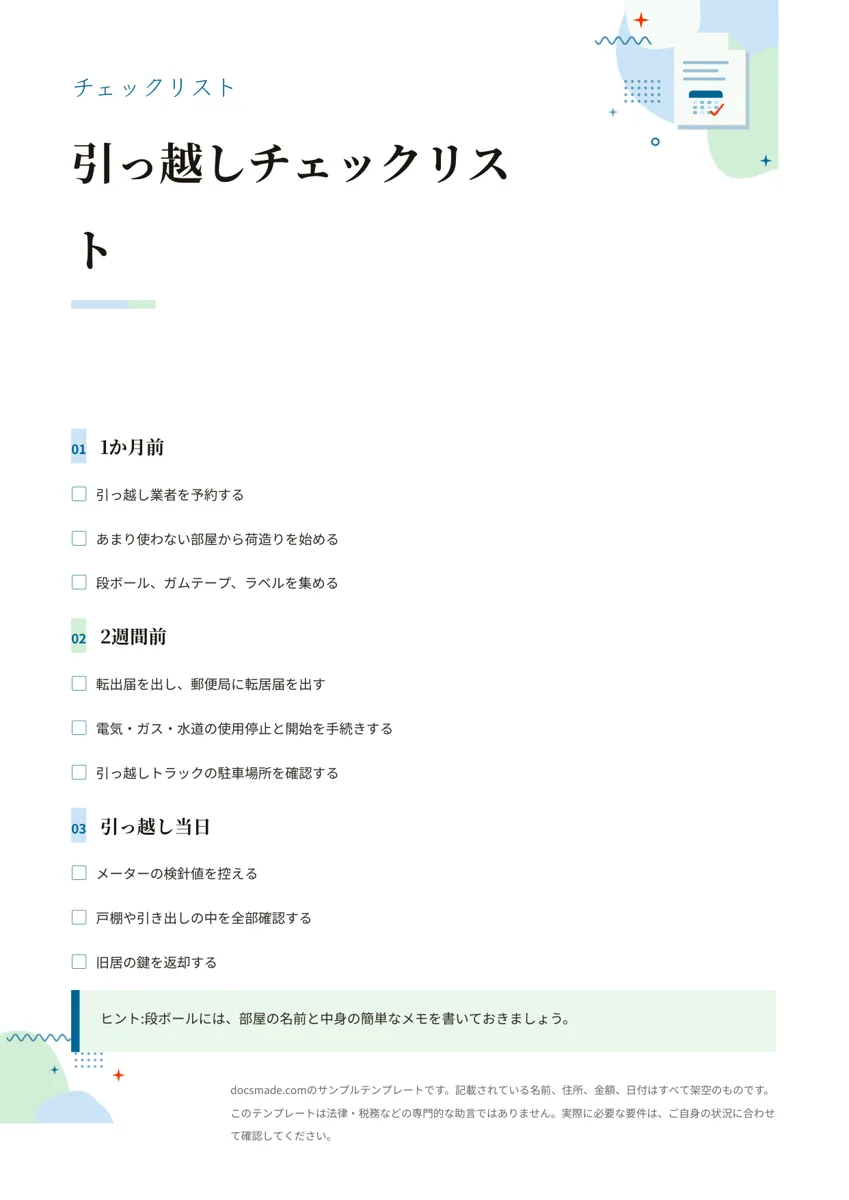 予定・整理 チェックリストのテンプレート(印刷・編集できるGoogleドキュメント) 無料のチェックリスト テンプレート。作業を段階ごとにまとめ、チェック欄とアドバイス欄を付けたGoogleドキュメントです。例文は引っ越し。Word・PDFでもダウンロードできます。 テンプレートを見る →
 -
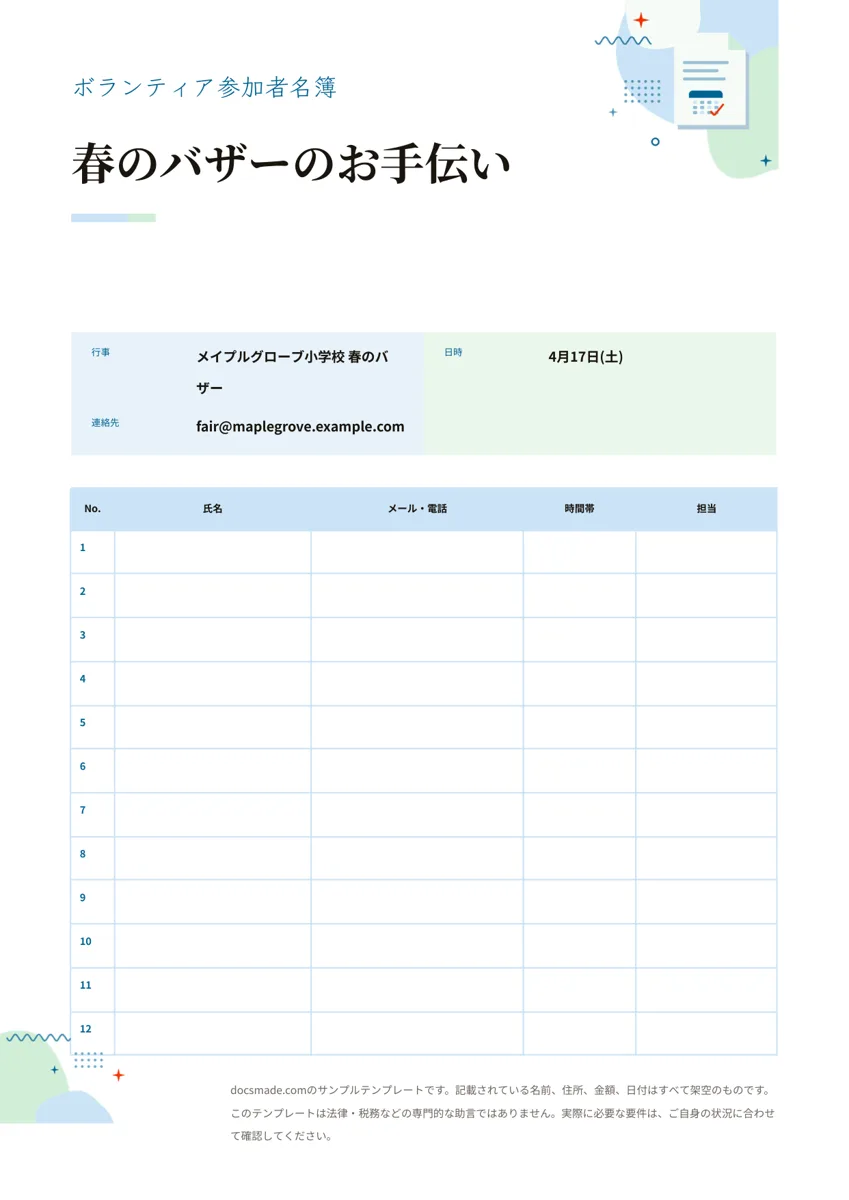 予定・整理 参加申込表・参加者名簿のテンプレート(ボランティア・イベント用/Googleドキュメント) 無料の参加申込表テンプレート。行事の情報と、氏名・連絡先・時間帯・担当を書く番号付きの表がそろった参加者名簿の本物のGoogleドキュメントです。Word・PDFでもダウンロードできます。 テンプレートを見る →
 -
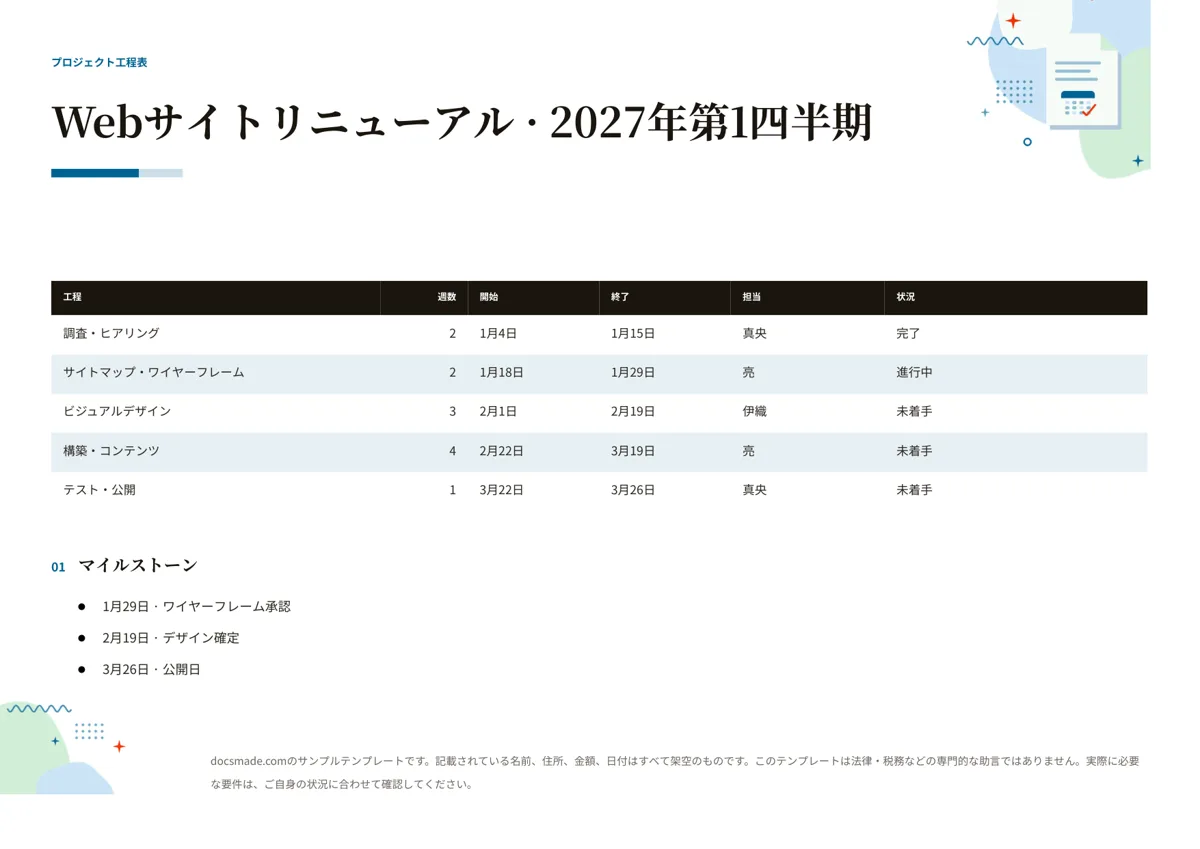 予定・整理 スケジュール表・工程表のテンプレート(プロジェクト用/Googleドキュメント) 無料のスケジュール表テンプレート。工程、週数、開始日と終了日、担当、状況を並べたプロジェクトの工程表とマイルストーンの本物のGoogleドキュメントです。Word・PDFでもダウンロードできます。 テンプレートを見る →
 -
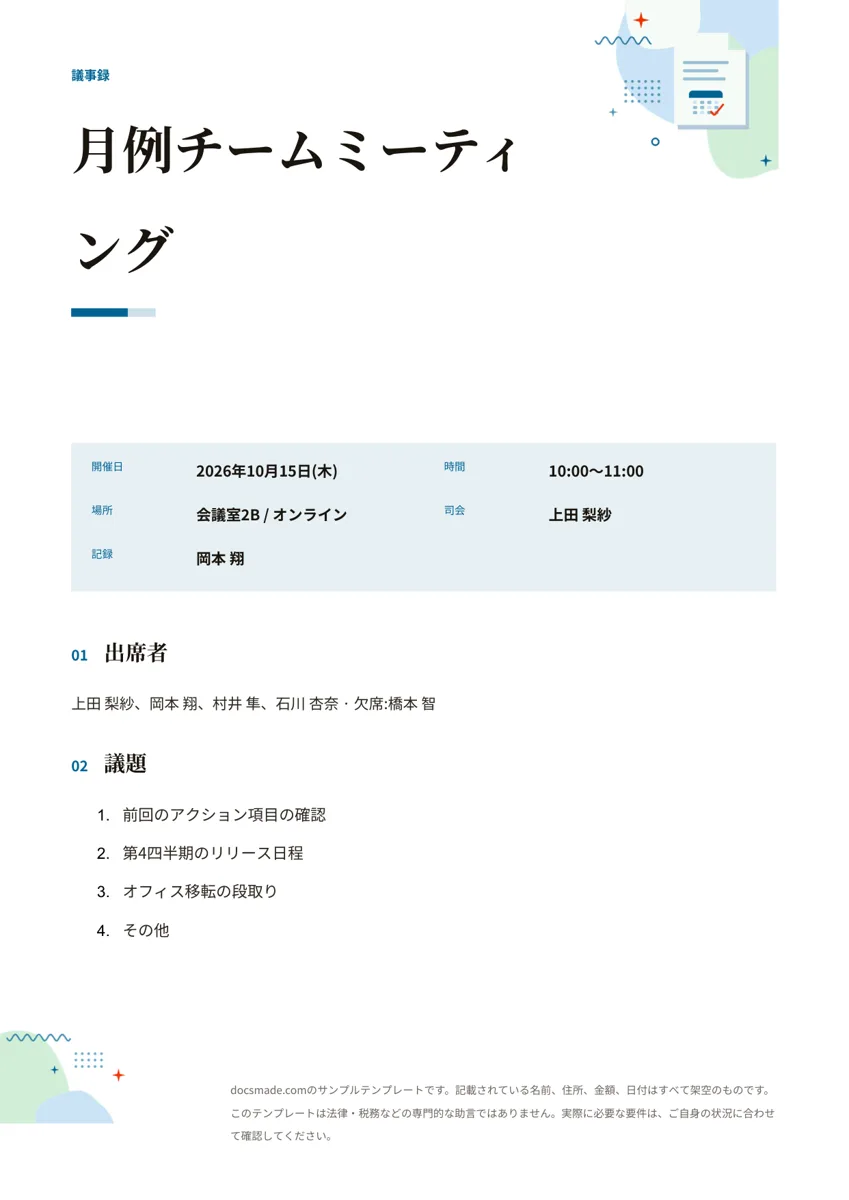 予定・整理 議事録テンプレート(会議用・Googleドキュメント) 無料の議事録テンプレート。出席者、議題、決定事項の表、アクション項目の表が入った会議議事録の本物のGoogleドキュメントです。コピーして使え、Word・PDFでもダウンロードできます。 テンプレートを見る →