
テンプレート
就職・転職で使う書類テンプレート(Googleドキュメント)
-
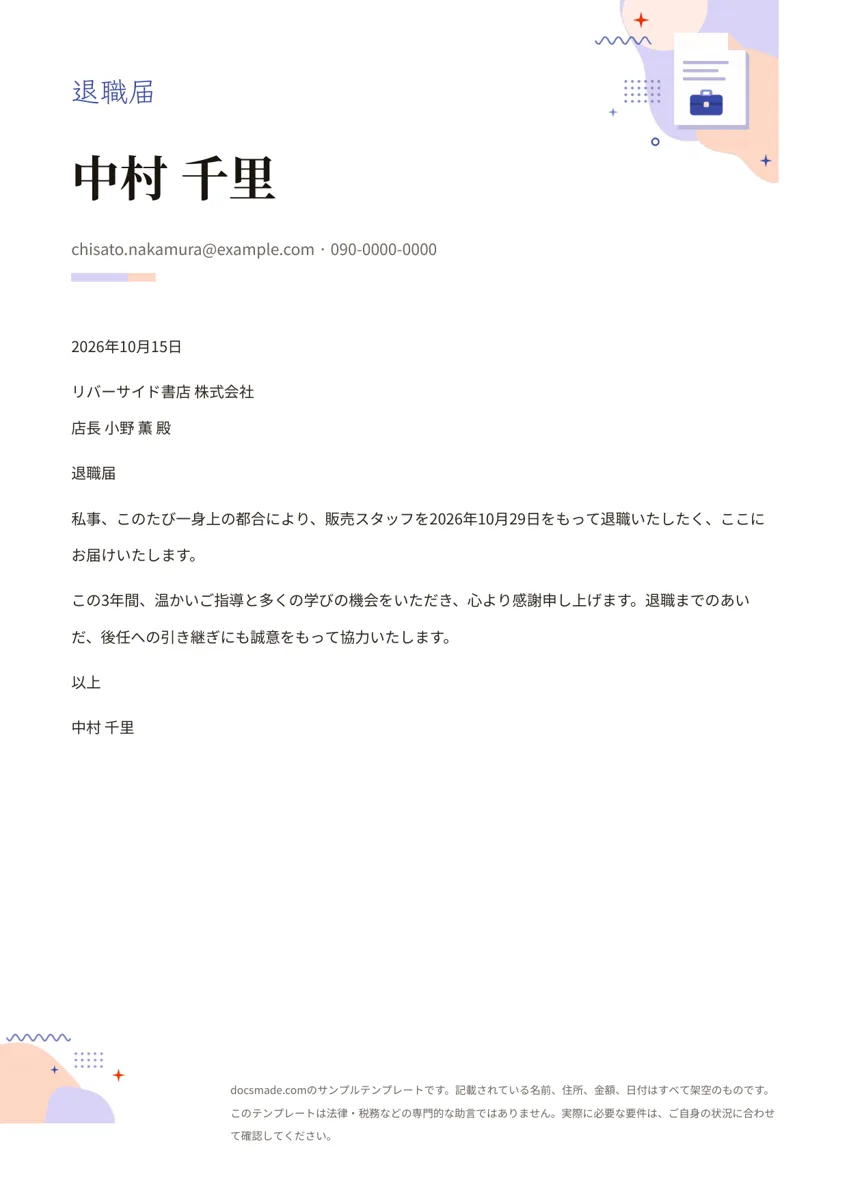 就職・転職 退職届のテンプレート(横書き・Googleドキュメント) 無料の退職届テンプレート。日付、宛名、退職日、一身上の都合の定型文がそろった横書きの本物のGoogleドキュメントです。退職願との違いや書き方も解説。Word・PDFでもダウンロードできます。 テンプレートを見る →
 -
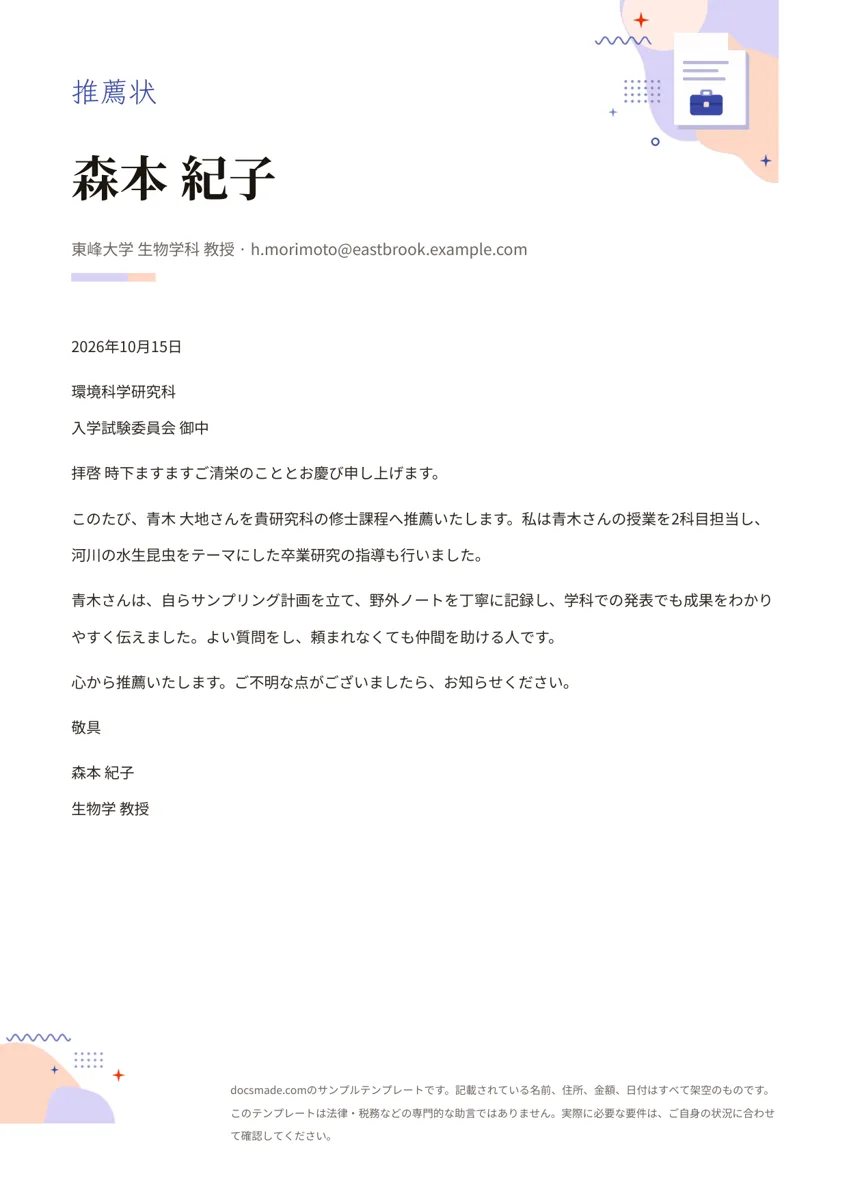 就職・転職 推薦状のテンプレートと書き方(Googleドキュメント) 無料の推薦状テンプレート。大学院や就職の推薦に使える、頭語・本文・結語がそろった例文付きの本物のGoogleドキュメントです。書き方のコツも解説。Word・PDFでもダウンロードできます。 テンプレートを見る →
 -
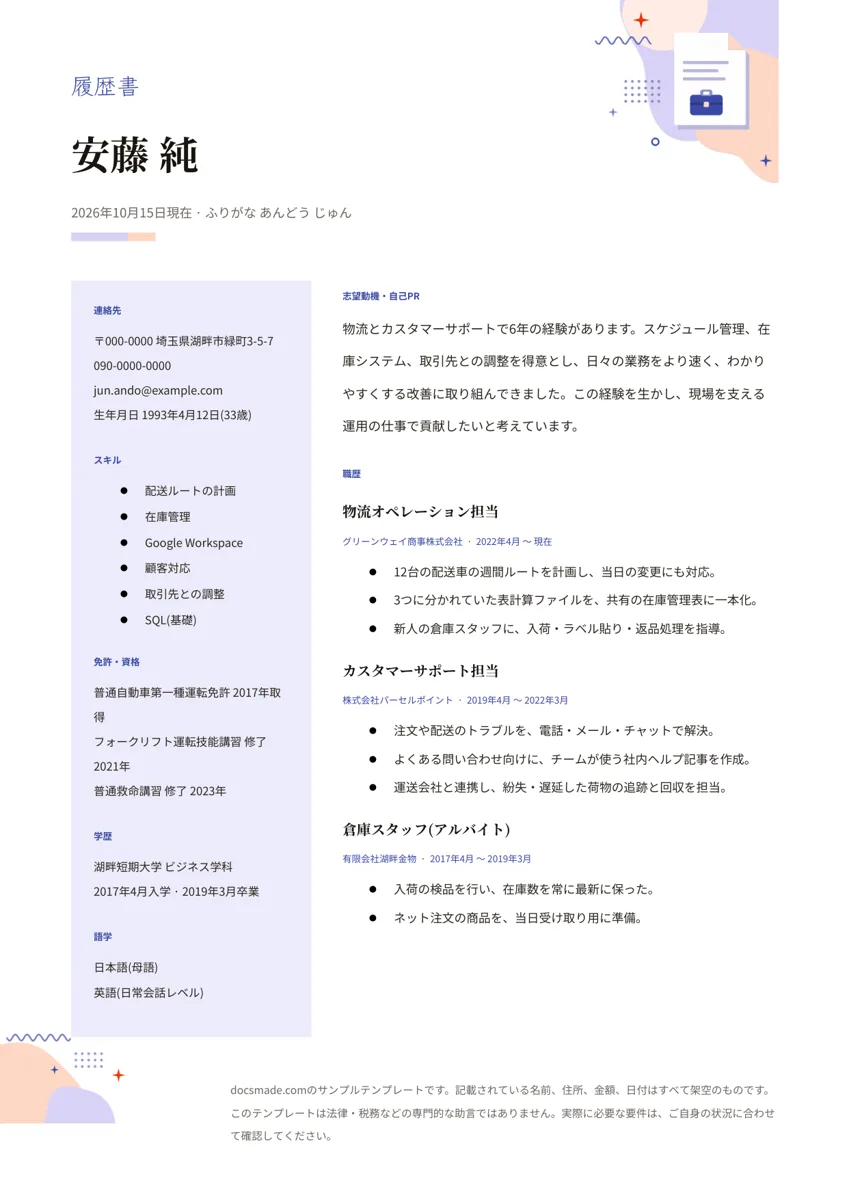 就職・転職 履歴書テンプレート(Googleドキュメント・無料) Googleドキュメントで使える無料の履歴書テンプレート。連絡先、学歴、免許・資格、志望動機・自己PR、職歴を1枚にまとめた本物のドキュメントです。転職に。Word・PDFでもダウンロードできます。 テンプレートを見る →
 -
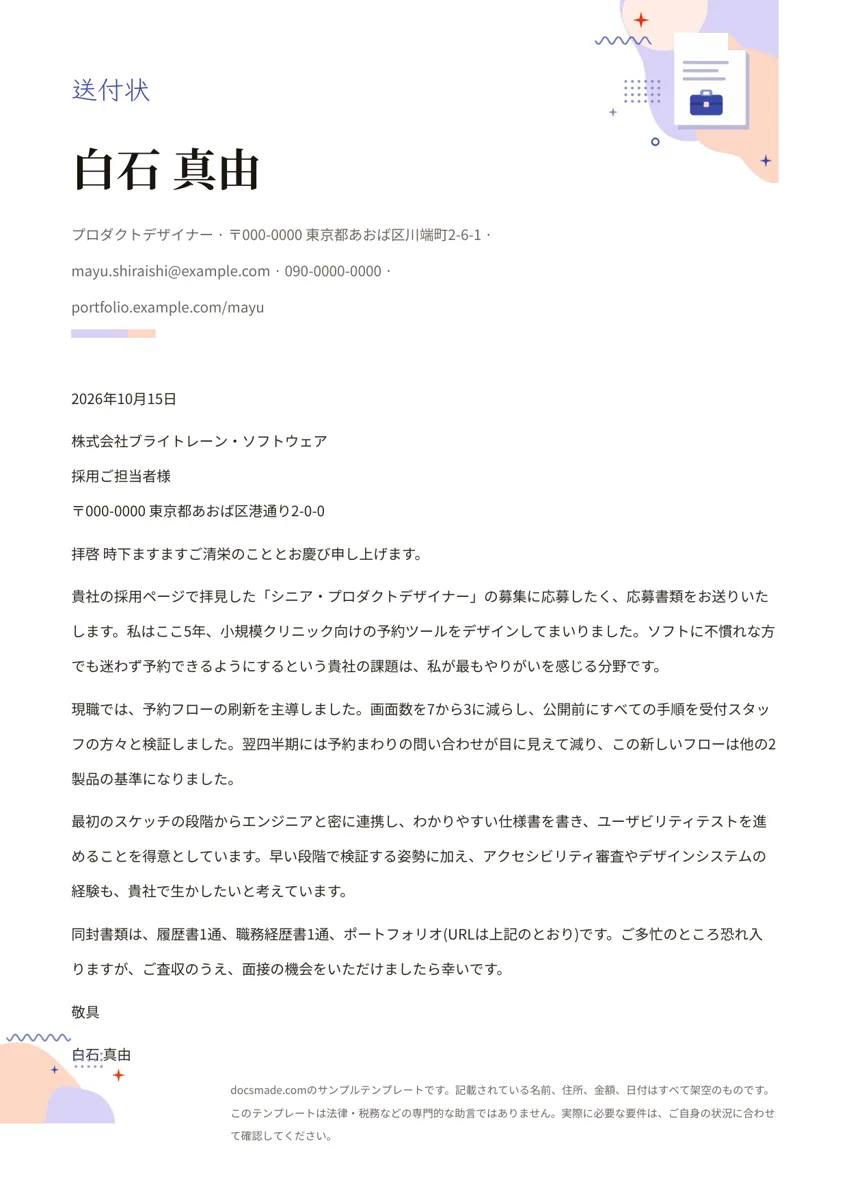 就職・転職 送付状のテンプレート(履歴書・応募書類用/Googleドキュメント) 履歴書や職務経歴書に添える送付状のテンプレート。応募書類用の文例が入ったA4・1枚のGoogleドキュメントです。コピーして編集、Word(.docx)やPDFでもダウンロードできます。 テンプレートを見る →
就職活動や転職で必要になる書類は、実はそれほど多くありません。履歴書、それに添える送付状、あなたについて誰かが書く推薦状、そして今の職場を離れるときの退職の書類です。このカテゴリーでは、それらを同じすっきりした書体でそろえた本物のGoogleドキュメントとして集めました。1社に送る書類一式に統一感が出ます。例文の氏名、会社名、日付はすべて架空のものです。
就職・転職の段階ごとに使う書類テンプレート
3種類の書状は、日付、宛名、差出人、本文、締めくくりという日本のビジネス文書の基本に沿っています。違いは、誰が何のために書くかです。
- 送付状:応募書類を郵送するときやデータで送るときに、自分で添える書類です。同封した書類の一覧と、応募のあいさつを簡潔に伝えます。
- 推薦状:上司や先生、指導教員があなたについて書く書類です。推薦者との関係、具体的な実績、はっきりとした推薦の言葉で構成します。
- 退職届:今の勤務先に退職の意思と退職日を伝える書類です。
そして履歴書が一式を完成させます。基本情報、学歴・職歴、資格、志望動機などを1つのドキュメントにまとめた形式です。
応募書類テンプレートを書くときの共通のコツ
- 1枚に収める。このカテゴリーの書状はすべてA4用紙1枚に収まります。はみ出す場合は、事実ではなく飾りの言葉から削りましょう。
- 担当者の名前を書く。「採用ご担当者様」より、わかっていれば部署名と担当者名を書いたほうが、その会社のために用意した書類だと伝わります。
- 具体的に書く。担当したプロジェクト、公開してよい数字、成果につながったスキル。推薦者も、推薦する相手について同じように具体例を挙げると説得力が増します。
- 履歴書とそろえる。氏名、電話番号、メールアドレスの書き方を書状と履歴書で統一し、フォントを変えるなら両方とも変えましょう。
退職の申し出の時期や退職届に書くべき内容は、雇用契約や就業規則、法律によって異なります。退職届のテンプレートは一般的で丁寧な書式の例であり、法律の助言ではありません。
Googleドキュメントの書類を応募先に送る方法
多くの企業や応募フォームが受け付けるのはPDFやWordのファイルで、ドキュメントへのリンクではありません。コピーを編集したら、「ファイル」>「ダウンロード」>「PDF ドキュメント」で保存すれば、どの画面でも同じ見た目で届きます。応募フォームが編集可能なファイルを求める場合は「Microsoft Word(.docx)」を選びます。ファイル名は「氏名_送付状」のように名前と書類の種類を入れておくと、採用担当者が後から探しやすくなります。推薦状を直接送る推薦者は、PDFをメールで送るか、学校や企業の指定する方法で提出してください。
Googleドキュメントで書状を整える小さなコツ
書きながら実際の余白を確認するには、「表示」>「印刷レイアウトを表示」をオンにします。署名や記書きが2ページ目にはみ出したら、文字を小さくするのではなく「表示形式」>「行と段落の間隔」で段落の間隔を詰めてください。日本語版のテンプレートはA4に設定してあるので、そのまま印刷できます。個人ではなく会社として出す書状なら、ビジネスカテゴリーのレターヘッドから始めるのがおすすめです。
テンプレートのコピーが初めての場合は、ガイドGoogleドキュメントをコピーする方法で、コピー画面からWord・PDFのダウンロードまで順に確認できます。