
フラッシュカード・単語カードのテンプレート(印刷して切って折る)
ファイルで使いたい場合は .docxをダウンロード · PDFをダウンロード
使い方:「このテンプレートを使う」を押すと、Googleのコピー画面が開きます。Googleアカウントにログインすると、ドキュメントがご自身のドライブにコピーされ、すべての行を自由に編集できます。 ドキュメントのコピー方法がわからない場合は
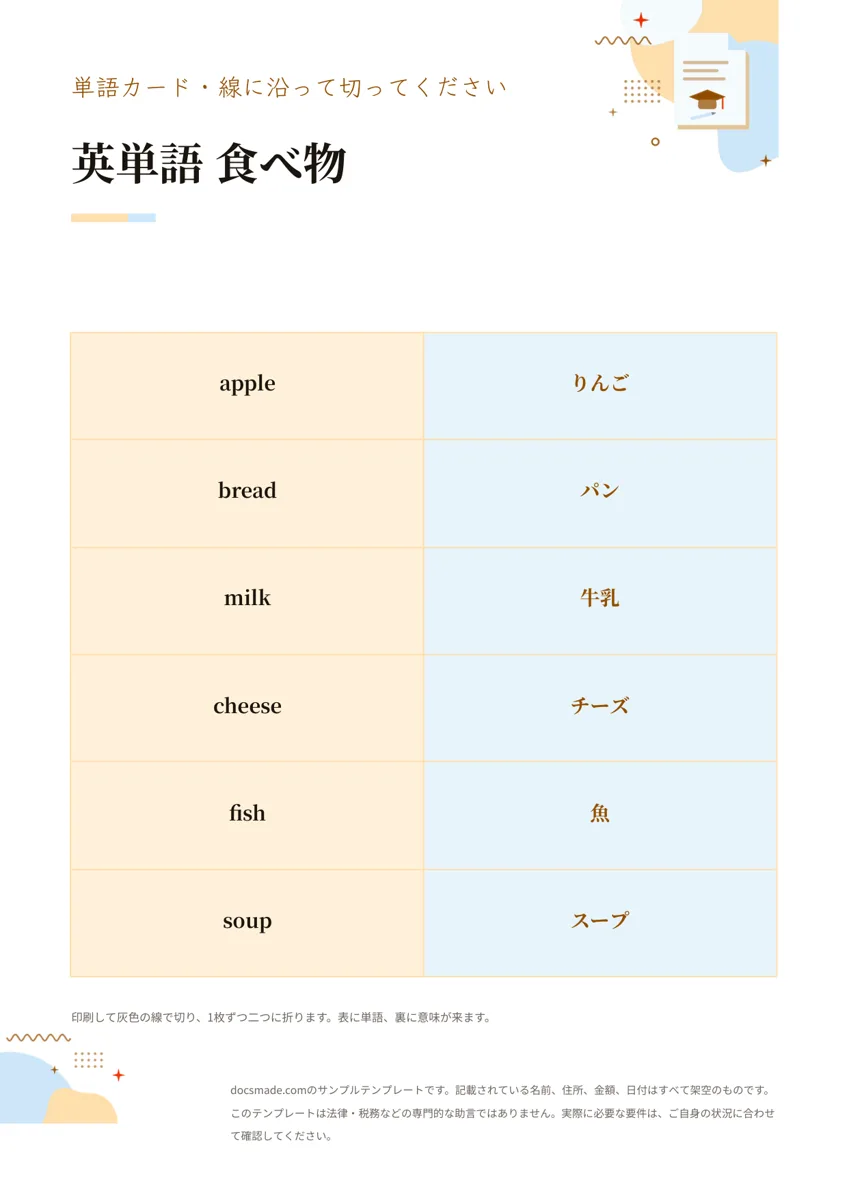
このフラッシュカードのテンプレートは、学習用のカードのシートをA4用紙に印刷できる本物のGoogleドキュメントです。各カードの半分に単語や問題、もう半分に答えを書くので、線に沿って切り取り、二つ折りにすれば両面のカードになります。両面印刷の位置合わせに悩む必要はありません。このページでプレビューしてGoogleドライブにコピーし、表に自分の単語を入力してください。
フラッシュカード テンプレートに入っているもの
例文は外国語の初級の単語を並べた1セットです。すべてが1つのシンプルな表に入っているので、簡単に編集できます。
- 説明の帯:上部の色帯に「線に沿って切る」という案内があり、印刷物を手にした人がすぐに使い方をわかるようにしています。
- カードセットのタイトル:単元名、章、試験名などを大きな文字で入れます。
- カードの表:2列6行の表で、各行の左のセルに問題(単語)、右のセルに答え(意味)が入っています。答えの側には薄い色を付けているので、2つの面を見分けやすくなっています。
- 切り取り線:すべてのセルを囲む細い灰色の線が、切る位置を示します。
- 使い方のメモ:下部に、印刷して灰色の線で切り、カードを半分に折って表に単語、裏に意味がくるようにする、という手順を書いています。
カードの文字は大きく太く、中央そろえにしているので、腕を伸ばした距離でも読めます。授業でカードを掲げて見せるときにも役立ちます。
覚えられる単語カードの作り方
レイアウトはテンプレートに任せて大丈夫です。カードが役に立つかどうかは、そこに何を書くかで決まります。どの教科にも当てはまるコツを紹介します。
- 1枚に1つの事実。3つのことを問うカードは「半分正解」になりがちで、何も身に付きません。3枚のカードに分けましょう。
- 表は本物の問いにする。「ミトコンドリア」より「細胞のエネルギーの大部分を作る細胞小器官は?」のほうが、見てわかるだけでなく思い出す練習になります。
- 裏は短く。単語、数字、公式、または1文だけにします。答えに段落が必要なら、そのカードは小さなカードの集まりに分けるべきです。
- 単語は両方向で作る。英語から日本語のシートと、日本語から英語のシートを別々に作ります。どちらの方向で思い出せるかは別の力です。
- 自分の言葉で書く。教科書の定義を写すのは速いですが、わかりやすい言葉に書き直す作業そのものが学習になります。
勉強するときは、カードを「覚えた」と「まだ」の2つの山に分け、次の時間は「まだ」の山に集中しましょう。紙のカードならこれが簡単にできるので、画面で見るより印刷するのがおすすめです。
Googleドキュメントでフラッシュカードを自分用に作る
「このテンプレートを使う」を押すか、プレビューを開いて「ファイル」>「コピーを作成」を選びます。コピーはGoogleドライブに保存され、すべて編集できます。うまくいかない場合はGoogleドキュメントをコピーする方法をご覧ください。
- 単語を入れ替える:セルをクリックして入力します。Tabキーを押すと、表の面から裏の面、次のカードへと移動できます。
- カードを増やす:最後の行をクリックして右クリックし、「下に行を挿入」を選びます。新しい行にも同じ線が付きます。ページがいっぱいになると、表は次のページに続きます。
- カードの大きさを変える:表を右クリックして「表のプロパティ」を開き、行の「最小の高さ」を設定します。行を高くすればカードは大きくなり、1ページに入る枚数は減ります。
- 絵や写真を入れる:セルの中をクリックして「挿入」>「画像」を使います。小さな子ども向けなら、表に絵、裏に言葉を書くのがよく合います。
- フォントと色:カードを選んでツールバーからフォントを変えます。答えの面の色は「表示形式」>「表」>「表のプロパティ」で変えられます。漢字の読みを覚えるなら、教科書体に近いフォントを選ぶと読みやすくなります。
- 用紙:日本語版はA4です。「ファイル」>「ページ設定」でB5などに変えられます。
フラッシュカードを印刷する・ダウンロードする・共有する
「ファイル」>「印刷」で印刷します。厚手の紙やケント紙に印刷すると長持ちし、裏から文字が透けません。各行を外側の灰色の線で切り取り、真ん中の線で折って、単語と答えが背中合わせになるようにします。折り目の内側をスティックのりで貼ると、カードが平らに保てます。リングでまとめたいなら、角にパンチで穴を開けましょう。
別の場所で印刷するなら「ファイル」>「ダウンロード」>「PDF ドキュメント(.pdf)」を使います。Wordで編集したい場合は、同じメニューから「Microsoft Word(.docx)」を選びます。友だちと勉強するなら、「共有」で編集者として招待し、印刷する前に一人ずつ同じセットにカードを追加してもらいましょう。
先生と生徒のためのフラッシュカードの活用例
- 英単語・外国語の単語:例文のレイアウトのまま、単元ごとに1枚作ります。
- 漢字の読み書き:表に漢字、裏に読みと例文を書きます。
- 計算と公式:九九や計算問題、公式の名前を表に、答えや公式そのものを裏に書きます。
- 理科・社会の用語と年号:表にキーワード、裏に1行の説明を書きます。歴史なら表に出来事、裏に年号です。
- 資格試験の暗記:用語と定義、条文の番号と内容など、覚えたい項目を1枚1つずつにします。
- クラス全員でテスト対策:先生が1つのドキュメントを共有し、生徒がそれぞれ担当の範囲のカードを追加して、完成したセットを全員分印刷します。
先生は、復習の授業を学習指導案のテンプレートで計画し、単元の終わりにアンケート用紙で振り返りを取り、学習の記録をチェックリストで管理できます。ほかの学校向けの書類は学校・授業で使えるテンプレートにあります。
フラッシュカード テンプレートについてよくある質問
このフラッシュカードのテンプレートは無料ですか?
無料です。プレビュー、Googleドライブへのコピー、.docxやPDFでのダウンロードに料金はかかりません。編集できるコピーを作るにはGoogleアカウントが必要です。
両面のフラッシュカードはどうやって印刷しますか?
このテンプレートなら両面印刷は不要です。カードの表と裏を横に並べて印刷し、半分に折る仕組みだからです。表と裏を別のページで作りたい場合は、裏のページを左右反転させてカードの位置を合わせる必要があり、家庭用プリンターでは手間がかかります。
市販の単語カードと同じくらいの小さいサイズにできますか?
できます。「表のプロパティ」で行の高さを設定し、列の幅を調整して、カードの半分が目的の大きさになるようにします。まとめて切る前に、1枚だけ試し刷りして確認してください。
1ページに何枚のカードが入りますか?
例文では1ページに6枚です。行の高さと文字の大きさを小さくすればもっと入りますが、小さすぎるカードは読みにくく、扱いにくくなります。
フラッシュカードに画像を入れられますか?
入れられます。セルをクリックして「挿入」>「画像」を使い、カードに収まる大きさに調整します。ものの名前を覚える練習なら、画像は表の面に置きましょう。
他のテンプレート
-
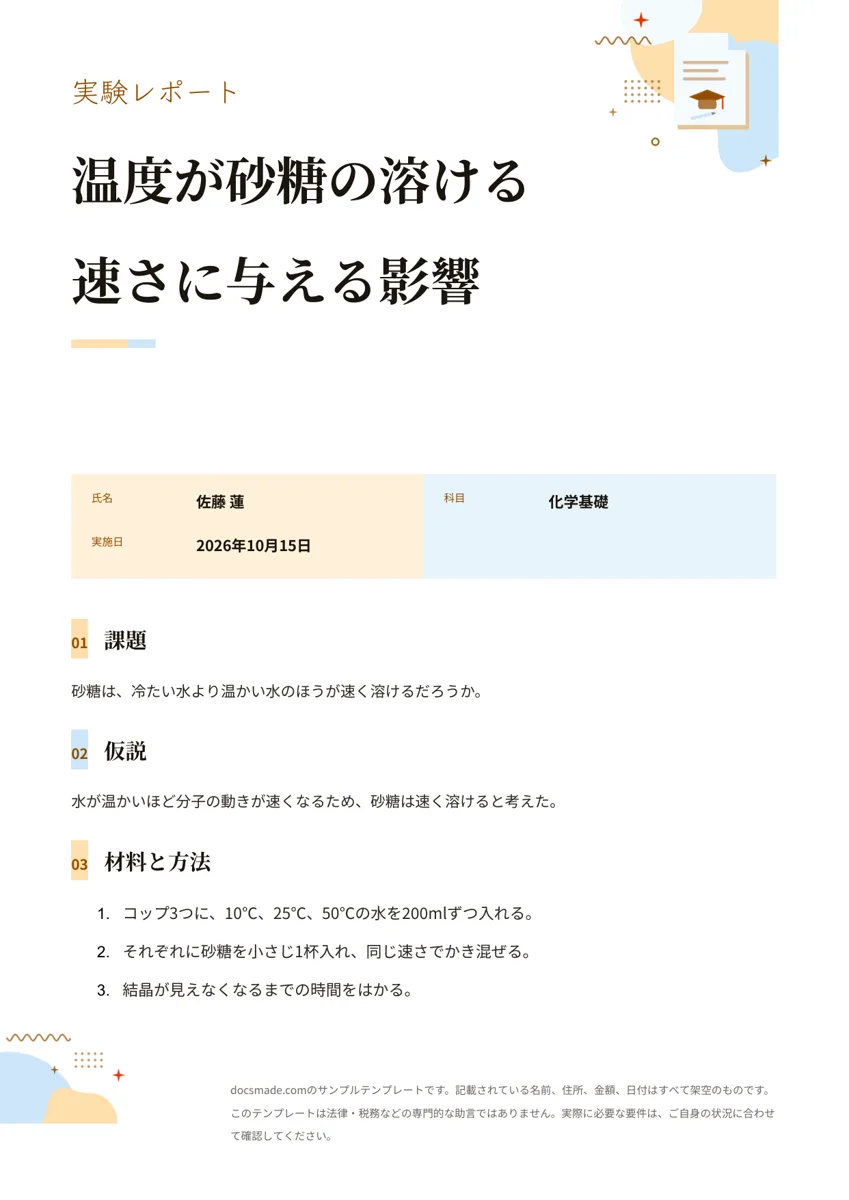 教育・学校 実験レポートのテンプレートと書き方(Googleドキュメント) 実験レポートのテンプレート。目的、仮説、方法、2回分の結果の表、考察をA4・1枚にまとめたGoogleドキュメントで、書き方の例付きです。WordやPDFでの提出にも対応します。 テンプレートを見る →
 -
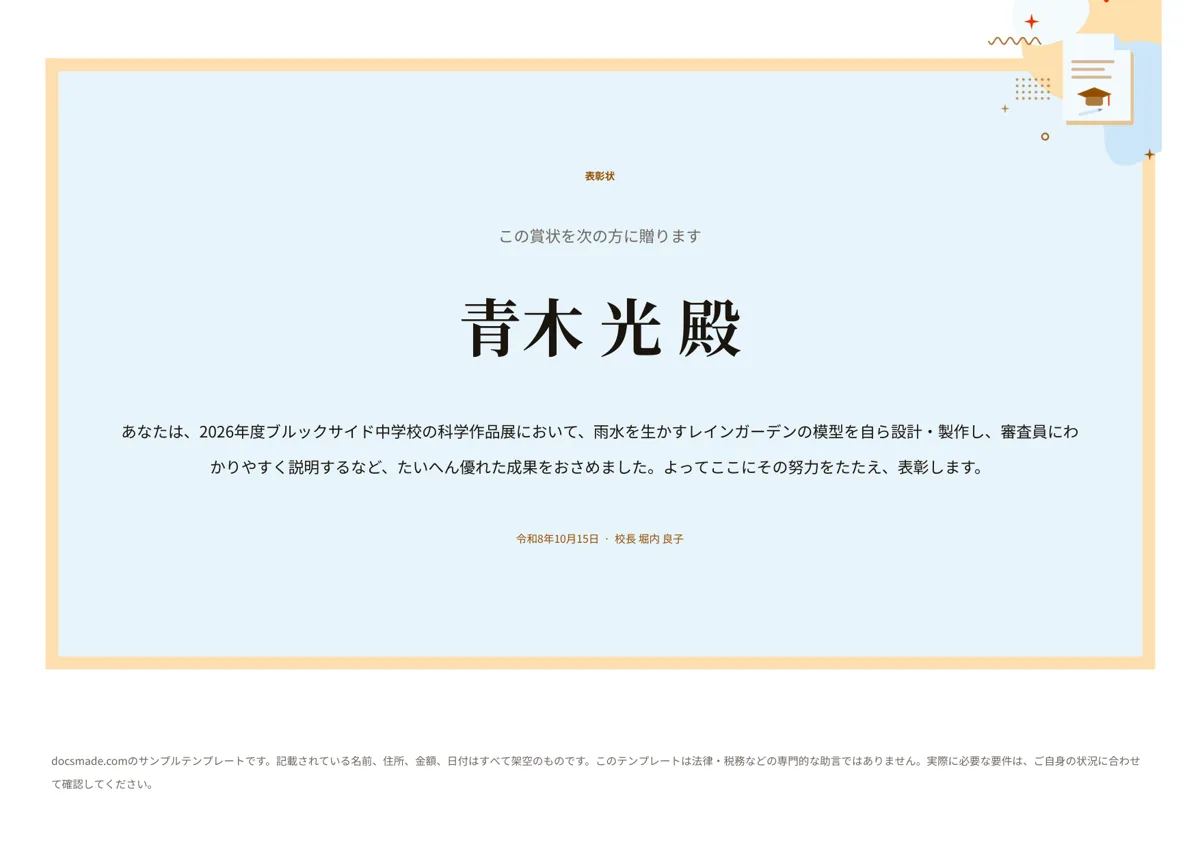 教育・学校 賞状テンプレート(Googleドキュメント・無料で印刷) 無料の賞状テンプレート。飾り枠の中に表題、受賞者名、本文、日付と贈呈者を配置したGoogleドキュメントです。名前を変えて印刷するだけ。Word・PDFでもダウンロードできます。 テンプレートを見る →
 -
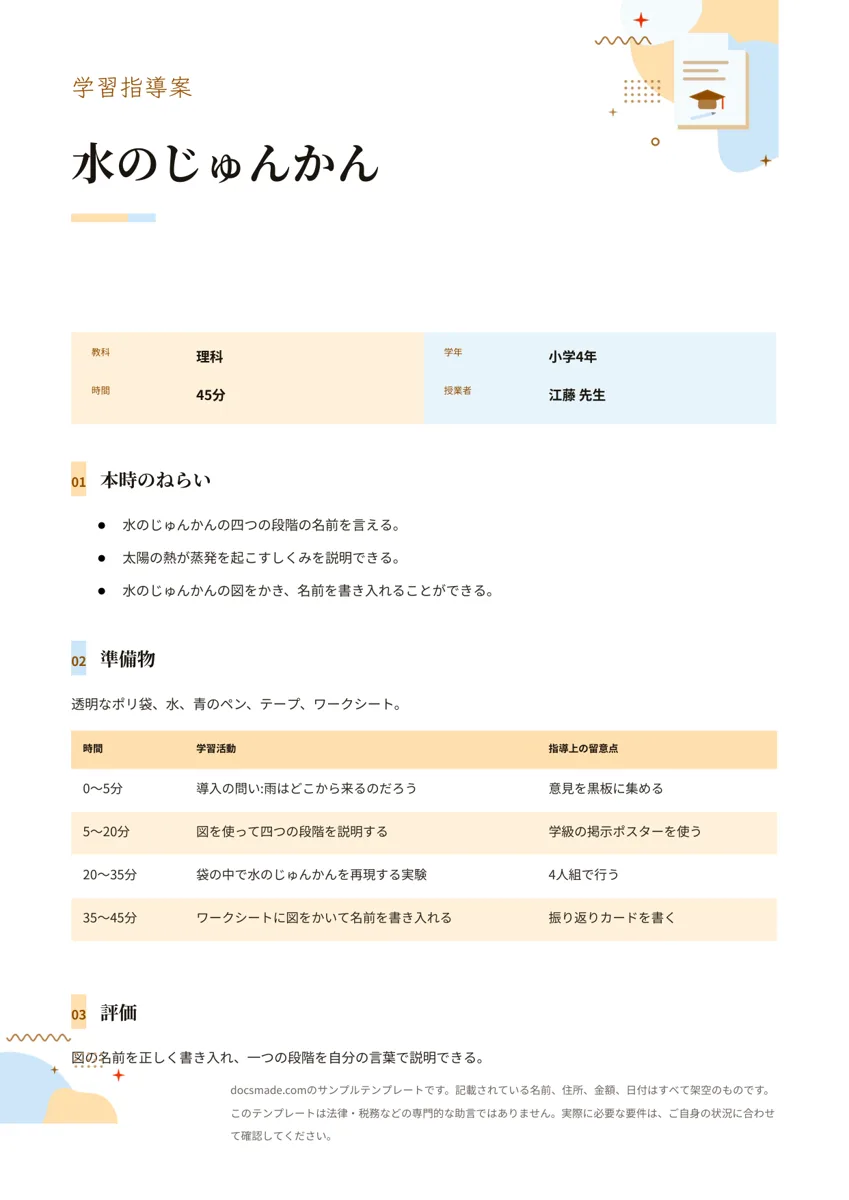 教育・学校 学習指導案のテンプレート(略案・Googleドキュメント) 無料の学習指導案テンプレート。教科、学年、本時のねらい、準備物、学習活動と指導上の留意点の表、評価をまとめた指導案の本物のGoogleドキュメントです。Word・PDFでもダウンロードできます。 テンプレートを見る →
 -
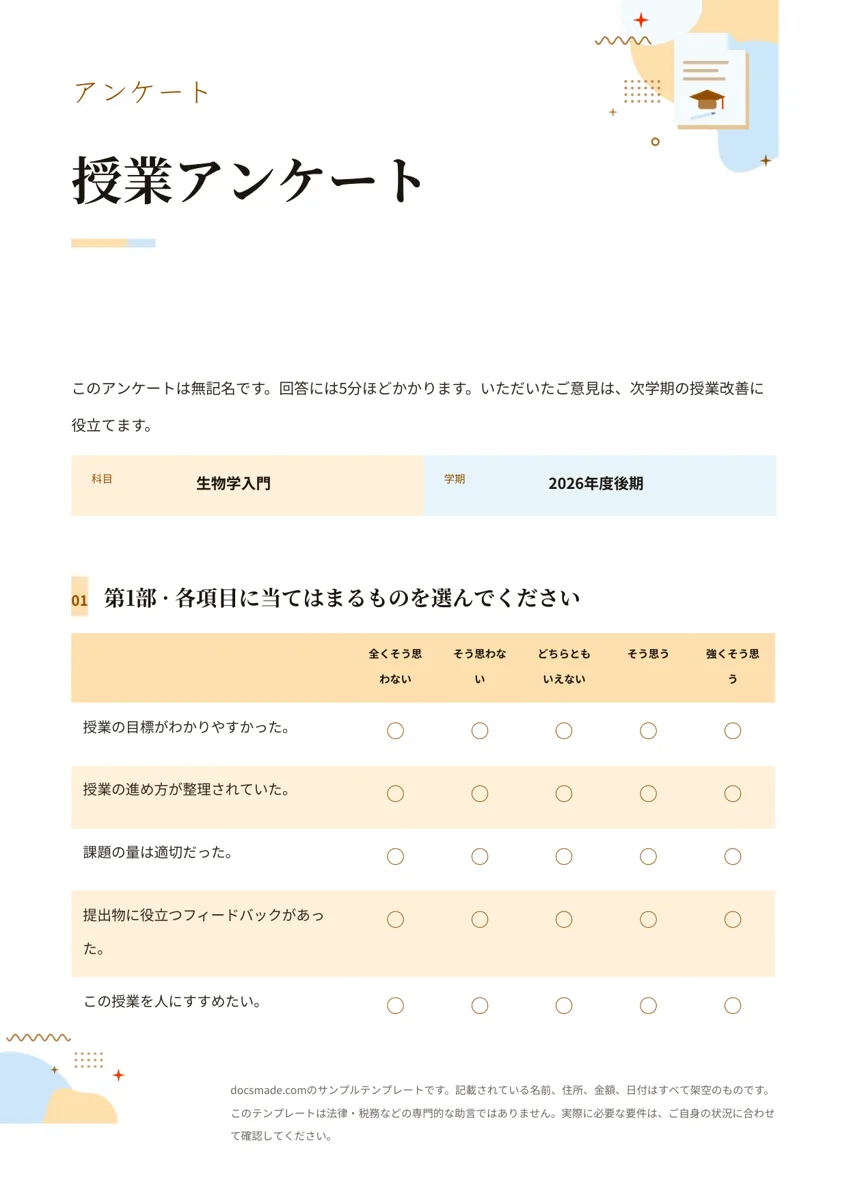 教育・学校 アンケート用紙のテンプレート(5段階評価・印刷用/Googleドキュメント) 無料のアンケート用紙テンプレート。5段階評価、選択式、自由記述の3部構成で、授業や研修、イベントで配れる本物のGoogleドキュメントです。コピーして使え、Word・PDFでも入手できます。 テンプレートを見る →