
チェックリストのテンプレート(印刷・編集できるGoogleドキュメント)
ファイルで使いたい場合は .docxをダウンロード · PDFをダウンロード
使い方:「このテンプレートを使う」を押すと、Googleのコピー画面が開きます。Googleアカウントにログインすると、ドキュメントがご自身のドライブにコピーされ、すべての行を自由に編集できます。 ドキュメントのコピー方法がわからない場合は
チェックリスト テンプレートの中身
-
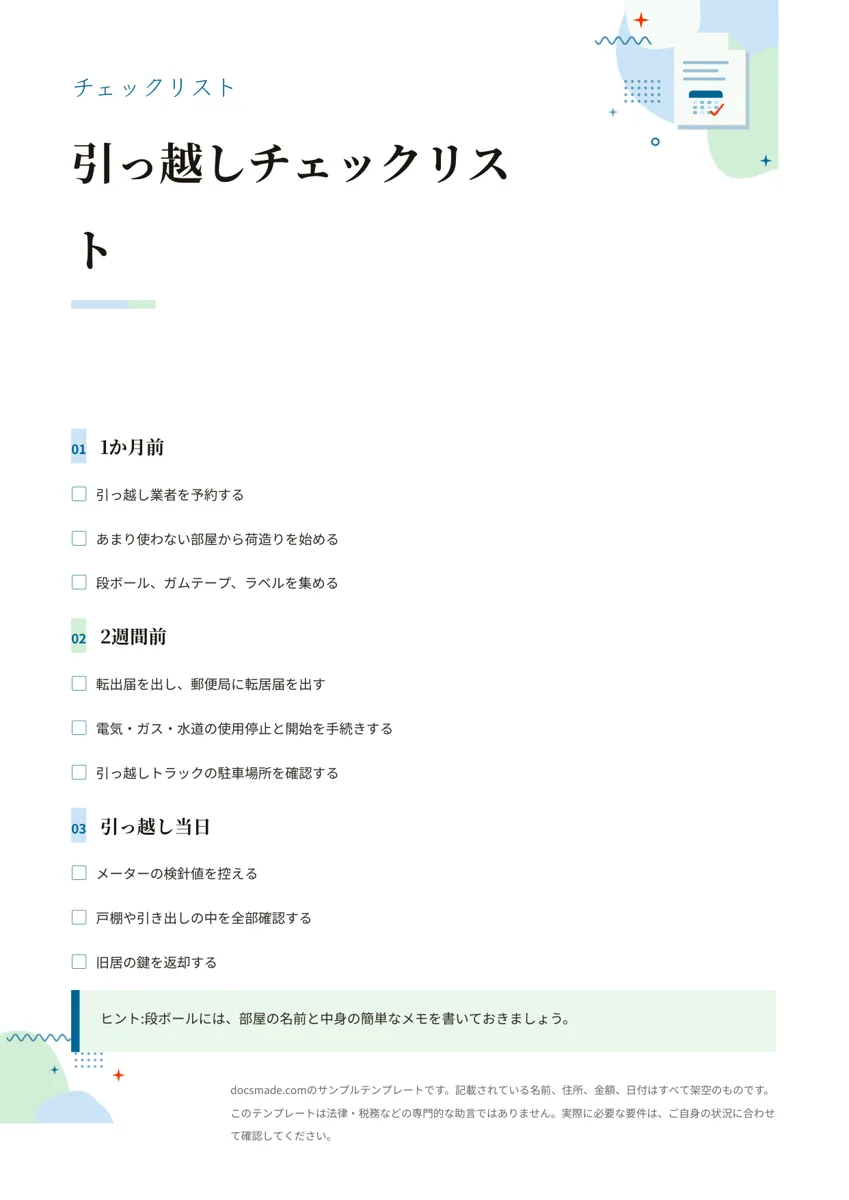
1か月前
- 引っ越し業者を予約する
- あまり使わない部屋から荷造りを始める
- 段ボール、ガムテープ、ラベルを集める
-
2週間前
- 転出届を出し、郵便局に転居届を出す
- 電気・ガス・水道の使用停止と開始を手続きする
- 引っ越しトラックの駐車場所を確認する
-
引っ越し当日
- メーターの検針値を控える
- 戸棚や引き出しの中を全部確認する
- 旧居の鍵を返却する
このチェックリストのテンプレートは、作業を段階ごとに分け、それぞれに短いチェック欄の一覧を付けた構成なので、次に何をすればよいかが常にわかります。例文は引っ越しの準備ですが、手順のある作業ならどんなものにも使えます。本物のGoogleドキュメントなので、このページでプレビューし、ワンクリックでコピーしてブラウザで編集するか、.docxやPDFでダウンロードして印刷できます。
印刷できるチェックリスト テンプレートに入っているもの
- 見出し。「チェックリスト」の文字を入れた色帯と、リストの大きなタイトル(例文では引っ越しのチェックリスト)があります。
- 見出し付きの3つの段階。引っ越しの数週間前、直前、当日のように、時期ごとに作業をまとめています。時期で分けると、今やるべき作業だけを見れば済みます。
- チェック欄。各段階に3つの作業があり、行頭にはペンで印を付けやすい大きさの空の四角があります。引っ越し業者の予約、電気・ガス・水道の手続き、旧居の鍵の返却といった作業です。
- アドバイス欄。最後に、リスト全体に当てはまる助言を書く網掛けの枠があります。例文では、段ボールに部屋名と中身を書いておくことを勧めています。
用紙はA4縦で余白を広めに取っているので、各段階に作業をいくつか足しても2ページ目にはみ出しません。
最後までやり切れるチェックリストの作り方
チェックリストが役に立つのは、どの行も終わったと印を付けられる、はっきりした行動になっているときです。次の点を意識するだけで使いやすさが変わります。
- 各項目を動詞で終える。「引っ越し業者を予約する」なら何をするかがわかりますが、「引っ越し業者」だけではわかりません。
- 1行に1つの行動。別の日に行う2つの作業が含まれているなら、2つの項目に分けます。
- 段階、場所、人でまとめる。テンプレートは引っ越しまでの時期でまとめています。掃除なら部屋ごと、行事なら係ごとにまとめると見やすくなります。
- 実際に行う順に並べる。段ボールを集める前に業者を予約するなど、ほかの作業の前提になるものを先に置きます。
- 1つの段階は短く。見出しごとに3~7項目なら見渡しやすくなります。それより長い場合は、まだ名前を付けていない段階が隠れていることが多いです。
- アドバイス欄には作業ではなく決まりごとを。「すべての箱にラベルを貼る」のような助言はずっと当てはまるので、1回チェックして終わる行にはしません。
Googleドキュメントでチェックリスト テンプレートを編集する
- 「このテンプレートを使う」を押すか、プレビューを開いて「ファイル」>「コピーを作成」を選びます。アカウントでコピーが制限されている場合はGoogleドキュメントのコピーガイドをご覧ください。
- タイトルと段階の見出しを書き換えます。見出しは今のスタイルのままにしておくと位置がそろいます。新しく付ける場合は「表示形式」>「段落スタイル」で適用します。
- 項目を書き換えます。作業を追加するには行末にカーソルを置いてEnterを押し、上の行の四角をコピーして貼り付けます。
- 画面上でクリックしてチェックしたい場合は、印刷用の四角を削除して項目を選び、ツールバーの「チェックリスト」ボタンを押します(「表示形式」>「箇条書きと番号付き」>「チェックリスト」でも同じです)。チェックを入れた項目には取り消し線が付きます。
- アドバイス欄を編集または削除します。枠の中をクリックすれば文字を変えられ、削除するなら右クリックして「表を削除」を選びます。
- アクセントカラーは文字色のメニューで、用紙サイズは「ファイル」>「ページ設定」で変更します(日本語版はA4です)。
チェックリストを印刷する・共有する
冷蔵庫に貼ったりクリップボードに挟んだりする紙のリストにするなら、「ファイル」>「印刷」を使うか、「ファイル」>「ダウンロード」>「PDF ドキュメント(.pdf)」で保存して別の端末から印刷します。印刷される四角はペンで印を付けることを想定した大きさです。Wordで使いたい人がいれば「Microsoft Word(.docx)」を選びます。複数人で進めるなら、「共有」で家族やチームを編集者にしましょう。「挿入」>「コメント」でコメントを付け、+に続けて相手のメールアドレスを入力すると、その行を相手のタスクとして割り当てて通知できます。
家、仕事、行事で使えるチェックリスト テンプレートの例
- 引っ越しのチェックリスト:例文のまま使えます。役所での転出・転入の手続きや郵便の転送など、必要に応じて「1か月前」「新居での最初の週」といった段階を追加しましょう。
- 毎日・毎週のチェックリスト:段階の名前を朝、昼、夜や曜日に変え、週ごとに1枚印刷します。
- 行事のチェックリスト:案内状、備品、当日という段階にします。手伝ってくれる人は参加申込表で集め、大きな日程はスケジュール表のテンプレートで決めます。
- 入社準備・職場のチェックリスト:入社前、初日、最初の1週間という段階で、項目ごとに担当者を決めます。
- 旅行の持ち物リスト:かばんごと、または書類、衣類、電子機器などの分類でまとめます。
特定の日に結び付く作業は、月間カレンダーに書くほうが向いています。ほかの計画用の書類は予定表・計画表のテンプレートにまとめています。
チェックリスト テンプレートについてよくある質問
このチェックリスト テンプレートは無料ですか?
無料です。ドライブにコピーして、個人用にも仕事用にも料金なしで使えます。コピーにはGoogleアカウントが必要ですが、PDFをダウンロードすればアカウントなしでも印刷できます。
Googleドキュメントでクリックできるチェック欄は作れますか?
作れます。Googleドキュメントにはチェックリストの書式が組み込まれていて、項目を選んでツールバーのチェックリストボタンを押すだけです。テンプレートで印刷用の四角を使っているのは、紙に印刷したときに見た目がすっきりするからです。
毎日使うチェックリストはどう作りますか?
3つの段階を1日の時間帯の名前に変え、作業を短く書いて、クリックできるチェックリストの書式にします。毎週ドキュメントをコピーするか、チェックを外して同じものを使い回します。
エクセルではなくWordでも開けますか?
開けます。このページの.docxをダウンロードするか、コピーから「ファイル」>「ダウンロード」>「Microsoft Word(.docx)」を選びます。見出しと四角はそのまま引き継がれますが、フォントが入っていない場合はWordで置き換わることがあります。表計算で管理したいなら、スプレッドシートやエクセルのほうが向いています。
チェックリストとやることリストの違いは何ですか?
やることリストは思い付いた作業を集めたものです。チェックリストは段階ごとにまとめた、繰り返し使える計画された手順です。そのため、このテンプレートは引っ越し、掃除、事務所の開設など、繰り返す作業に向いています。
他のテンプレート
-
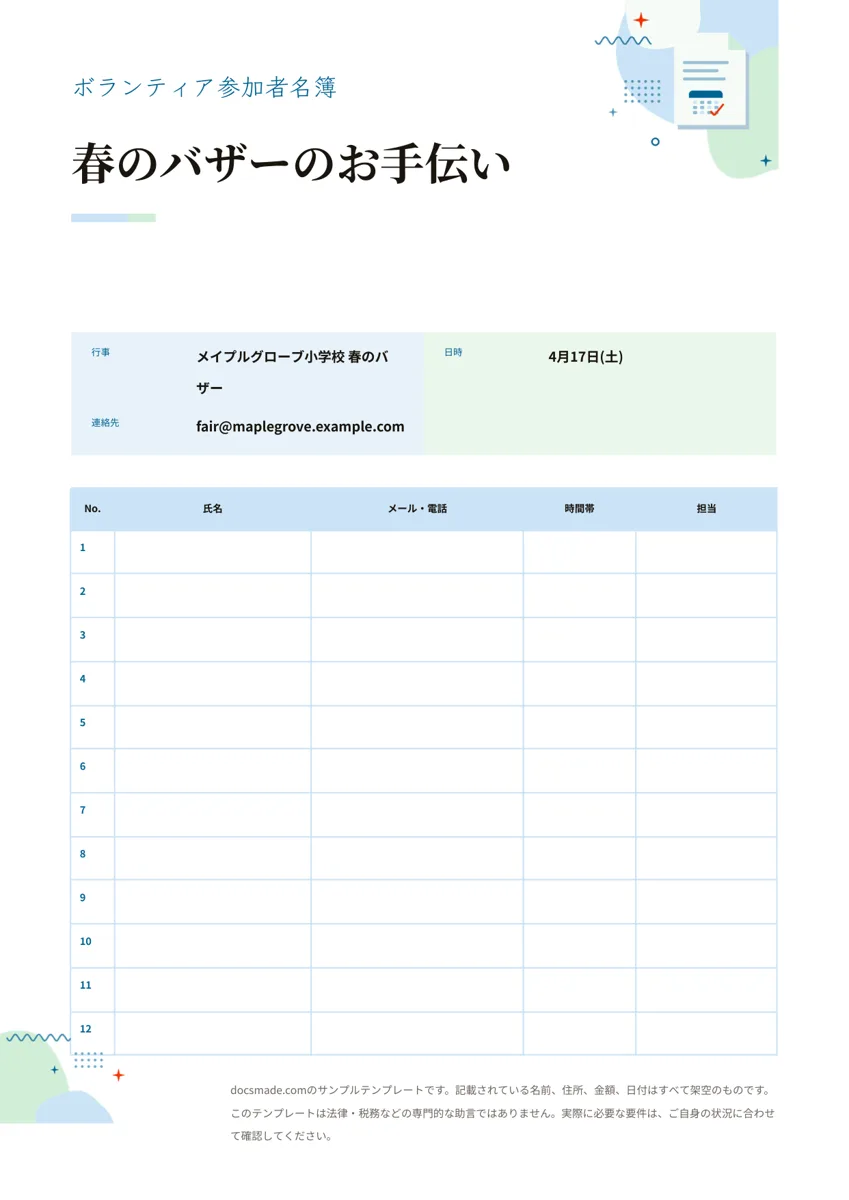 予定・整理 参加申込表・参加者名簿のテンプレート(ボランティア・イベント用/Googleドキュメント) 無料の参加申込表テンプレート。行事の情報と、氏名・連絡先・時間帯・担当を書く番号付きの表がそろった参加者名簿の本物のGoogleドキュメントです。Word・PDFでもダウンロードできます。 テンプレートを見る →
 -
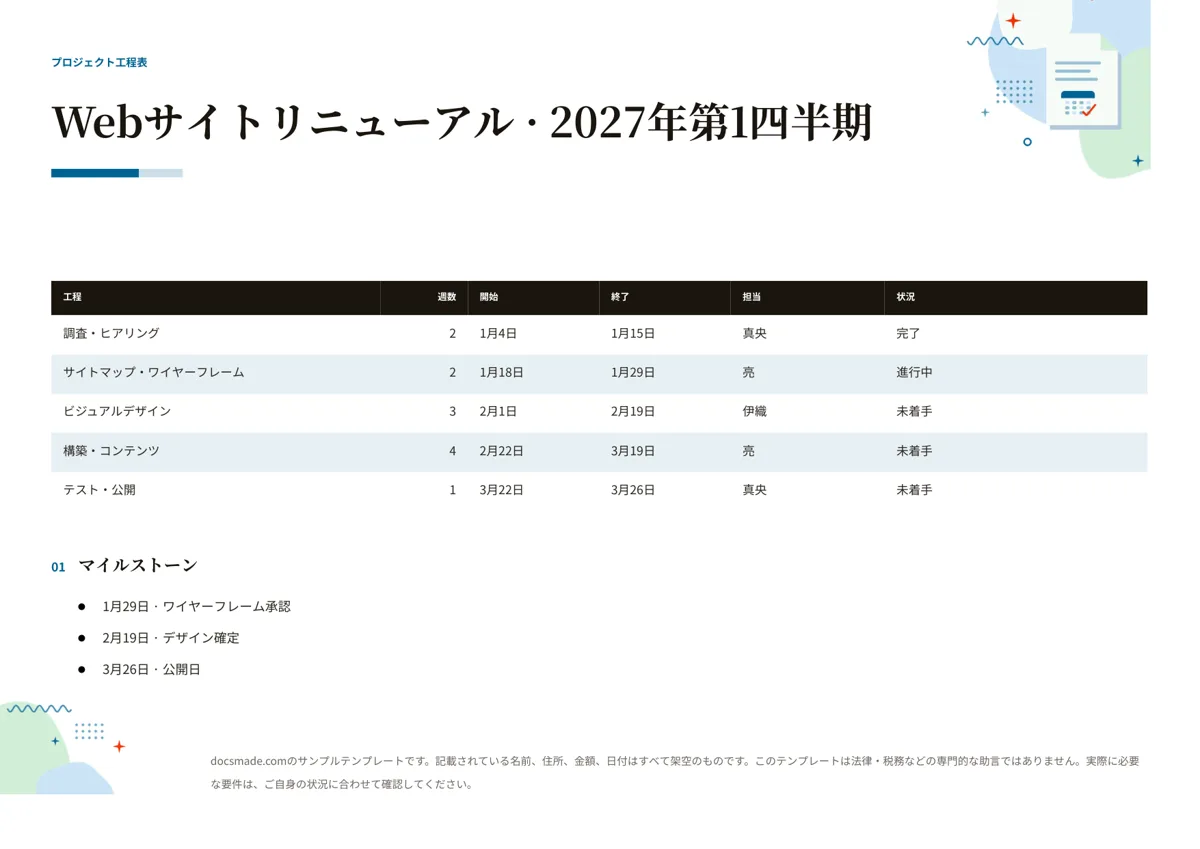 予定・整理 スケジュール表・工程表のテンプレート(プロジェクト用/Googleドキュメント) 無料のスケジュール表テンプレート。工程、週数、開始日と終了日、担当、状況を並べたプロジェクトの工程表とマイルストーンの本物のGoogleドキュメントです。Word・PDFでもダウンロードできます。 テンプレートを見る →
 -
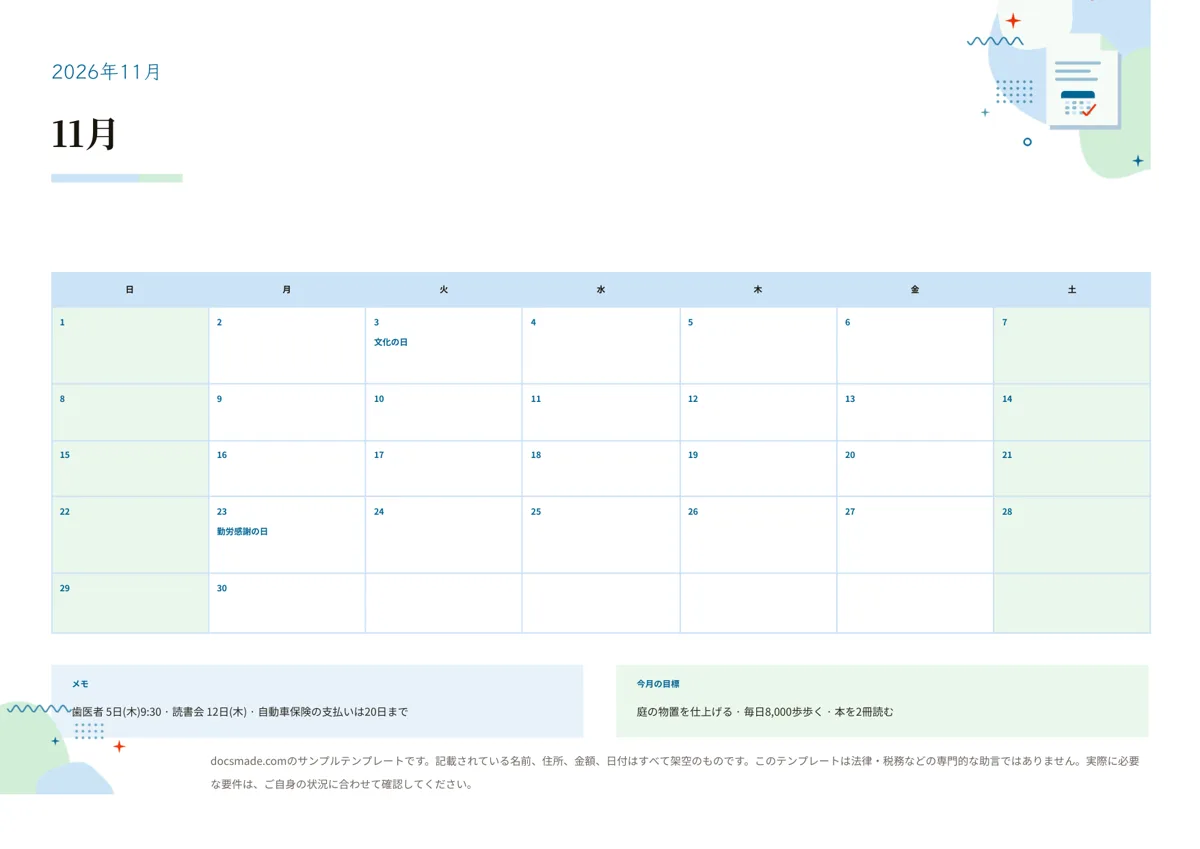 予定・整理 書き込めるカレンダーのテンプレート(月間・Googleドキュメント) 書き込める月間カレンダーのテンプレート。A4横1枚に日付のマス、メモ欄、目標欄をまとめたGoogleドキュメントです。2026年以降も使え、Word・PDFでもダウンロードできます。 テンプレートを見る →
 -
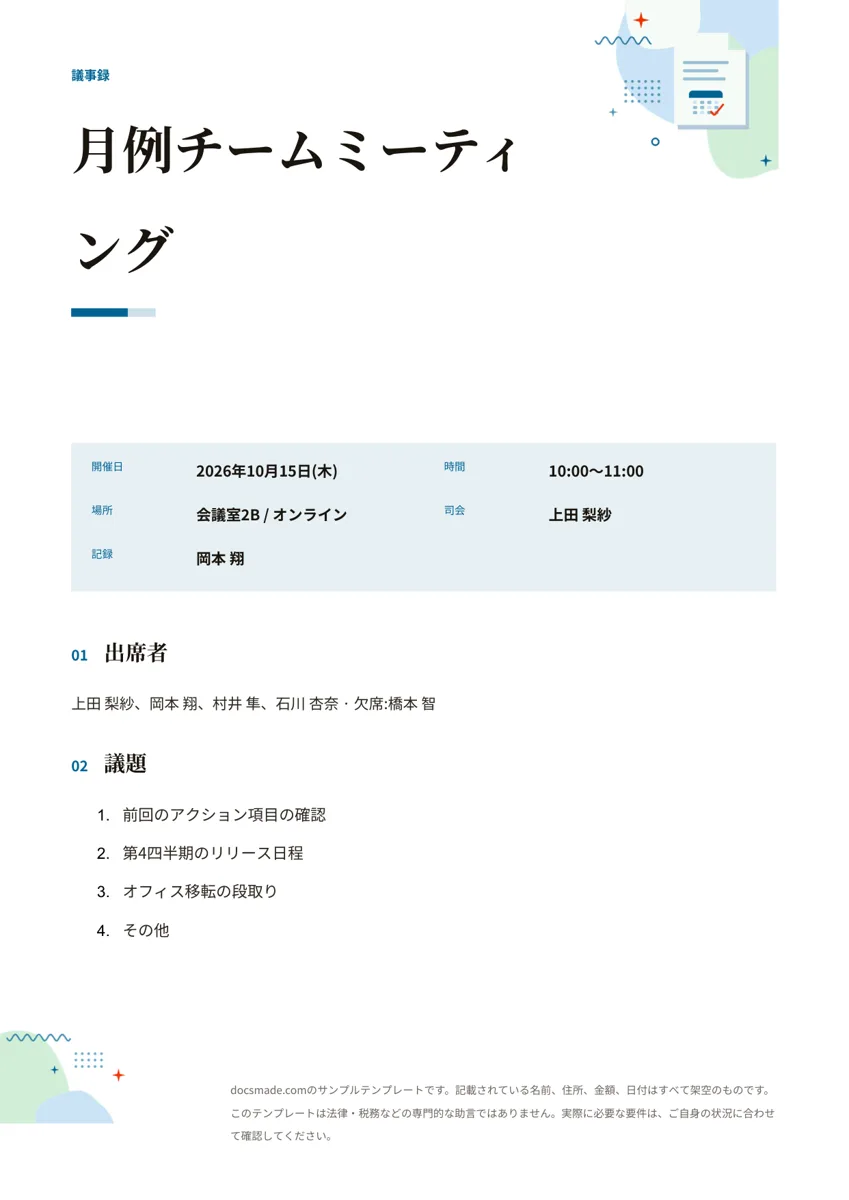 予定・整理 議事録テンプレート(会議用・Googleドキュメント) 無料の議事録テンプレート。出席者、議題、決定事項の表、アクション項目の表が入った会議議事録の本物のGoogleドキュメントです。コピーして使え、Word・PDFでもダウンロードできます。 テンプレートを見る →