
メニュー表のテンプレート(カフェ・飲食店用/Googleドキュメント)
ファイルで使いたい場合は .docxをダウンロード · PDFをダウンロード
使い方:「このテンプレートを使う」を押すと、Googleのコピー画面が開きます。Googleアカウントにログインすると、ドキュメントがご自身のドライブにコピーされ、すべての行を自由に編集できます。 ドキュメントのコピー方法がわからない場合は
メニュー表テンプレートの中身
-
スターター
- 料理 · 価格
-
メイン
- 料理 · 価格
-
デザート
- 料理 · 価格
このメニュー表のテンプレートは、カフェや小さな飲食店、キッチンカー、学園祭の模擬店などで使える1枚もののメニューです。料理を前菜、メイン、デザートに分け、料理名、ひとこと説明、価格の位置をそろえています。本物のGoogleドキュメントなので、このページでプレビューし、ワンクリックでコピーして料理と価格を書き換えるだけで使えます。Word(.docx)やPDFでのダウンロードにも対応しています。
無料のメニュー表テンプレートに入っているもの
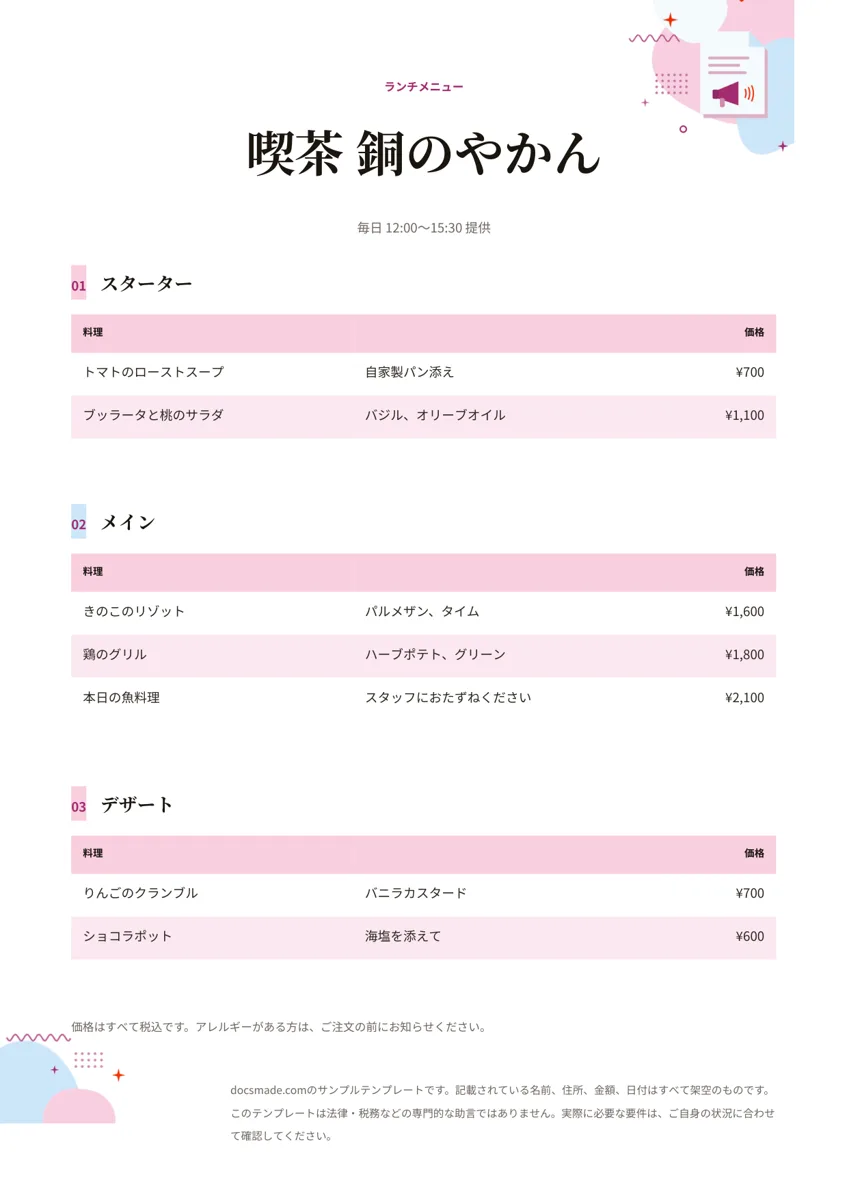
例文は架空の喫茶店「喫茶 銅のやかん」のランチメニューです。
- 上部の見出し。「ランチメニュー」という小さなラベル、大きく目立つ店名、「毎日 12:00〜15:30 提供」という提供時間の行を中央にそろえています。
- スターター。トマトのローストスープ、ブッラータと桃のサラダの2品です。
- メイン。きのこのリゾット、鶏のグリル、本日の魚料理の3品で、本日の料理には「スタッフにおたずねください」と添えています。
- デザート。りんごのクランブル、ショコラポットの2品です。
- 料理の表。各区分は3列の表で、左に料理名、中央に付け合わせなどの説明、右に価格を置いています。価格は右そろえなので、金額の桁が縦にそろいます。
- 注記。最後の行は「価格はすべて税込です」とアレルギーについてのお願いです。
A4用紙の縦向き1枚に収まり、表の罫線は目立たないように設定しています。
選びやすいメニュー表の作り方
- 区分は3つか4つにする。前菜、メイン、デザート、ドリンクのように、お客様が頭の中で注文を組み立てる順に並べます。
- 料理名は短く、説明で補う。料理名の列には名前だけを書き、使っている食材や付け合わせは説明の列に回します。例文の「パルメザン、タイム」のような短い言葉で十分です。
- 価格の表示をそろえる。税込か税抜かをメニュー全体で統一し、その旨を注記に書きます。飲食店では、お客様が支払う総額がわかる表示が求められるので、税込の価格を基本にしましょう。
- アレルギーと日替わりの扱いを書く。主な原材料やアレルギーの問い合わせ先を注記にまとめ、日替わりの料理は「スタッフにおたずねください」のように案内します。
- 1枚に収める。品数が多い場合は、ランチとディナー、料理とドリンクのように、メニューを分けるほうが読みやすくなります。
Googleドキュメントでメニュー表を編集する
このページの「このテンプレートを使う」を押すか、プレビューを開いて「ファイル」>「コピーを作成」を選びます。コピーの方法がわからない場合はGoogleドキュメントをコピーする手順をご覧ください。
- 料理を追加・削除する。表の中で右クリックし、「下に行を挿入」か「行を削除」を選びます。区分ごと増やすなら、見出しと表をまとめてコピーして貼り付けます。
- ドリンクの区分を作る。デザートの表をコピーして、見出しを「ドリンク」に変えます。サイズ違いの価格がある場合は、表に列を加えます。
- 店名と書体を変える。店名を選んでツールバーでフォントと大きさを変えます。和食の店なら明朝体系、カフェなら丸みのある書体など、店の雰囲気に合わせると印象が変わります。
- 色とロゴ。見出しの色は文字色のボタンで変え、ロゴは店名の上で「挿入」>「画像」を使って入れます。
- 用紙サイズ。A4で設定しています。卓上用に小さくしたい場合は「ファイル」>「ページ設定」でA5を選び、文字の大きさを確認します。
メニュー表を印刷する・PDFで保存する
店頭で使うなら「ファイル」>「印刷」で厚手の用紙に印刷し、ラミネートやメニューブックに入れると長持ちします。印刷所に頼む場合やタブレットに表示する場合は「ファイル」>「ダウンロード」>「PDF ドキュメント(.pdf)」でPDFにします。Wordで編集したい人には「Microsoft Word(.docx)」で渡せます。
価格を改定するときは、原本のコピーで数字だけを書き換え、ファイル名に改定日を入れて保存しておくと、どの版を印刷したかがすぐわかります。スタッフに確認してもらうなら、「共有」で閲覧者(コメント可)として招待し、「挿入」>「コメント」で修正点を書いてもらいましょう。
カフェ、居酒屋、結婚式などメニュー表の活用例
- カフェのランチメニュー:例文のまま、料理を入れ替えて使えます。セットにする場合は、メインの説明に「サラダ・ドリンク付き」と書き添えます。
- 居酒屋・バーのメニュー:区分を「おつまみ」「一品料理」「お飲み物」に変え、ドリンクの表を長めにします。
- 結婚式やパーティーのメニュー表:価格の列を削除し、コース料理の順に料理名と説明だけを並べます。招待状と同じ色や書体にすると統一感が出ます。
- 学園祭・イベントの模擬店:品数を絞って文字を大きくし、店先に貼れるように印刷します。告知にはチラシが使えます。
看板メニューの作り方をお客様に紹介するならレシピカードも便利です。ほかの販促物・印刷物のテンプレートもご覧ください。
メニュー表テンプレートについてよくある質問
このメニュー表テンプレートは無料ですか?
無料です。プレビュー、ドライブへのコピー、.docxやPDFでのダウンロードに料金はかからず、お店のメニューとして使えます。
おしゃれなメニュー表にするには?
使う色を2色程度に絞り、書体を店の雰囲気に合わせ、余白を広めにとることです。写真を入れる場合は1〜2枚にとどめ、料理名と価格が読みにくくならないようにします。
Wordのメニュー表テンプレートとしても使えますか?
使えます。.docx版をダウンロードしてMicrosoft Wordで開いてください。Wordに同じフォントがない場合は、価格の列の幅を確認しましょう。
メニューの価格は税込と税抜のどちらで書くべきですか?
一般のお客様向けの飲食店では、支払う総額がわかる税込表示が基本です。表示のルールは国税庁などの案内でご確認ください。このテンプレートは税務の助言ではありません。
他のテンプレート
-
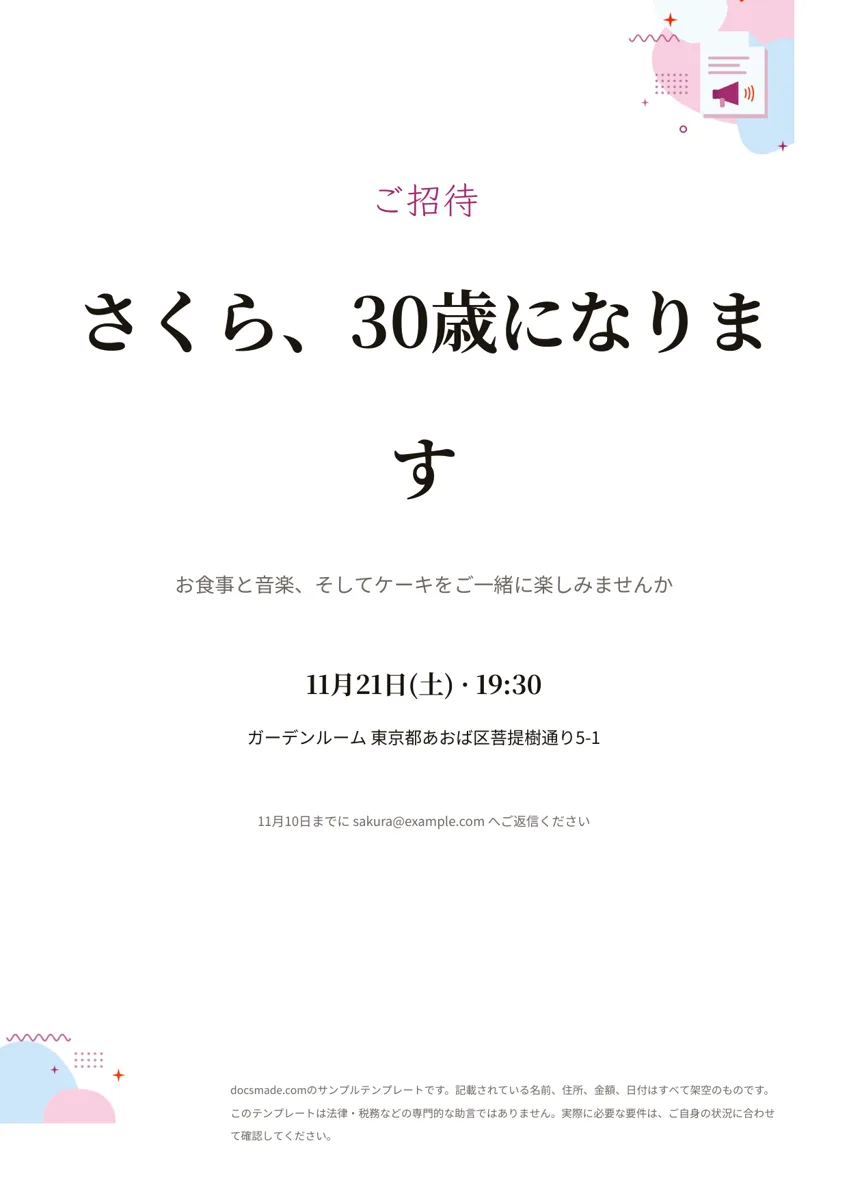 販促・印刷物 招待状のテンプレート(パーティー・イベント用/Googleドキュメント) 無料の招待状テンプレート。見出し、内容、日時、会場、出欠の返信方法をA4・1枚にまとめたGoogleドキュメントです。誕生日会や謝恩会に。Word・PDFでもダウンロードできます。 テンプレートを見る →
 -
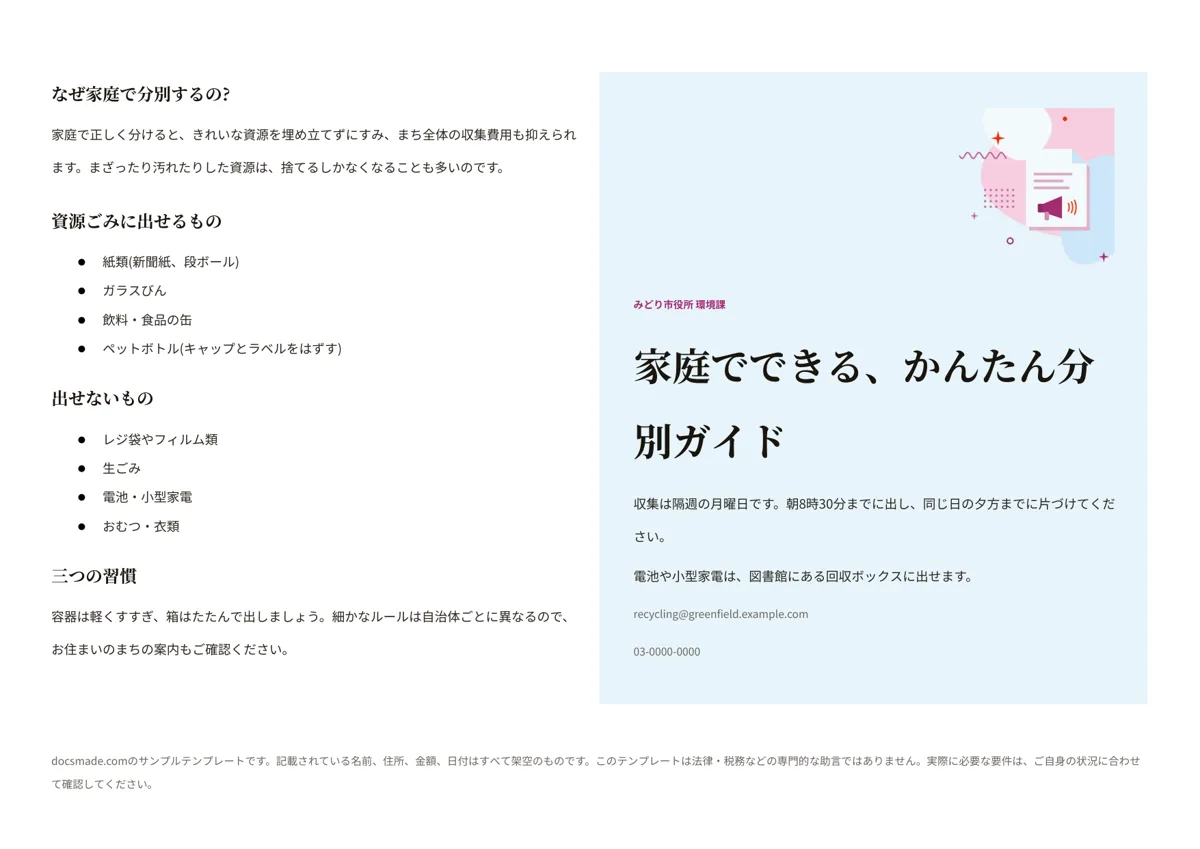 販促・印刷物 リーフレットのテンプレート(二つ折り・Googleドキュメント) 無料のリーフレット テンプレート。横向きA4を二つ折りにする、案内用のパンフレットの本物のGoogleドキュメントです。表紙と説明面がそろい、コピーして使え、Word・PDFでもダウンロードできます。 テンプレートを見る →
 -
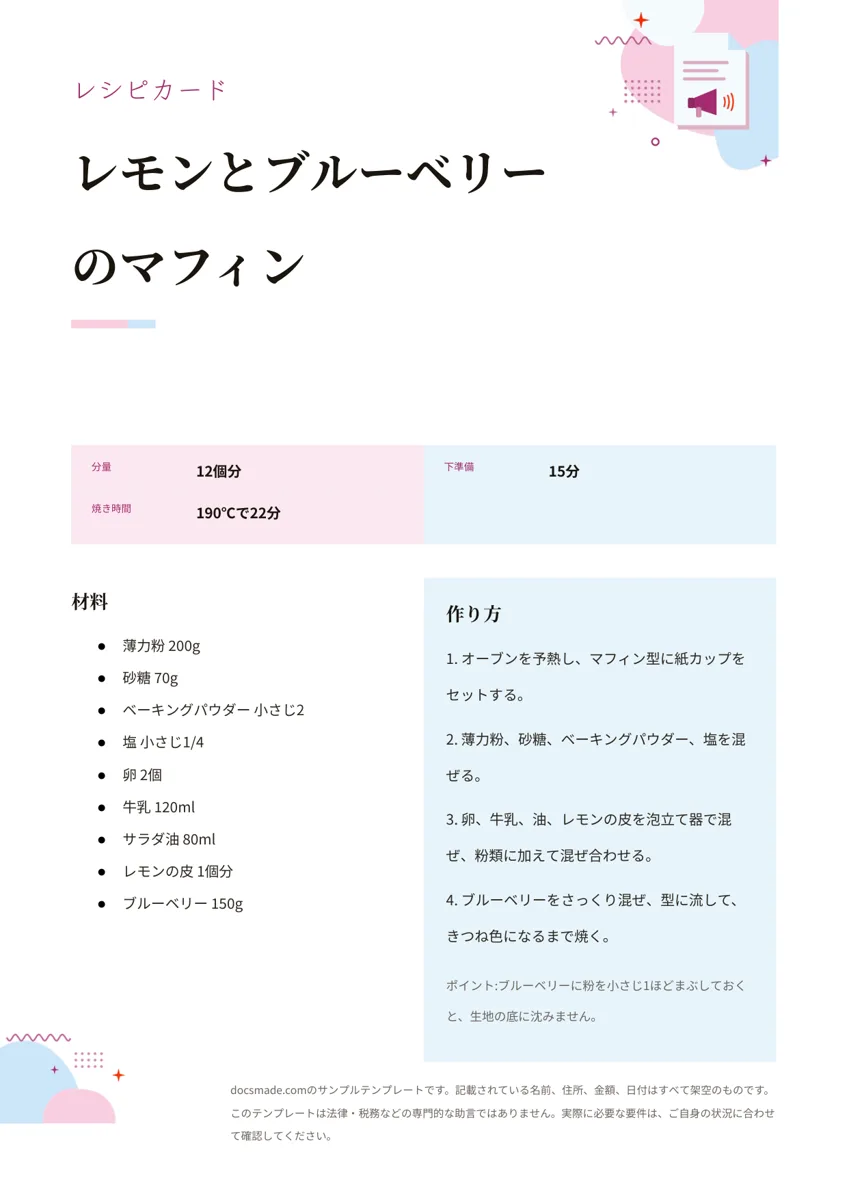 販促・印刷物 レシピカードのテンプレート(無料・Googleドキュメント) 無料のレシピカード テンプレート。分量、下準備、焼き時間、材料と作り方を左右に並べたシンプルなレシピの本物のGoogleドキュメントです。コピーして使え、Word・PDFでも入手できます。 テンプレートを見る →
 -
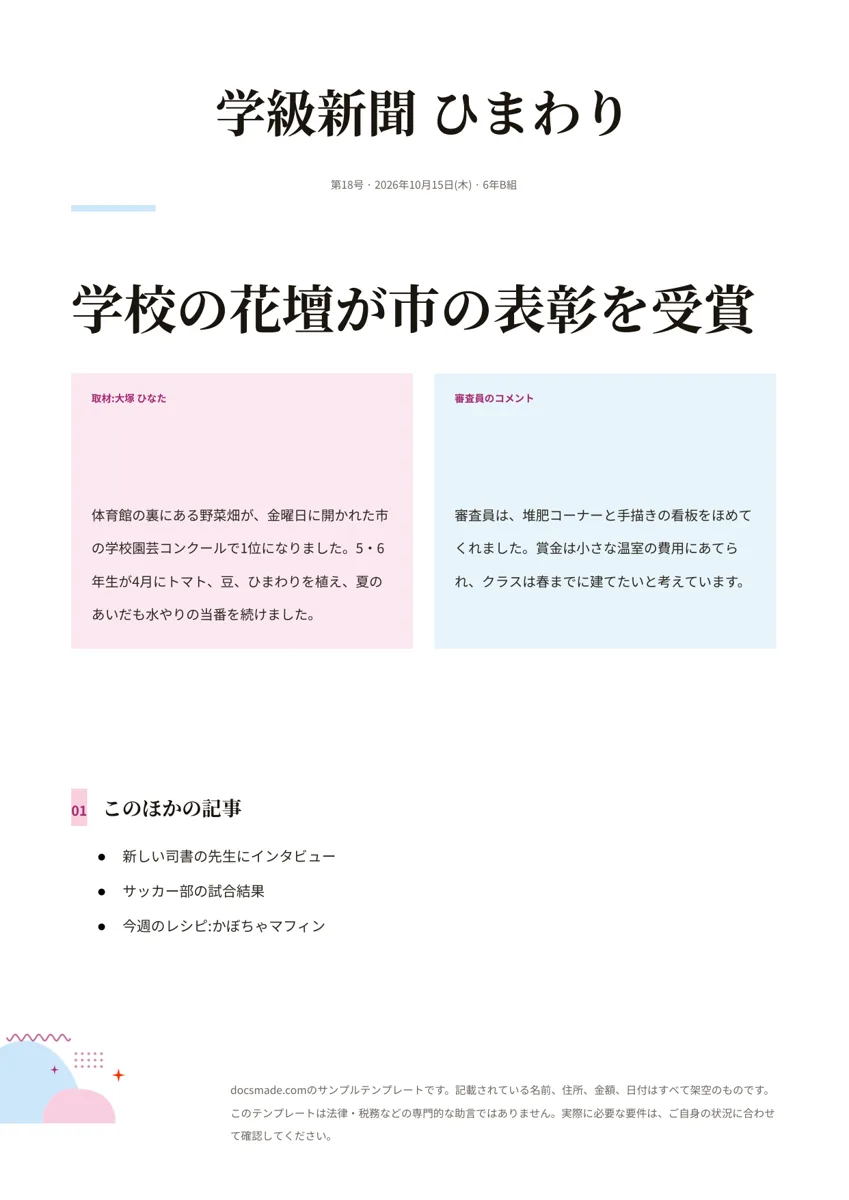 販促・印刷物 新聞テンプレート(学級新聞・壁新聞用/Googleドキュメント) 無料の新聞テンプレート。題字、発行日、大見出し、2段組みの記事、「このほかの記事」が入った学級新聞の本物のGoogleドキュメントです。コピーして使え、Word・PDFでも入手できます。 テンプレートを見る →