
スケジュール表・工程表のテンプレート(プロジェクト用/Googleドキュメント)
ファイルで使いたい場合は .docxをダウンロード · PDFをダウンロード
使い方:「このテンプレートを使う」を押すと、Googleのコピー画面が開きます。Googleアカウントにログインすると、ドキュメントがご自身のドライブにコピーされ、すべての行を自由に編集できます。 ドキュメントのコピー方法がわからない場合は
スケジュール表テンプレートの中身
-
工程表
- 工程 · 週数 · 開始 · 終了 · 担当 · 状況
-
マイルストーン
- 1月29日 · ワイヤーフレーム承認
- 2月19日 · デザイン確定
- 3月26日 · 公開日
このスケジュール表のテンプレートは、プロジェクトの流れを工程ごとの表にまとめた工程表です。工程、週数、開始日、終了日、担当、状況の6列の表と、重要な日付を並べたマイルストーンの一覧で構成しています。チームでの進行管理、取引先への日程の説明、社内の承認資料などに使えます。本物のGoogleドキュメントなので、このページでプレビューし、ワンクリックでコピーでき、Word(.docx)やPDFでもダウンロードできます。
プロジェクトの工程表テンプレートに入っているもの
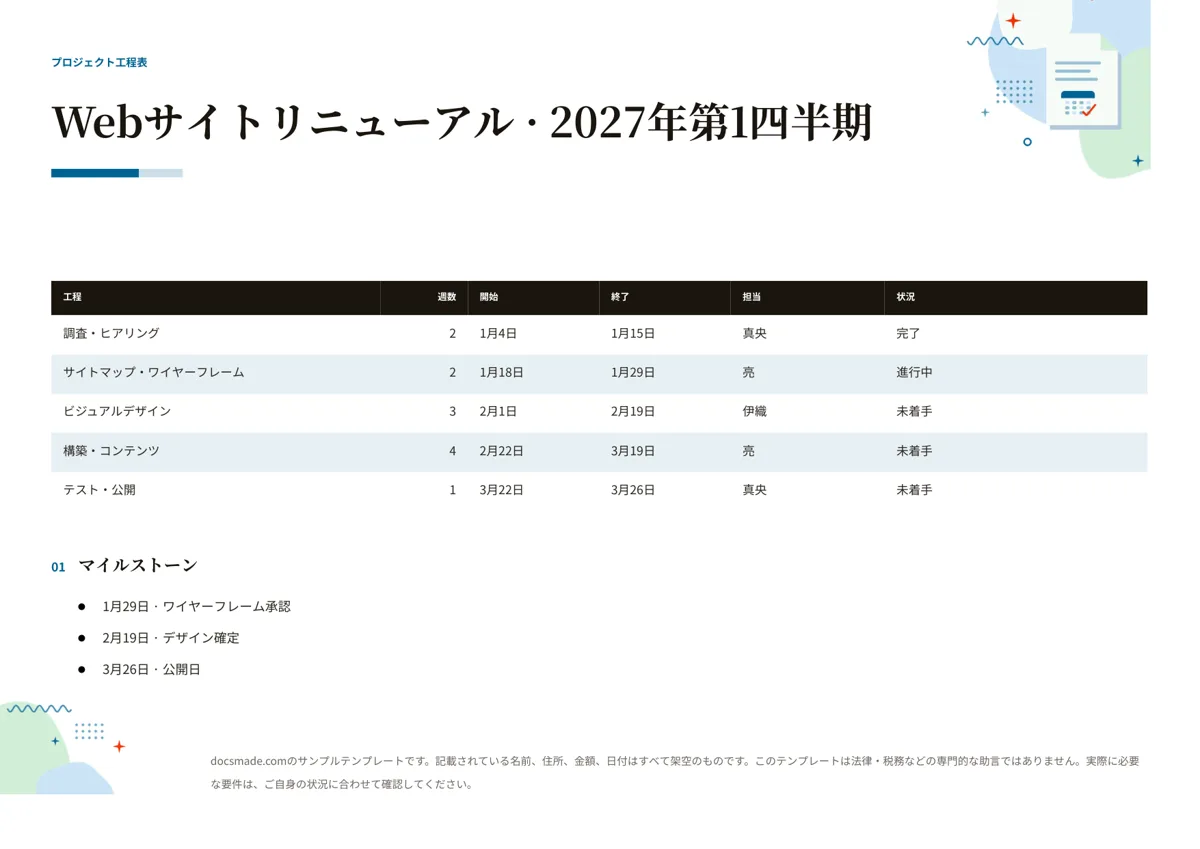
例文は、架空の「Webサイトリニューアル · 2027年第1四半期」の工程表です。
- 見出し。「プロジェクト工程表」の色帯と、プロジェクト名と期間を書いた大きなタイトルです。
- 工程の表。工程、週数、開始、終了、担当、状況の6列です。調査・ヒアリング、サイトマップ・ワイヤーフレーム、ビジュアルデザイン、構築・コンテンツ、テスト・公開の5つの工程で、プロジェクトの始まりから公開までを追えます。
- 状況の列。各工程を「完了」「進行中」「未着手」で示すので、表がそのまま進捗報告になります。
- マイルストーン。ワイヤーフレームの承認、デザインの確定、公開日の3つの日付を、日付と内容の箇条書きで示します。
列が多いので、A4の横向きに設定しています。1枚に収まるので、印刷して壁に貼ったり、会議の資料に添えたりできます。
守れるスケジュール表の作り方
- 工程は5〜8個にまとめる。細かい作業をすべて並べると表が読めなくなります。担当や成果物が変わる区切りを1つの工程にし、細かい作業はチェックリストで管理します。
- 終わりの日から逆算する。公開日や納期を先に決め、各工程の週数を引いて開始日を決めます。週数の列があるのは、この計算をしやすくするためです。
- 工程ごとに担当を1人決める。複数の人が関わる工程でも、進み具合に責任を持つ人を1人書きます。
- 承認の日をマイルストーンにする。取引先や上司の確認が必要な日は、遅れがちな部分です。マイルストーンとして目立たせ、関係者と事前に共有しておきます。
- 予備の期間を入れる。テストや修正の工程には余裕を持たせます。遅れが出たら、終了日だけでなく後に続く工程の日付もすぐ見直しましょう。
Googleドキュメントでスケジュール表を編集する
このページの「このテンプレートを使う」を押すか、プレビューを開いて「ファイル」>「コピーを作成」を選びます。共有ドライブへのコピーなどはGoogleドキュメントをコピーする手順で説明しています。
- 工程を追加・削除する。表の中で右クリックし、「下に行を挿入」か「行を削除」を選びます。
- 日付を入れる。@に続けて日付を入力すると日付チップになり、クリックするとカレンダーで日付を選び直せます。
- 状況を色で示す。状況のセルを選び、塗りつぶしの色ボタンで完了は緑、進行中は黄色などにすると、ひと目で進み具合がわかります。
- 簡単なガントチャートにする。右に週ごとの列を加え、各工程の期間のセルに色を塗ると、横棒で期間を示すガントチャートの形になります。
- 担当者に知らせる。担当の欄で@に続けて名前を入力するとユーザーチップになり、誰の担当かがすぐわかります。
工程が多く、日付を自動で計算したい場合は、Googleスプレッドシートで管理し、まとめた結果をこのドキュメントに貼り付けるほうが向いています。
工程表を共有する・PDFや印刷で配る
チームで使うなら、「共有」からメンバーを編集者として招待し、各担当が自分の工程の状況を更新します。取引先に見てもらうなら閲覧者として共有するか、「ファイル」>「ダウンロード」>「PDF ドキュメント(.pdf)」でPDFにして送ります。Wordで管理している相手には「Microsoft Word(.docx)」で渡せます。
印刷する場合は「ファイル」>「印刷」で、横向きのまま印刷します。日付を更新したら、「ファイル」>「変更履歴」で「11月版」のように版に名前を付けておくと、当初の計画と比べられます。
Web制作、イベント、工事、受験のスケジュール表の例
- Web制作・システム開発:例文のまま、要件定義から公開までの工程を管理します。
- イベントの準備:工程を「会場の手配」「告知」「申込受付」「当日の準備」にし、マイルストーンに申込の締め切りを入れます。
- 工事・リフォーム:工程を作業内容ごとに分け、担当の列に業者名を書きます。天候で遅れやすい作業には予備日を設けます。
- 受験や資格の学習計画:工程を科目や単元に、担当の列を教材名に変え、模試や試験日をマイルストーンにします。
決まった日程を毎月の予定として見せるならカレンダー、進捗会議の記録には議事録、作業の人手を集めるなら参加申込表が使えます。ほかの予定表・計画表のテンプレートもご覧ください。
スケジュール表テンプレートについてよくある質問
スケジュール表と工程表の違いは何ですか?
スケジュール表は予定を時間の順に並べた表全般を指し、工程表は仕事を工程に分けて、それぞれの期間と担当を示した表を指すことが多いです。このテンプレートは、プロジェクトの工程表として作っています。
Googleドキュメントでガントチャートは作れますか?
表のセルに色を塗る方法で、簡単なガントチャートは作れます。日付の自動計算や依存関係の管理が必要な場合は、スプレッドシートや専用のツールが向いています。
Wordやエクセルの工程表としても使えますか?
.docx版をダウンロードすればMicrosoft Wordで開けます。エクセルで使いたい場合は、表をコピーしてスプレッドシートに貼り付けてください。
1日のスケジュール表にも使えますか?
使えます。工程の列を時間帯に、週数の列を所要時間に変えれば、イベント当日の進行表や1日の予定表になります。
他のテンプレート
-
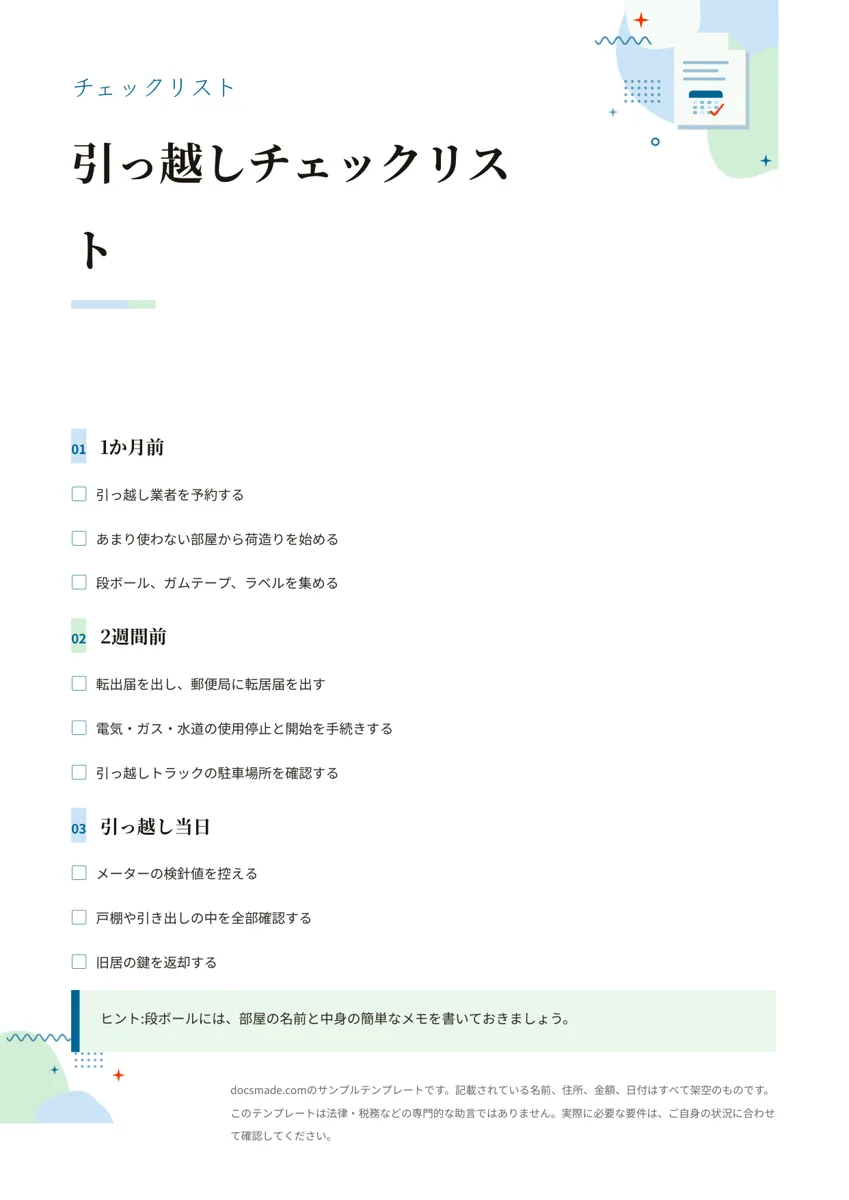 予定・整理 チェックリストのテンプレート(印刷・編集できるGoogleドキュメント) 無料のチェックリスト テンプレート。作業を段階ごとにまとめ、チェック欄とアドバイス欄を付けたGoogleドキュメントです。例文は引っ越し。Word・PDFでもダウンロードできます。 テンプレートを見る →
 -
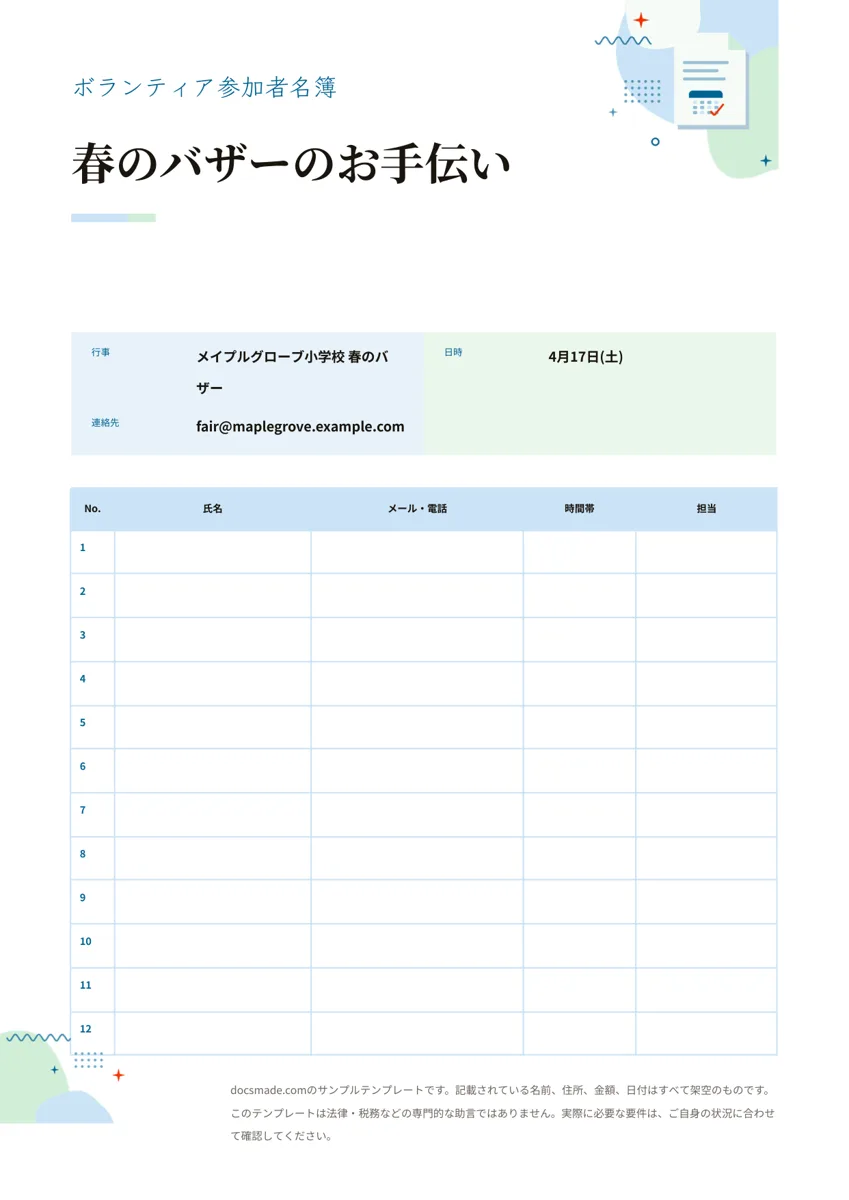 予定・整理 参加申込表・参加者名簿のテンプレート(ボランティア・イベント用/Googleドキュメント) 無料の参加申込表テンプレート。行事の情報と、氏名・連絡先・時間帯・担当を書く番号付きの表がそろった参加者名簿の本物のGoogleドキュメントです。Word・PDFでもダウンロードできます。 テンプレートを見る →
 -
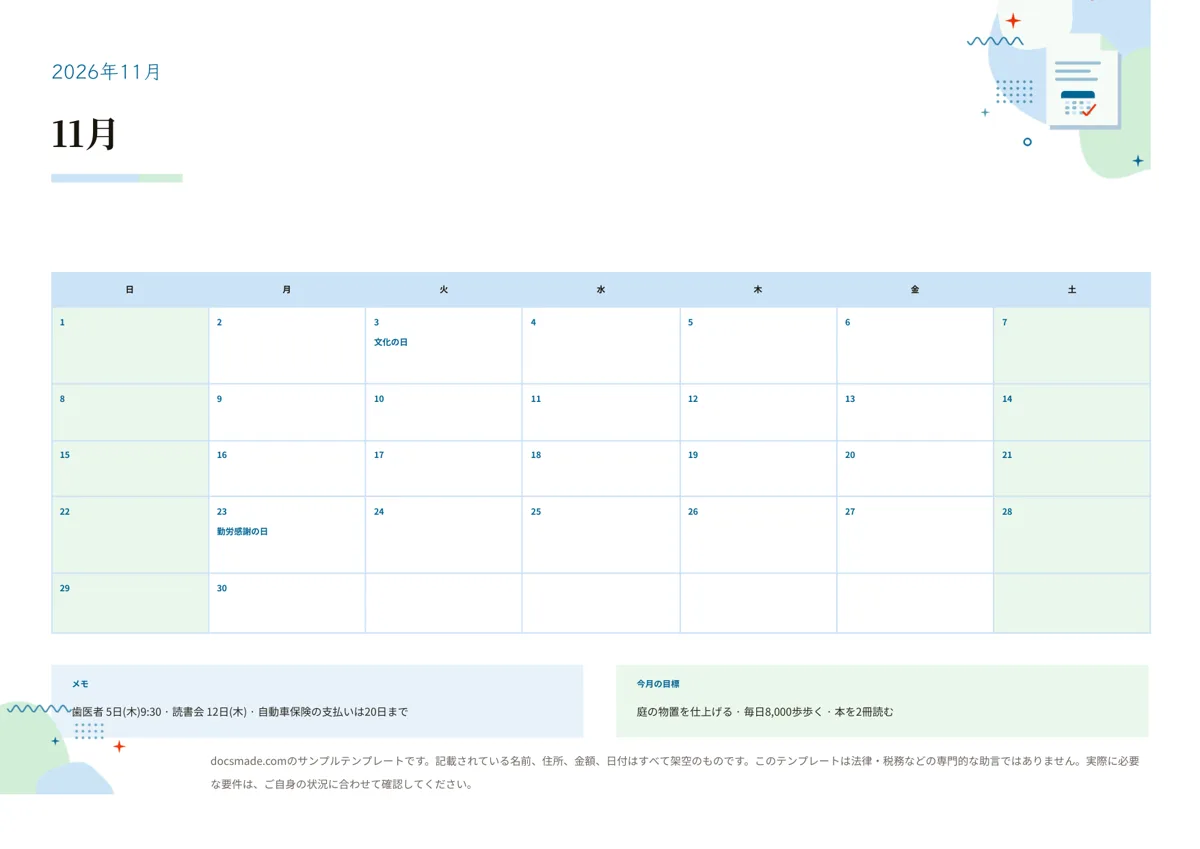 予定・整理 書き込めるカレンダーのテンプレート(月間・Googleドキュメント) 書き込める月間カレンダーのテンプレート。A4横1枚に日付のマス、メモ欄、目標欄をまとめたGoogleドキュメントです。2026年以降も使え、Word・PDFでもダウンロードできます。 テンプレートを見る →
 -
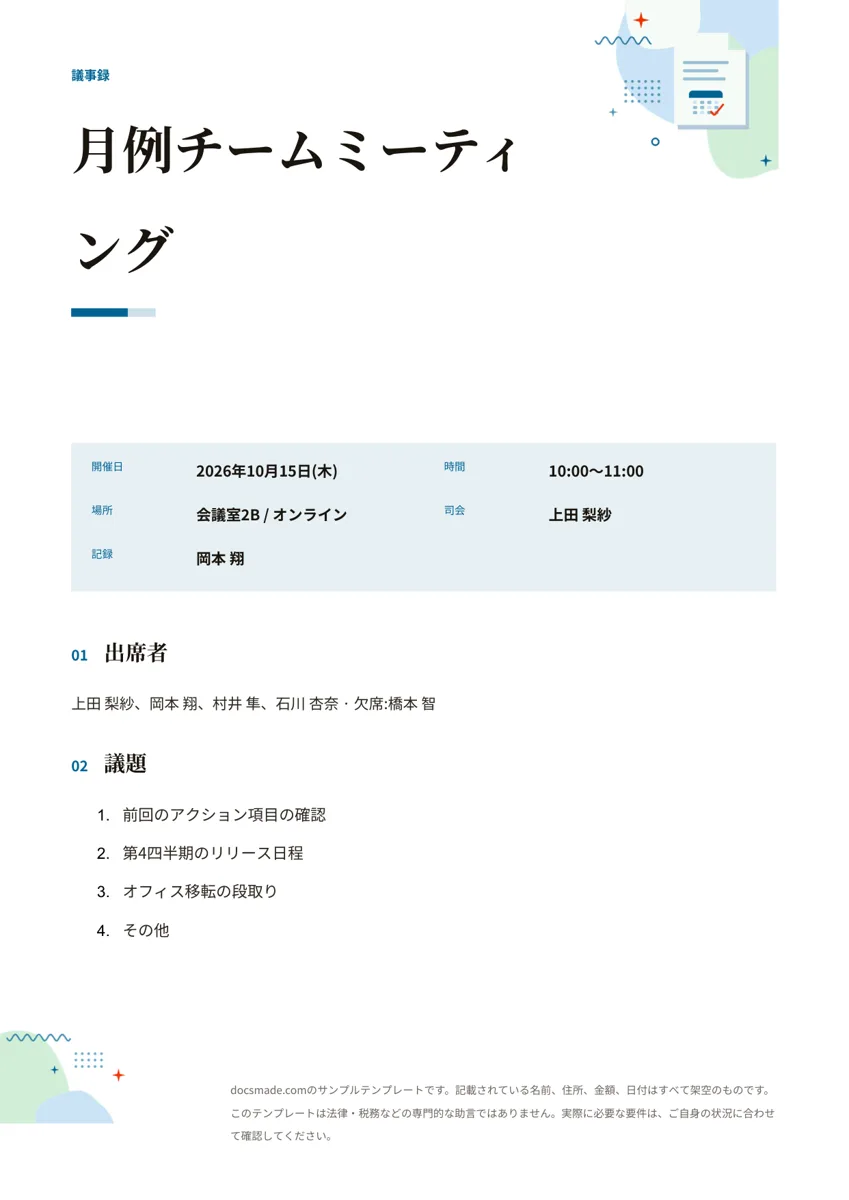 予定・整理 議事録テンプレート(会議用・Googleドキュメント) 無料の議事録テンプレート。出席者、議題、決定事項の表、アクション項目の表が入った会議議事録の本物のGoogleドキュメントです。コピーして使え、Word・PDFでもダウンロードできます。 テンプレートを見る →