
実験レポートのテンプレートと書き方(Googleドキュメント)
ファイルで使いたい場合は .docxをダウンロード · PDFをダウンロード
使い方:「このテンプレートを使う」を押すと、Googleのコピー画面が開きます。Googleアカウントにログインすると、ドキュメントがご自身のドライブにコピーされ、すべての行を自由に編集できます。 ドキュメントのコピー方法がわからない場合は
実験レポート テンプレートの中身
-
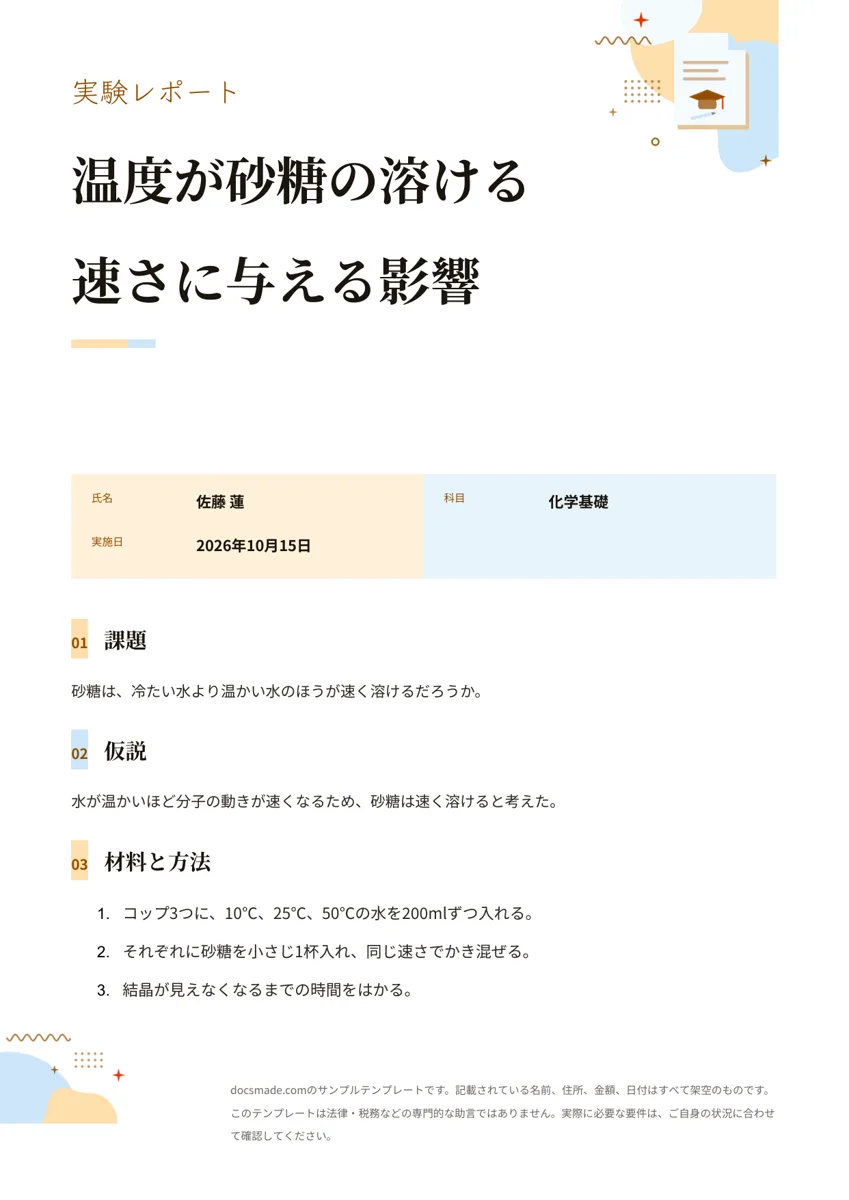
実験レポート
- 氏名 · 科目 · 実施日
-
材料と方法
- コップ3つに、10℃、25℃、50℃の水を200mlずつ入れる。
- それぞれに砂糖を小さじ1杯入れ、同じ速さでかき混ぜる。
- 結晶が見えなくなるまでの時間をはかる。
-
結果
- 水温 · 1回目(秒) · 2回目(秒) · 平均(秒)
この実験レポートのテンプレートは、実験をまとめるための構成を1ページで用意したGoogleドキュメントです。目的、仮説、方法、結果の表、考察がそろっています。本物のドキュメントなので、このページでプレビューし、ワンクリックで自分用のコピーを作ってブラウザで編集できます。先生にファイルで提出するなら、WordファイルやPDFでダウンロードすることもできます。
実験レポート テンプレートに入っているもの
テンプレートは多くの理科の先生が求める順番に沿っていて、各欄にはあらかじめ短い記入例が入っているので、どこに何を書けばよいかがわかります。例の実験は、砂糖は冷たい水より温かい水のほうが速く溶けるかを調べるものです。
- 見出しの欄。実験の名前を入れる色付きのタイトルの帯と、氏名、クラス、日付の3つの欄があります。
- 目的(問い)。実験で何を明らかにしたいのかを1行で書きます。
- 仮説。「もし~ならば、~だろう。なぜなら~」の形で、確かめられる予想と短い理由を書きます。
- 準備物と方法。水の量と温度、砂糖の量、かき混ぜ方、時間の測り方など、量と条件を明記した番号付きの手順です。
- 結果。水温、1回目、2回目、平均(いずれも秒)の4列で、温度ごとに1行ずつの表です。測定値を入れられるよう空欄にしています。
- 考察。結果が仮説を支持しているか、次はどこを変えるかを書くよう促す欄です。
用紙はA4に設定し、表の数字の列は右そろえにしているので、入力したときに測定値の桁がそろいます。
このテンプレートを使った実験レポートの書き方
よい実験レポートは、ほかの人が同じ実験を再現できる記録になっています。欄を順番に使い、それぞれの欄には1つの役割だけを持たせましょう。
目的と仮説の書き方
目的は、変える条件を1つ、測るものを1つ示すように書きます。「水の温度は砂糖の溶ける速さに影響するか」なら伝わりますが、「砂糖はどうなるか」では伝わりません。仮説では、どちらの方向に変化するかを予想し、その理由を書きます。データを見てから仮説を書くのは避けましょう。先生が知りたいのは、たとえ外れていても、実験前のあなたの予想です。
方法の書き方
実際に行ったすべての手順を、量、単位、時間とともに番号付きで書きます。実験中に何かを変えた場合、たとえば水を200mLではなく150mLにした場合は、プリントの指示ではなく実際にしたことを書きます。そろえた条件(条件制御)も書いておきましょう。それが公平な比較の根拠になります。
結果の表のまとめ方
表には測定した数字だけを書き、単位は各セルではなく列の見出しに入れます。テンプレートのとおり少なくとも2回測定し、平均は自分で計算します。ここでは数字の説明はしません。説明は考察に書きます。グラフを求められたら、表の下に加えます(次の章を参照)。
考察の書き方
まず目的への答えを1文で書きます。次に、データが仮説を支持しているかどうかを、根拠となる数字を示しながら書き、かき混ぜる速さを一定に保つのが難しかったなど、誤差の原因を1~2つ挙げます。最後に、もう一度実験するなら変えたい点を1つ書いて締めくくります。
Googleドキュメントで実験レポートのテンプレートを編集する
- このページの「このテンプレートを使う」を押すか、プレビューを開いて「ファイル」>「コピーを作成」を選びます。コピーはご自身のGoogleドライブに保存されます。学校のアカウントでコピーが制限されている場合は、Googleドキュメントのコピーガイドをご覧ください。
- 例のタイトル、氏名、クラス、日付を書き換えます。色付きの見出しはクリックすると文字を編集でき、色を変えるにはセルを選んでツールバーの塗りつぶしの色ボタンを使います。
- 目的、仮説、方法を自分の実験の内容に書き換えます。番号付きの一覧の最後でEnterを押せば手順を追加できます。
- 結果の表を調整します。条件を増やすなら行を右クリックして「下に行を挿入」、3回目の測定を加えるなら「右に列を挿入」を選びます。
- グラフは「挿入」>「グラフ」で加えます。Googleドキュメントはスプレッドシートとリンクしたグラフを作るので、元のデータを開いて数値を貼り付け、ドキュメント側で「更新」を押します。
- 単位や化学式に使う上付き・下付き文字は「表示形式」>「テキスト」で、±やµなどの記号は「挿入」>「特殊文字」で入力します。
- 用紙サイズを変えたい場合は「ファイル」>「ページ設定」で選びます。
実験レポートを印刷・提出・共有する
ファイルで提出するには「ファイル」>「ダウンロード」から「Microsoft Word(.docx)」か「PDF ドキュメント(.pdf)」を選びます。PDFは見たままのレイアウトが保たれるので、印刷や提出用のシステムには安心です。実験の班のメンバーや先生とドキュメントそのものを共有するなら、「共有」で学校のメールアドレスを追加し、編集者か閲覧者(コメント可)に設定します。先生は「挿入」>「コメント」で指導のコメントを残せ、生徒は「ファイル」>「変更履歴」でこれまでの下書きを確認できます。Google Classroomを使っているなら、先生がテンプレートを課題に添付して「各生徒にコピーを作成」を選べます。手書きで提出する場合は、PDFを印刷して記入用紙として使うこともできます。
化学・物理・生物の実験レポートへのアレンジ
同じ構成を少し変えるだけで、学校のほとんどの実験に使えます。
- 化学の実験レポート:準備物と方法の下に安全上の注意を1行加え、色の変化や沈殿などの観察を書く列を設けます。中和滴定のように数値を扱う実験では、計算の過程も書きましょう。
- 物理の実験レポート:計算値と誤差の列を加え、結果の下に測定値のグラフを入れます。
- 生物の実験レポート:試料の数を書く行と、対照実験の列を加えます。
- 大学の詳しい実験レポート:より長いレポートが必要な授業では、「表示形式」>「段落スタイル」を使って既存の見出しと同じ形で、序論、考察、参考文献の見出しを加えます。表紙が必要なら、先頭に1ページ追加しましょう。
実験の授業を計画する先生は、学習指導案のテンプレートと組み合わせたり、アンケート用紙で事前の質問を集めたり、印刷できるフラッシュカードで用語を復習したりできます。ほかの学校向けの書類は学校・授業で使えるテンプレートにあります。
実験レポート テンプレートについてよくある質問
Googleドキュメントで使える実験レポートのテンプレートはありますか?
あります。このページから、実験レポートの形に整えた本物のGoogleドキュメントを開けます。プレビューしてから「コピーを作成」で自分用の編集可能な版を作れば、共有、コメント、変更履歴など、ドライブのほかのドキュメントと同じように使えます。
大学の正式な実験レポートにも使えますか?
使えます。1ページのレイアウトに基本の欄がそろっているので、序論、考察、参考文献の見出しを加えれば詳しいレポートになります。必要な項目は先生や学科ごとに決まっているので、先に課題の指示を確認してください。
実験レポートの考察には何を書けばいいですか?
目的への答え、仮説が支持されたかどうかとその根拠の数字、誤差の原因、次に改善したい点の4つです。結果の数字を繰り返すだけでなく、なぜそうなったのかを自分の言葉で説明しましょう。
この実験レポートのテンプレートはWordで開けますか?
開けます。このページの.docxをダウンロードするか、コピーから「ファイル」>「ダウンロード」>「Microsoft Word(.docx)」を選びます。表と見出しはそのまま引き継がれますが、Wordに同じフォントがない場合は書体が変わることがあります。
中学生でも使えるくらいシンプルですか?
テンプレートは6つの短い欄と1つの表だけなので、中学校や高校の理科の授業に合っています。低学年なら、仮説の理由を省いて、考察を1行にしても構いません。
他のテンプレート
-
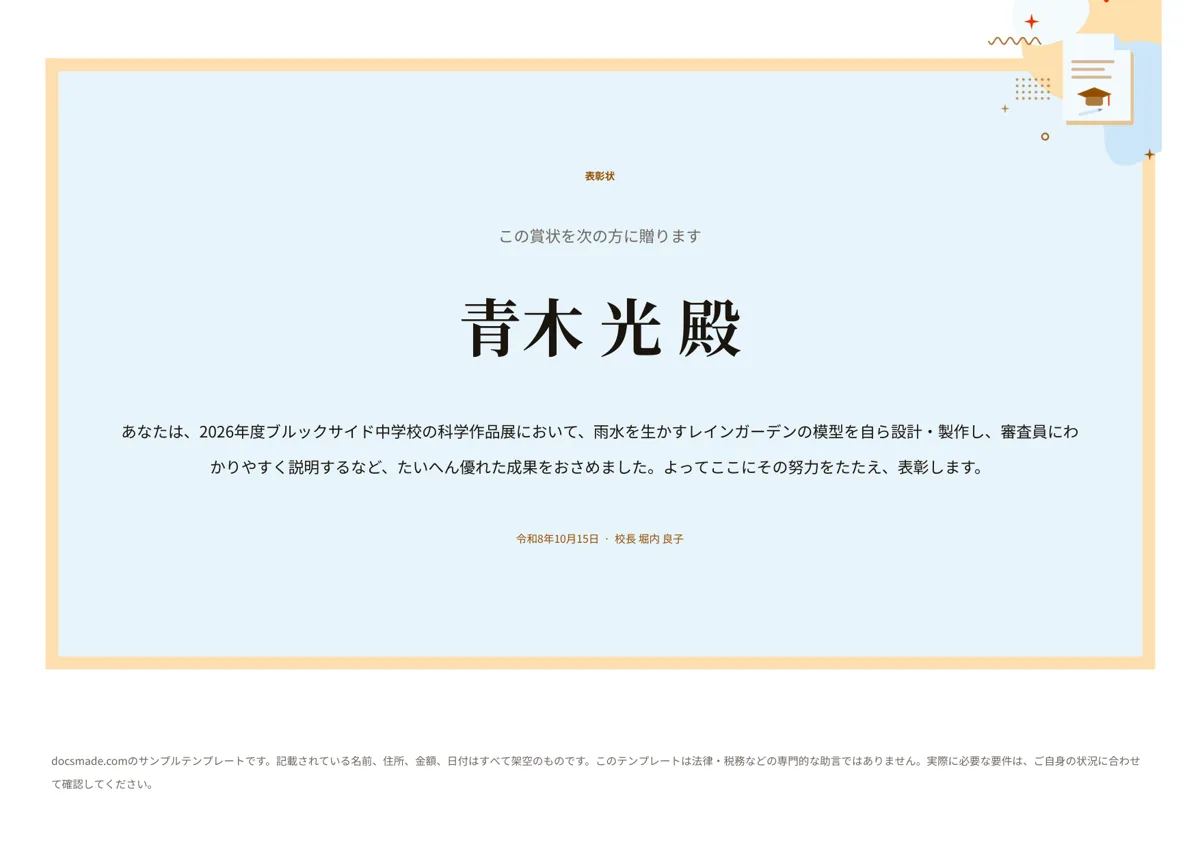 教育・学校 賞状テンプレート(Googleドキュメント・無料で印刷) 無料の賞状テンプレート。飾り枠の中に表題、受賞者名、本文、日付と贈呈者を配置したGoogleドキュメントです。名前を変えて印刷するだけ。Word・PDFでもダウンロードできます。 テンプレートを見る →
 -
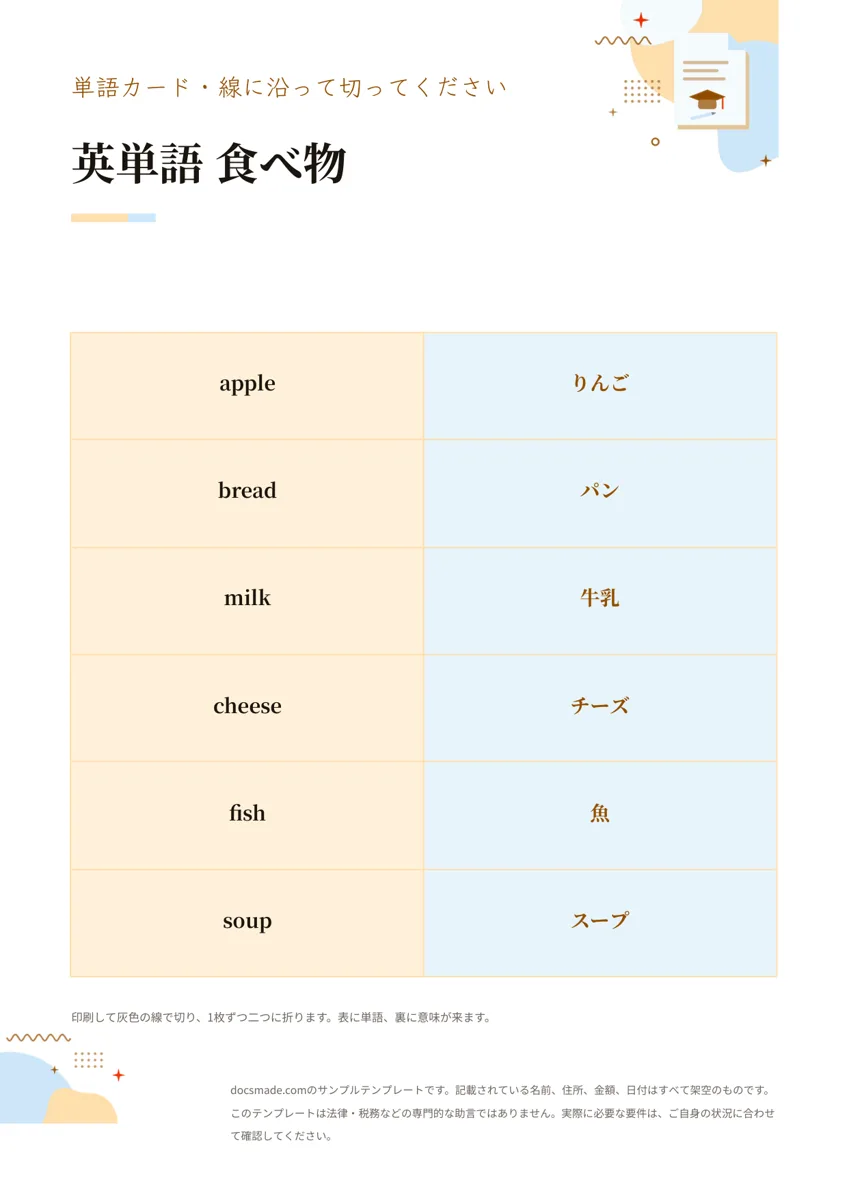 教育・学校 フラッシュカード・単語カードのテンプレート(印刷して切って折る) 印刷して切って折るだけのフラッシュカード・単語カードのテンプレート。表に単語、裏に意味を書く本物のGoogleドキュメントです。英単語や漢字の暗記に。Word・PDFでもダウンロードできます。 テンプレートを見る →
 -
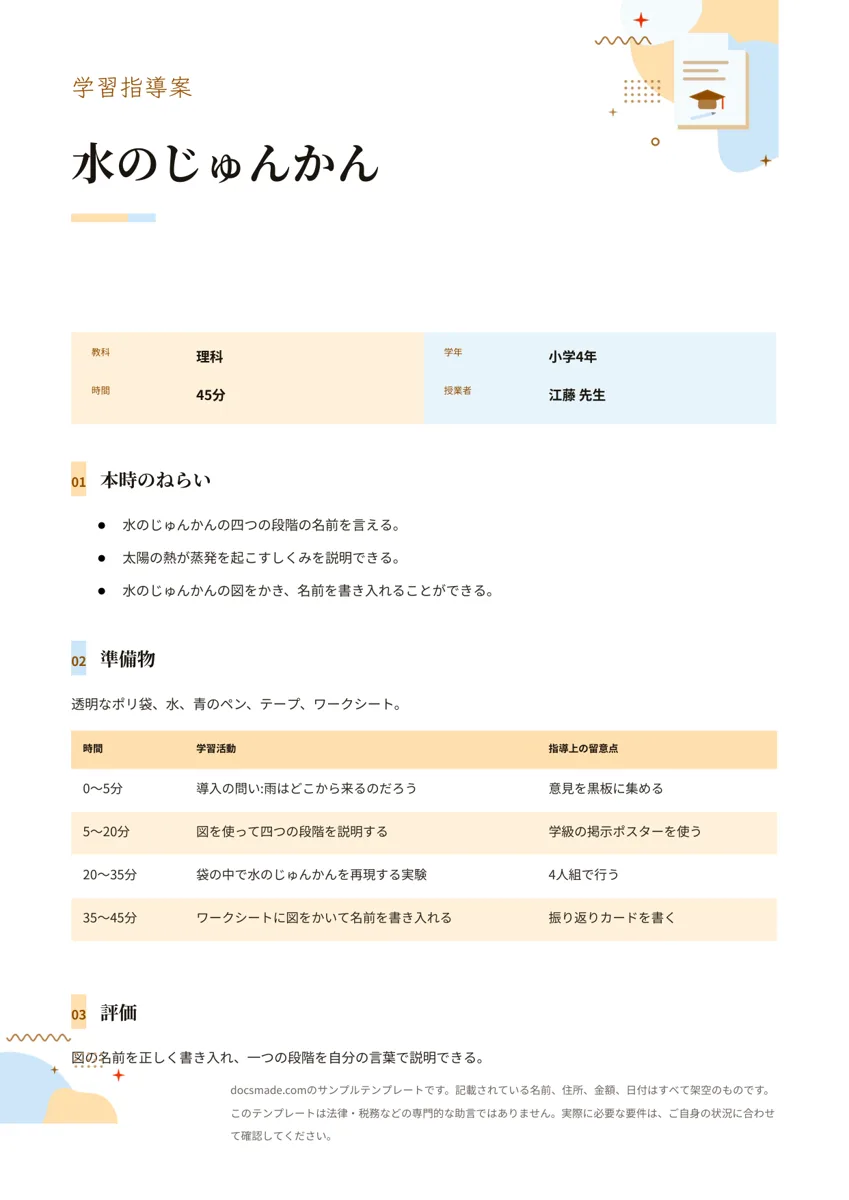 教育・学校 学習指導案のテンプレート(略案・Googleドキュメント) 無料の学習指導案テンプレート。教科、学年、本時のねらい、準備物、学習活動と指導上の留意点の表、評価をまとめた指導案の本物のGoogleドキュメントです。Word・PDFでもダウンロードできます。 テンプレートを見る →
 -
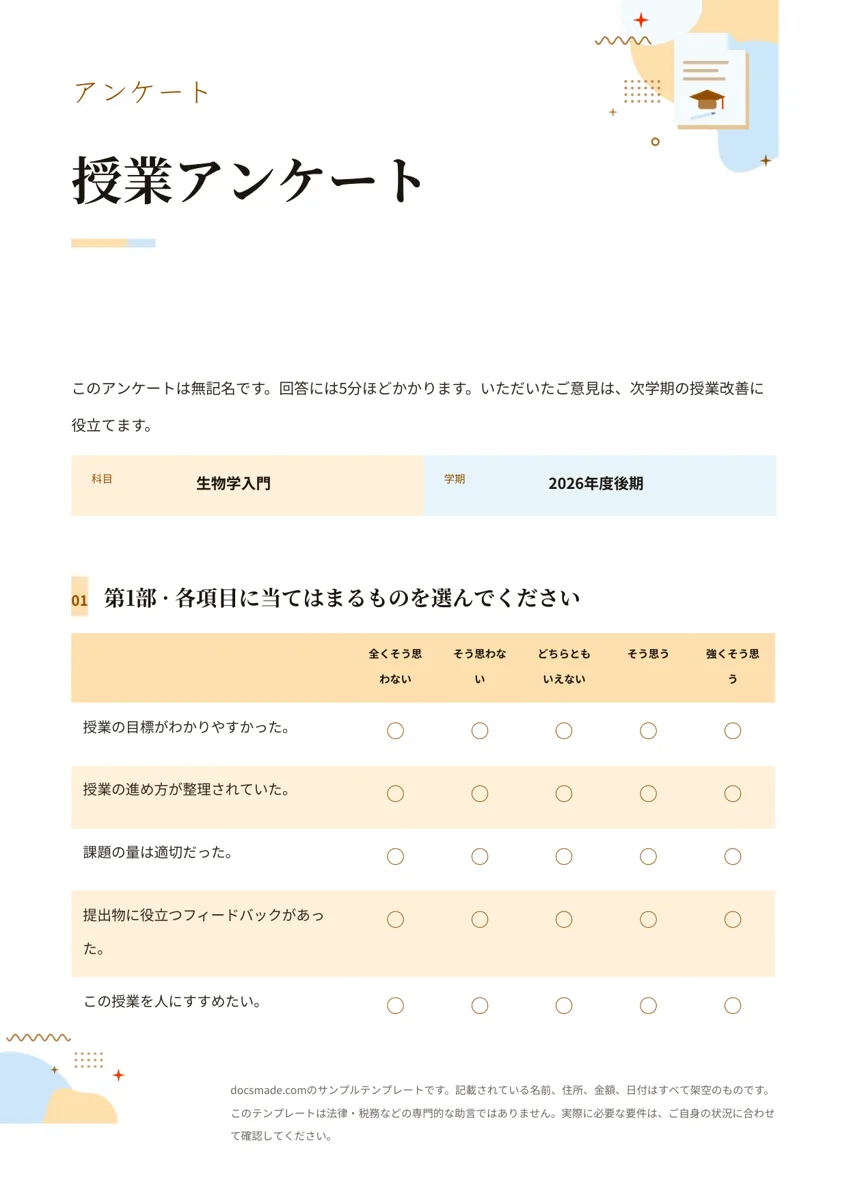 教育・学校 アンケート用紙のテンプレート(5段階評価・印刷用/Googleドキュメント) 無料のアンケート用紙テンプレート。5段階評価、選択式、自由記述の3部構成で、授業や研修、イベントで配れる本物のGoogleドキュメントです。コピーして使え、Word・PDFでも入手できます。 テンプレートを見る →