
イベント告知のチラシ テンプレート(無料・Googleドキュメント)
ファイルで使いたい場合は .docxをダウンロード · PDFをダウンロード
使い方:「このテンプレートを使う」を押すと、Googleのコピー画面が開きます。Googleアカウントにログインすると、ドキュメントがご自身のドライブにコピーされ、すべての行を自由に編集できます。 ドキュメントのコピー方法がわからない場合は
チラシ テンプレートの中身
-
チラシ
- 日時 · 場所 · 持ち物
-
当日の内容
- 小説、ノンフィクション、児童書
- コーヒーと紅茶を用意した読書コーナー
- 11:00から子ども向けのおはなし会
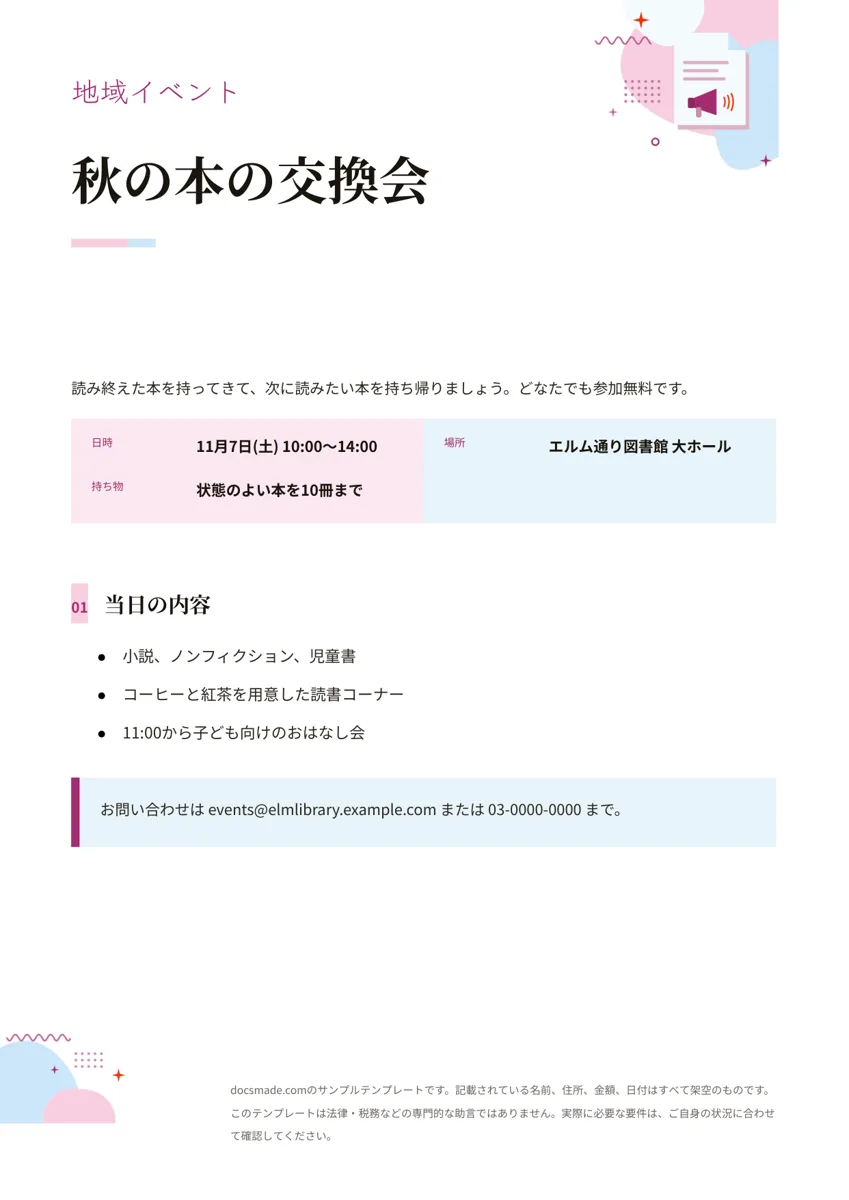
このチラシのテンプレートは、何が、いつ、どこで行われ、なぜ参加するとよいのかを伝えることだけを目的にした、A4・1枚のGoogleドキュメントです。本物のドキュメントなので、このページでプレビューし、ワンクリックでドライブにコピーすれば、数分で印刷できるチラシが仕上がります。地域のイベント、学校のバザー、サークルの集まり、教室の生徒募集、セール、地元のサービスの告知に向いています。
イベントのチラシ テンプレートに入っているもの
例文は架空の図書館のイベントを告知する内容で、各ブロックの役割がはっきりしています。
- 小見出し。タイトルの上に、どんな種類のお知らせかを伝える短いラベルを置いています。
- 大見出し。部屋の反対側からでも読める大きさで、イベント名を入れます。
- ひとことの紹介文。イベントの内容と対象を1文で伝えます。参加費が無料かどうかもここで示せます。
- 日時・場所・持ち物の枠。小さなラベルと太字の答えを組にした色付きの表で、重要な情報がひと目で目に入ります。
- 「当日の内容」の一覧。参加したくなる理由を3つの箇条書きで紹介します。
- 問い合わせ先の枠。質問用のメールアドレスと電話番号を、目立つ枠に入れています。
上の角にはイラストがあり、フッターには例文の内容が架空であることを小さく記載しています。
目に留まるチラシにする書き方のコツ
チラシは掲示板のほかの貼り紙と競い合います。飾りよりも、情報の順番のほうが大切です。
- イベント名は短く。「秋の本の交換会」なら伝わりますが、「毎年恒例・地域のみなさまのための季節の本の交換と交流のつどい」では伝わりません。
- 紹介文は初めて見る人に向けて書く。何が行われ、参加すると何が得られるのかを書きます。無料か、有料か、会員限定かも明記しましょう。
- 日時と場所の枠はすべて埋める。曜日、日付、開始と終了の時刻、場所の正式な名前、持ち物や予約の要否です。何か月も掲示するチラシなら年も入れます。
- 一覧は参加する理由に使う。飲み物、子ども向けの催し、ゲストの話、駐車場の有無など。箇条書きは3つで十分です。
- 問い合わせ先は1つに絞る。メールか電話を書き、印刷前に両方とも確認します。
書き終えたら、画面から2歩下がって見てみましょう。日時と場所が読めなければ、もっと大きくします。
Googleドキュメントでチラシ テンプレートを編集する
「このテンプレートを使う」を押すか、プレビューを開いて「ファイル」>「コピーを作成」を選びます。初めての方は、ガイドGoogleドキュメントをコピーする方法で手順を確認できます。
- フォントと文字の大きさ。大見出しを選んで、ツールバーからフォントやサイズを変えます。見出し用と本文用のフォントを1つずつに絞ると読みやすさが保てます。
- 色。日時の枠と問い合わせ先の枠は表のセルです。中をクリックして右クリックし、「表のプロパティ」を開いて、セルの背景色を団体やイベントのイメージに合わせて変えます。
- 画像。イラストを右クリックして「画像を置換」を選べば、ロゴや会場の写真に差し替えられます。画像を追加するなら「挿入」>「画像」を使い、画像のツールバーで文字の折り返しを設定します。
- 行の追加。日時の枠に「参加費」や「駐車場」の行が必要なら、行を右クリックして「下に行を挿入」を選びます。
- 用紙サイズ。日本語版はA4縦です。B5やB4にしたい場合は「ファイル」>「ページ設定」で変更します。
チラシを印刷する・共有する
「ファイル」>「印刷」で、倍率100%のまま印刷します。薄い背景色は家庭用のインクジェットプリンターでもきれいに出ます。濃い色に変えた場合は、インクの乗り具合を確かめるために1枚試し刷りしましょう。
印刷所に頼むときは「ファイル」>「ダウンロード」>「PDF ドキュメント」か、このページのPDFボタンで書き出します。チームにWordを使う人がいれば、.docxをダウンロードすればMicrosoft Wordで開けます。デジタルで配るなら、PDFをメールやSNSに添付するか、「共有」で「一般的なアクセス」を「リンクを知っている全員」にしてリンクを送ります。一緒に運営する人を閲覧者(コメント可)として追加すれば、日時の確認もしてもらえます。
チラシの活用例:切り取り式、生徒募集、内覧会
- 切り取り式のチラシ。下部に細いセルを8つ並べた1行の表を追加します。文字を縦に置くには、「挿入」>「図形描画」>「新規」でテキストボックスに名前と電話番号を入れて回転させ、各セルにコピーして配置します。印刷したらセルの間に切り込みを入れます。
- 教室・部員の募集チラシ。枠のラベルを対象年齢、日時、月謝などに変え、一覧には講師の経歴や体験レッスンの案内を書きます。
- 内覧会・見学会のチラシ。枠に住所と時間、一覧に物件や施設の主な特長を3つ、問い合わせ先の枠に担当者の連絡先を入れます。
- フリーマーケット、講演会、町内会の集まり。構成はそのままで、ラベルを変えるだけで使えます。
片面に収まらないほど伝えたいことがあるなら、3面使える三つ折りパンフレットのテンプレートを。個人的な集まりへの改まった招待なら、招待状のテンプレートのほうが合います。ほかのレイアウトは販促物・印刷物のテンプレートにあります。
チラシ テンプレートについてよくある質問
Googleドキュメントにチラシのテンプレートはありますか?
Googleドキュメント組み込みのテンプレート ギャラリーにはチラシ専用の項目がなく、パンフレットやニュースレターのデザインを流用する人が多いのが実情です。このテンプレートは最初からチラシとして作り、イベントの情報を整理して入れられるようにしています。
このチラシ テンプレートはWordで開けますか?
開けます。このページの.docxをダウンロードするか、コピーから「ファイル」>「ダウンロード」>「Microsoft Word(.docx)」を選びます。パソコンに入っていないフォントは似たフォントに置き換わるので、開いた後に大見出しを確認してください。
Googleドキュメントでチラシに写真を入れるには?
写真を入れたい場所をクリックし、「挿入」>「画像」でアップロードするかウェブで検索します。その後、画像のツールバーで折り返しの方法を選ぶと、文字が写真の周りに回り込みます。
チラシにQRコードを入れるには?
Googleドキュメント自体にはQRコードを作る機能はありません。申込みページのQRコードを信頼できるツールで作成して画像として保存し、問い合わせ先の枠の横に挿入します。コピーする前に、印刷したものをスマートフォンで読み取って確認しましょう。
このチラシ テンプレートは無料ですか?
無料です。コピー、編集、印刷、.docxやPDFでのダウンロードはすべて無料です。
他のテンプレート
-
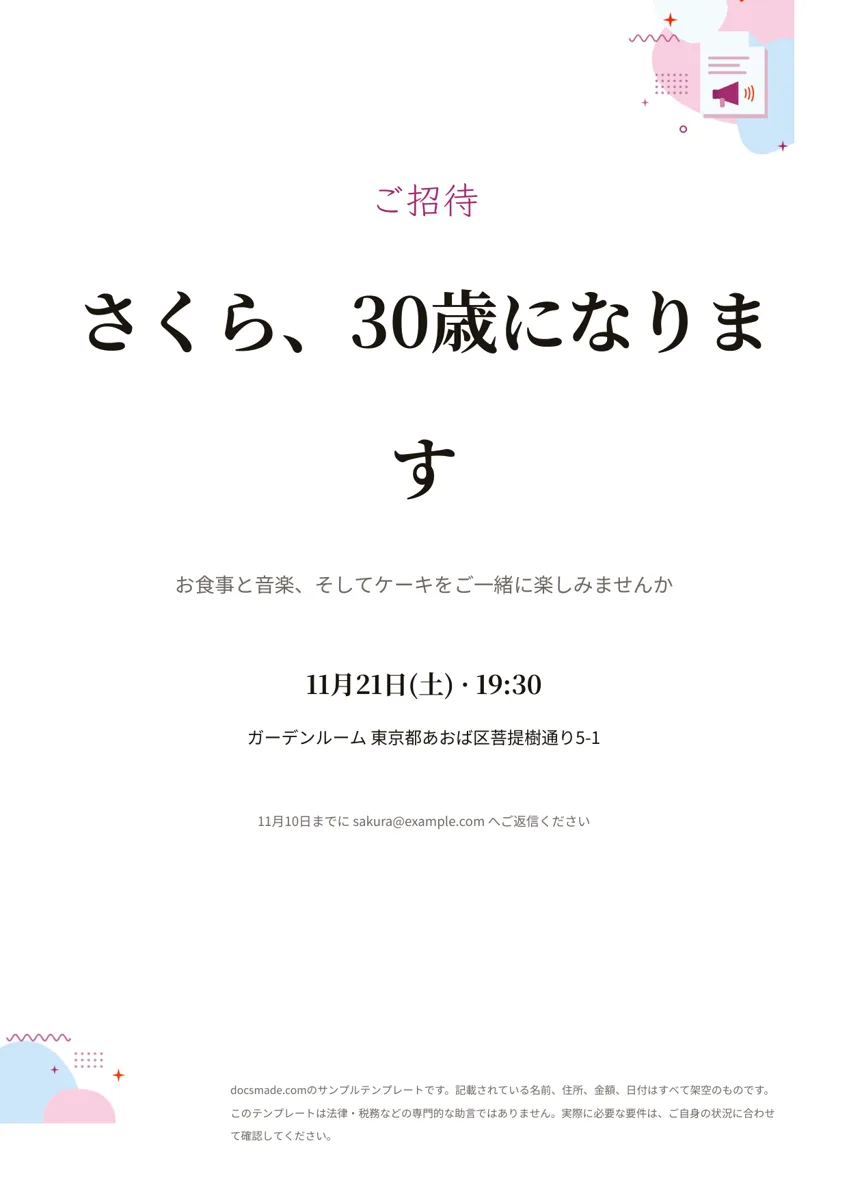 販促・印刷物 招待状のテンプレート(パーティー・イベント用/Googleドキュメント) 無料の招待状テンプレート。見出し、内容、日時、会場、出欠の返信方法をA4・1枚にまとめたGoogleドキュメントです。誕生日会や謝恩会に。Word・PDFでもダウンロードできます。 テンプレートを見る →
 -
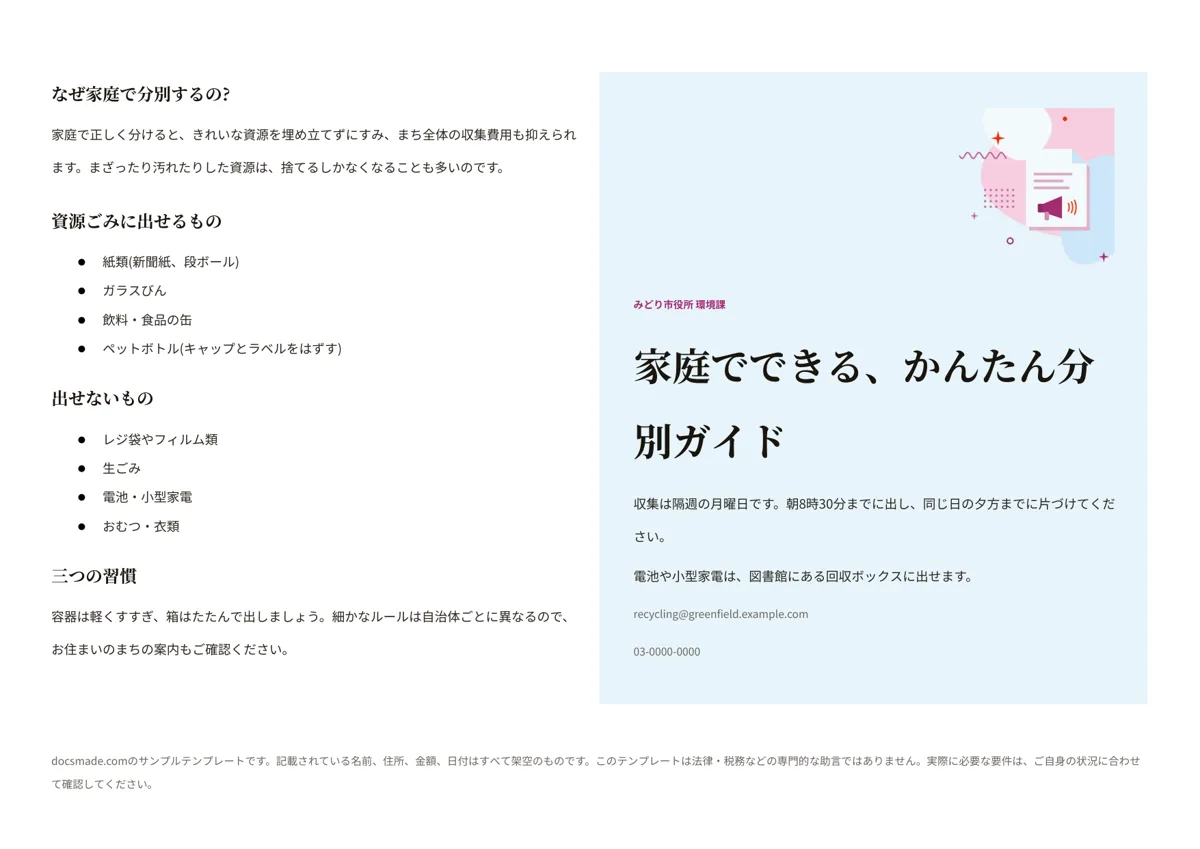 販促・印刷物 リーフレットのテンプレート(二つ折り・Googleドキュメント) 無料のリーフレット テンプレート。横向きA4を二つ折りにする、案内用のパンフレットの本物のGoogleドキュメントです。表紙と説明面がそろい、コピーして使え、Word・PDFでもダウンロードできます。 テンプレートを見る →
 -
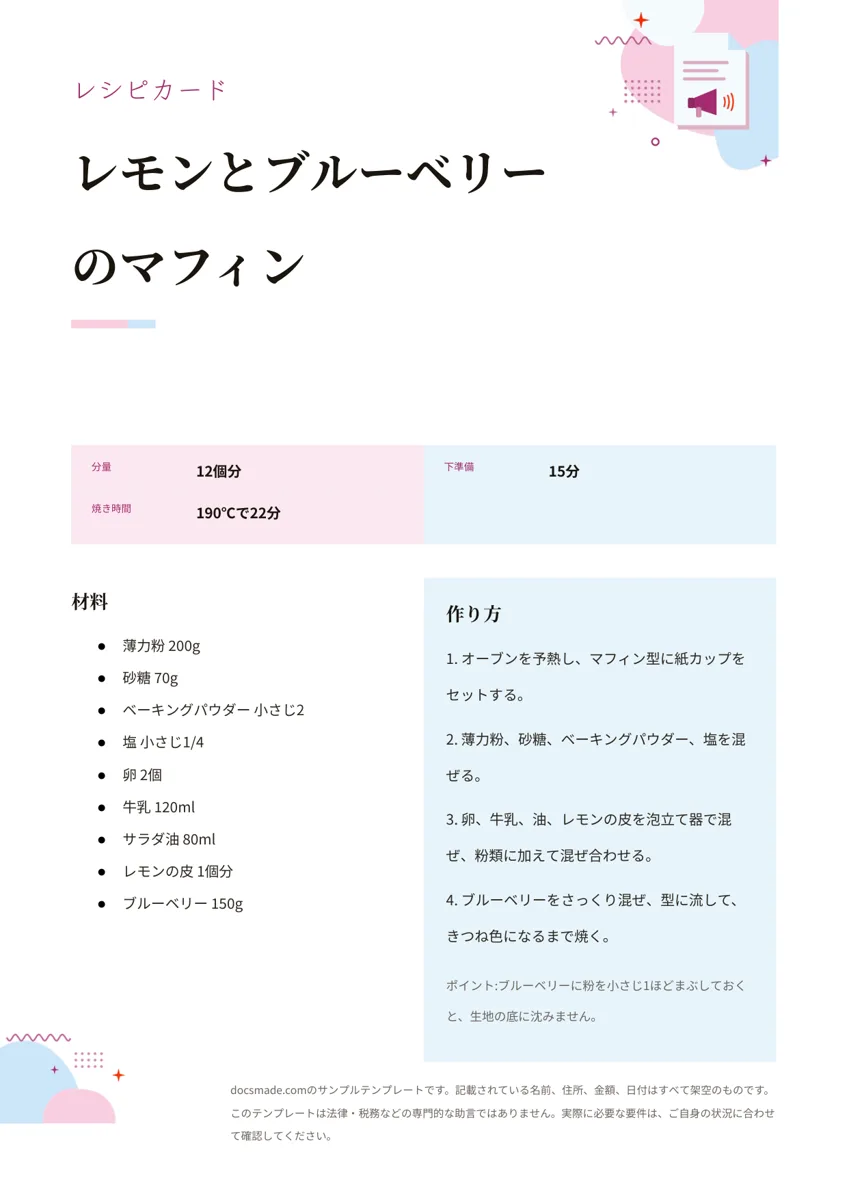 販促・印刷物 レシピカードのテンプレート(無料・Googleドキュメント) 無料のレシピカード テンプレート。分量、下準備、焼き時間、材料と作り方を左右に並べたシンプルなレシピの本物のGoogleドキュメントです。コピーして使え、Word・PDFでも入手できます。 テンプレートを見る →
 -
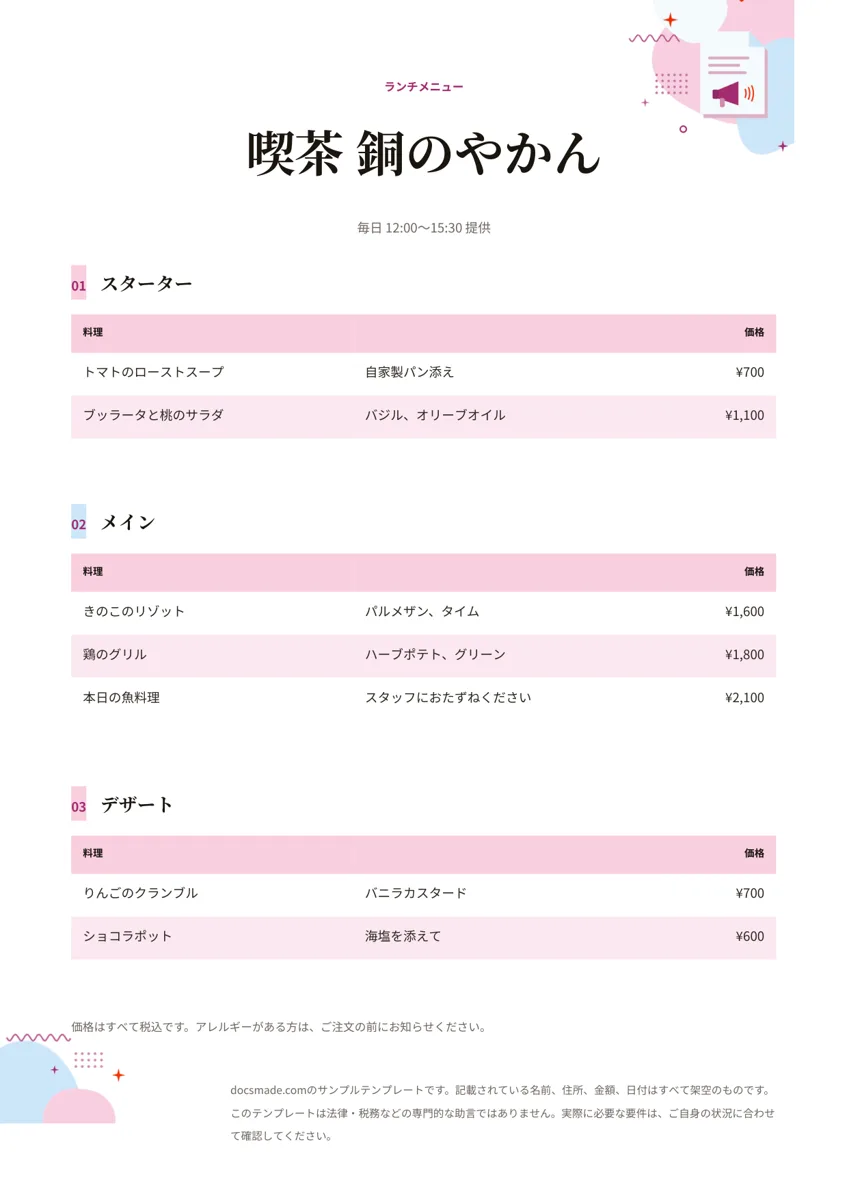 販促・印刷物 メニュー表のテンプレート(カフェ・飲食店用/Googleドキュメント) 無料のメニュー表テンプレート。前菜、メイン、デザートと価格をそろえたカフェ・飲食店向けの本物のGoogleドキュメントです。コピーして編集でき、Word・PDFでもダウンロードできます。 テンプレートを見る →