
Googleドキュメントやテンプレートのコピーを作成する方法
Googleドキュメントのコピーを作成すると、元のファイルはそのままで、自分が所有する編集可能な別のファイルができます。よくあるのは2つの場面です。Docsmadeのテンプレートのように、ほかの人が共有したテンプレートをコピーする場合と、すでに自分のドライブにあるドキュメントを複製する場合です。このガイドでは両方の手順と、その後によく行う作業として、WordやPDFでのダウンロード、A4とレターなど用紙サイズの切り替え、共有の方法を説明します。
Googleドキュメントのテンプレートを自分のドライブにコピーする
Docsmadeの各テンプレートのページには、ドキュメントを閲覧専用で開いて中身を確認できる「プレビュー」ボタンと、コピーを始める「このテンプレートを使う」ボタンがあります。
- テンプレートのページで「このテンプレートを使う」を押します。
- 求められたらGoogleアカウントにログインします。コピーはログイン中のアカウントのドライブに保存されます。同じブラウザで個人用と仕事用のアカウントを使い分けている場合は、先に右上のアカウントのアイコンを確認してください。
- Googleの「ドキュメントをコピーしますか?」という画面が表示されるので、「コピーを作成」を押します。
- コピーがエディタで開きます。ファイル名は「(テンプレート名)のコピー」になっているので、左上のタイトルをクリックして名前を変えましょう。
コピーには、テンプレートのフォント、色、表、ヘッダーの帯、用紙サイズがそのまま引き継がれます。保存先はマイドライブの一番上の階層です。別の場所に置きたい場合は「ファイル」>「移動」でフォルダを選びます。
/copyリンクでGoogleドキュメントを強制的にコピーさせる
「このテンプレートを使う」ボタンの正体は、コピー用のリンクです。通常のドキュメントのURLは/editのあとに文字が続く形になっています。/edit以降をすべて/copyに置き換えたURLを共有すると、開いた人は元のファイルではなくコピーの画面に案内され、自分のコピーを作らないとエディタで内容を見られません。
コピー用のリンクは、開く人に少なくとも閲覧権限があるときだけ機能します。特定のユーザーだけに制限されたドキュメントの場合は、先にその人たちを閲覧者として共有するか、「一般的なアクセス」を「リンクを知っている全員」に変更してください。
手持ちのGoogleドキュメントを複製する方法
先月の報告書を今月分のたたき台にするときなど、自分のドキュメントを複製する手順です。
- ドキュメントを開きます。
- 「ファイル」>「コピーを作成」を選びます。
- コピーの名前を入力し、保存先のフォルダを選びます。
- 必要に応じて、今の共有設定を引き継ぐ「同じユーザーと共有する」と、未解決のコメントを引き継ぐ「コメントと提案をコピーする」にチェックを入れます(解決済みのコメントを含めることもできます)。
- 「コピーを作成」を押すと、新しいドキュメントが別のタブで開きます。
Googleドライブからなら、ファイルを開かずに同じことができます。ドキュメントを右クリックして「コピーを作成」を選ぶと、同じフォルダに「(ファイル名)のコピー」がコメントなしで作られます。スマートフォンのGoogleドキュメント アプリでは、ドキュメントを開いて右上のメニュー(縦の3点)から、共有とエクスポートの項目にある「コピーを作成」を選びます。
「コピーを作成」がグレーで選べない、または表示されない場合は、オーナーが閲覧者と閲覧者(コメント可)に対してコピー、ダウンロード、印刷を無効にしています。オーナーに編集権限かコピー用のリンクを依頼してください。
コメントごとコピーする・別のアカウントにコピーする
コメントが引き継がれるのは、「ファイル」>「コピーを作成」でコメントのオプションにチェックを入れた場合だけです。ドライブの右クリックや/copyリンクで作ったコピーには、コメントは付きません。別のGoogleアカウントにコピーしたいときは、最初のアカウントから2つ目のアカウントにドキュメントを共有し、2つ目のアカウントでログインしてファイルを開き、そこでコピーを作成します。そのコピーは2つ目のアカウントのものになるので、後で最初のアカウントにアクセスできなくなっても残ります。
GoogleドキュメントをWordやPDFでダウンロードする
Docsmadeの各テンプレートのページには、同じドキュメントから書き出した.docxとPDFへのリンクがあり、Googleドライブを使わずに済みます。自分のコピーを編集した後は、次のメニューで保存できます。
- 「ファイル」>「ダウンロード」>「Microsoft Word(.docx)」:Word、Pages、LibreOfficeで開けるファイルです。
- 「ファイル」>「ダウンロード」>「PDF ドキュメント(.pdf)」:メール添付やアップロードに使える、レイアウトが固定された印刷向けのファイルです。
- 同じメニューには、OpenDocument形式(.odt)、リッチテキスト形式(.rtf)、書式なしテキストなどもあります。
パソコンにGoogleのフォントが入っていないと、Wordファイルの見た目が少し変わることがあります。.docxを開いたら見出しと表を確認するか、レイアウトを崩したくない場合はPDFで送ってください。
Googleドキュメントの用紙サイズをA4とレターで切り替える
日本語版のDocsmadeテンプレートは、日本で一般的なA4サイズに設定してあります。英語版はアメリカやカナダで標準のレターサイズ(8.5×11インチ)です。サイズを変えるには次のようにします。
- 「ファイル」>「ページ設定」を開きます。
- 「ページ」タブの「用紙サイズ」でA4、レター、B5などを選びます。向きと余白も同じ画面で設定できます。
- 「OK」を押したら、ドキュメント全体をスクロールして確認します。A4はレターより少し縦長で幅が狭いため、表やページ末尾の行がずれることがあります。
印刷する予定があるなら、「ページ分けなし」ではなく「ページ」形式のままにしておくと、どこで改ページされるかが見えます。
Googleドキュメントのコピーを共有する
右上の「共有」を押します。メールアドレスでユーザーを追加し、それぞれに役割を設定します。「閲覧者」は読むだけ、「閲覧者(コメント可)」はコメントと提案ができ、「編集者」は本文を変更できます。「一般的なアクセス」が「制限付き」なら追加したユーザーだけがリンクを開けます。「リンクを知っている全員」にすれば、メールやチャットにリンクを貼るだけで共有できます。自分のファイルではなく新しいコピーを相手に渡したい場合は、上で説明した/copyリンクを送ってください。
Googleドキュメントのコピーについてよくある質問
ドキュメントをコピーしたことはオーナーに知られますか?
誰かがコピーを作成しても、Googleからオーナーに通知は届きません。コピーは別のファイルなので、あなたが共有しない限り、オーナーがその中身を見ることはできません。
保護されたGoogleドキュメントをコピーできないのはなぜですか?
オーナーは共有設定で、閲覧者と閲覧者(コメント可)によるダウンロード、印刷、コピーを禁止できます。この設定がオンになっていると「コピーを作成」は使えません。回避しようとせず、オーナーにアクセスを依頼してください。
テンプレートが更新されたら、コピーも更新されますか?
更新されません。コピーは作成した時点のドキュメントを写したものです。後でテンプレートが改善された場合は、そのページから新しくコピーを作成してください。
GoogleアカウントなしでGoogleドキュメントをコピーできますか?
Googleドライブへのコピーはできません。コピーを保存する場所としてアカウントが必要だからです。ただし、テンプレートのページから.docxやPDFをダウンロードして、パソコンで編集や印刷をすることはできます。
さっそく試してみましょう。ビジネス・経理、就職・転職、販促・印刷物、教育・学校、予定・整理のテンプレートから探すか、まずは請求書テンプレートから始めてみてください。
テンプレートを見る
-
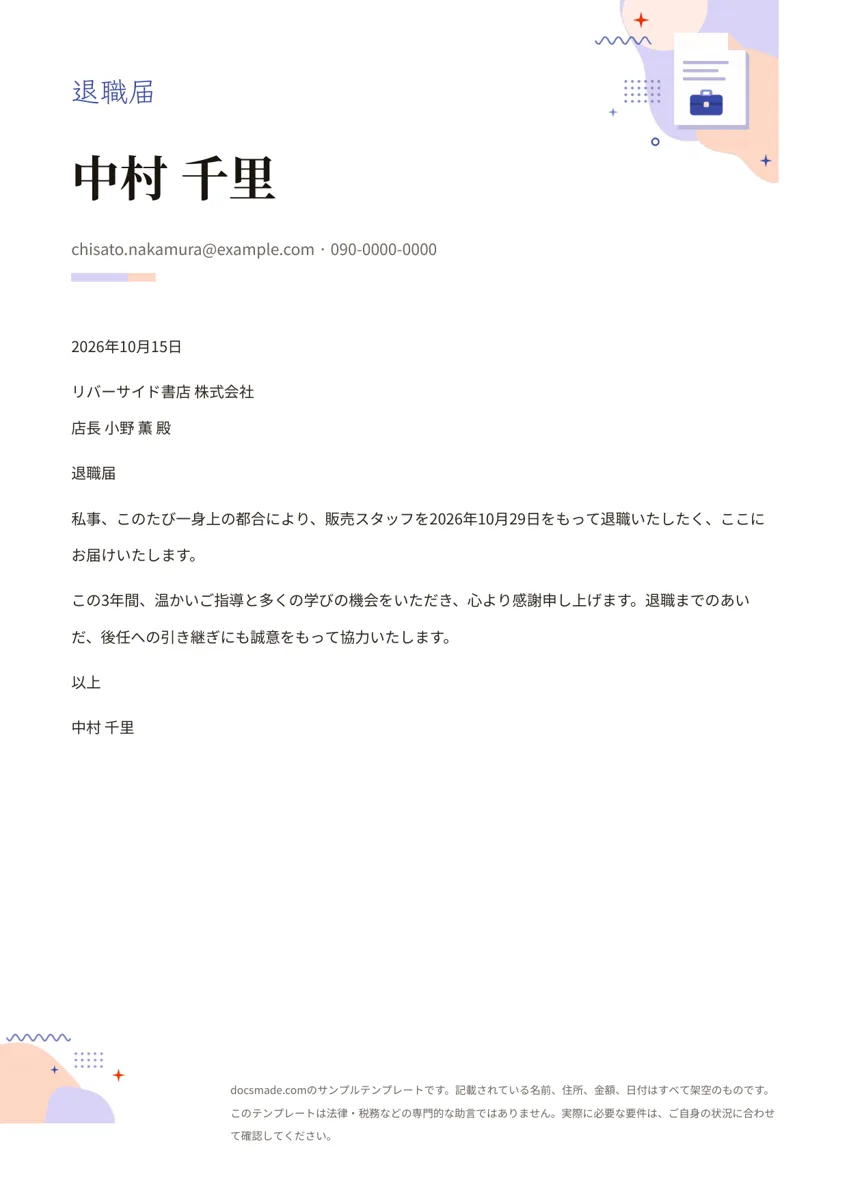 就職・転職 退職届のテンプレート(横書き・Googleドキュメント) 無料の退職届テンプレート。日付、宛名、退職日、一身上の都合の定型文がそろった横書きの本物のGoogleドキュメントです。退職願との違いや書き方も解説。Word・PDFでもダウンロードできます。 テンプレートを見る →
 -
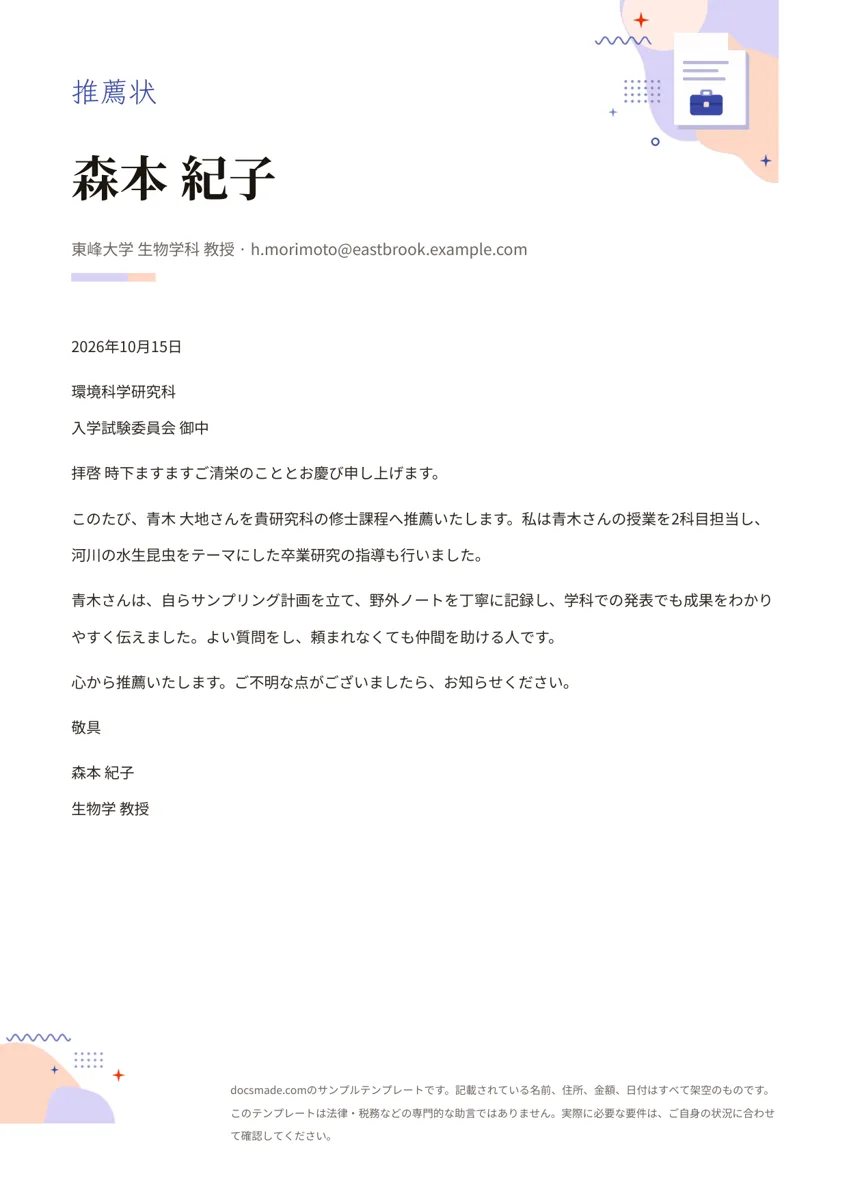 就職・転職 推薦状のテンプレートと書き方(Googleドキュメント) 無料の推薦状テンプレート。大学院や就職の推薦に使える、頭語・本文・結語がそろった例文付きの本物のGoogleドキュメントです。書き方のコツも解説。Word・PDFでもダウンロードできます。 テンプレートを見る →
 -
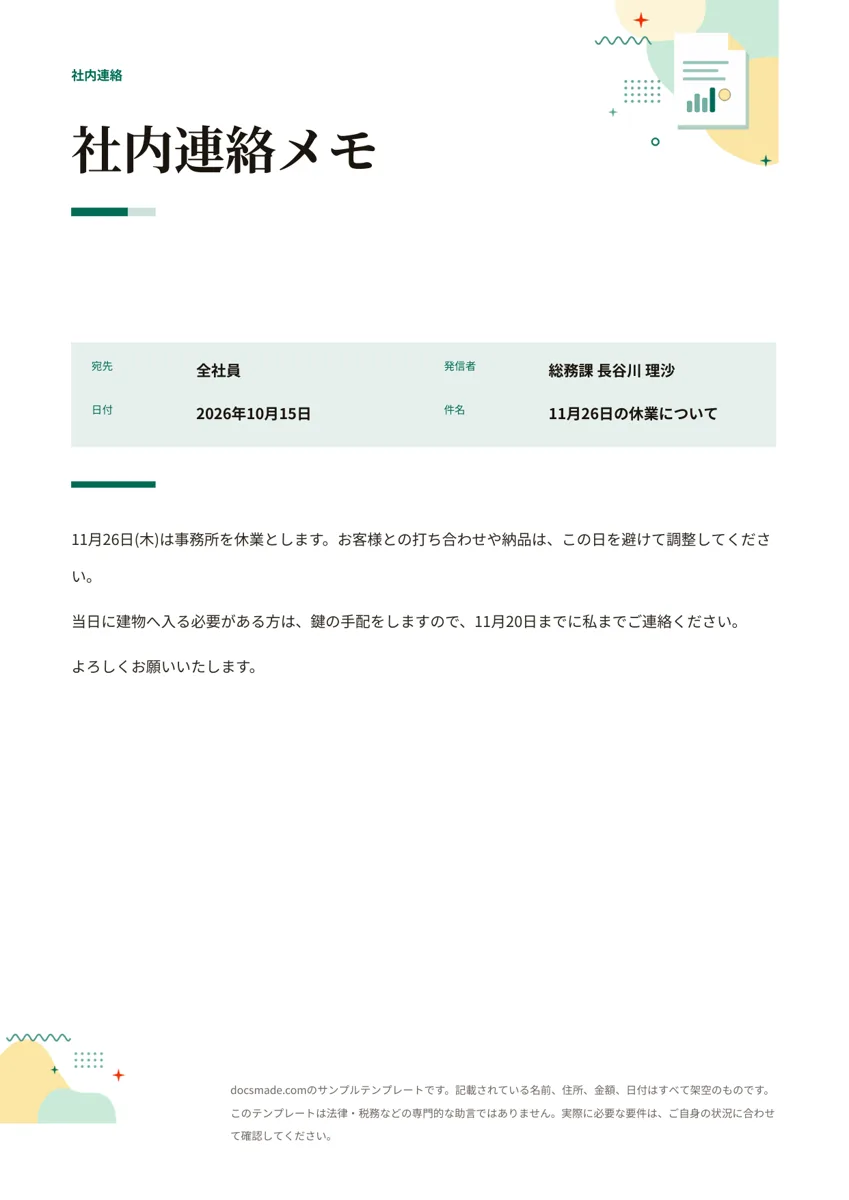 ビジネス・経理 社内文書(社内連絡メモ)のテンプレート(Googleドキュメント) 無料の社内文書テンプレート。宛先、発信者、日付、件名と本文をそろえた社内連絡メモ・通知文の本物のGoogleドキュメントです。コピーして使え、Word・PDFでもダウンロードできます。 テンプレートを見る →
 -
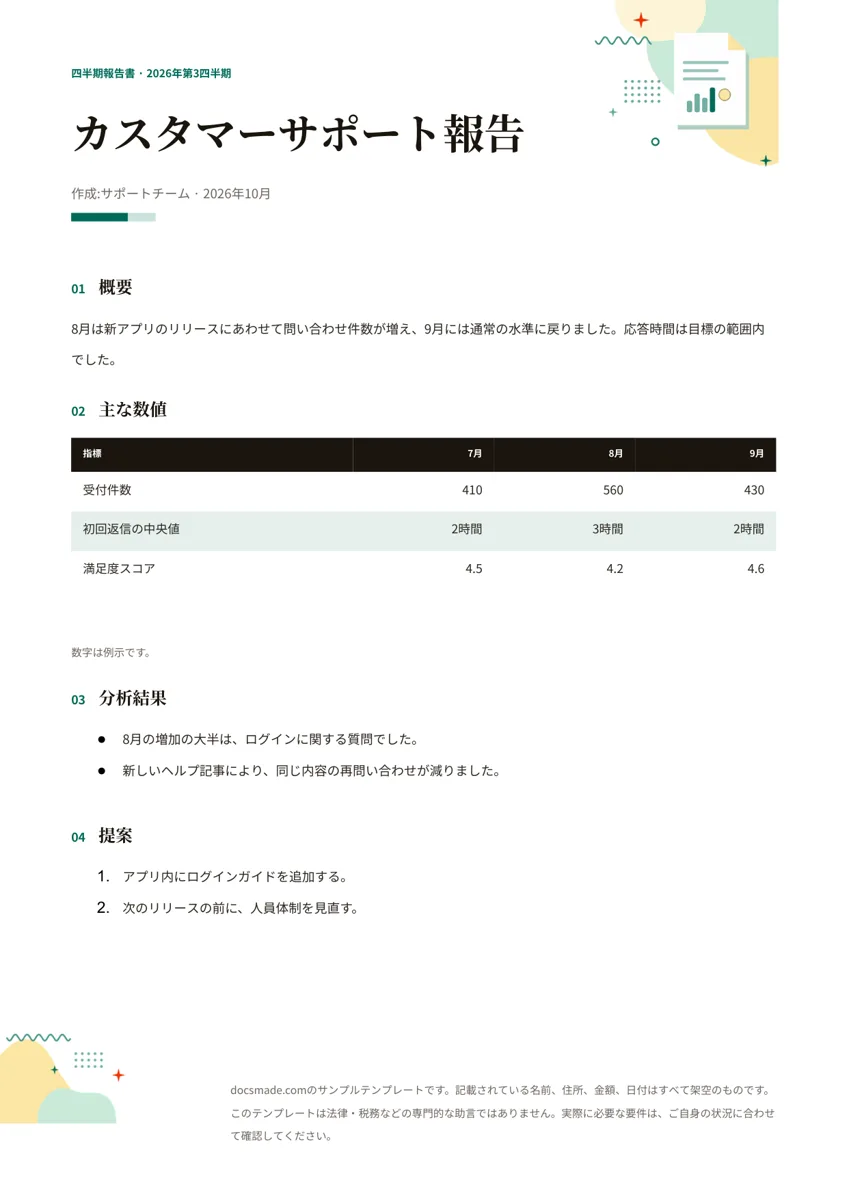 ビジネス・経理 報告書テンプレート(業務・四半期報告用/Googleドキュメント) 無料の報告書テンプレート。概要、主な数値の表、分析結果、提案の順にまとめた業務報告書の本物のGoogleドキュメントです。コピーして使え、Word・PDFでもダウンロードできます。 テンプレートを見る →