
リーフレットのテンプレート(二つ折り・Googleドキュメント)
ファイルで使いたい場合は .docxをダウンロード · PDFをダウンロード
使い方:「このテンプレートを使う」を押すと、Googleのコピー画面が開きます。Googleアカウントにログインすると、ドキュメントがご自身のドライブにコピーされ、すべての行を自由に編集できます。 ドキュメントのコピー方法がわからない場合は
リーフレット テンプレートの中身
-
資源ごみに出せるもの
- 紙類(新聞紙、段ボール)
- ガラスびん
- 飲料・食品の缶
- ペットボトル(キャップとラベルをはずす)
-
出せないもの
- レジ袋やフィルム類
- 生ごみ
- 電池・小型家電
- おむつ・衣類
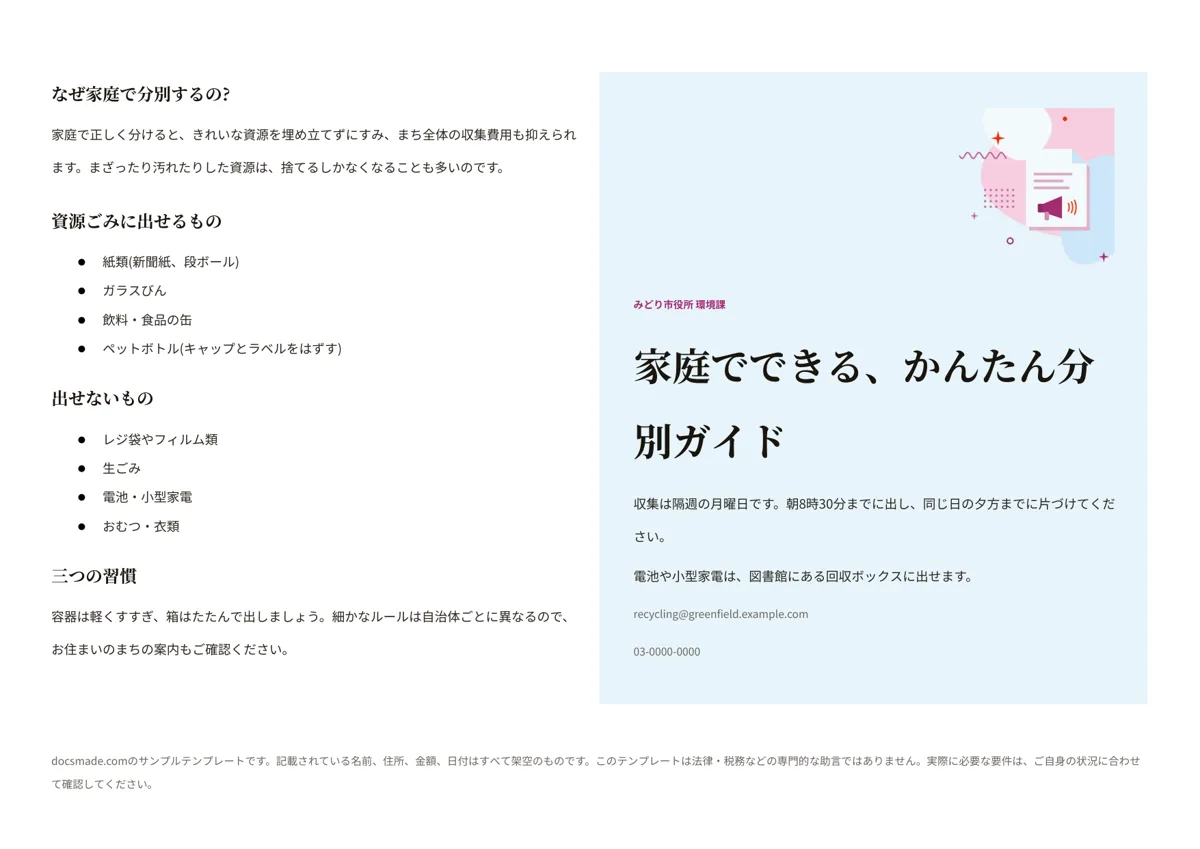
このリーフレットのテンプレートは、横向きのA4用紙1枚を半分に折って使う、二つ折りの案内用パンフレットです。片側に表紙、もう片側に説明の面があり、1つのテーマをわかりやすく伝えることに向いています。自治体、病院やクリニック、学校、図書館、地域の団体が住民や利用者に配る案内を想定しています。本物のGoogleドキュメントなので、このページでプレビューし、ワンクリックでコピーして、印刷したら半分に折るだけです。Word(.docx)やPDFでのダウンロードにも対応しています。
二つ折りリーフレット テンプレートに入っているもの
例文は、架空の「みどり市役所 環境課」が配る家庭ごみの分別ガイドです。落ち着いた語り口で、具体的に、ひと目で読める書き方の見本になっています。左右の面は1つの表の2つのセルなので、文章を書き換えても位置がずれません。
- 説明の面(左半分)。4つの短い章です。「なぜ家庭で分別するの?」で理由を2文で説明し、「資源ごみに出せるもの」「出せないもの」をそれぞれ4項目の箇条書きにし、「三つの習慣」で日々のコツを伝えます。
- 表紙(右半分)。発行元の名前の小さな帯、「家庭でできる、かんたん分別ガイド」という大きなタイトル、収集日と回収ボックスの場所を書いた2つの段落、下部のメールアドレスと電話番号です。上部には淡い背景のイラストがあります。
- 注記。名前や連絡先が架空であることを示す1行です。
三つ折りでサービスや料金を紹介する三つ折りパンフレットと違い、このリーフレットは1枚で1つのことを説明する案内に絞っています。
読まれるリーフレットの作り方
リーフレットは、1つの問いにしっかり答えるときに役立ちます。文章を書き換える前に、その問いを書き出しましょう。「家庭でどう分別すればいい?」「初めての受診で何を持っていけばいい?」「スクールバスの乗り方は?」などです。
- タイトルに答えを入れる。表紙のタイトルは、テーマの名前ではなく、読むと何がわかるかを伝えます。「分別」より「家庭でできる、かんたん分別ガイド」のほうが手に取ってもらえます。
- 説明の面は3〜4つの見出しに分ける。見出しを問いかけや短い言葉にすると、読む人は自分に関係する部分へすぐ進めます。
- できること・できないことの一覧を作る。例文の「出せるもの」「出せないもの」は、迷いをなくす最も役に立つ部分です。「持ってくるもの」と「持ってこなくてよいもの」のように、多くのテーマに置き換えられます。
- 次の行動を1つ示す。日付、場所、電話番号など、読んだ人がすぐ動ける情報を表紙に入れます。
- 内容は担当者に確認する。時間、ルール、対象者などは、印刷する前に制度やサービスの担当者に確かめましょう。
Googleドキュメントでリーフレットを編集する
このページの「このテンプレートを使う」を押すか、プレビューを開いて「ファイル」>「コピーを作成」を選びます。手順はGoogleドキュメントをコピーする方法で説明しています。
- 見出しと本文を書き換える。クリックして入力するだけです。見出しの見た目を変えたら、ツールバーの書式のコピー(ペイントブラシ)で、ほかの見出しにも同じ書式を写せます。
- 色を変える。表紙の背景は表のセルの色なので、セルを選んで塗りつぶしの色ボタンで変えます。団体の色に合わせると統一感が出ます。
- イラストを差し替える。表紙のイラストを選んで削除し、「挿入」>「画像」で団体のロゴや写真を入れます。
- 用紙と向き。A4の横向きに設定しています。変更する場合は「ファイル」>「ページ設定」を開き、左右の面の幅が同じになっているか確認します。
リーフレットを印刷して二つ折りにする
「ファイル」>「印刷」で、倍率を100%のまま横向きで印刷します。印刷した紙を、文字が外側になるように中央で半分に折ると、右半分が表紙、左半分が裏面の説明になります。窓口に置く場合は、少し厚めの紙を使うと立てて並べやすくなります。
印刷所に依頼する場合やメールで配る場合は、「ファイル」>「ダウンロード」>「PDF ドキュメント(.pdf)」でPDFにします。PDFは、ホームページに載せて住民に見てもらう使い方にも向いています。Wordで編集する担当者には「Microsoft Word(.docx)」で渡せます。
自治体、病院、学校で使えるリーフレットの例
- 自治体の案内:ごみの分別、防災の備え、窓口の受付時間など、住民から何度も聞かれる内容を1枚にまとめます。
- 病院・クリニックの案内:「初めて受診される方へ」として、持ち物、受付の流れ、予約の方法を載せます。医療の内容は必ず医療者が確認してください。
- 学校・図書館の案内:入学説明会の持ち物や、図書館の利用方法を説明します。
- 店舗やイベントの案内:一度きりの告知ならチラシのほうが手軽です。リーフレットは、手元に残して見返してもらう案内に向いています。
ほかの販促物・印刷物のテンプレートもご覧ください。
リーフレット テンプレートについてよくある質問
リーフレットとパンフレットの違いは何ですか?
一般に、リーフレットは1枚の紙を折った印刷物、パンフレットは数ページを綴じた冊子を指しますが、日常では区別せずに使われることも多いです。このサイトでは、二つ折りの案内をリーフレット、三つ折りの紹介用を三つ折りパンフレットとしています。
二つ折りパンフレットを両面にできますか?
できます。「挿入」>「区切り」>「改ページ」で2ページ目を作り、同じ表を貼り付けて内側の面にします。両面印刷では、短辺とじを選ぶと裏面の向きがそろいます。
Wordのリーフレット テンプレートとしても使えますか?
使えます。.docx版をダウンロードしてMicrosoft Wordで開いてください。表とセルの色はそのまま残ります。
無料で使えますか?
無料です。団体や会社の案内として印刷して配ることもできます。
他のテンプレート
-
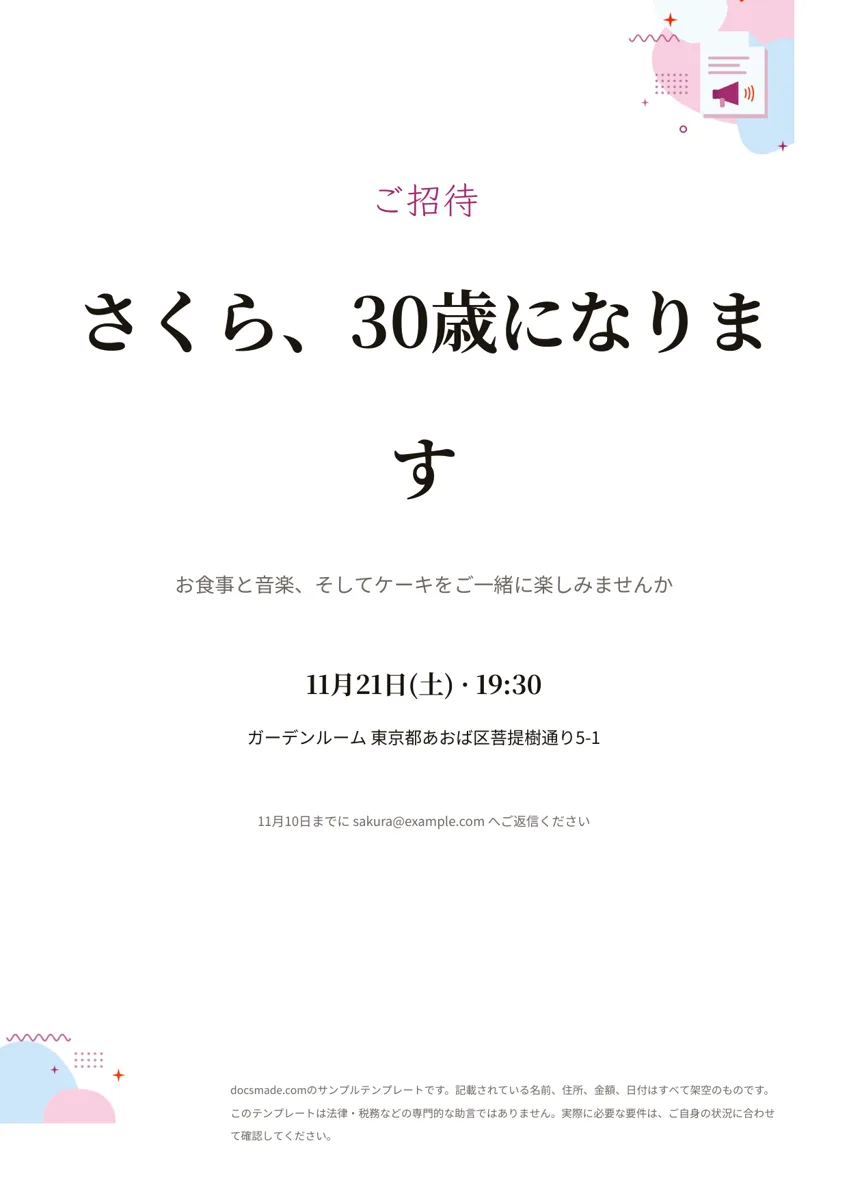 販促・印刷物 招待状のテンプレート(パーティー・イベント用/Googleドキュメント) 無料の招待状テンプレート。見出し、内容、日時、会場、出欠の返信方法をA4・1枚にまとめたGoogleドキュメントです。誕生日会や謝恩会に。Word・PDFでもダウンロードできます。 テンプレートを見る →
 -
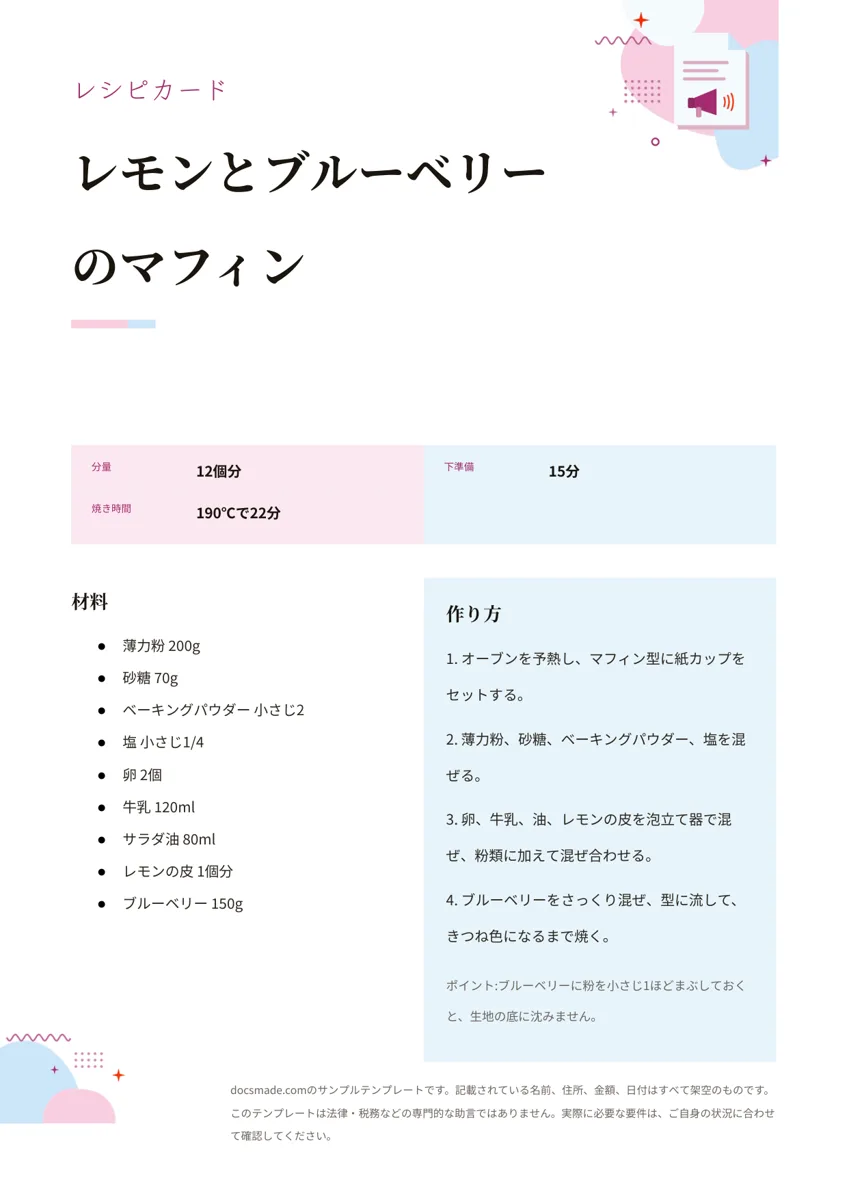 販促・印刷物 レシピカードのテンプレート(無料・Googleドキュメント) 無料のレシピカード テンプレート。分量、下準備、焼き時間、材料と作り方を左右に並べたシンプルなレシピの本物のGoogleドキュメントです。コピーして使え、Word・PDFでも入手できます。 テンプレートを見る →
 -
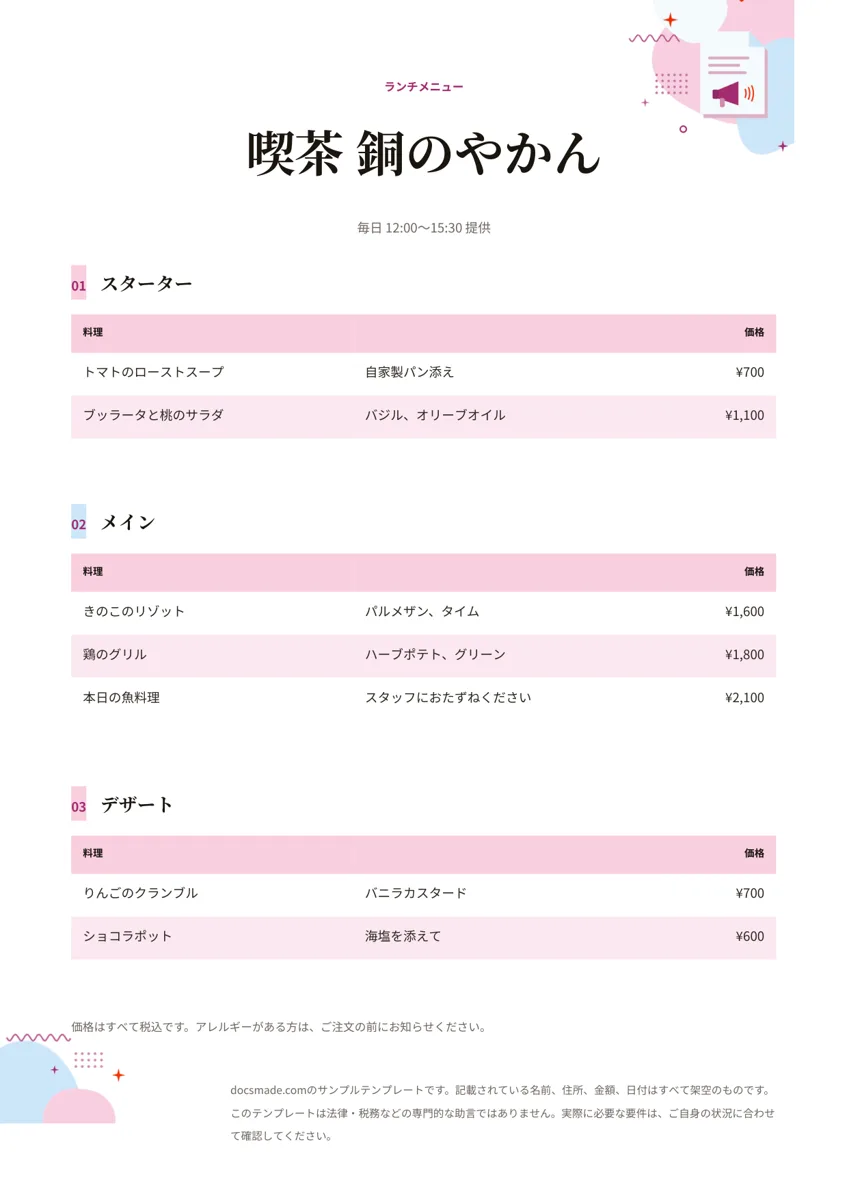 販促・印刷物 メニュー表のテンプレート(カフェ・飲食店用/Googleドキュメント) 無料のメニュー表テンプレート。前菜、メイン、デザートと価格をそろえたカフェ・飲食店向けの本物のGoogleドキュメントです。コピーして編集でき、Word・PDFでもダウンロードできます。 テンプレートを見る →
 -
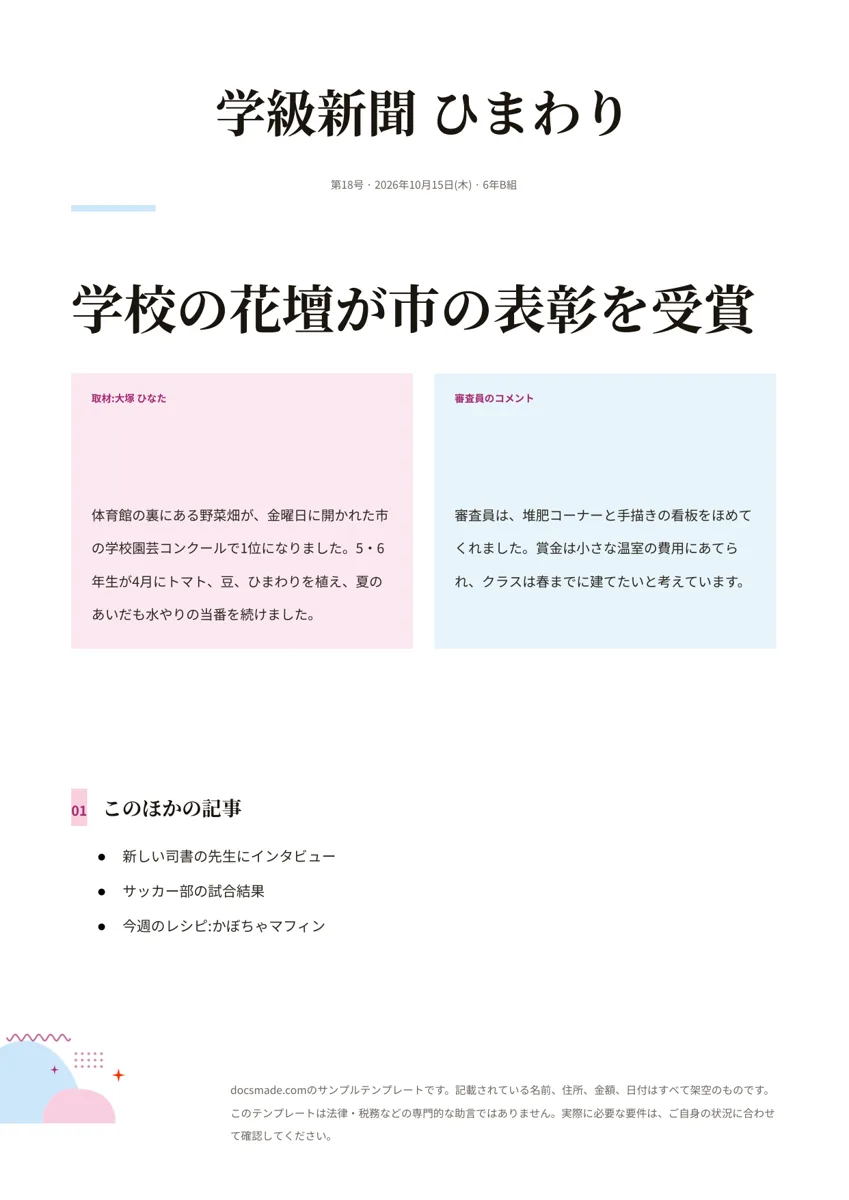 販促・印刷物 新聞テンプレート(学級新聞・壁新聞用/Googleドキュメント) 無料の新聞テンプレート。題字、発行日、大見出し、2段組みの記事、「このほかの記事」が入った学級新聞の本物のGoogleドキュメントです。コピーして使え、Word・PDFでも入手できます。 テンプレートを見る →