
領収書テンプレート(無料・Googleドキュメント)
ファイルで使いたい場合は .docxをダウンロード · PDFをダウンロード
使い方:「このテンプレートを使う」を押すと、Googleのコピー画面が開きます。Googleアカウントにログインすると、ドキュメントがご自身のドライブにコピーされ、すべての行を自由に編集できます。 ドキュメントのコピー方法がわからない場合は
領収書テンプレートの中身
-
領収書
- 領収書番号 · 領収日 · お支払方法
- 但し書き(品名) · 数量 · 単価 · 金額
この領収書のテンプレートは、代金を受け取ったことを証明する書類を、手書きの領収書帳を使わずに作るための本物のGoogleドキュメントです。宛名、品名ごとの明細、消費税、領収金額、受領者の欄がそろっています。個人事業主、フリーランス、小さなお店や教室など、PDFでも紙でも領収書を発行したい方に向いています。このページでプレビューし、ワンクリックでコピーでき、Word(.docx)やPDFでのダウンロードにも対応しています。会員登録は不要です。
無料の領収書テンプレートに入っているもの
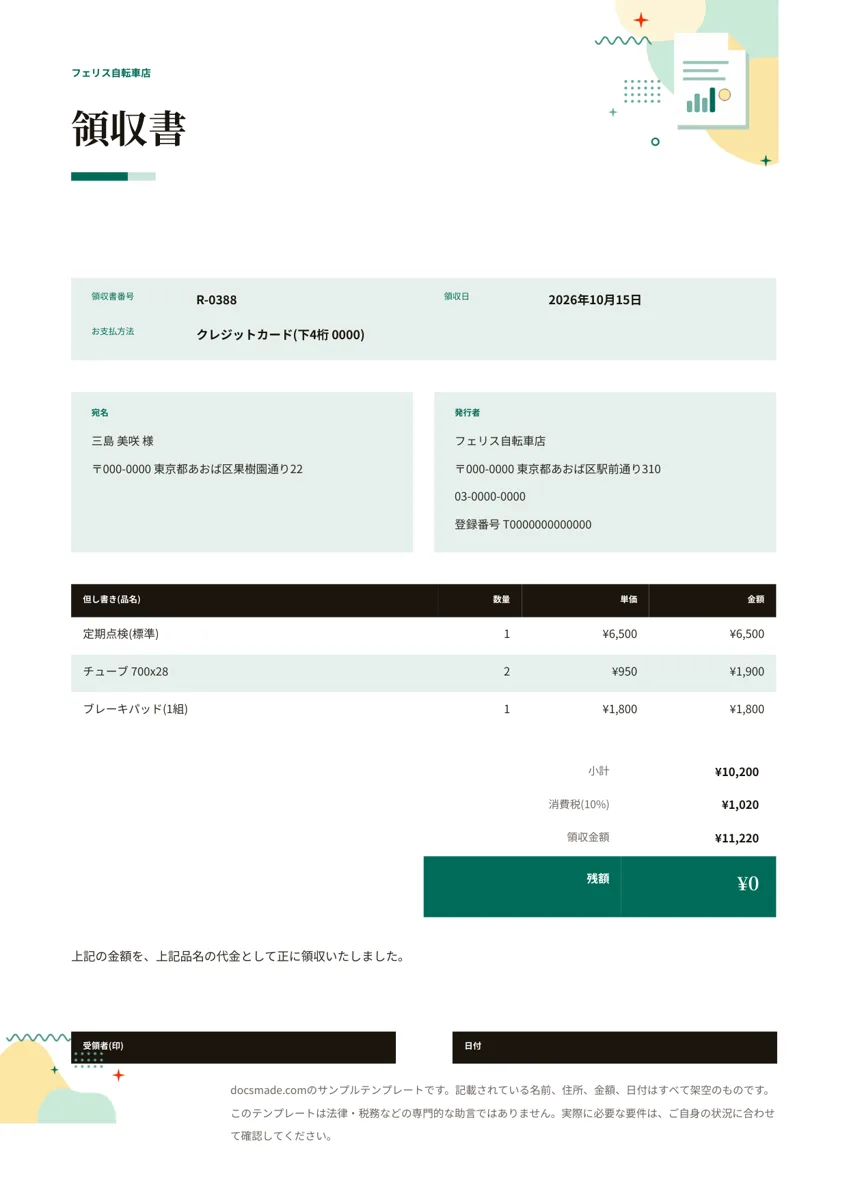
例文は、架空の「フェリス自転車店」がお客様に発行した領収書です。
- 店名の帯と表題。上部の色帯に発行者の名前、その下に大きく「領収書」と入れています。
- 基本情報。領収書番号、領収日、お支払方法(例文ではクレジットカードの下4桁)の3項目です。
- 宛名と発行者。左にお客様の名前と住所、右に発行者の名前、住所、電話番号、登録番号を並べています。
- 明細表。但し書き(品名)、数量、単価、金額の4列で、数字は右そろえです。
- 合計欄。小計、税率を示した消費税、領収金額、残額の4行です。残額の行は、分割払いの一部を受け取ったときに使います。
- 受領の文言。「上記の金額を、上記品名の代金として正に領収いたしました」という定型の一文です。
- 署名欄。受領者(印)と日付の欄で、紙で渡すときに押印やサインができます。
A4用紙1枚に収まります。例文の名前、住所、番号はすべて架空です。
個人事業主の領収書の正しい書き方
- 宛名は正式な名前で。「上様」ではなく、お客様の氏名や会社名を書きます。会社宛てなら「株式会社〇〇 御中」とします。
- 但し書きは具体的に。「お品代」より「定期点検(標準)」「チューブ 700x28」のように、何の代金かがわかる書き方にします。明細表があれば、品名ごとに1行使います。
- 日付は代金を受け取った日。請求書の発行日ではなく、実際に入金や支払いがあった日を書きます。
- 金額は消費税の内訳がわかるように。小計、税率ごとの消費税、合計を分けて書きます。軽減税率の品目がある場合は、税率ごとに行を分けます。
- 番号を付けて控えを残す。領収書番号は重複しないように付け、発行した領収書はPDFで保存しておきます。再発行を求められたときは、元の番号と「再発行」を書き添えます。
- 計算は手で確認する。Googleドキュメントの表は自動で計算しません。各行と合計を電卓で確かめましょう。
インボイス制度の適格請求書(小売業などでは適格簡易請求書)として領収書を発行する場合は、登録番号、税率ごとの対価の額と消費税額など、決められた記載事項が必要です。また、紙の領収書で受取金額が5万円以上の場合は、収入印紙が必要になることがあります。PDFをメールで送る電子の領収書には印紙は不要とされていますが、詳しくは国税庁の案内などでご自身の状況を確認してください。このテンプレートは書式であり、税務や法律の助言ではありません。
Googleドキュメントで領収書テンプレートを自分用にする
このページの「このテンプレートを使う」を押すか、プレビューを開いて「ファイル」>「コピーを作成」を選ぶと、ご自身のドライブに保存されます。手順はGoogleドキュメントをコピーする方法をご覧ください。
- 店名とロゴを入れる。色帯の店名を書き換え、「挿入」>「画像」でロゴを加えます。
- 明細表を調整する。右クリックして「下に行を挿入」か「行を削除」を選びます。1品だけの領収書なら、明細を1行にして但し書きを詳しく書きます。
- 登録番号を入れる。インボイス発行事業者は、発行者の欄の登録番号を自分の番号に書き換えます。登録していない場合は、その行を削除します。
- 原本を作る。自分の情報を入れたコピーを原本として残し、発行のたびに複製すると、毎回同じ体裁になります。
領収書をPDFで送る・印刷する
お客様にメールで渡すときは「ファイル」>「ダウンロード」>「PDF ドキュメント(.pdf)」でPDFにし、領収書番号をファイル名に入れて添付します。Wordで管理したい場合は「Microsoft Word(.docx)」を選びます。
紙で渡す場合は「ファイル」>「印刷」で印刷し、受領者の欄に押印か署名をします。控えが必要なら2部印刷し、1部を手元に残しましょう。PDFの控えは、領収書番号順に1つのフォルダへ保存しておくと、帳簿づけや確定申告のときに探しやすくなります。
お店、教室、フリーランスの領収書の例
- 店舗の領収書:例文のまま、修理や物品の販売に使えます。
- 教室・レッスンの月謝:品名を「10月分 月謝」とし、数量に回数を入れます。
- フリーランスの入金確認:請求書の代金を受け取ったら、品名に請求書番号を書き添えて、残額0円の領収書を送ります。
- 手付金・分割払い:受け取った分だけを領収金額にし、残額の行に未払いの金額を書きます。
事前に金額を提示する場合は、同じ表の構成の見積書を使うと、見積もりから入金までの書類がそろいます。ほかのビジネス文書テンプレートもご覧ください。
領収書テンプレートについてよくある質問
この領収書テンプレートは無料ですか?
無料です。プレビュー、コピー、.docxやPDFでのダウンロードに料金はかからず、ご自身の事業の領収書として使えます。
Wordの領収書テンプレートとしても使えますか?
使えます。.docx版をダウンロードしてMicrosoft Wordで開いてください。表の幅が変わっていないか、保存する前に確認しましょう。
スマホから領収書を作れますか?
作れます。Googleドキュメントのアプリでコピーを開き、宛名と金額を書き換えて、共有メニューからPDFとして送れます。表の編集はパソコンのほうが楽です。
領収書と請求書の違いは何ですか?
請求書は支払いを求める書類、領収書は代金を受け取ったことを証明する書類です。先に請求書を送り、入金を確認してから領収書を発行する流れが一般的です。
シンプルな領収書にしたい場合は?
明細表を1行にし、支払方法と残額の行を削除すれば、宛名、金額、但し書き、日付、発行者だけの簡易な領収書になります。
他のテンプレート
-
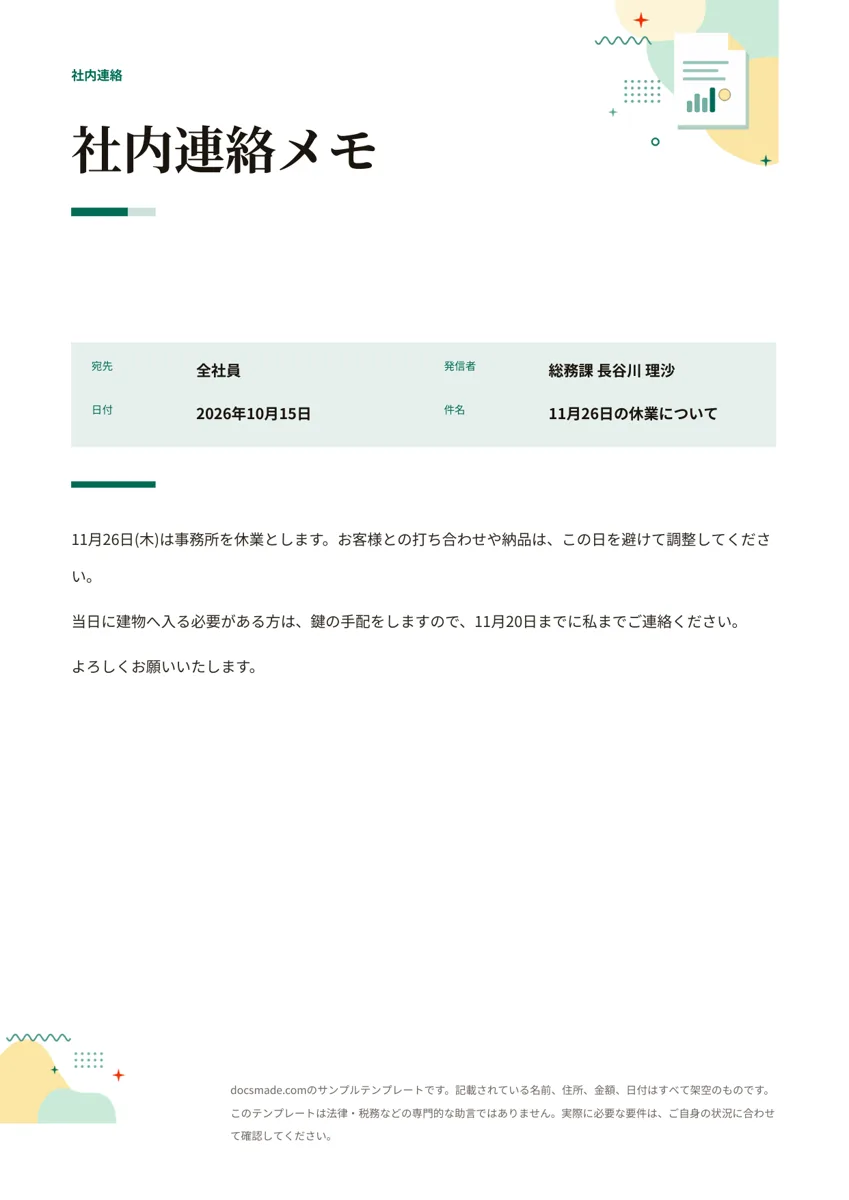 ビジネス・経理 社内文書(社内連絡メモ)のテンプレート(Googleドキュメント) 無料の社内文書テンプレート。宛先、発信者、日付、件名と本文をそろえた社内連絡メモ・通知文の本物のGoogleドキュメントです。コピーして使え、Word・PDFでもダウンロードできます。 テンプレートを見る →
 -
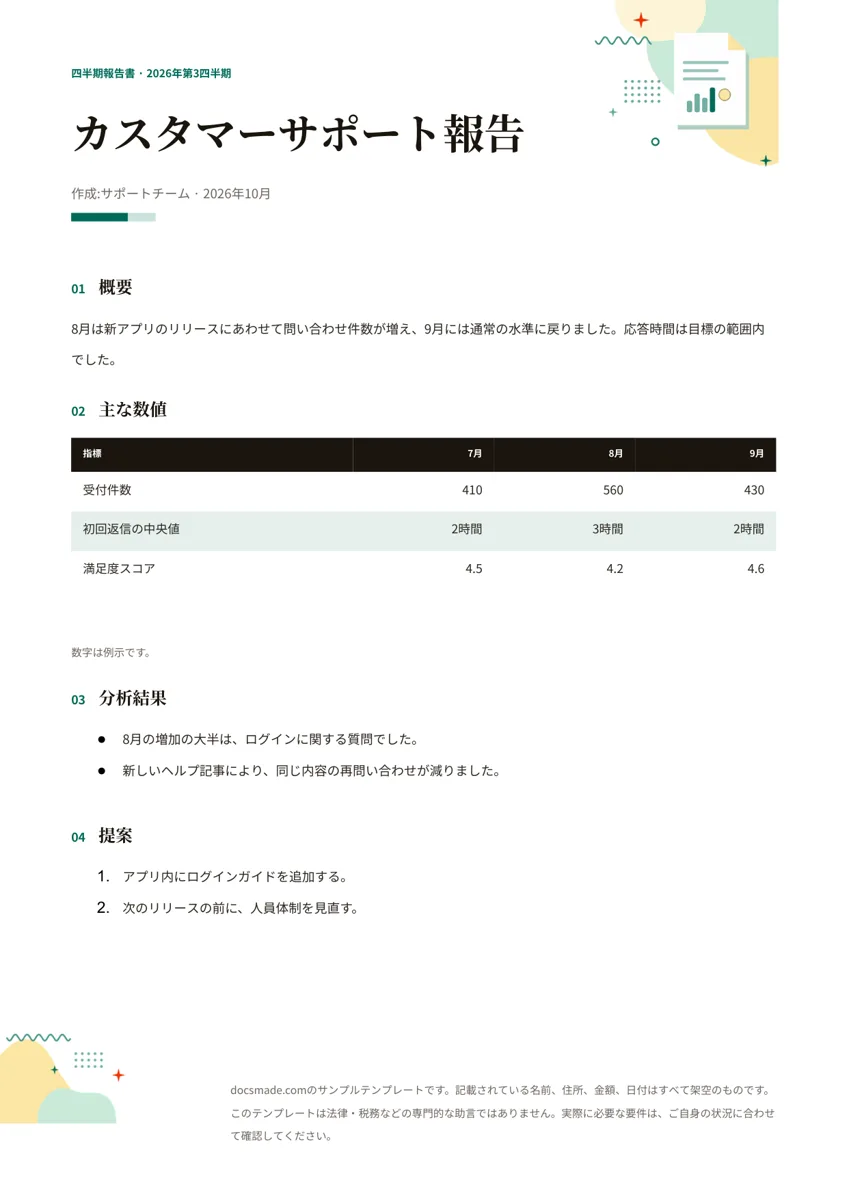 ビジネス・経理 報告書テンプレート(業務・四半期報告用/Googleドキュメント) 無料の報告書テンプレート。概要、主な数値の表、分析結果、提案の順にまとめた業務報告書の本物のGoogleドキュメントです。コピーして使え、Word・PDFでもダウンロードできます。 テンプレートを見る →
 -
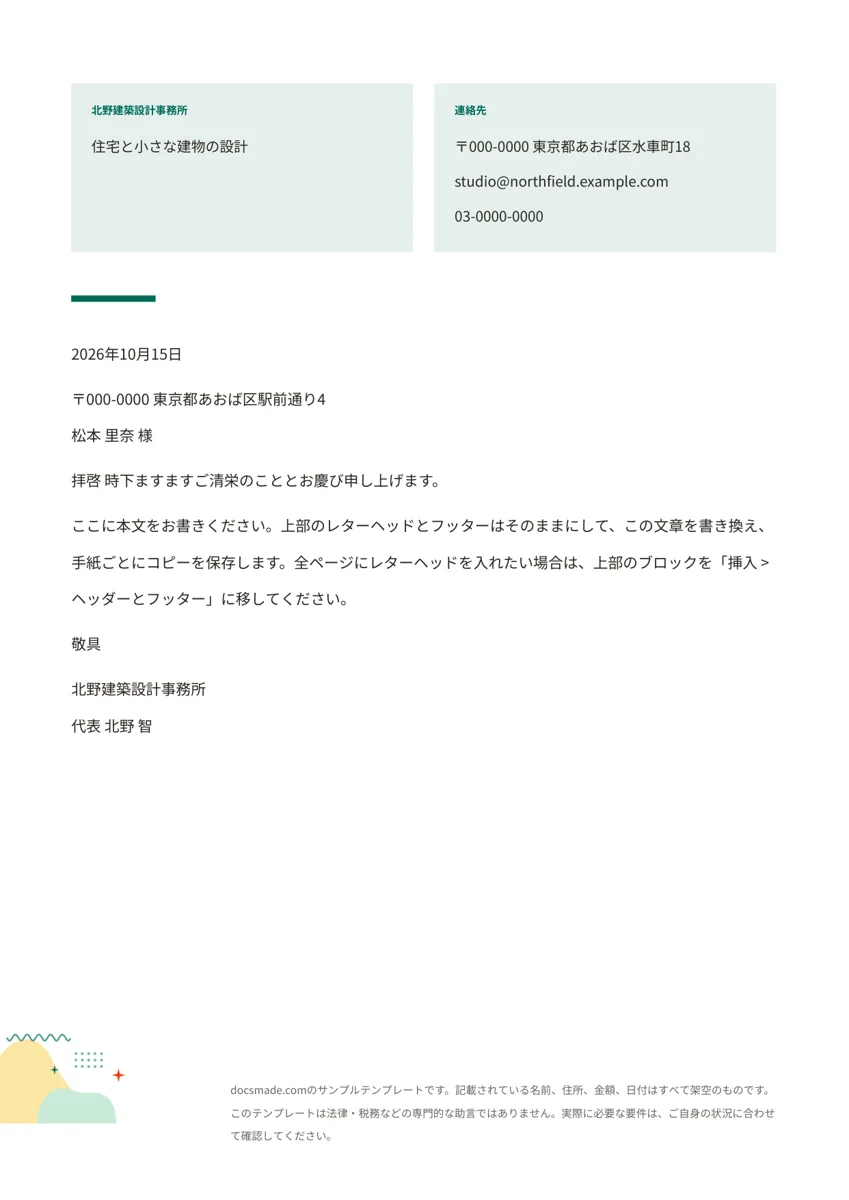 ビジネス・経理 レターヘッドのテンプレート(社名入り便箋・Googleドキュメント) 無料のレターヘッド テンプレート。社名、事業内容、住所と連絡先を上部に入れた社名入り便箋の本物のGoogleドキュメントです。ビジネス文書に。コピーして使え、Word・PDFでもダウンロードできます。 テンプレートを見る →
 -
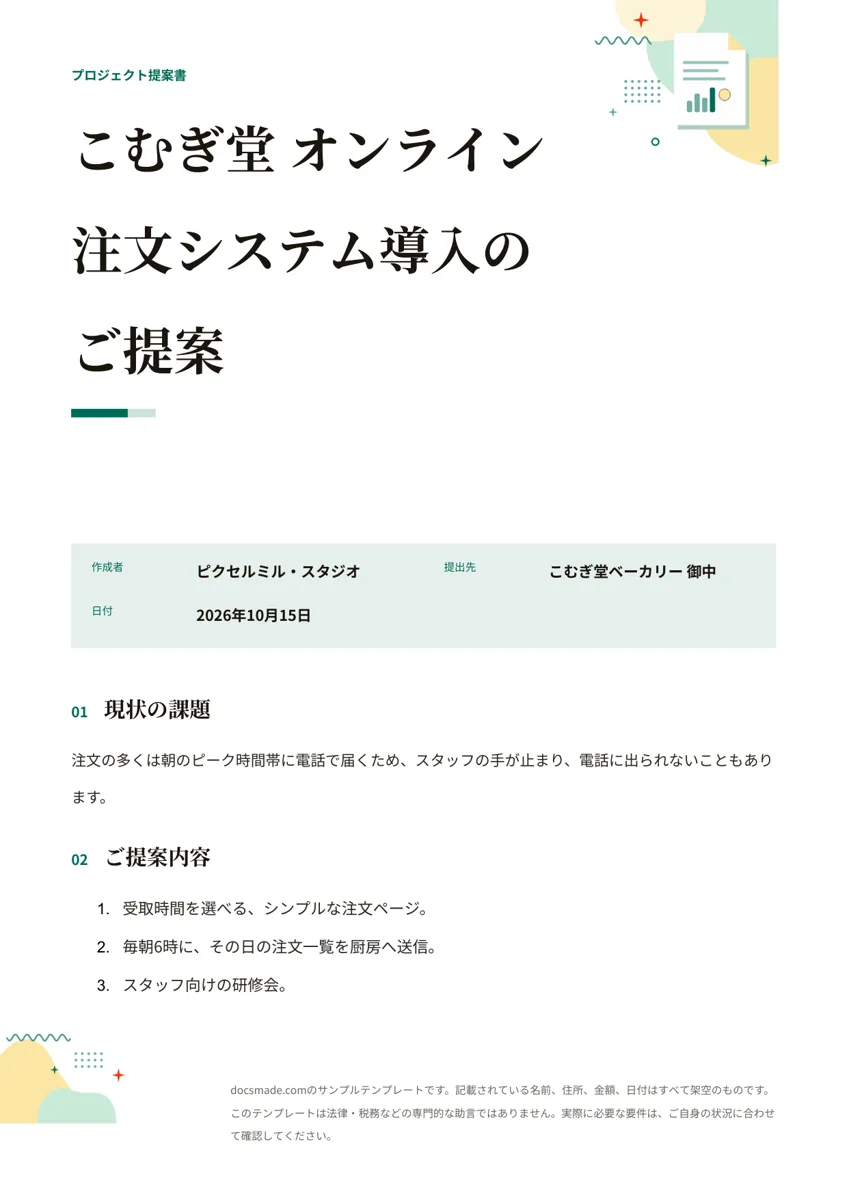 ビジネス・経理 提案書テンプレート(ビジネス・企画提案用/Googleドキュメント) 無料の提案書テンプレート。課題、提案内容、スケジュールと費用の表、今後の進め方をまとめたビジネス提案書の本物のGoogleドキュメントです。コピーして使え、Word・PDFでも入手できます。 テンプレートを見る →