
招待状のテンプレート(パーティー・イベント用/Googleドキュメント)
ファイルで使いたい場合は .docxをダウンロード · PDFをダウンロード
使い方:「このテンプレートを使う」を押すと、Googleのコピー画面が開きます。Googleアカウントにログインすると、ドキュメントがご自身のドライブにコピーされ、すべての行を自由に編集できます。 ドキュメントのコピー方法がわからない場合は
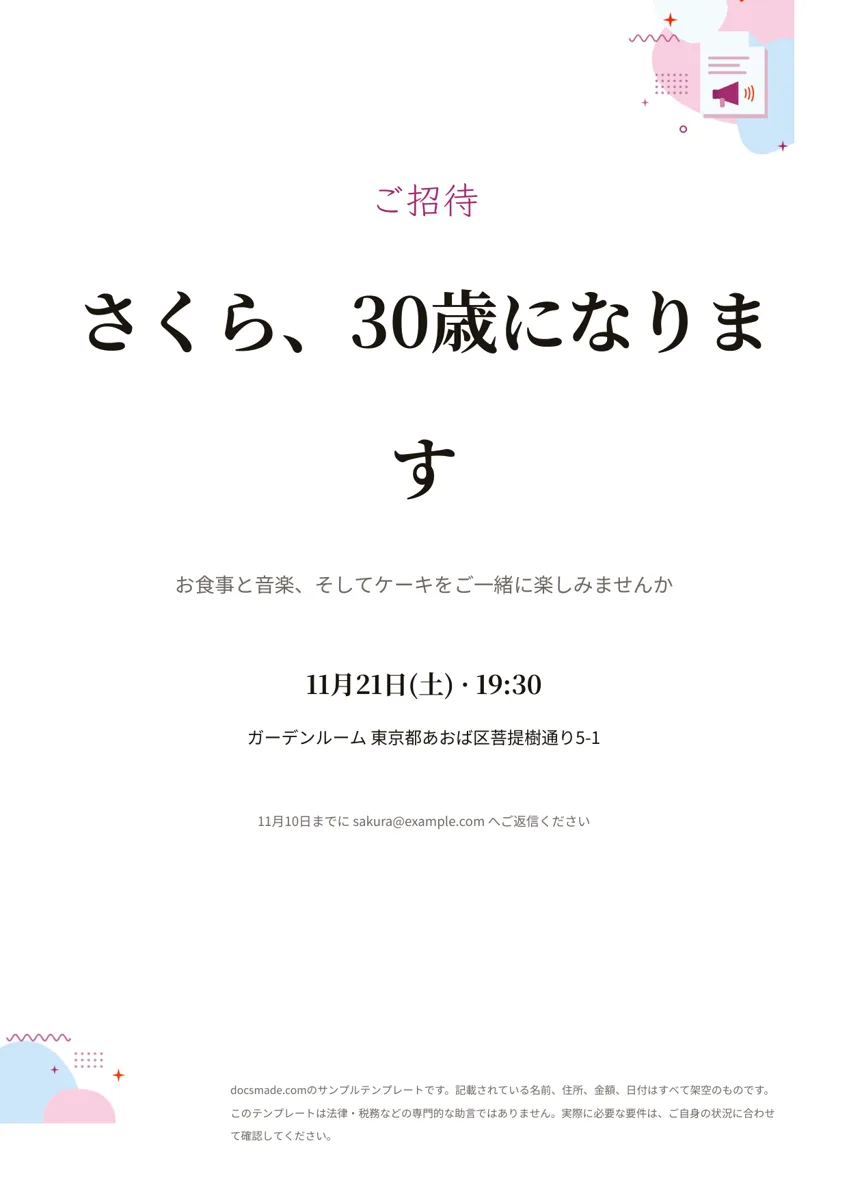
この招待状のテンプレートは、画像ではなく本物のGoogleドキュメントです。A4用紙1枚に、筆記体風のあいさつ、大きな見出し、日時、会場、出欠の返信方法を配置したパーティーの招待状になっています。このページでプレビューし、ワンクリックで自分用のコピーを作ってすべての文言を書き換えれば、家庭のプリンターで印刷することも、PDFで送ることもできます。
Googleドキュメントの招待状テンプレートに入っているもの
例文は誕生日のお祝いの食事会として作っていますが、どの行も普通の文字なので、どんな催しにも書き換えられます。すべてをページの中央にそろえ、目を引く行から実用的な情報へと、招待された人が読む順番に並べています。
- あいさつの行:小さめの装飾的なフォントとアクセントカラーで、見出しと競わずに雰囲気を伝えます。
- 見出し:大きく太い文字で、主役の名前とお祝いの内容を入れる行です。部屋の向こうからでも目に入る行なので、短くまとめます。
- 内容の行:何をするのかを、やわらかい灰色の文字で1文にまとめます。
- 日時:日付、曜日、開始時刻を太字で入れ、内容の行との間に余白を取っています。
- 会場:会場名と住所を1行で書きます。
- 出欠の返信:返信期限と連絡先のメールアドレスを、小さな等幅フォントの行に入れています。
テキストボックスや表、浮いた画像は使っていません。各行は文字サイズと間隔を設定した普通の段落なので、編集してもレイアウトが崩れにくくなっています。
出欠がすぐ返ってくる招待状の文例の書き方
よい招待状は、聞かれる前に5つの質問に答えています。誰が招くのか、何のお祝いか、いつ始まるのか、どこで行うのか、どうやって返事をするのか。テンプレートにはそれぞれの行があるので、上から順に埋め、すべての答えがそろうまで何も削除しないのが一番簡単です。
- 見出しから書く。主役の名前とお祝いの内容を入れます。「〇〇さん 卒業おめでとう」「〇〇ちゃん 1歳のお誕生日会」のように。2行になるなら、文字を小さくするより言葉を短くしましょう。
- 何をするのかを書く。着席の食事会なのか、庭でのバーベキューなのか、仕事帰りの軽い集まりなのかを内容の行で伝えます。服装の指定や「お子さま連れ歓迎」なども、必要ならここに書きます。
- 日付は省略しない。2026年11月21日(土)18:30開始のように、曜日と時刻まで入れます。
- 住所は地図アプリで検索できる形で。都道府県から番地、建物名まで書きます。駐車場や入口がわかりにくい場合は、段落ではなく短い2行目を加えます。
- 返信期限は人数を確定する日より前に。お店や仕出しには事前に人数を伝える必要があることが多いので、返事が遅い人に確認する余裕を見て期限を決めます。
よくある失敗は、早めに送る案内で年を書き忘れること、出られない電話番号を書くこと、お祝いの品や会費の説明まで1枚に詰め込むことです。道順や会費の詳細は、別のメッセージで送りましょう。
Googleドキュメントで招待状をアレンジする
このページの「このテンプレートを使う」を押すか、プレビューを開いて「ファイル」>「コピーを作成」を選びます。コピーはご自身のGoogleドライブに保存され、自由に編集できます。ログインを求められたときの手順はGoogleドキュメントをコピーする方法で説明しています。
- フォントを変える:行を選んでツールバーから新しいフォントを選びます。「その他のフォント」からGoogle Fontsの装飾的な書体や丸ゴシックなどの日本語フォントも追加できます。装飾的なフォントはあいさつと見出しに1つ、詳細はシンプルなフォントにします。
- 色を変える:文字を選んで文字色のボタンを使います。結婚記念日なら金色、出産祝いならパステルカラー、冬の食事会なら深緑など、テーマに合わせましょう。
- 行の間隔を調整する:「表示形式」>「行と段落の間隔」>「カスタム」を使えば、空の段落を入れずに行と行の間を詰めたり広げたりできます。
- 写真やイラストを入れる:「挿入」>「画像」で入れて「行内」に設定すれば、見出しの上の中央にとどまります。家庭で印刷するなら、全面の画像より小さな画像のほうがきれいに仕上がります。
- 背景色と用紙:「ファイル」>「ページ設定」でページの色、用紙サイズ(日本語版はA4)、余白を変えられます。
招待状を印刷する・ダウンロードする・共有する
印刷するには「ファイル」>「印刷」を選び、プリンターに送る前にプレビューを確認します。印刷所に頼むなら「ファイル」>「ダウンロード」>「PDF ドキュメント(.pdf)」で、フォントと間隔が固定されたファイルを書き出します。Wordを使う人には「Microsoft Word(.docx)」で編集可能なファイルを渡せますが、装飾的なGoogle Fontsは相手のパソコンに入っていないと同じ見た目になりません。
紙を使わない人も多くいます。PDFを書き出してメールやLINEなどのグループに送るか、「共有」で閲覧専用のリンクを送りましょう。一緒に準備する幹事がいるなら閲覧者(コメント可)にしておけば、「挿入」>「コメント」で文面を上書きせずに修正案を出してもらえます。
誕生日会、謝恩会など招待状テンプレートの使い分け
レイアウトは中央そろえの文字だけなので、少し書き換えるだけでほとんどの催しに使えます。
- 誕生日会の招待状:例文の構成のまま、名前と年齢を差し替えます。子どもの誕生日会なら、日時の行にお迎えの時刻を加えます。
- 謝恩会・送別会の招待状:見出しに会の名前、内容の行に主催者と会費の有無を書きます。先生や送られる方に渡す場合は、あいさつの行をていねいな言葉にします。
- 結婚式の二次会やお祝いの会:見出しに2人の名前を入れます。はがきサイズのカードに印刷するなら、「ファイル」>「ページ設定」でカスタムサイズにして、1枚試し刷りしましょう。
- 職場や地域のイベント:見出しを「忘年会のご案内」のようなイベント名にし、内容の行で当日の流れを1文で伝えます。
招待状以外も準備するなら、食事会にはメニュー表のテンプレートが合います。広く告知する公開イベントにはチラシのテンプレートが、手伝いや持ち寄りの料理を募るなら参加申込表が便利です。ほかの印刷物は販促物・印刷物のテンプレートにあります。
招待状テンプレートについてよくある質問
この招待状テンプレートは無料ですか?
無料です。プレビュー、Googleドライブへのコピー、.docxやPDFでのダウンロードに料金はかかりません。編集できるコピーを作るときだけGoogleアカウントが必要です。
デザインソフトなしで誕生日の招待状を作れますか?
作れます。このテンプレートが使っているのは、フォント、サイズ、色、段落の間隔といった、Googleドキュメントに最初からある書式だけです。見出しを主役の名前と年齢に変え、日時と会場を書き換えれば、印刷も共有もできます。
1枚の用紙に招待状を2枚分印刷するには?
Googleドキュメントには、1枚に2ページ分を並べるレイアウトの機能がありません。PDFをダウンロードし、プリンターの設定で「2ページ/枚」などを選んで印刷し、半分に切るのが簡単です。
ダウンロードした招待状は後から編集できますか?
.docxのファイルは、Microsoft Wordなどのワープロソフトでそのまま編集できます。PDFは印刷と共有のための形式なので、文字の修正は書き出す前にGoogleドキュメントで済ませておきましょう。
Googleドキュメントで出欠の返事を集められますか?
直接は集められません。テンプレートの返信の行はメールアドレスを案内する形で、電話番号やGoogleフォームなどの回答用リンクにも置き換えられます。返事の方法を1つに絞ると、回答があちこちに散らばらずに済みます。
他のテンプレート
-
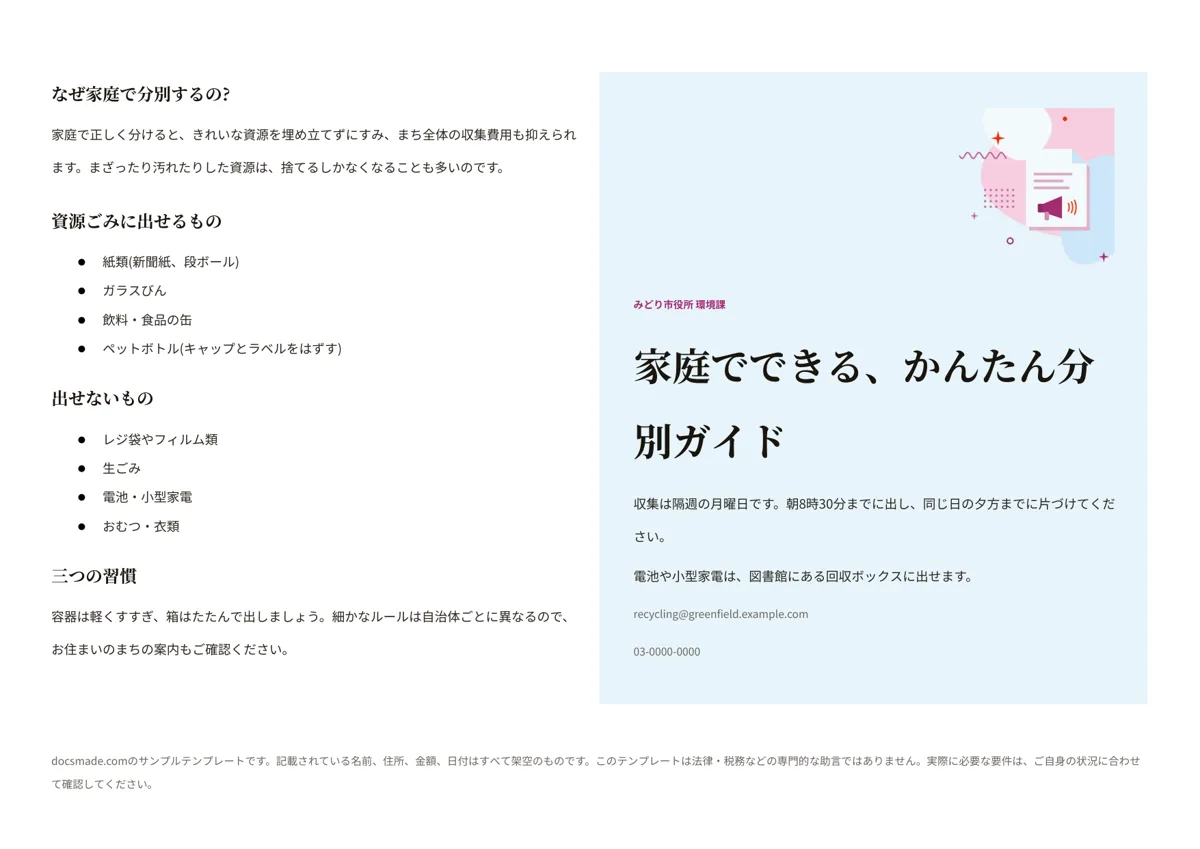 販促・印刷物 リーフレットのテンプレート(二つ折り・Googleドキュメント) 無料のリーフレット テンプレート。横向きA4を二つ折りにする、案内用のパンフレットの本物のGoogleドキュメントです。表紙と説明面がそろい、コピーして使え、Word・PDFでもダウンロードできます。 テンプレートを見る →
 -
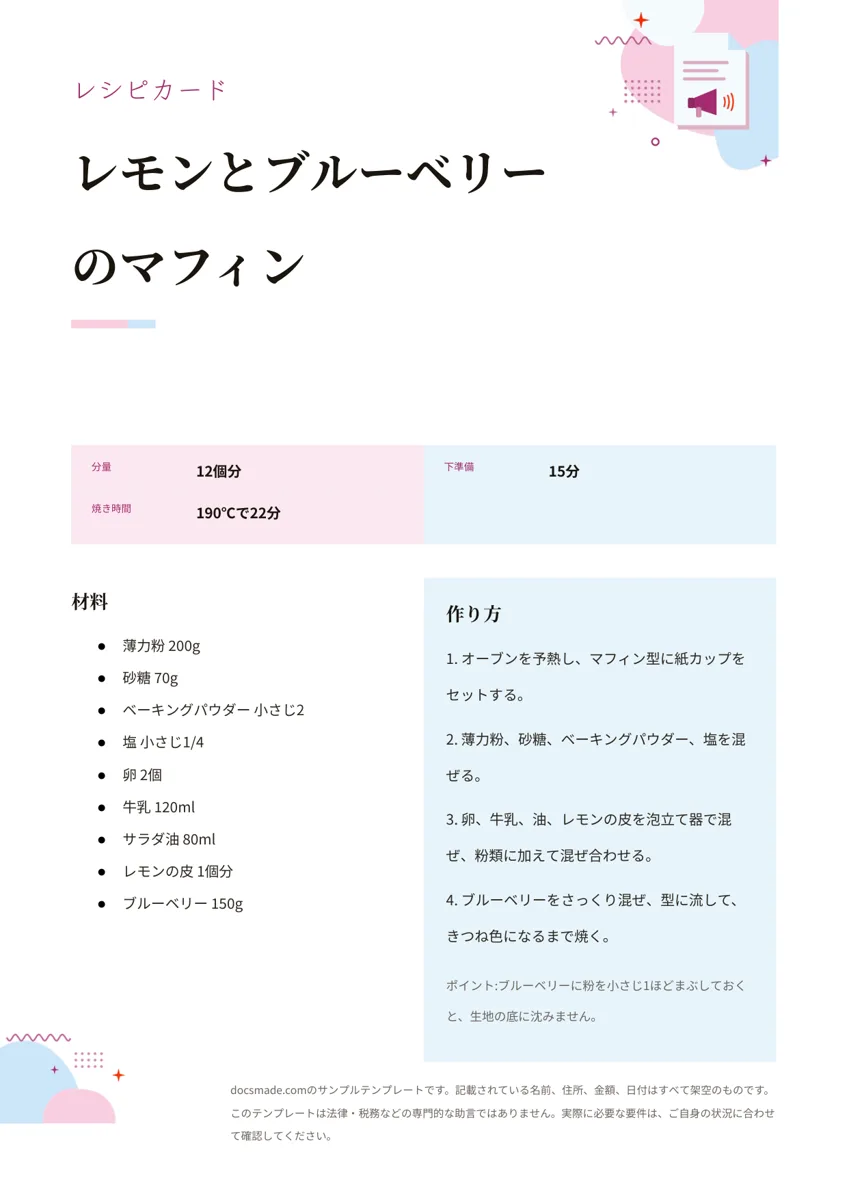 販促・印刷物 レシピカードのテンプレート(無料・Googleドキュメント) 無料のレシピカード テンプレート。分量、下準備、焼き時間、材料と作り方を左右に並べたシンプルなレシピの本物のGoogleドキュメントです。コピーして使え、Word・PDFでも入手できます。 テンプレートを見る →
 -
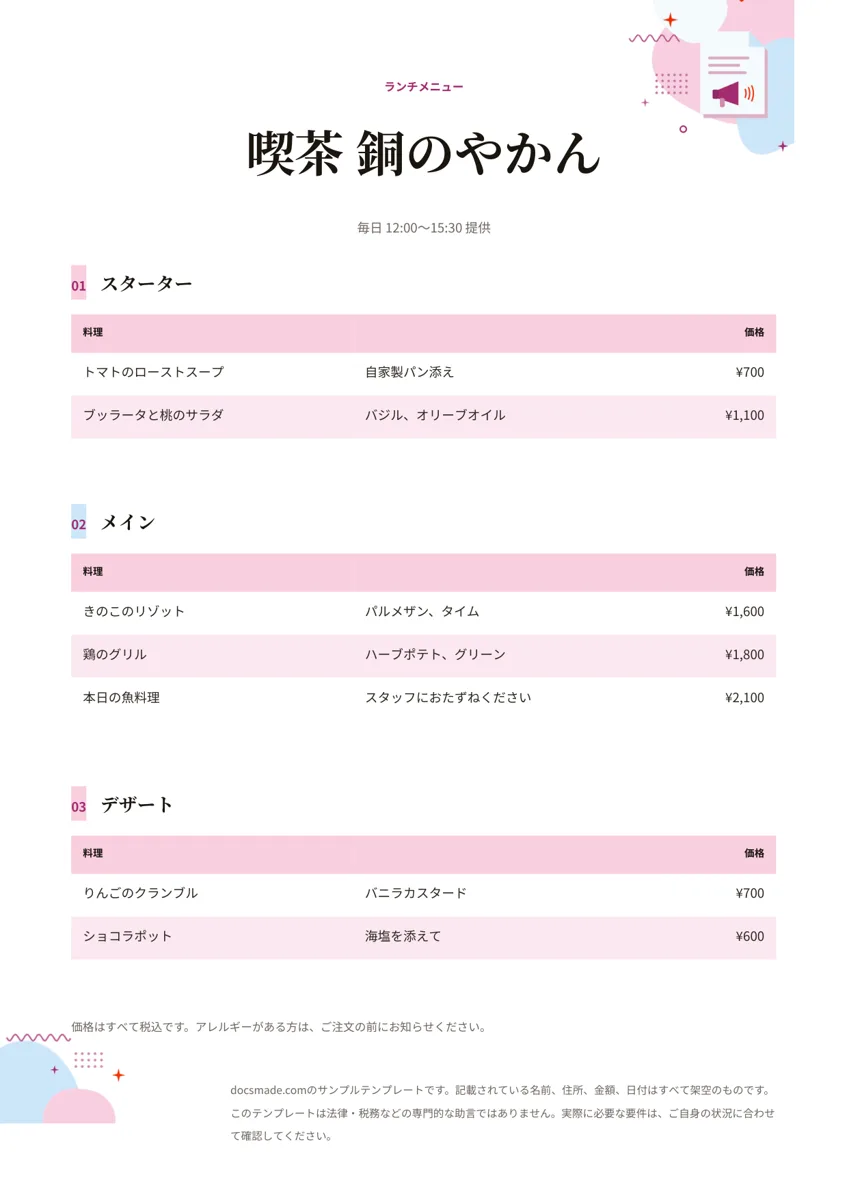 販促・印刷物 メニュー表のテンプレート(カフェ・飲食店用/Googleドキュメント) 無料のメニュー表テンプレート。前菜、メイン、デザートと価格をそろえたカフェ・飲食店向けの本物のGoogleドキュメントです。コピーして編集でき、Word・PDFでもダウンロードできます。 テンプレートを見る →
 -
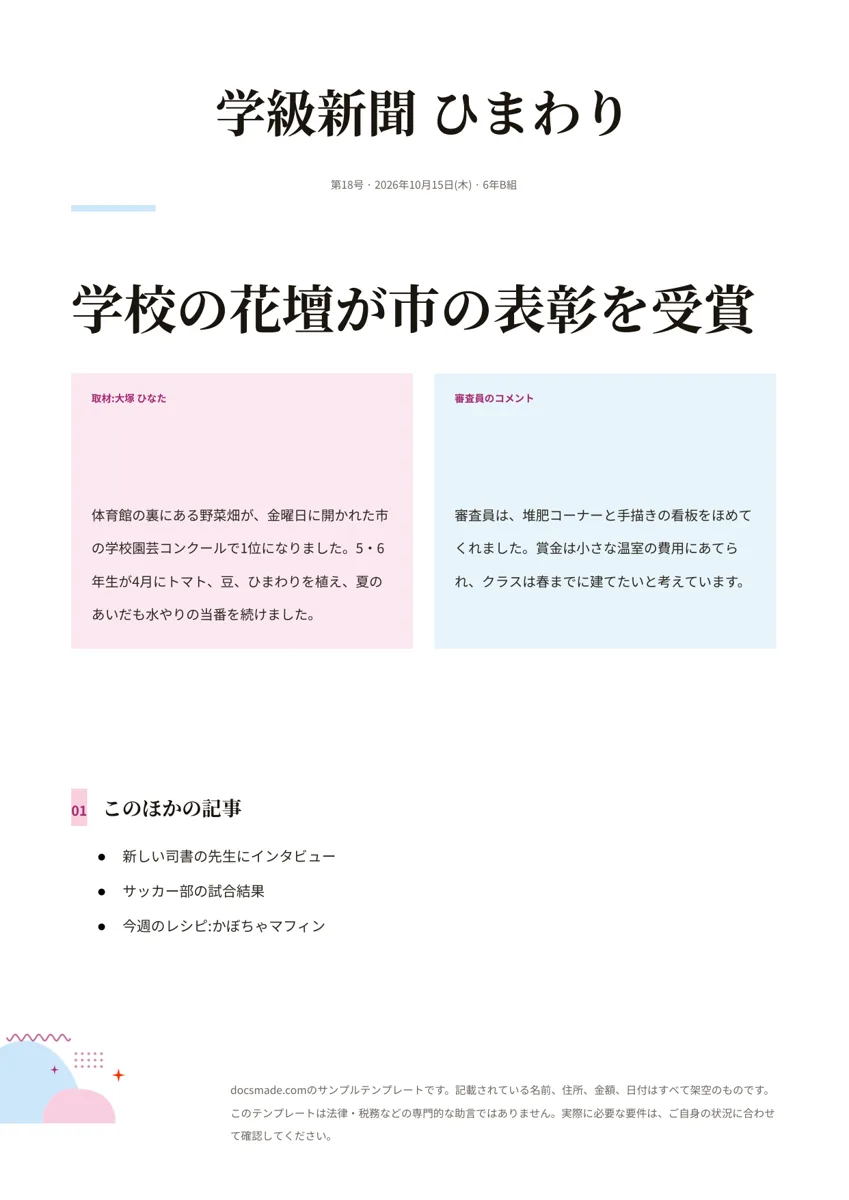 販促・印刷物 新聞テンプレート(学級新聞・壁新聞用/Googleドキュメント) 無料の新聞テンプレート。題字、発行日、大見出し、2段組みの記事、「このほかの記事」が入った学級新聞の本物のGoogleドキュメントです。コピーして使え、Word・PDFでも入手できます。 テンプレートを見る →