
三つ折りパンフレットのテンプレート(Googleドキュメント・無料)
ファイルで使いたい場合は .docxをダウンロード · PDFをダウンロード
使い方:「このテンプレートを使う」を押すと、Googleのコピー画面が開きます。Googleアカウントにログインすると、ドキュメントがご自身のドライブにコピーされ、すべての行を自由に編集できます。 ドキュメントのコピー方法がわからない場合は
三つ折りパンフレット テンプレートの中身
-
持ち物
- 動きやすい服装
- 飲み物
- ご自身のヨガマット(レンタルもあります)
-
週間クラス
- やさしいフロー・初心者向け · 月・水 9:00
- ヴィンヤサ・全レベル · 火・木 18:30
- ランナーのためのヨガ · 土 8:30
- 夜のリストラティブ · 金 19:00
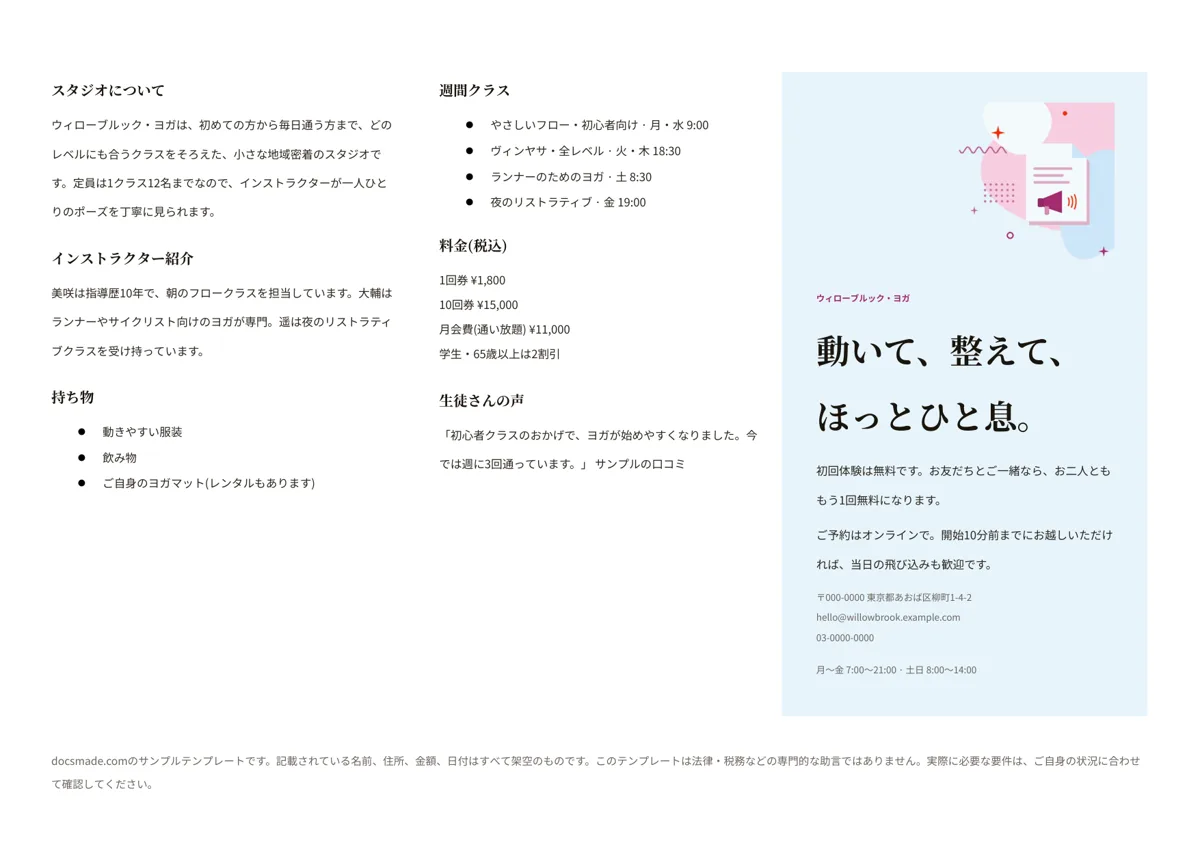
このパンフレットのテンプレートは、A4横の用紙1枚に定番の三つ折りをレイアウトしたGoogleドキュメントです。案内を書く2つの面と、名前、キャッチコピー、連絡先を載せる表紙の面で構成しています。本物のドキュメントなので、このページでプレビューし、ワンクリックでドライブにコピーして、すぐに例文を書き換えられます。デザインアプリを使わずに配布物を作りたい小さな教室、お店、サークル、クリニック、学校の課題などに向いています。
無料の三つ折りパンフレット テンプレートに入っているもの
例文は架空の教室の案内として書いてあるので、実際のパンフレットに載せる内容のイメージがつかめます。ページは表を使って3つの同じ幅の列に分けてあり、編集しても各面の位置がずれません。
- 左の面:自己紹介。教室やお店の紹介文、スタッフの短いプロフィール、「持ち物」などの箇条書きを入れる構成です。
- 中央の面:サービスと料金。週ごとのクラスや営業時間を曜日と時間で並べる欄、料金の一覧、利用者の声を入れる欄があります。利用者の声は例文であることがわかるようにしてあります。
- 右の面:表紙。店名を入れる色帯、大きめのキャッチコピー、オープン特典や予約方法を書く2行、住所、メール、電話、営業時間をまとめた小さなブロックです。上部には控えめなイラストがあります。
名前、料金、住所はすべて架空で、フッターにもその旨を記載しているため、例文が実在の店舗を指すことはありません。
読まれるパンフレットにする書き方のコツ
パンフレットは、開くか置くかを数秒で判断されます。次の順番で書くと要点が伝わります。
- 表紙の面から書く。名前、短い約束をひとつ、今行動する理由をひとつ。体験レッスン無料、初回相談、季節の日程、「土曜も営業」など、あなたの場合に合わせて変えてください。
- 内側で当然の疑問に答える。何を、いつ、どこで、いくらで提供するか。読み手はまず時間と料金を探すので、テンプレートではそれぞれに見出しを付けています。
- 1段落は3~4行まで。A4横を3つに分けた1面の幅は10cm弱しかないので、長い段落は灰色のかたまりに見えてしまいます。列挙できるものは箇条書きにしましょう。
- お客様の声は本物だけを。例文の声は、実際にいただいた感想に、ご本人の許可を得て差し替えます。まだない場合は、作り話を書くより見出しごと削除してください。
- 連絡方法をはっきり示して終える。住所、電話番号、メールがあれば十分です。まとめて印刷する前に、数字を1桁ずつ確認しましょう。
最後に各面を一度声に出して読んでみてください。情報のない標語のような文があれば削り、代わりに事実をひとつ入れます。
Googleドキュメントで三つ折りパンフレットを編集する
このページの「このテンプレートを使う」を押すか、プレビューを開いて「ファイル」>「コピーを作成」を選ぶと、Googleドライブにドキュメントが保存されます。詳しい手順はGoogleドキュメントをコピーする方法で説明しています。そのあとは次のように編集します。
- フォントと色を変える。文字を選んでフォントのメニューから変えるか、「表示形式」>「テキスト」でサイズやスタイルを変えます。各面の背景は表のセルの色です。セル内で右クリックして「表のプロパティ」を開き、「色」で背景色を変更します。
- イラストを差し替える・削除する。表紙の画像をクリックし、右クリックで「画像を置換」を選べばロゴや写真に差し替えられます。不要ならDeleteキーで削除します。
- 面の幅を調整する。ある面だけ広くしたいときは列の境界線をドラッグしますが、3つの幅はほぼ同じに保ってください。差が大きいと折り目が文字にかかります。
- 用紙サイズを変える。日本語版はA4横に設定しています。レターやB4にしたい場合は「ファイル」>「ページ設定」で用紙サイズを選び、横向きのままにします。
パンフレットを両面印刷する・PDFやWordで保存する
印刷は「ファイル」>「印刷」です。余白は標準、倍率は100%にすると、各面が折り目にぴったり合います。テンプレートは1ページなので、そのまま配っても三つ折りにしても使えます。表紙を前に出したいなら、Z折り(外三つ折り)にすると、読み手が広げてほかの2面を読む形になります。
巻き三つ折りの両面パンフレットにする場合は、表をコピーして2ページ目に貼り付けて内側の面とし、横向きなので「短辺を綴じる」を選んで両面印刷します。まとめて印刷する前に、必ず1部だけ試し刷りして折ってみてください。
印刷所に入稿するときは「ファイル」>「ダウンロード」>「PDF ドキュメント」か、このページのPDFボタンを使います。Wordで編集したい場合は「Microsoft Word(.docx)」を選びます。先に意見をもらいたいときは「共有」で同僚を閲覧者(コメント可)として追加し、「挿入」>「コメント」でメモを残してもらいましょう。
三つ折りパンフレットの活用例:旅行、商品、学校の課題
見出しを変えるだけで、同じ3面の構成がさまざまな用途に使えます。
- 旅のしおり・観光パンフレット。表紙に行き先の名前、内側に「見どころ」「宿泊先」「アクセス」。社会科や総合学習の課題としてもよく使われます。
- 商品パンフレット。1面で商品が解決する困りごと、1面で特長と価格、表紙に商品名と購入場所を載せます。
- サービス・医院の案内。クラスの時間割をサービス一覧と診療時間に、スタッフ紹介をチーム紹介に置き換えます。
- イベント・サークルの案内。時間割の見出しをプログラムに、料金の見出しをチケットや会費に使います。
二つ折りの案内が必要ならリーフレットのテンプレートがその形です。片面だけの告知ならチラシのテンプレートのほうが早く仕上がり、定期的なお知らせにはニュースレターのテンプレートが向いています。そのほかの印刷物は販促物・印刷物のテンプレートにまとめています。
パンフレット テンプレートについてよくある質問
Googleドキュメントに三つ折りパンフレットのテンプレートはありますか?
Googleドキュメントのテンプレート ギャラリーにもパンフレットのデザインはいくつかありますが、横向きの用紙に3つの面を並べた形にはなっていません。このテンプレートは最初から三つ折り用に作っているので、文章を差し替えるだけで使えます。
二つ折りのパンフレットはどう作りますか?
「ファイル」>「ページ設定」で用紙を横向きにし、1行2列の表を挿入して、それぞれの半分を折ったときの1面として埋めます。最初から2面構成になっているリーフレットを使えば手早く始められます。
白紙のパンフレット テンプレートとしても使えますか?
使えます。コピーを作成したら、各面の中の文字を選んで削除してください。表、色、表紙の帯は残るので、レイアウトはそのままで空の三つ折りパンフレットになります。
Googleドキュメントでパンフレットを両面印刷するには?
内側の面を入れた2ページ目を追加し、印刷画面で両面印刷をオンにして、横向きなので「短辺を綴じる」を選びます。プリンターが片面印刷しかできない場合は、1ページ目を印刷してから用紙をトレイに戻し、2ページ目を印刷します。
このパンフレット テンプレートは無料ですか?
無料です。コピー、編集、.docxやPDFでのダウンロードに料金はかからず、Googleアカウント以外の登録も必要ありません。
他のテンプレート
-
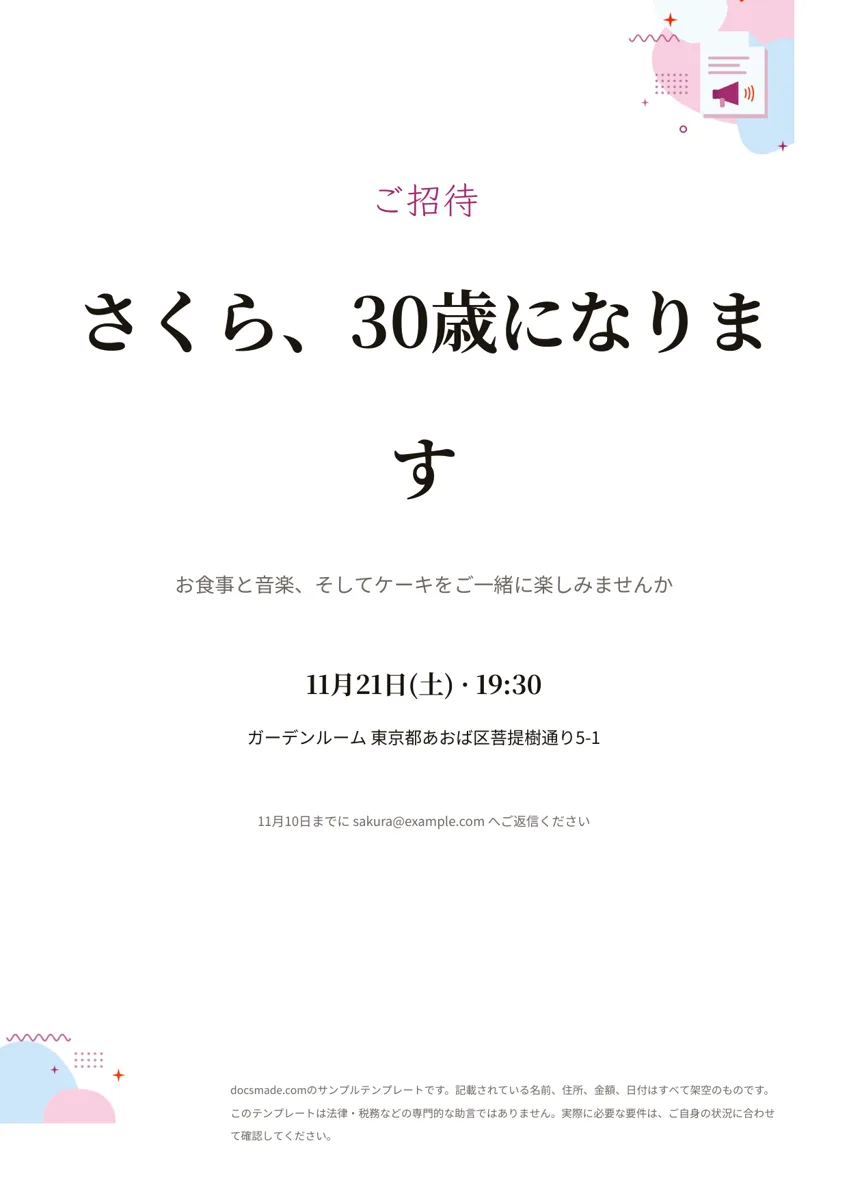 販促・印刷物 招待状のテンプレート(パーティー・イベント用/Googleドキュメント) 無料の招待状テンプレート。見出し、内容、日時、会場、出欠の返信方法をA4・1枚にまとめたGoogleドキュメントです。誕生日会や謝恩会に。Word・PDFでもダウンロードできます。 テンプレートを見る →
 -
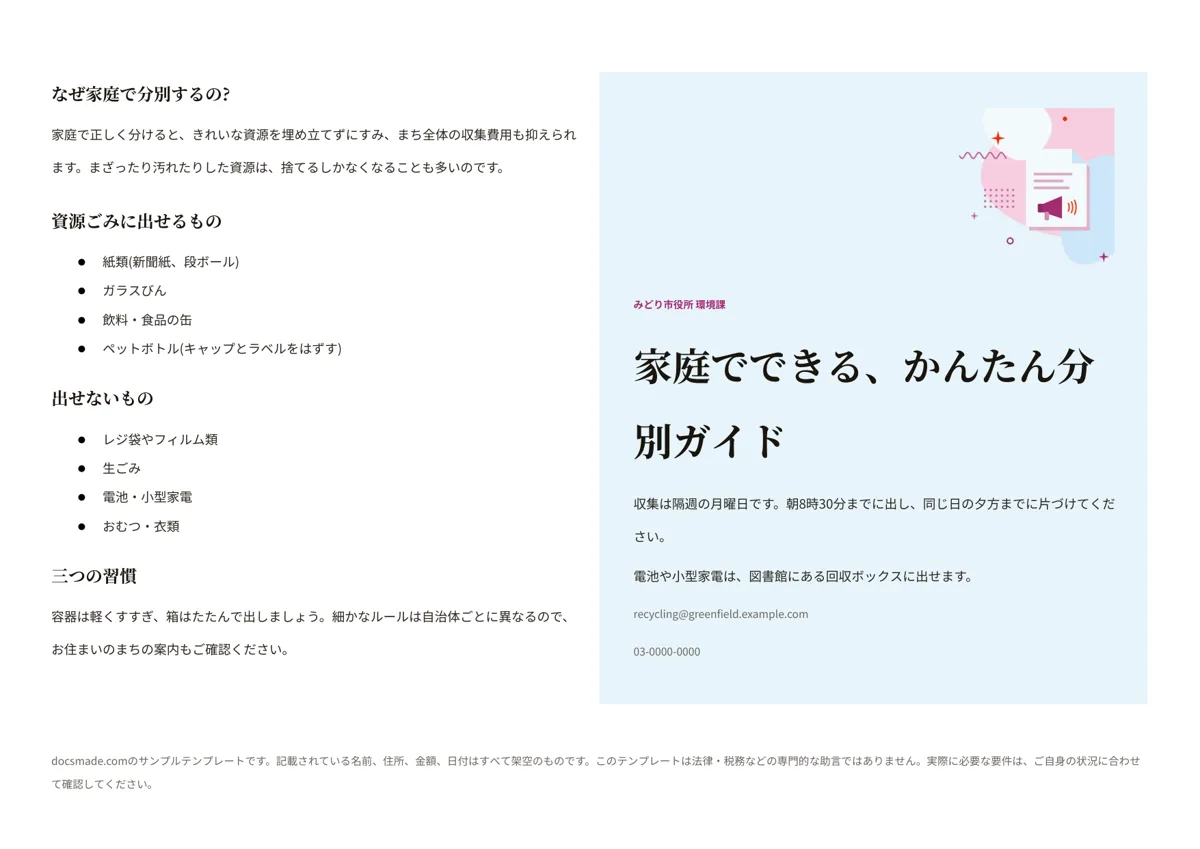 販促・印刷物 リーフレットのテンプレート(二つ折り・Googleドキュメント) 無料のリーフレット テンプレート。横向きA4を二つ折りにする、案内用のパンフレットの本物のGoogleドキュメントです。表紙と説明面がそろい、コピーして使え、Word・PDFでもダウンロードできます。 テンプレートを見る →
 -
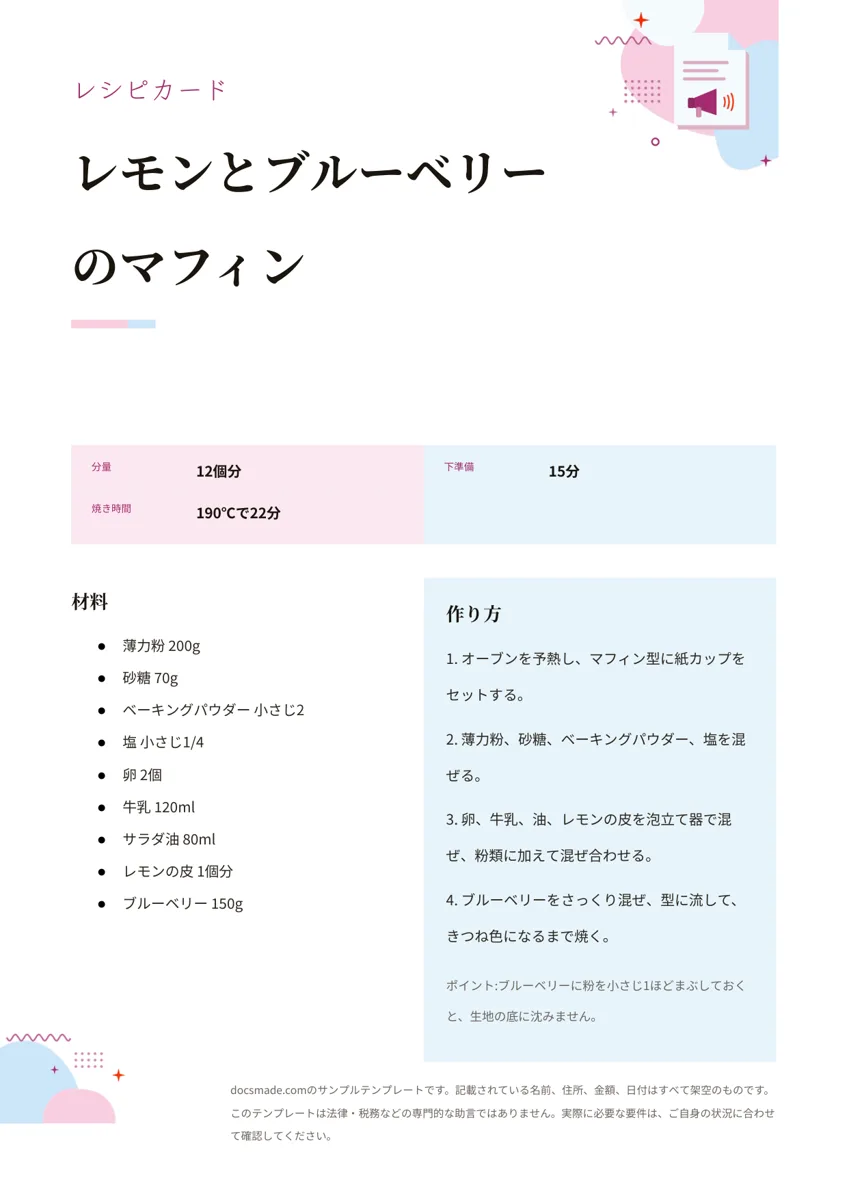 販促・印刷物 レシピカードのテンプレート(無料・Googleドキュメント) 無料のレシピカード テンプレート。分量、下準備、焼き時間、材料と作り方を左右に並べたシンプルなレシピの本物のGoogleドキュメントです。コピーして使え、Word・PDFでも入手できます。 テンプレートを見る →
 -
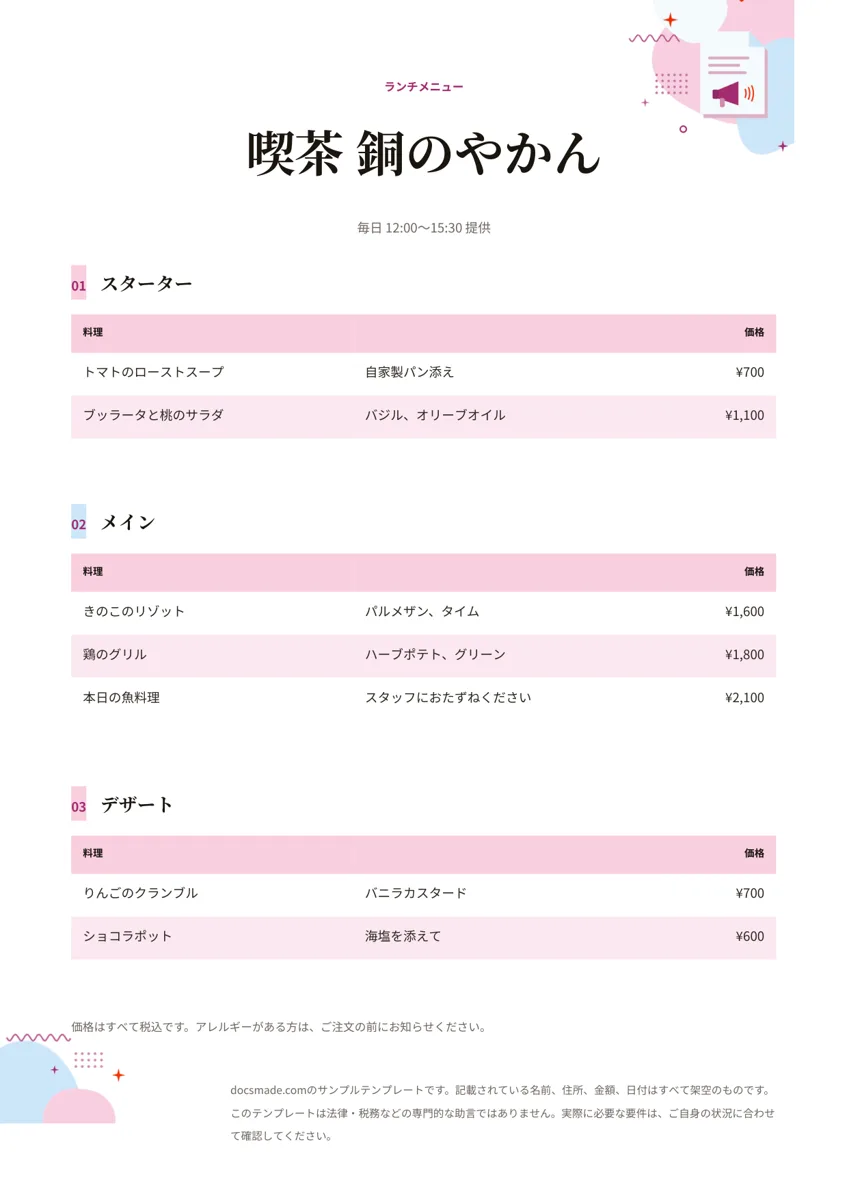 販促・印刷物 メニュー表のテンプレート(カフェ・飲食店用/Googleドキュメント) 無料のメニュー表テンプレート。前菜、メイン、デザートと価格をそろえたカフェ・飲食店向けの本物のGoogleドキュメントです。コピーして編集でき、Word・PDFでもダウンロードできます。 テンプレートを見る →