
請求書テンプレート(無料・Googleドキュメント)
ファイルで使いたい場合は .docxをダウンロード · PDFをダウンロード
使い方:「このテンプレートを使う」を押すと、Googleのコピー画面が開きます。Googleアカウントにログインすると、ドキュメントがご自身のドライブにコピーされ、すべての行を自由に編集できます。 ドキュメントのコピー方法がわからない場合は
請求書テンプレートの中身
-
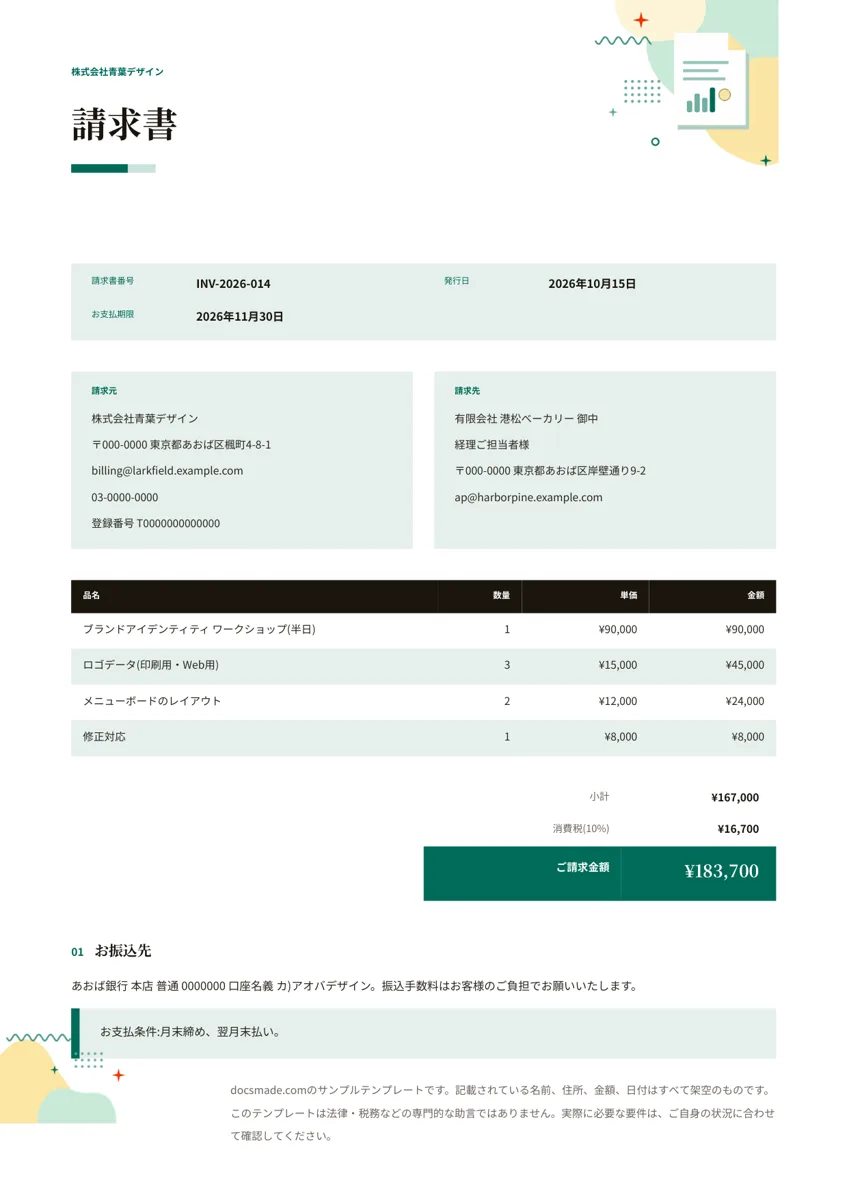
請求書
- 請求書番号 · 発行日 · お支払期限
- 品名 · 数量 · 単価 · 金額
この請求書のテンプレートは、このページでプレビューでき、ワンクリックでご自身のドライブにコピーして、その日のうちに取引先へ送れる本物のGoogleドキュメントです。月に数件の取引先に請求する個人事業主、フリーランス、小さな会社の方で、請求書発行サービスに登録せずに、整った請求書を作りたい場合に向いています。会員登録は不要です。
無料の請求書テンプレートに入っているもの
ドキュメントはA4用紙1枚に収まり、取引先が請求書を読む順番、つまり誰から、何の代金で、いくら、どう支払うのかという流れに沿っています。
- 社名の帯。例文には架空のデザイン事務所の名前が入っています。屋号や会社名に書き換えるか、ロゴを配置します。
- 請求書の基本情報。請求書番号、発行日、支払期日を、項目と内容の形で見やすく並べています。
- 差出人と請求先の欄。左に自社の住所、メール、電話番号、右に取引先の名前、担当部署、住所を書きます。
- 明細表。品目、数量、単価、金額の4列で、数字は右そろえにして桁がそろうようにしています。
- 合計欄。小計、税率を括弧で示した消費税の行、請求金額の合計です。
- 振込先。銀行口座の情報と、振込の際に請求書番号を記載してもらうお願いを書く短い段落です。
- 支払条件の枠。支払期限や、取引先と合意した条件を書く目立つ枠です。
例文の名前、金額、口座番号はすべて架空なので、使う前に消しておく必要がある情報はありません。
個人事業主・フリーランスの請求書の正しい書き方
請求書は、あなたと取引先の両方が後から見返す記録です。デザインよりも正確さが大切です。次の順番で埋めていきましょう。
- 請求書ごとに番号を付ける。年と連番を組み合わせるなど、重複しない番号を使います。訂正する場合も同じ番号は使い回さず、新しい番号で発行して、どの請求書の差し替えかを書き添えます。
- 発行日と支払期日を決める。支払期日は、下部に書く支払条件と合わせます。「月末締め翌月末払い」なら、それに合った日付にします。
- 請求先は正式名称で。会社名は略さず、部署名や担当者名、発注書の番号があれば書き添えます。経理部門が請求書を処理する会社では特に大切です。
- 明細は第三者にもわかるように書く。「デザイン作業一式」より「ロゴデータ作成(印刷用・ウェブ用)」のほうが明確です。時間単位で請求するなら、数量に時間、単価に時給を入れます。
- 計算は手で確認する。Googleドキュメントの表は自動で計算しません。各行の数量×単価を出し、金額の列を合計して、小計に税率をかけます。電卓やスプレッドシートで確認すれば、請求書で最も多い誤り、つまり合計が明細と合わないミスを防げます。
- 支払方法をはっきり書く。振込先の銀行名、支店名、口座種別、口座番号、名義と、振込人名に何を書いてほしいかを書きます。
インボイス制度の適格請求書として発行する場合は、登録番号、税率ごとの合計額と消費税額など、決められた記載事項が必要です。報酬の種類によっては源泉徴収税額の記載が必要になることもあります。必要な記載事項は国税庁の案内などでご自身の状況に合わせて確認してください。このテンプレートは書式であり、法律や税務の助言ではありません。
Googleドキュメントで請求書テンプレートを自分用にする
このページの「このテンプレートを使う」を押すか、プレビューを開いて「ファイル」>「コピーを作成」を選ぶと、編集できるドキュメントがGoogleドライブに保存されます。共有されたドキュメントのコピーが初めての場合は、Googleドキュメントをコピーする手順をご覧ください。
- 自社の名前やロゴを入れる。ヘッダーの文字を選んでツールバーからフォントと色を変えるか、「表示形式」>「段落スタイル」で見出しをまとめて更新します。ロゴはヘッダーの帯にカーソルを置いて「挿入」>「画像」で入れます。
- 行を追加・削除する。明細表の中で右クリックし、「下に行を挿入」か「行を削除」を選びます。列の幅は、長い品目名が折り返しても数字の位置がずれないように設定しています。
- 税の行を変える。税率の表示を変えたり、軽減税率の対象品目がある場合は税率ごとの行を追加したりします。源泉徴収税額の行が必要なら、合計の上に1行加えます。
- 用紙サイズ。日本語版はA4に設定しています。別のサイズにするなら「ファイル」>「ページ設定」で選び、表が1ページに収まっているか確認します。
自分の情報を入れたら、そのコピーを原本として残し、新しい請求書ごとに複製しましょう。デザインと支払条件が毎回そろいます。
請求書をPDFやWordでダウンロードして送る
多くの取引先はPDFでの送付を想定しています。コピーで「ファイル」>「ダウンロード」>「PDF ドキュメント(.pdf)」を選び、メールに添付します。取引先のシステムが編集可能なファイルを求める場合は「ファイル」>「ダウンロード」>「Microsoft Word(.docx)」を使います。このページのボタンからも、白紙のテンプレートを両方の形式で入手できます。
「ファイル」>「メール」>「このファイルをメールで送信」を使えば、PDFを添付したメールをドキュメントから直接送れます。閲覧専用のリンクで共有することもできますが、PDFは請求した内容の確定した記録になる一方、リンク先は後から変わる可能性があります。送る前に同僚に確認してもらうなら、閲覧者(コメント可)として共有し、「挿入」>「コメント」でメモを残してもらいましょう。
印刷するときは「ファイル」>「印刷」を使い、合計欄が切れないよう倍率は100%のままにします。紙の請求書に押印する習慣がある場合は、社名の近くに印を押す余白を残しておきます。
フリーランス、業務委託、時間単位の請求書の例
同じレイアウトを、さまざまな請求の仕方に合わせられます。
- フリーランスの案件。打ち合わせ、データ作成、修正対応など、成果物を別々の行に分けると、取引先は各部分の金額がわかります。
- 工事や職人の仕事。作業費と材料費を別の行にします。先に見積もりを出していたら、明細に見積番号を書き添えましょう。見積書のテンプレートは同じ表の構成なので、2つの書類がそろいます。
- 時間単位の業務委託。「数量」を「時間」、「単価」を「時給」に変え、各明細に作業した日付を書きます。
- 着手金と残金。着手金は独自の番号で請求し、最終の請求書ではマイナスの行として差し引きます。
入金があったら、確認の書類として領収書を送りましょう。ほかのビジネス文書テンプレートには、請求書とデザインをそろえられるレターヘッドもあります。
請求書テンプレートについてよくある質問
この請求書テンプレートは本当に無料ですか?
無料です。プレビュー、ドライブへのコピー、.docxやPDFでのダウンロードに料金はかからず、ご自身の事業の請求書に使えます。このサイトでの登録も不要です。
Googleドキュメントの請求書は合計を自動計算しますか?
しません。Googleドキュメントの表は数式ではなく文字を入れるものなので、各金額と合計は自分で入力します。自動で合計したい場合はGoogleスプレッドシートで計算して結果を貼り付けるか、送る前に各行を電卓で確認してください。
Wordの請求書テンプレートとしても使えますか?
使えます。.docx版をダウンロードしてMicrosoft Wordで開いてください。Wordに同じフォントがないと文字が少しずれることがあるので、自分用に保存する前に表の幅を確認しましょう。
Googleドキュメントで請求書番号を管理するには?
ドキュメントは番号を自動で付けてくれません。スプレッドシートや原本の末尾に簡単な発行の一覧を作り、テンプレートを複製するたびに次の番号を使います。
請求書と領収書の違いは何ですか?
請求書は支払いを求め、いくらをいつまでに支払うのかを示す書類です。領収書は、代金を受け取ったことを証明する書類です。先に請求書を送り、入金を確認したら領収書を発行するという流れがよくあります。
他のテンプレート
-
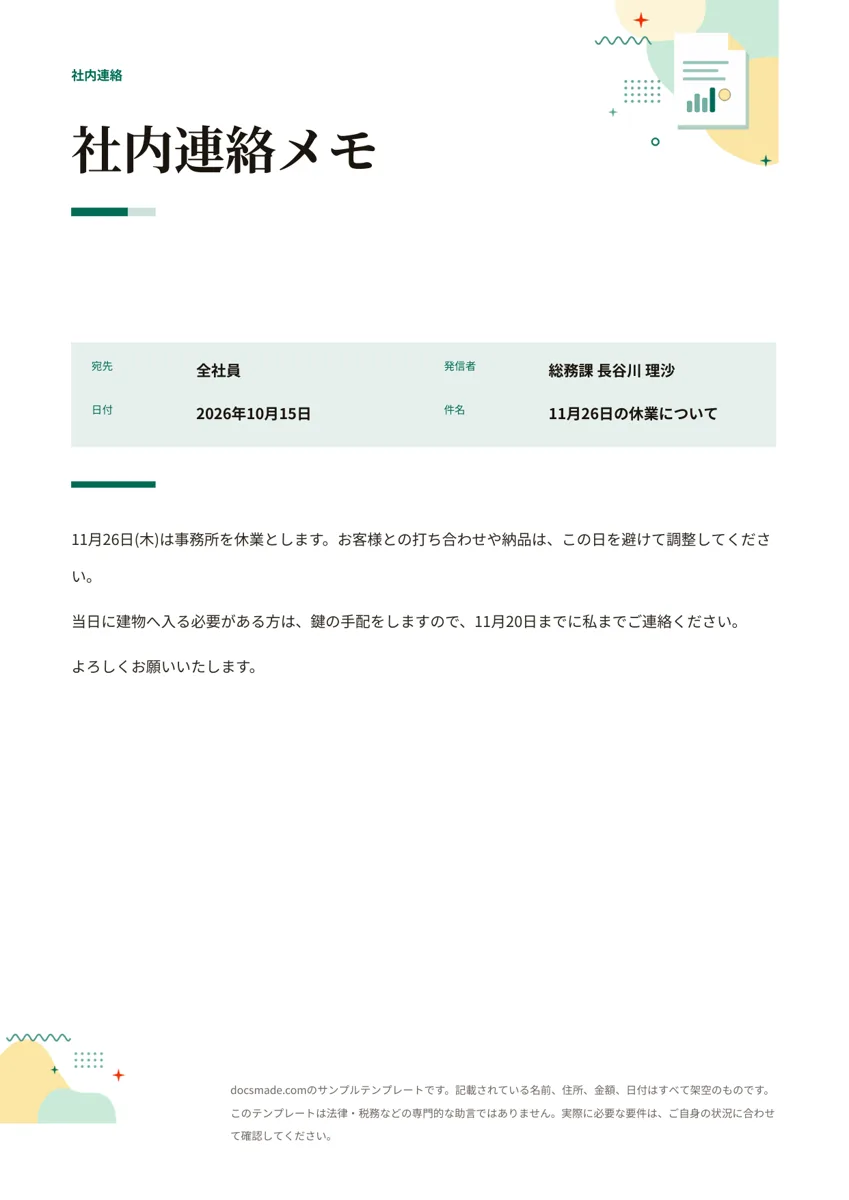 ビジネス・経理 社内文書(社内連絡メモ)のテンプレート(Googleドキュメント) 無料の社内文書テンプレート。宛先、発信者、日付、件名と本文をそろえた社内連絡メモ・通知文の本物のGoogleドキュメントです。コピーして使え、Word・PDFでもダウンロードできます。 テンプレートを見る →
 -
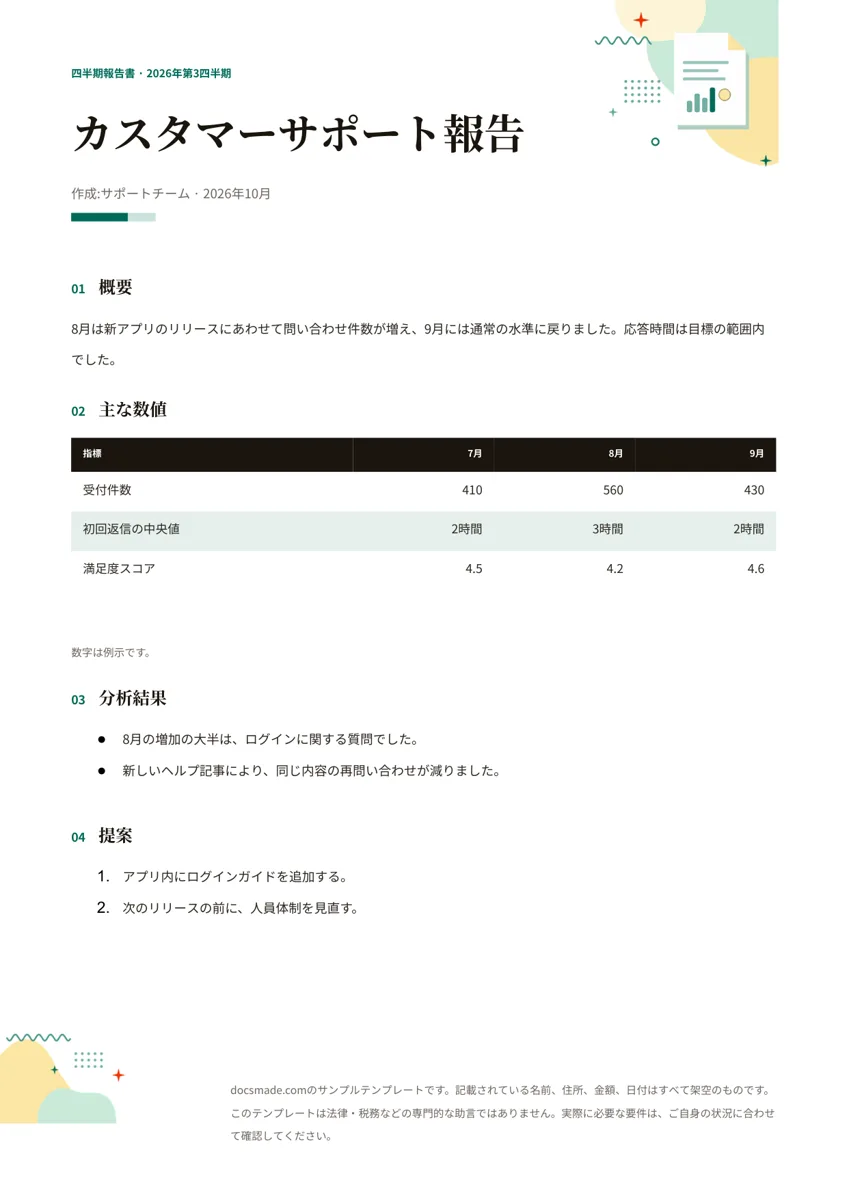 ビジネス・経理 報告書テンプレート(業務・四半期報告用/Googleドキュメント) 無料の報告書テンプレート。概要、主な数値の表、分析結果、提案の順にまとめた業務報告書の本物のGoogleドキュメントです。コピーして使え、Word・PDFでもダウンロードできます。 テンプレートを見る →
 -
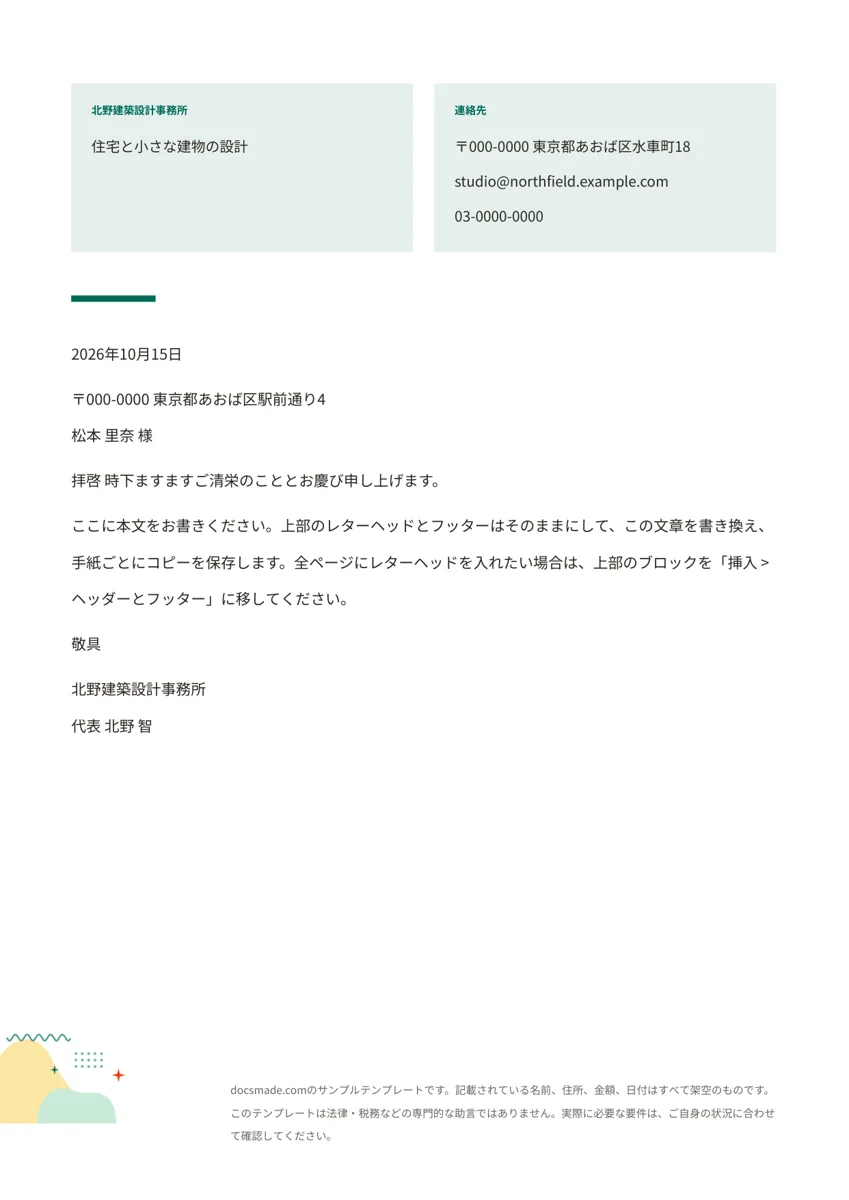 ビジネス・経理 レターヘッドのテンプレート(社名入り便箋・Googleドキュメント) 無料のレターヘッド テンプレート。社名、事業内容、住所と連絡先を上部に入れた社名入り便箋の本物のGoogleドキュメントです。ビジネス文書に。コピーして使え、Word・PDFでもダウンロードできます。 テンプレートを見る →
 -
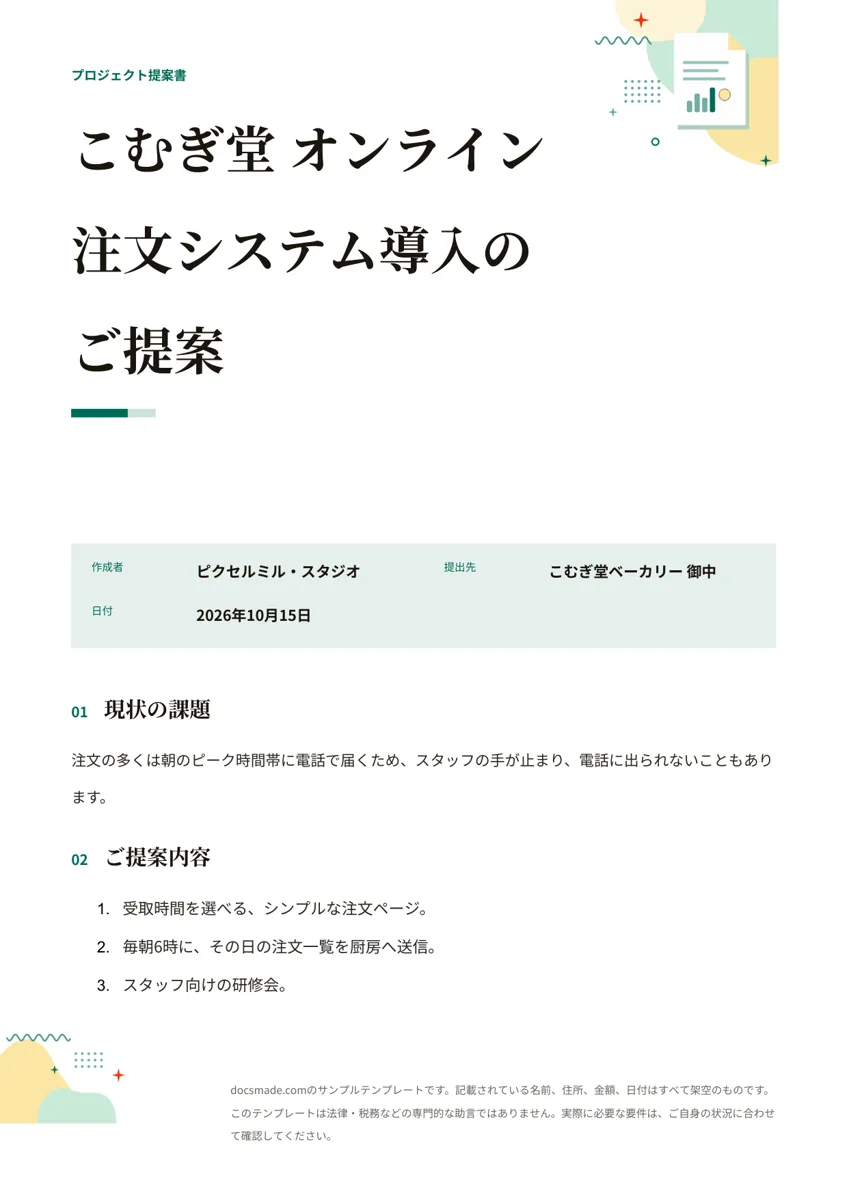 ビジネス・経理 提案書テンプレート(ビジネス・企画提案用/Googleドキュメント) 無料の提案書テンプレート。課題、提案内容、スケジュールと費用の表、今後の進め方をまとめたビジネス提案書の本物のGoogleドキュメントです。コピーして使え、Word・PDFでも入手できます。 テンプレートを見る →