
テンプレート
Googleドキュメントで作る販促物・印刷物のテンプレート
-
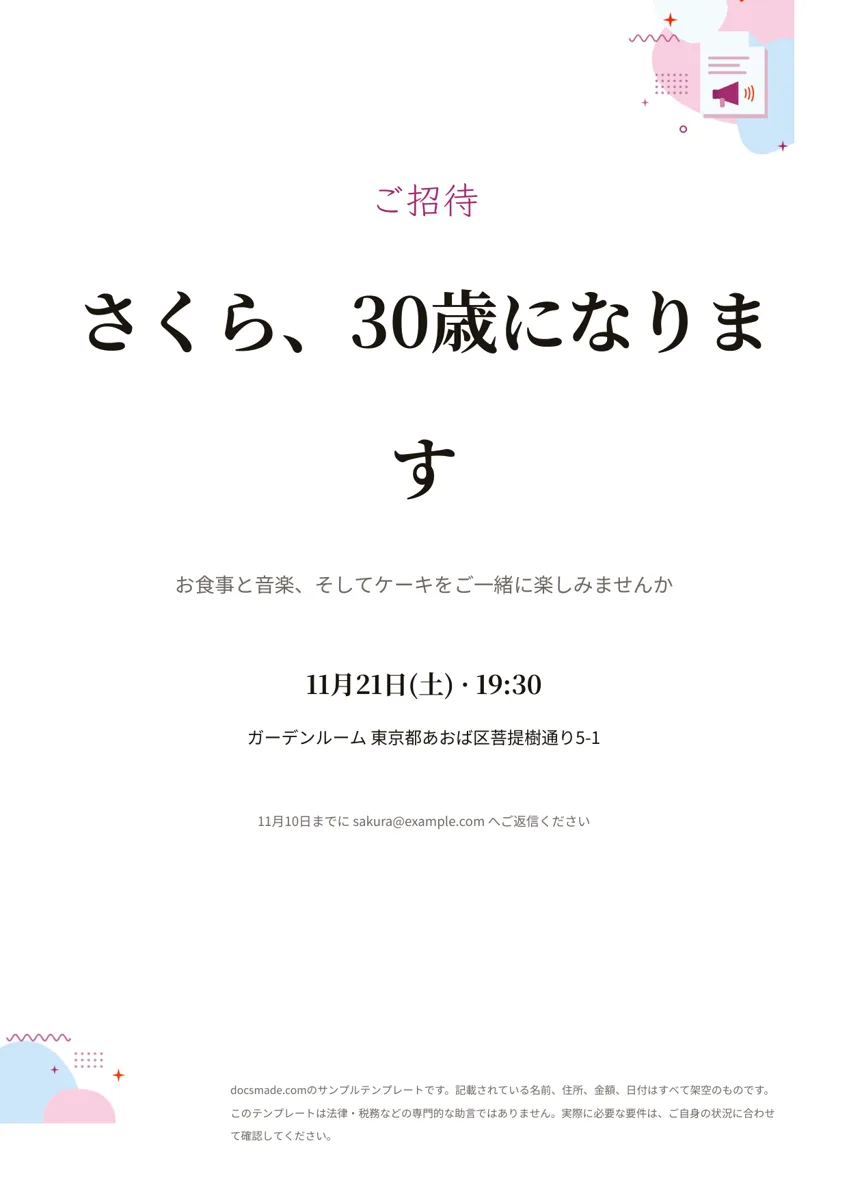 販促・印刷物 招待状のテンプレート(パーティー・イベント用/Googleドキュメント) 無料の招待状テンプレート。見出し、内容、日時、会場、出欠の返信方法をA4・1枚にまとめたGoogleドキュメントです。誕生日会や謝恩会に。Word・PDFでもダウンロードできます。 テンプレートを見る →
 -
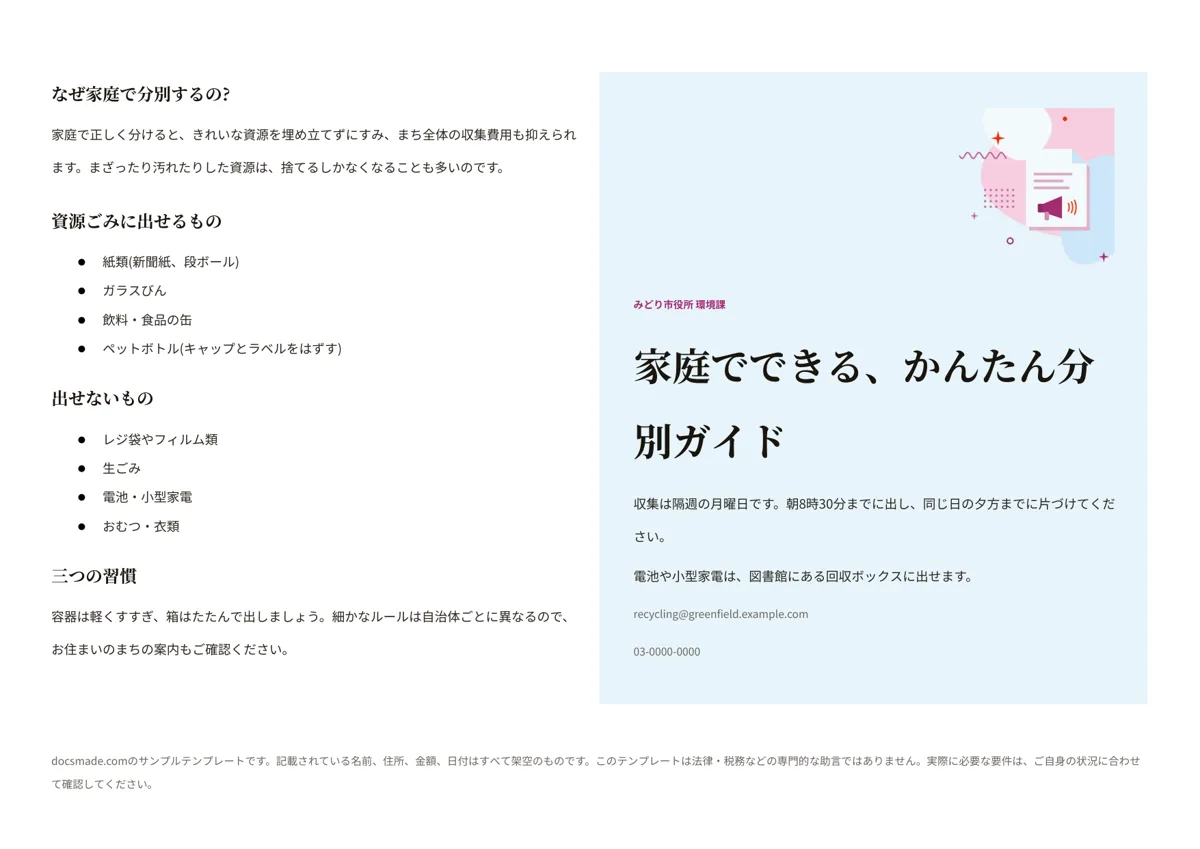 販促・印刷物 リーフレットのテンプレート(二つ折り・Googleドキュメント) 無料のリーフレット テンプレート。横向きA4を二つ折りにする、案内用のパンフレットの本物のGoogleドキュメントです。表紙と説明面がそろい、コピーして使え、Word・PDFでもダウンロードできます。 テンプレートを見る →
 -
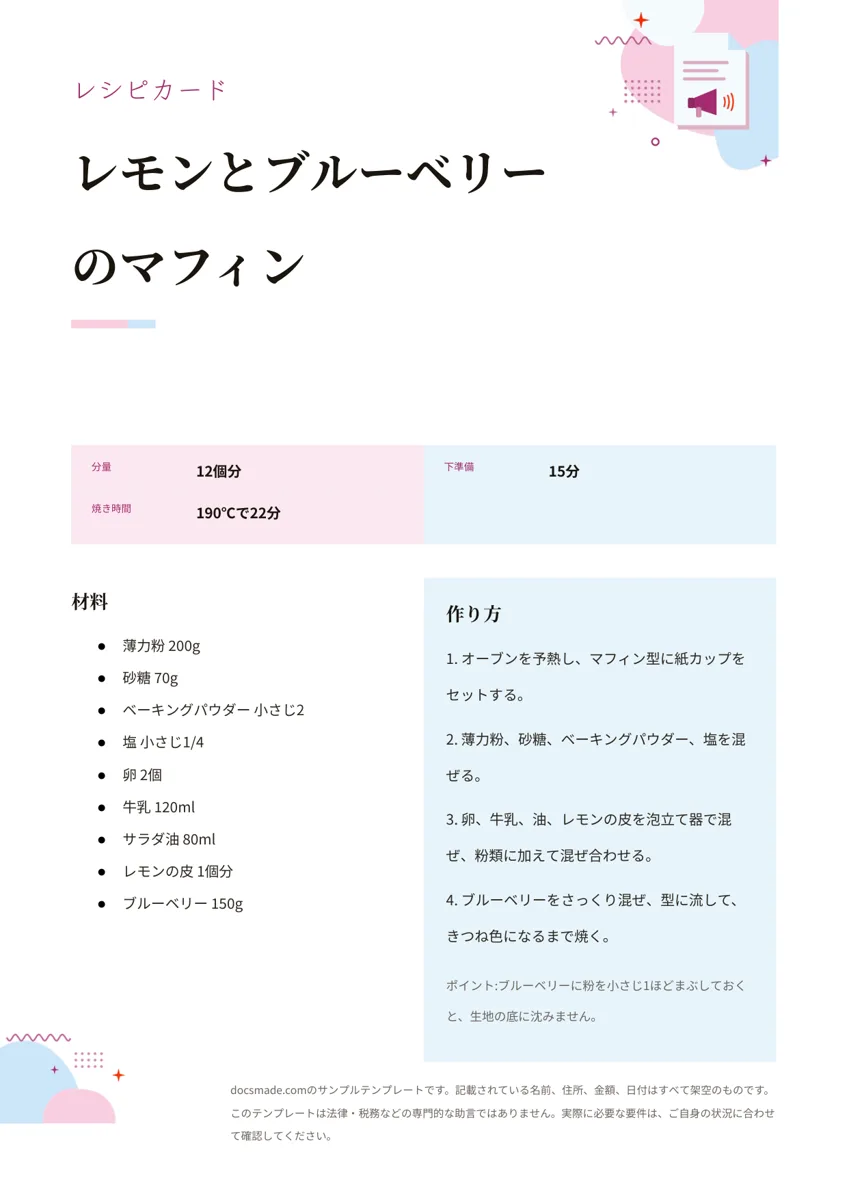 販促・印刷物 レシピカードのテンプレート(無料・Googleドキュメント) 無料のレシピカード テンプレート。分量、下準備、焼き時間、材料と作り方を左右に並べたシンプルなレシピの本物のGoogleドキュメントです。コピーして使え、Word・PDFでも入手できます。 テンプレートを見る →
 -
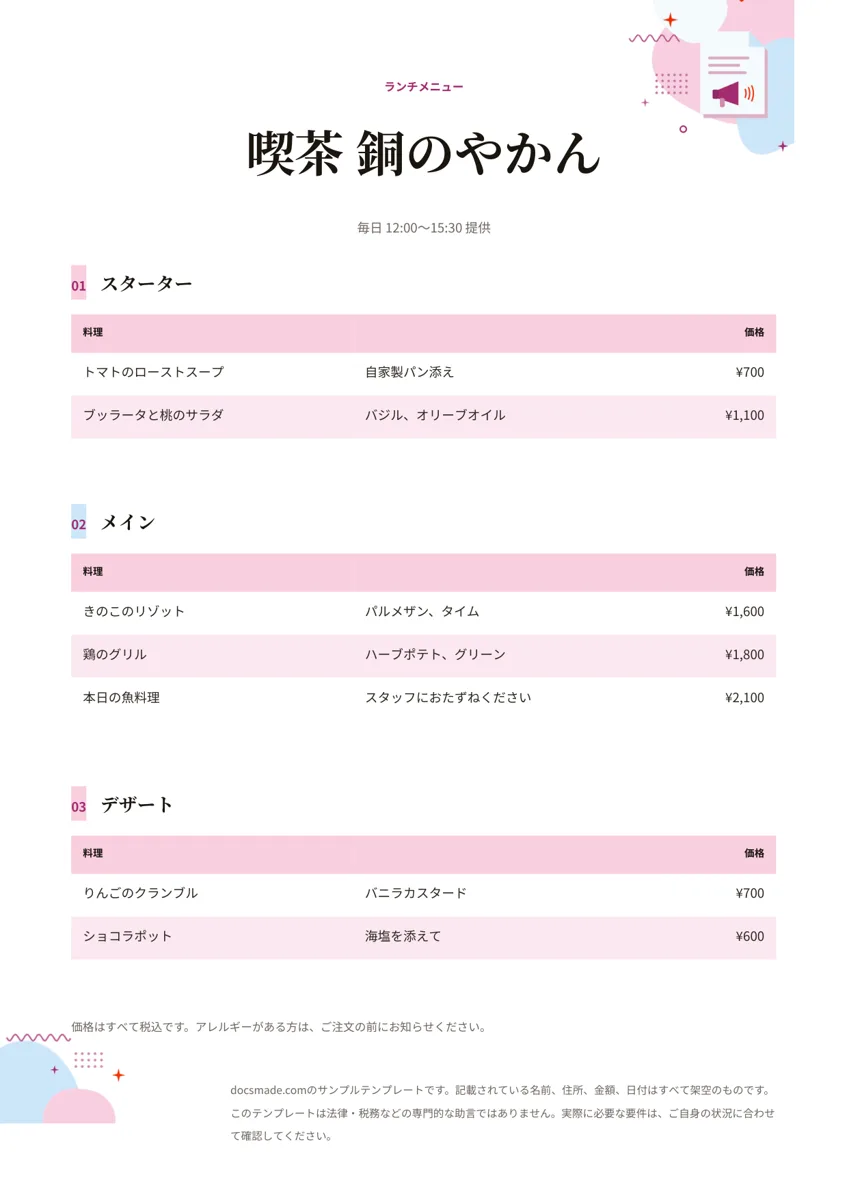 販促・印刷物 メニュー表のテンプレート(カフェ・飲食店用/Googleドキュメント) 無料のメニュー表テンプレート。前菜、メイン、デザートと価格をそろえたカフェ・飲食店向けの本物のGoogleドキュメントです。コピーして編集でき、Word・PDFでもダウンロードできます。 テンプレートを見る →
 -
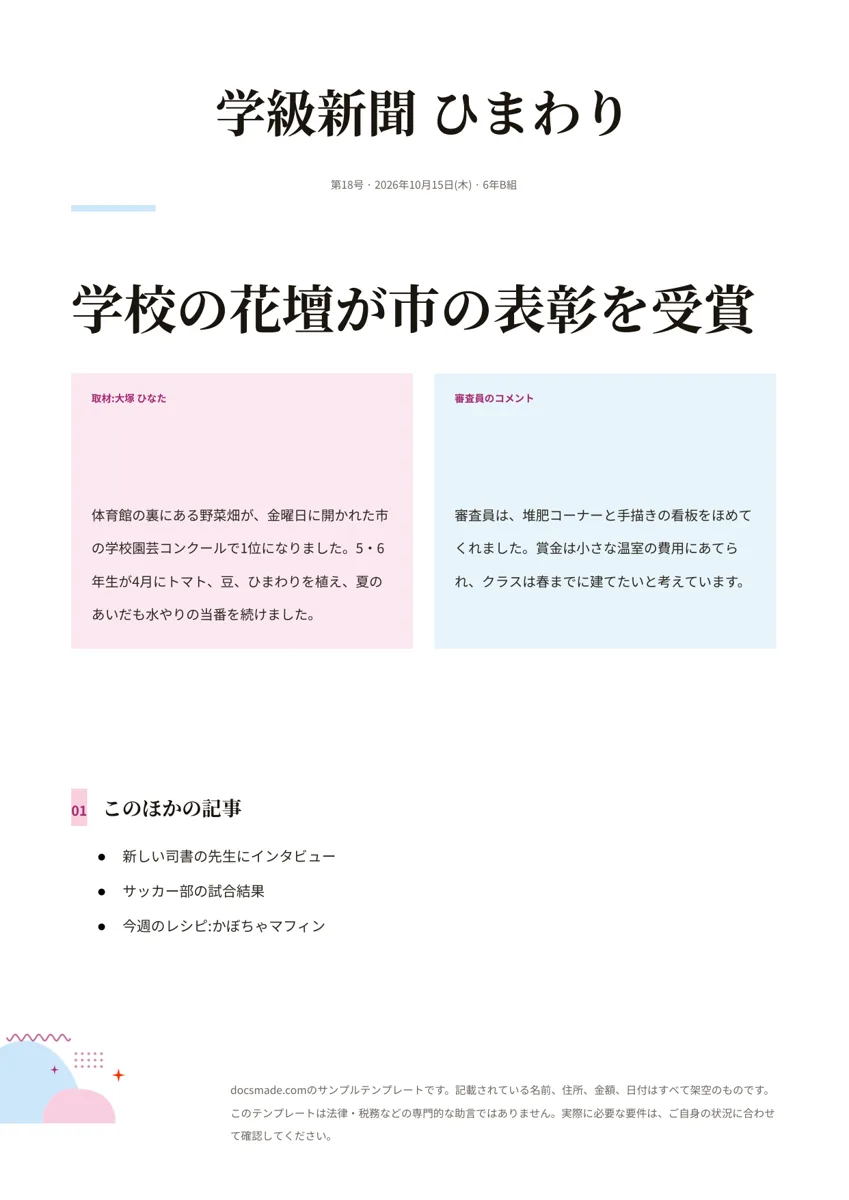 販促・印刷物 新聞テンプレート(学級新聞・壁新聞用/Googleドキュメント) 無料の新聞テンプレート。題字、発行日、大見出し、2段組みの記事、「このほかの記事」が入った学級新聞の本物のGoogleドキュメントです。コピーして使え、Word・PDFでも入手できます。 テンプレートを見る →
 -
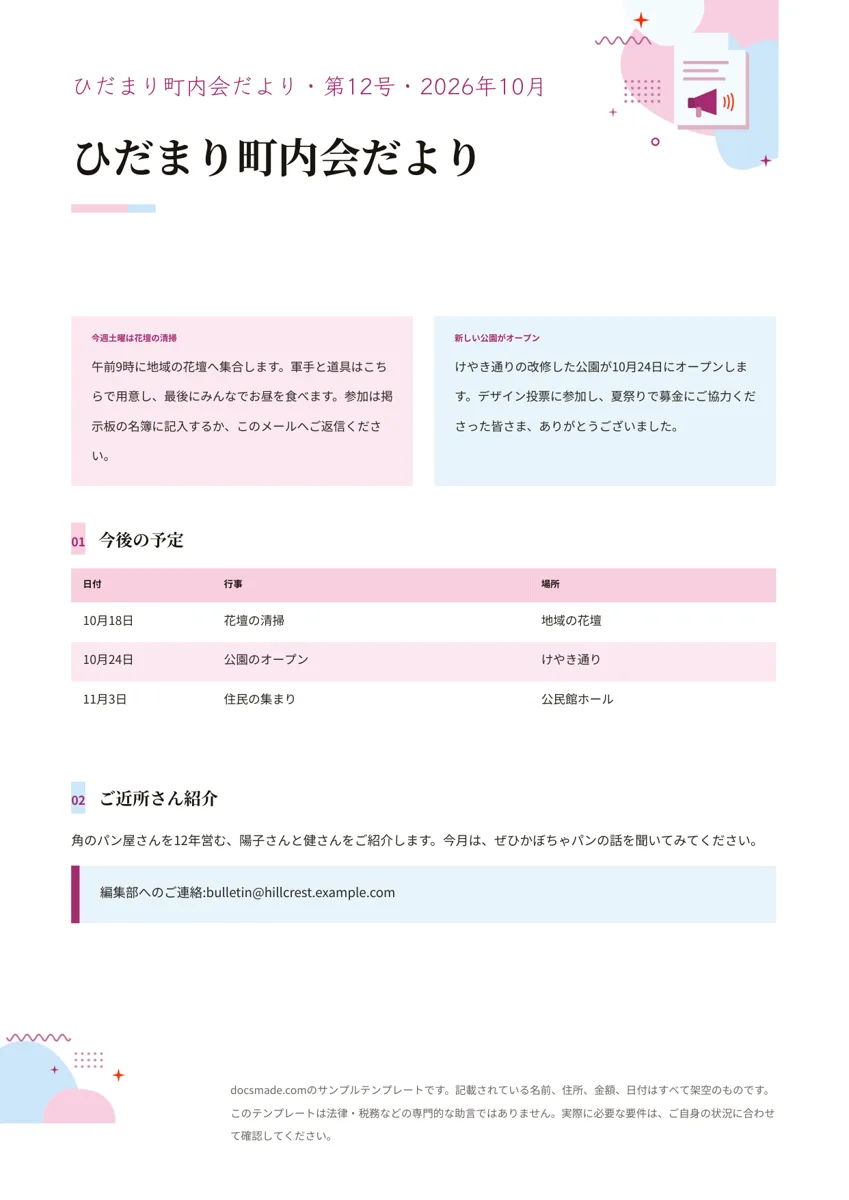 販促・印刷物 ニュースレター・おたよりのテンプレート(会報用/Googleドキュメント) 無料のニュースレター テンプレート。2段組みの記事、予定表、紹介コーナーが入った会報・おたよりの本物のGoogleドキュメントです。コピーして使え、Word・PDFでもダウンロードできます。 テンプレートを見る →
 -
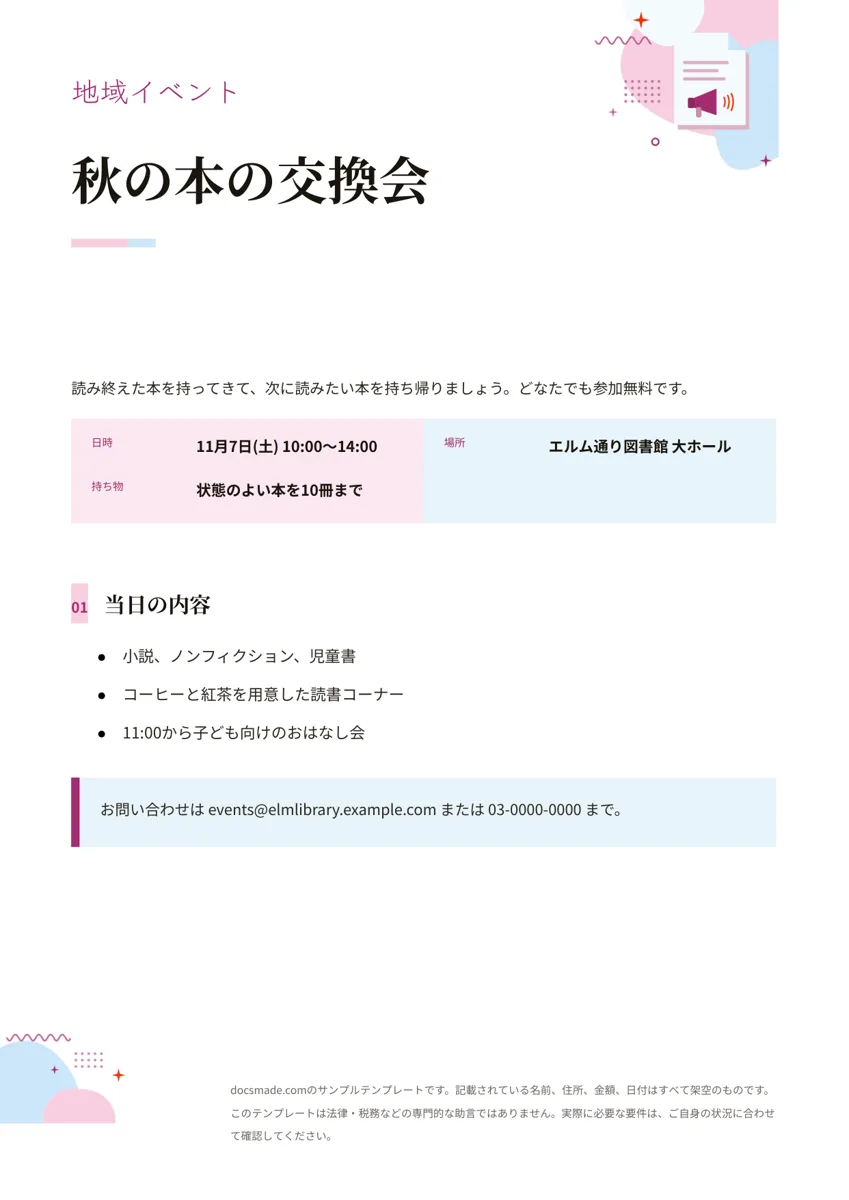 販促・印刷物 イベント告知のチラシ テンプレート(無料・Googleドキュメント) 無料のチラシ テンプレート。大きな見出し、日時と場所の枠、内容の一覧をまとめたA4・1枚のGoogleドキュメントです。イベントや募集の告知に。Word・PDFでもダウンロードできます。 テンプレートを見る →
 -
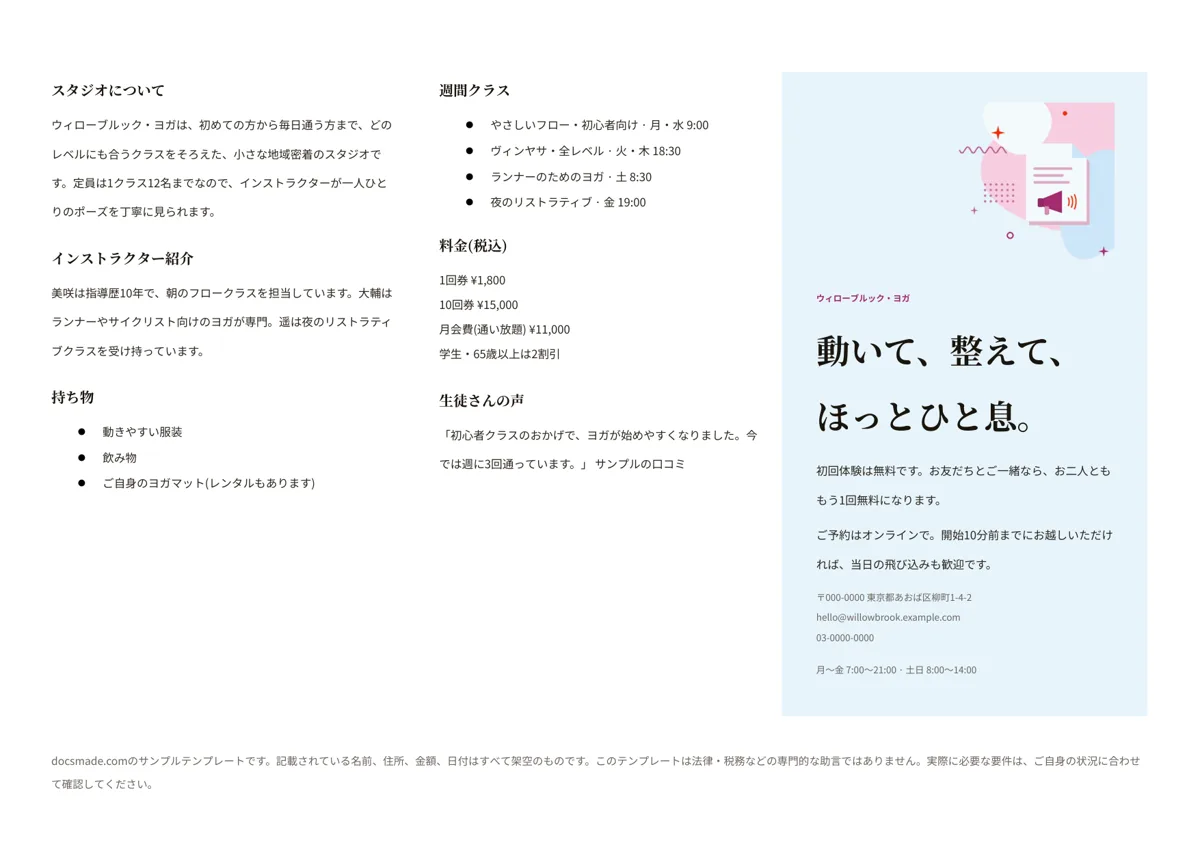 販促・印刷物 三つ折りパンフレットのテンプレート(Googleドキュメント・無料) 無料の三つ折りパンフレット テンプレート。A4横1枚に3面をまとめた本物のGoogleドキュメントです。プレビューしてコピー、Word(.docx)やPDFでもダウンロードできます。 テンプレートを見る →
このカテゴリーのテンプレートは、紙に印刷することを前提に作っています。印刷して折る、掲示板に貼る、店頭で手渡す書類です。小さなお店の三つ折りパンフレットやリーフレット、地域のイベントのチラシ、学校や町内会のおたより、カフェのメニュー表などがあります。どれも架空の例文が入った本物のGoogleドキュメントなので、デザインアプリを開かなくても、プレビューしてコピーし、文章と色を差し替えるだけで使えます。
Googleドキュメントで作れる印刷物テンプレートの一覧
- 三つ折りパンフレット:横向きの用紙を3面ずつに分けた形で、サービス内容、料金、連絡先の紹介に使えます。
- リーフレット:1つのテーマを説明する、折って使う横向きの案内用紙です。例文は自治体の家庭ごみ分別の案内です。
- チラシ:大きな見出し、日時、場所、内容の短い一覧を1枚にまとめたイベントや告知用の用紙です。
- ニュースレター:トップ記事、日程の表、紹介コーナーを2段組みにしたおたより形式です。
- 新聞:題字、大見出し、段組み、「今号の内容」の一覧がある1面の形式です。
- メニュー表:前菜、メイン、デザートを表に並べ、価格の位置をそろえています。
- 招待状:日時、会場、出欠の返信方法を中央にまとめた1枚のパーティー招待状です。
- レシピカード:上部に分量と調理時間、その下に材料と作り方を左右に並べたカードです。
販促物のテンプレートはデザインアプリとGoogleドキュメントのどちらで作るか
デザインツールのほうが、画像や効果の自由度は高くなります。Googleドキュメントの強みは別のところにあります。チームの誰でも文章を直せること、直してもレイアウトが崩れないこと、ほかの仕事の書類と同じドライブで管理できることです。毎月のおたより、季節ごとに変わるメニュー、毎年使い回すイベントのチラシのように、文章がよく変わる書類では、特殊な効果よりもこちらのほうが役に立ちます。ここのテンプレートはドキュメントの表とセクションの段組みで作っているので、文章を足すと下に押し出されるだけで、浮いたテキストボックスが崩れることはありません。
Googleドキュメントから印刷物を印刷する手順
- ページ設定を確認する。三つ折りパンフレットとリーフレットは横向き、それ以外は縦向きです。印刷の前に「ファイル」>「ページ設定」でA4になっているか確認します。
- 試し刷りをする。折って使う書類は、まず両面で1部だけ印刷して折り、各面が思った位置に来るか確かめます。プリンターの設定によって、裏面が長辺とじになるか短辺とじになるかが変わります。
- 印刷所にはPDFを渡す。「ファイル」>「ダウンロード」>「PDF ドキュメント」ならフォントと色が固定されます。塗り足しが必要かどうかは印刷所に確認してください。これらのドキュメントは、内容を標準的な余白の内側に収めています。
- 配布物には厚めの用紙を。パンフレット、メニュー表、招待状は厚手の紙に印刷すると仕上がりがよくなります。家庭用プリンターでも、たいてい1枚ずつなら手差しで印刷できます。
販促物テンプレートをGoogleドキュメントで自分用に変える
まず文章を、次に見た目を変えましょう。例文の見出しと本文を書き換えたら、色付きの帯や表のセルを選んでツールバーの塗りつぶしの色でアクセントカラーを変えます。ドキュメント全体のフォントを変えるには、見出しを1つ「表示形式」>「テキスト」で変えてから、「表示形式」>「段落スタイル」で「見出しを更新してテキストに一致させる」を選ぶと、ほかの見出しも同じになります。ロゴは「挿入」>「画像」で入れ、ヘッダー部分に小さく置くとまとまります。写真を使う場合は、自分で撮ったものか、利用許諾のあるものにしてください。
コピー、ダウンロード、共有の手順はガイドGoogleドキュメントをコピーする方法で説明しています。集客がうまくいった後に必要になる請求書や提案書は、ビジネス文書テンプレートにあります。