
議事録テンプレート(会議用・Googleドキュメント)
ファイルで使いたい場合は .docxをダウンロード · PDFをダウンロード
使い方:「このテンプレートを使う」を押すと、Googleのコピー画面が開きます。Googleアカウントにログインすると、ドキュメントがご自身のドライブにコピーされ、すべての行を自由に編集できます。 ドキュメントのコピー方法がわからない場合は
議事録テンプレートの中身
-
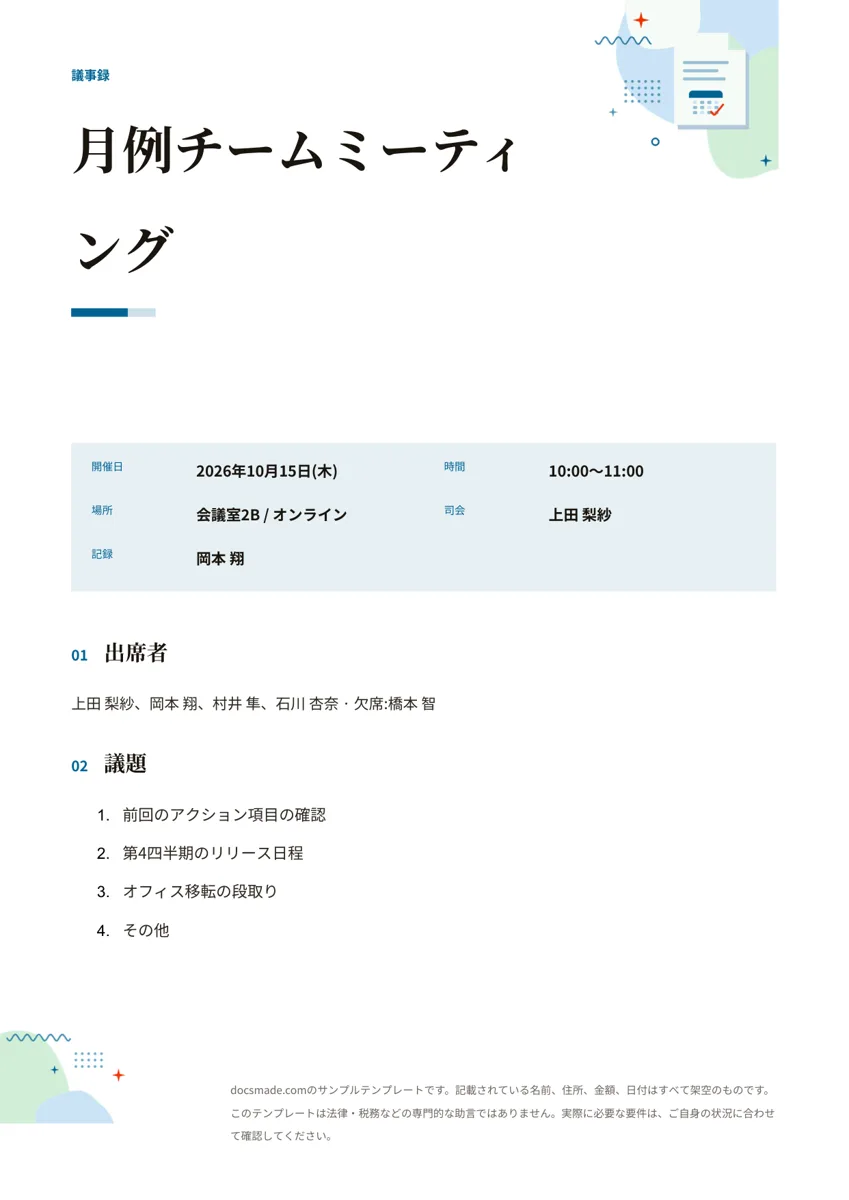
議事録
- 開催日 · 時間 · 場所 · 司会 · 記録
-
議題
- 前回のアクション項目の確認
- 第4四半期のリリース日程
- オフィス移転の段取り
- その他
-
協議内容と決定事項
- 議題 · 概要 · 決定事項
-
アクション項目
- 内容 · 担当 · 期限
この議事録テンプレートは、会議で何が決まり、次に誰が何をするのかを記録するための型です。開催情報、出席者、議題、協議内容と決定事項の表、アクション項目の表、次回の日程がそろっています。社内の定例会議、委員会、サークル、PTAや町内会の集まりに使えます。本物のGoogleドキュメントなので、このページでプレビューし、ワンクリックでコピーして出席者と共有でき、Word(.docx)やPDFでもダウンロードできます。
会議議事録テンプレートに入っているもの
例文は架空の月例チームミーティングを記録したものです。各欄にどの程度の情報を書けば実務で役立つのかが、そのまま見本になります。
- 見出しと会議名。「議事録」と書かれた色帯と、大きな文字の会議名です。
- 開催情報。開催日、時間、場所(会議室、オンライン、またはその両方)、司会、記録の5項目を並べています。
- 出席者。出席した人の名前を1行で書き、欠席者もあわせて記録します。
- 議題。番号付きの一覧で、前回のアクション項目の確認から始まり、「その他」で終わります。
- 協議内容と決定事項。議題、概要、決定事項の3列の表です。「リリースを11月10日に変更」のように、議題ごとに結論が1行で残ります。
- アクション項目。内容、担当、期限の3列の表で、約束ごとに1行を使います。
- 次回の会議。次の開催日時と場所です。
1時間ほどの会議なら、A4用紙1枚に収まります。
読まれる議事録の書き方
議事録は発言をすべて書き写す記録ではなく、決定事項の記録です。次の点を押さえると、短く、役に立つ議事録になります。
- 会議の前に準備する。テンプレートをコピーして開催情報を入れ、議題を貼り付けておけば、会議中は結論だけを書けば済みます。
- 発言ではなく決定を書く。議題ごとの概要は1〜2文で足ります。決まった内容は「決定事項」の列に、誰が読んでもわかる言葉で書きます。
- アクション項目には必ず担当と期限を付ける。「最新のリリース計画を共有、村井、10月18日」は行動になりますが、「リリース計画を検討」では誰も動きません。担当が決まらなかったものは「担当未定」と書き、会議の最後に確認します。
- 次の会議は前回のアクション項目から始める。議題の1番目が前回の確認になっているのはそのためです。
- 司会と記録係を分ける。進行しながら記録すると、どうしても抜けが出ます。
- その日のうちか翌日に送る。記憶が新しいうちなら、出席者からの訂正もすぐ集まります。
Googleドキュメントで議事録テンプレートを編集する
- このページの「このテンプレートを使う」を押すか、プレビューを開いて「ファイル」>「コピーを作成」を選びます。共有ドライブに保存したい場合はGoogleドキュメントをコピーする手順をご覧ください。
- 会議名と開催情報を書き換えます。@に続けて日付を入力すると日付チップ、名前を入力するとユーザーチップとして挿入できます。
- 議題は、番号付きリストの最後でEnterキーを押すと追加できます。
- 表の行は、右クリックして「下に行を挿入」で増やせます。取締役会や理事会の議事録なら、賛成、反対、棄権を記録する列を加えます。
- アクション項目をドキュメント内で割り当てるには、内容を選んで「挿入」>「コメント」を開き、+に続けて担当者のメールアドレスを入力し、割り当てのチェックを入れます。担当者にメールが届きます。
- 色は塗りつぶしの色ボタン、フォントは「表示形式」>「テキスト」で変更します。用紙はA4に設定済みです。
- 同じ会議の議事録を1つのファイルにまとめるなら、「挿入」>「区切り」>「改ページ」を入れて、回ごとにテンプレートを貼り付けます。
議事録を共有する・WordやPDFで保存する
いちばん早い配り方は、「共有」から出席者を閲覧者(コメント可)として追加する方法です。出席者は記録そのものを変えずに、「挿入」>「コメント」で訂正を提案できます。正式な記録として残すなら、「ファイル」>「ダウンロード」>「PDF ドキュメント(.pdf)」でPDFにしてメールに添付するか、記録用のフォルダに保管します。社内でWordファイルを保存する決まりがあれば「Microsoft Word(.docx)」を選びます。
「ファイル」>「変更履歴」>「現在の版に名前を付ける」で、承認された版に「承認済み」などの名前を付けておくと、次の会議で議事録を承認する運用のときに便利です。Googleドキュメントには、@メニューからGoogleカレンダーの予定を選ぶと日付や出席者が入る「会議メモ」の機能もあります。簡単なメモにはそれで足りますが、決定事項の表や役割、次回の日程まで残す記録にはこのテンプレートが向いています。
定例会議、理事会、町内会の議事録への使い分け
- 社内の定例会議:議題を絞り、アクション項目の表をチームの週次のやることリストとして使います。
- 理事会・取締役会の議事録:定足数の確認、議案ごとの提案者と採決の結果を書く行を加えます。株主総会や取締役会の議事録には法律や定款で決められた記載事項があるため、必ずご自身で確認してください。このテンプレートは法律の助言ではありません。
- プロジェクト会議:決定事項がどの工程に関係するかを書き添え、会議のあとでスケジュール表の日付を更新します。
- 町内会・PTAの会議:議題の下に会計報告の行を設け、議事録は役員が見られる共有フォルダにまとめます。
決まった内容を関係者に文書で知らせるなら社内連絡メモ、作業を順に片付けるならチェックリストも使えます。ほかの予定表・計画表のテンプレートもあわせてご覧ください。
議事録テンプレートについてよくある質問
議事録には何を書けばよいですか?
最低限、開催日時と場所、出席者、議題、決定事項、アクション項目(担当と期限)、次回の日程です。議論の経緯は、決定の理由がわかる程度に短くまとめれば十分です。
Wordの議事録テンプレートとしても使えますか?
使えます。.docx版をダウンロードしてMicrosoft Wordで開いてください。表と見出しはそのまま残りますが、Wordに同じフォントがない場合は文字の幅が少し変わることがあります。
わかりやすい議事録にするコツは?
1つの議題につき結論を1行で書き、アクション項目は動詞から始めることです。読む人が「決定事項」と「アクション項目」の列だけを見れば内容がわかる状態を目指しましょう。
議事録はいつまでに送ればよいですか?
決まりがなければ、会議の当日か翌日が目安です。時間がたつほど訂正が集まりにくくなり、アクション項目の着手も遅れます。
オンライン会議の議事録にも使えますか?
使えます。場所の欄に会議ツールの名前やURLを書き、会議中は画面共有でこのドキュメントを映しながら決定事項を入力すると、その場で全員が内容を確認できます。
他のテンプレート
-
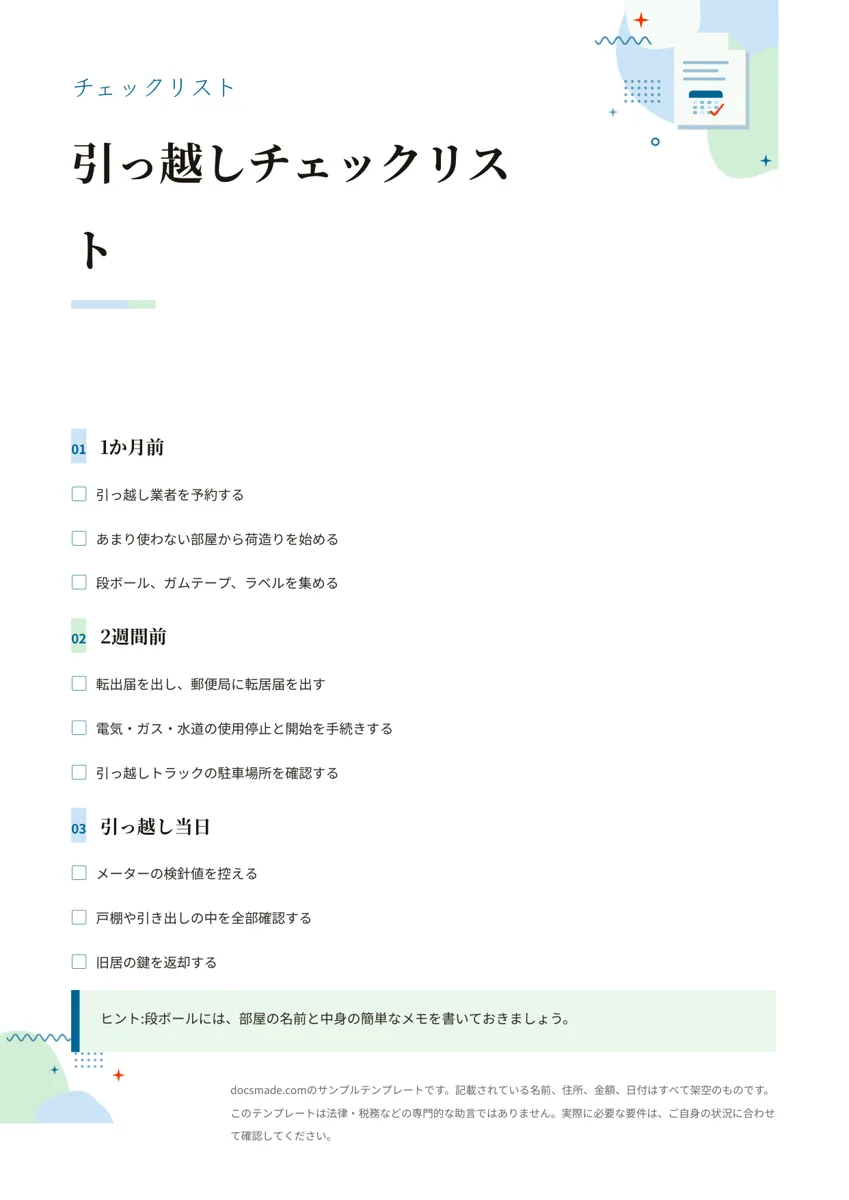 予定・整理 チェックリストのテンプレート(印刷・編集できるGoogleドキュメント) 無料のチェックリスト テンプレート。作業を段階ごとにまとめ、チェック欄とアドバイス欄を付けたGoogleドキュメントです。例文は引っ越し。Word・PDFでもダウンロードできます。 テンプレートを見る →
 -
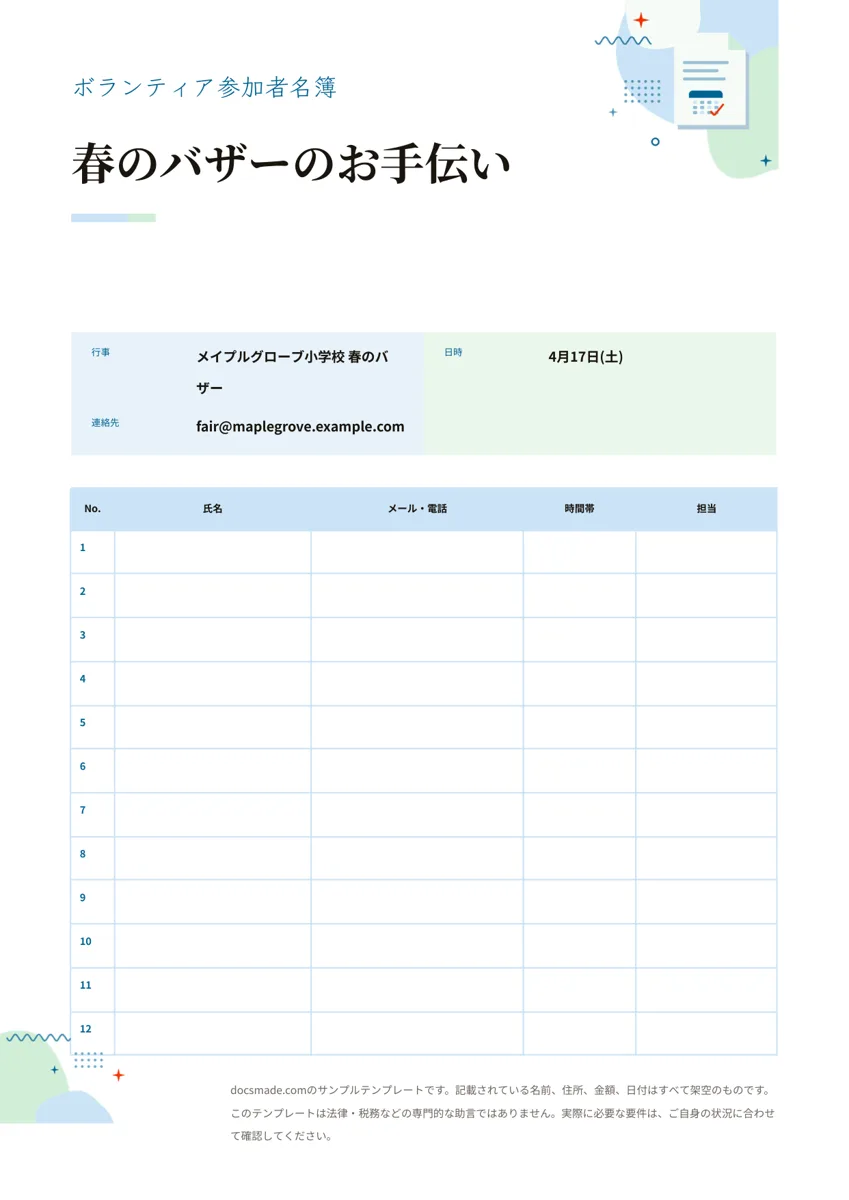 予定・整理 参加申込表・参加者名簿のテンプレート(ボランティア・イベント用/Googleドキュメント) 無料の参加申込表テンプレート。行事の情報と、氏名・連絡先・時間帯・担当を書く番号付きの表がそろった参加者名簿の本物のGoogleドキュメントです。Word・PDFでもダウンロードできます。 テンプレートを見る →
 -
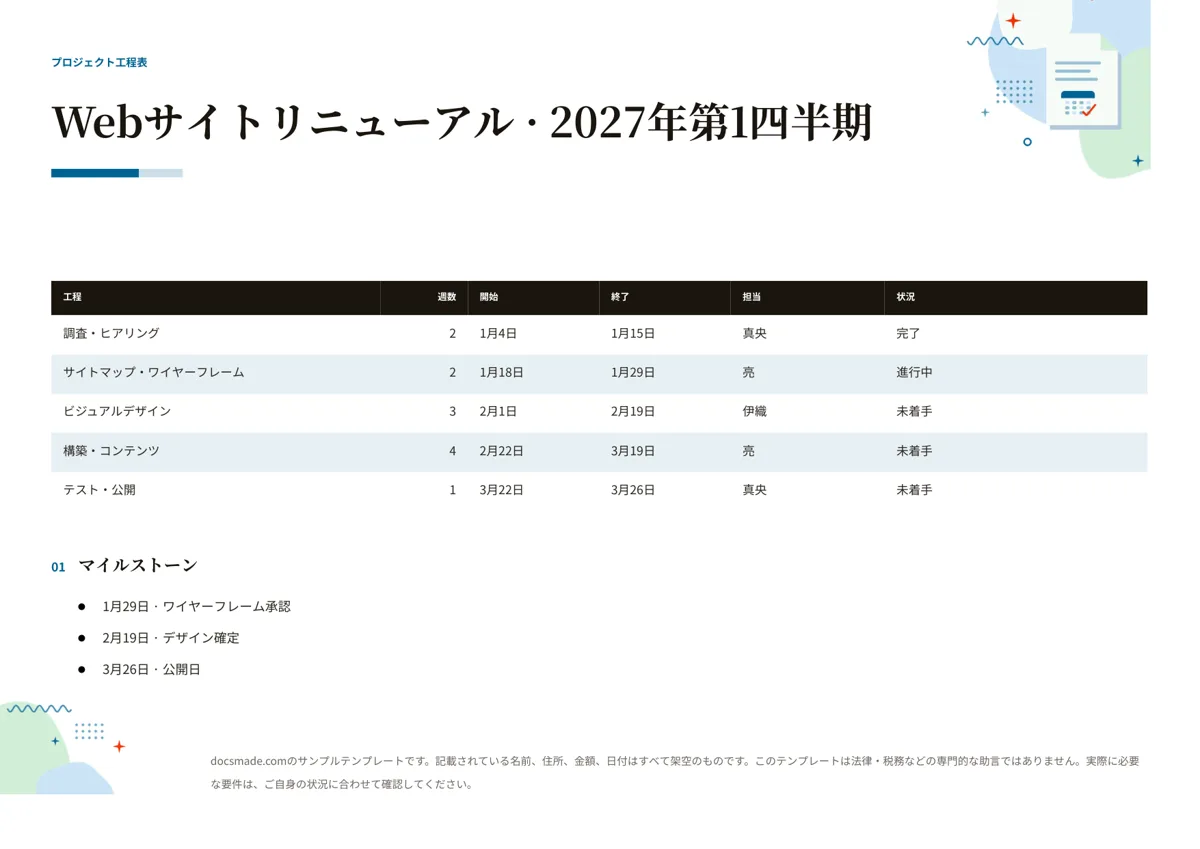 予定・整理 スケジュール表・工程表のテンプレート(プロジェクト用/Googleドキュメント) 無料のスケジュール表テンプレート。工程、週数、開始日と終了日、担当、状況を並べたプロジェクトの工程表とマイルストーンの本物のGoogleドキュメントです。Word・PDFでもダウンロードできます。 テンプレートを見る →
 -
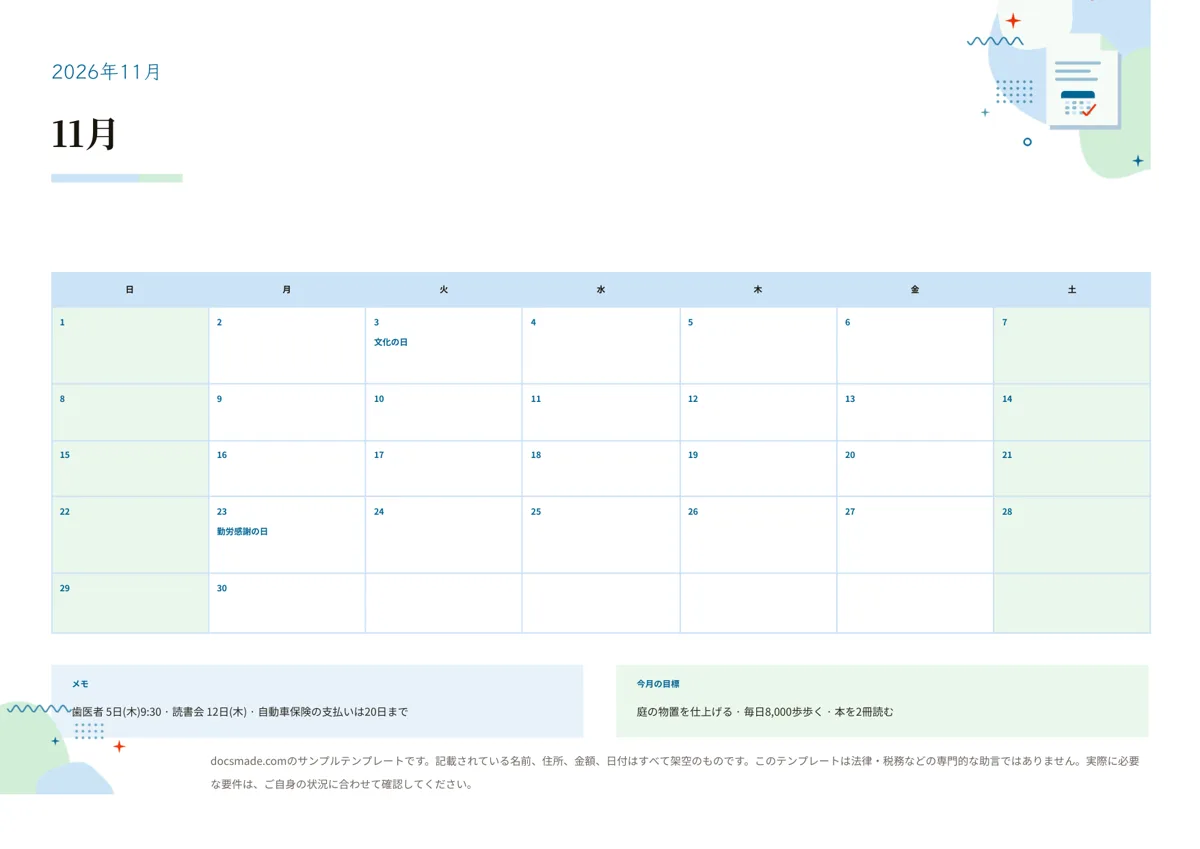 予定・整理 書き込めるカレンダーのテンプレート(月間・Googleドキュメント) 書き込める月間カレンダーのテンプレート。A4横1枚に日付のマス、メモ欄、目標欄をまとめたGoogleドキュメントです。2026年以降も使え、Word・PDFでもダウンロードできます。 テンプレートを見る →