
新聞テンプレート(学級新聞・壁新聞用/Googleドキュメント)
ファイルで使いたい場合は .docxをダウンロード · PDFをダウンロード
使い方:「このテンプレートを使う」を押すと、Googleのコピー画面が開きます。Googleアカウントにログインすると、ドキュメントがご自身のドライブにコピーされ、すべての行を自由に編集できます。 ドキュメントのコピー方法がわからない場合は
新聞テンプレートの中身
-
このほかの記事
- 新しい司書の先生にインタビュー
- サッカー部の試合結果
- 今週のレシピ:かぼちゃマフィン
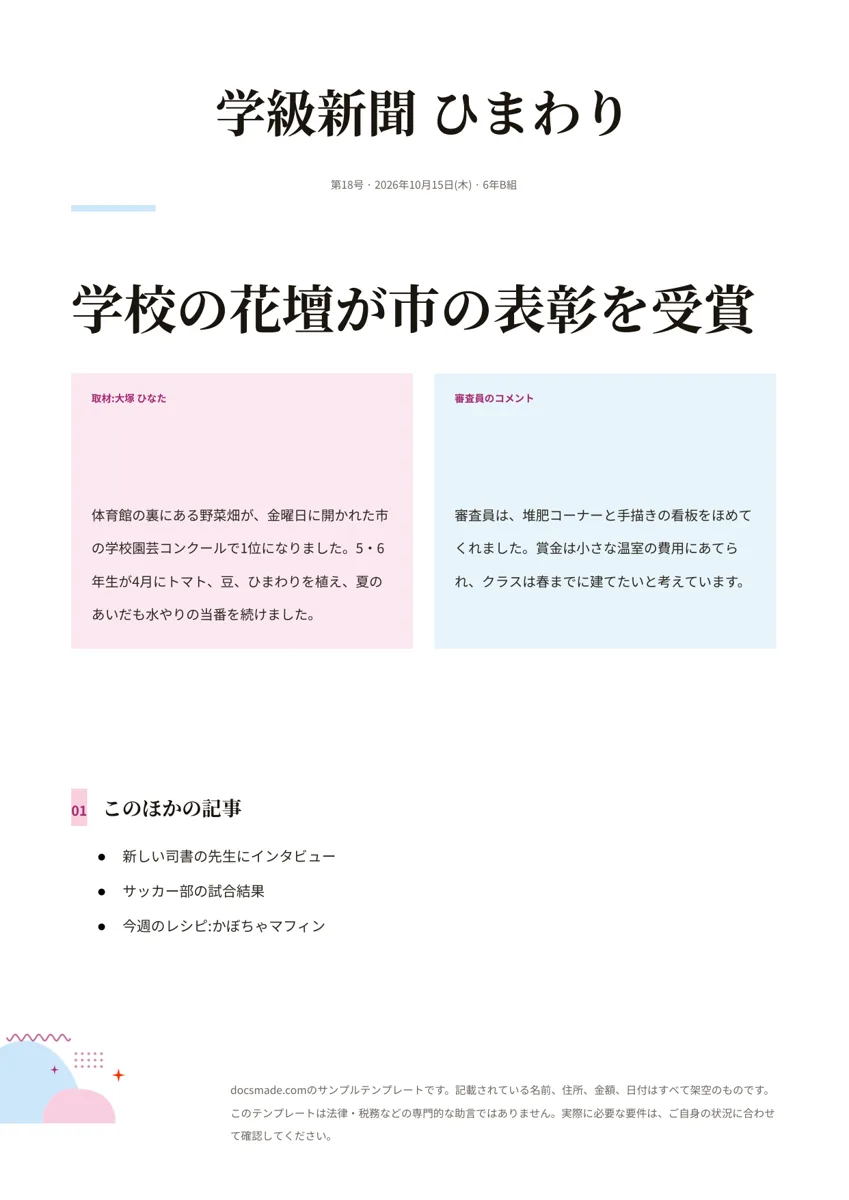
この新聞のテンプレートは、印刷された新聞の1面のような紙面をGoogleドキュメントで作るための型です。大きな題字、号数と発行日の行、大見出し、2段組みの記事、「このほかの記事」の一覧がそろっています。学級新聞や壁新聞、社会科や総合的な学習のまとめ、修学旅行新聞、クラブ活動の新聞などに使えます。本物のGoogleドキュメントなので、このページでプレビューし、ワンクリックでコピーでき、Word(.docx)やPDFでもダウンロードできます。
学級新聞テンプレートに入っているもの
例文は、6年B組が発行する架空の「学級新聞 ひまわり」第18号です。
- 題字。中央に大きく「学級新聞 ひまわり」と入れています。新聞の名前を変えれば、すぐに自分たちの新聞になります。
- 発行の行。号数、発行日、クラス名を小さな文字で1行にまとめ、その下に区切り線を引いています。
- 大見出し。「学校の花壇が市の表彰を受賞」という、その号のトップ記事の見出しです。
- 2段組みの記事。左の段は記者名入りの記事本文、右の段は「審査員のコメント」という続きの記事です。いつ、どこで、誰が、何をしたかが短い文章で書かれていて、記事の書き方の手本になります。
- このほかの記事。新しい司書の先生へのインタビュー、サッカー部の試合結果、今週のレシピの3本を箇条書きで予告しています。
用紙はA4の縦向きです。2つの段は表のセルでできているので、児童が文章を打ち込んでも段がずれません。
伝わる新聞記事の書き方
- 見出しで結論を伝える。「花壇のこと」ではなく「学校の花壇が市の表彰を受賞」のように、何が起きたかを見出しに入れます。
- 大事なことから書く。新聞記事は、最初の段落で「いつ、どこで、誰が、何を、なぜ、どのように」を伝え、詳しい話はその後に続けます。最後の段落が切れても意味が通じる書き方です。
- 取材した人の言葉を入れる。先生や友達、地域の人にインタビューし、その言葉をかぎかっこで引用すると、記事に具体性が出ます。
- 記者名を書く。誰が取材したかを書くと、責任を持って書く意識が生まれます。
- 事実と感想を分ける。起きたことは記事の本文に、自分の感想は「記者のひとこと」などの欄に分けて書きましょう。
写真やイラストを使うときは、自分で撮ったものか、使ってよい素材かを確認します。人の顔が写った写真を載せる場合は、本人の了解をとりましょう。
Googleドキュメントで新聞テンプレートを編集する
このページの「このテンプレートを使う」を押すか、プレビューを開いて「ファイル」>「コピーを作成」を選びます。クラス全員に配る方法はGoogleドキュメントをコピーする手順で説明しています。
- 題字を変える。題字を選んで新聞の名前を入力し、ツールバーで書体と大きさを変えます。
- 段の中に書く。左右の段は表のセルなので、クリックしてそのまま入力できます。3段にしたい場合は、表の中で右クリックして「右に列を挿入」を選びます。
- 2ページ目を流れる段組みにする。記事が長くなったら、2ページ目の文章を選んで「表示形式」>「段組み」から2段か3段を選ぶと、新聞らしく文章が段から段へ流れます。
- 写真を入れる。「挿入」>「画像」で段の中に写真を入れ、その下に小さな文字で説明を書きます。
- 壁新聞の大きさにする。「ファイル」>「ページ設定」で用紙サイズをA3に変えると、掲示用の大きな紙面になります。文字の大きさもあわせて調整しましょう。
学級新聞を印刷・提出・共有する
掲示用に印刷するときは「ファイル」>「印刷」を使います。A4で作ってA3に拡大印刷する場合は、プリンターの設定で拡大を選びます。先生に提出する場合や学校のサイトに載せる場合は、「ファイル」>「ダウンロード」>「PDF ドキュメント(.pdf)」でPDFにします。Wordを使う人には「Microsoft Word(.docx)」で渡せます。
班で1つの新聞を作るなら、代表者がコピーを作って「共有」から班のメンバーを編集者として招待します。記事ごとに担当を決めておけば、同じ場所を同時に書き換えることはありません。先生は「挿入」>「コメント」で、記事への助言を書き込めます。
学級新聞、修学旅行新聞、社会科新聞の作り方の例
- 学級新聞:例文のまま、クラスの出来事、行事の報告、係からのお知らせを記事にします。
- 修学旅行新聞・校外学習新聞:トップ記事を見学先で学んだこと、右の段をインタビュー、「このほかの記事」をおすすめの場所にします。
- 社会科や理科の新聞:調べた内容を記事の形でまとめると、要点を絞って書く練習になります。授業の計画は学習指導案にまとめておけます。
- 部活動・委員会の新聞:試合結果や活動報告を載せ、校内に掲示します。
町内会や団体のお知らせのように、定期的に配る1枚ものならニュースレターのほうが向いています。ほかの販促物・印刷物のテンプレートもご覧ください。
新聞テンプレートについてよくある質問
Googleドキュメントで新聞の段組みを作るには?
文章を選んで「表示形式」>「段組み」から段の数を選びます。このテンプレートの1面は表のセルで段を作っているので、入力しても段がずれにくくなっています。
Wordの新聞テンプレートとしても使えますか?
使えます。.docx版をダウンロードしてMicrosoft Wordで開いてください。題字の書体がWordにない場合は、似た書体に置き換わります。
小学生でも使えますか?
使えます。題字と記事の欄に文字を入力するだけなので、キーボード入力に慣れた学年なら一人で作れます。低学年なら、印刷して手書きで記事を書く使い方もできます。
新聞を縦書きにできますか?
Googleドキュメントは縦書きに対応していないため、このテンプレートは横書きです。縦書きの紙面にしたい場合は、Wordでダウンロードしてから縦書きに設定してください。
他のテンプレート
-
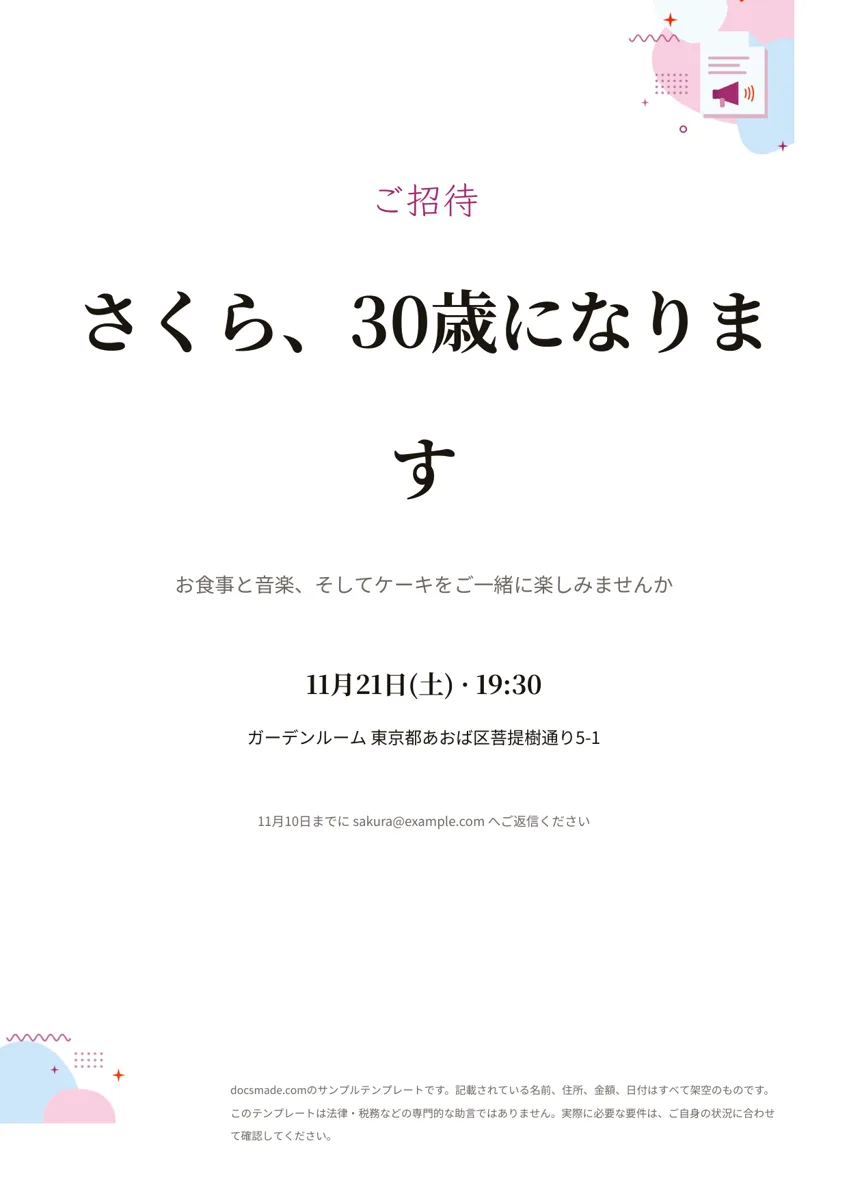 販促・印刷物 招待状のテンプレート(パーティー・イベント用/Googleドキュメント) 無料の招待状テンプレート。見出し、内容、日時、会場、出欠の返信方法をA4・1枚にまとめたGoogleドキュメントです。誕生日会や謝恩会に。Word・PDFでもダウンロードできます。 テンプレートを見る →
 -
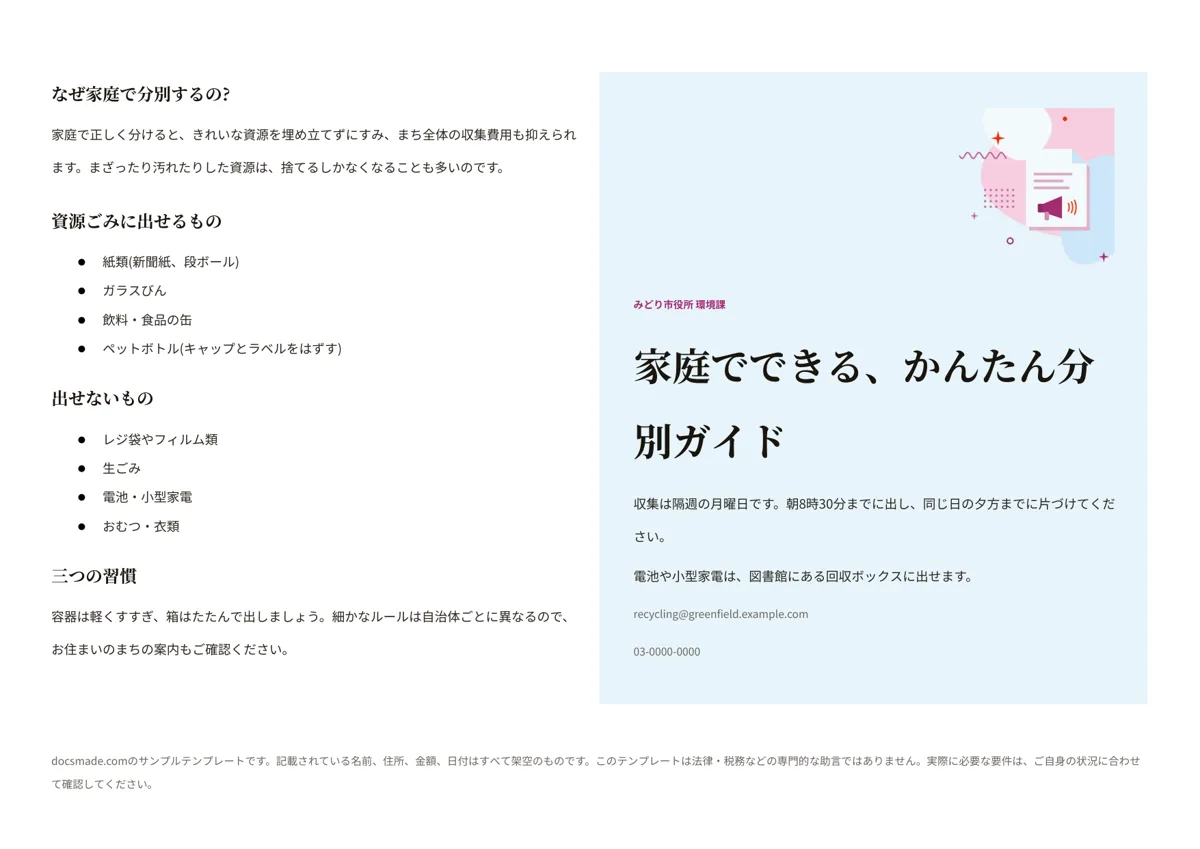 販促・印刷物 リーフレットのテンプレート(二つ折り・Googleドキュメント) 無料のリーフレット テンプレート。横向きA4を二つ折りにする、案内用のパンフレットの本物のGoogleドキュメントです。表紙と説明面がそろい、コピーして使え、Word・PDFでもダウンロードできます。 テンプレートを見る →
 -
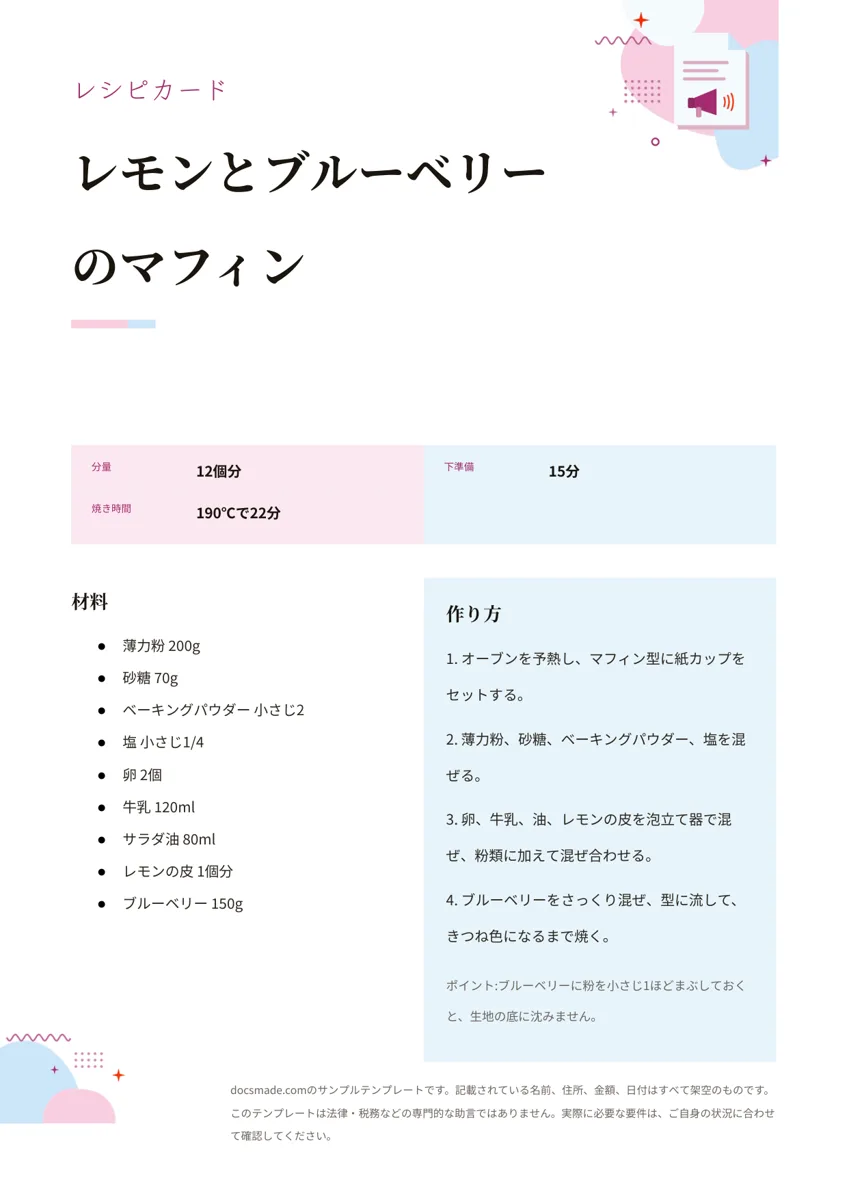 販促・印刷物 レシピカードのテンプレート(無料・Googleドキュメント) 無料のレシピカード テンプレート。分量、下準備、焼き時間、材料と作り方を左右に並べたシンプルなレシピの本物のGoogleドキュメントです。コピーして使え、Word・PDFでも入手できます。 テンプレートを見る →
 -
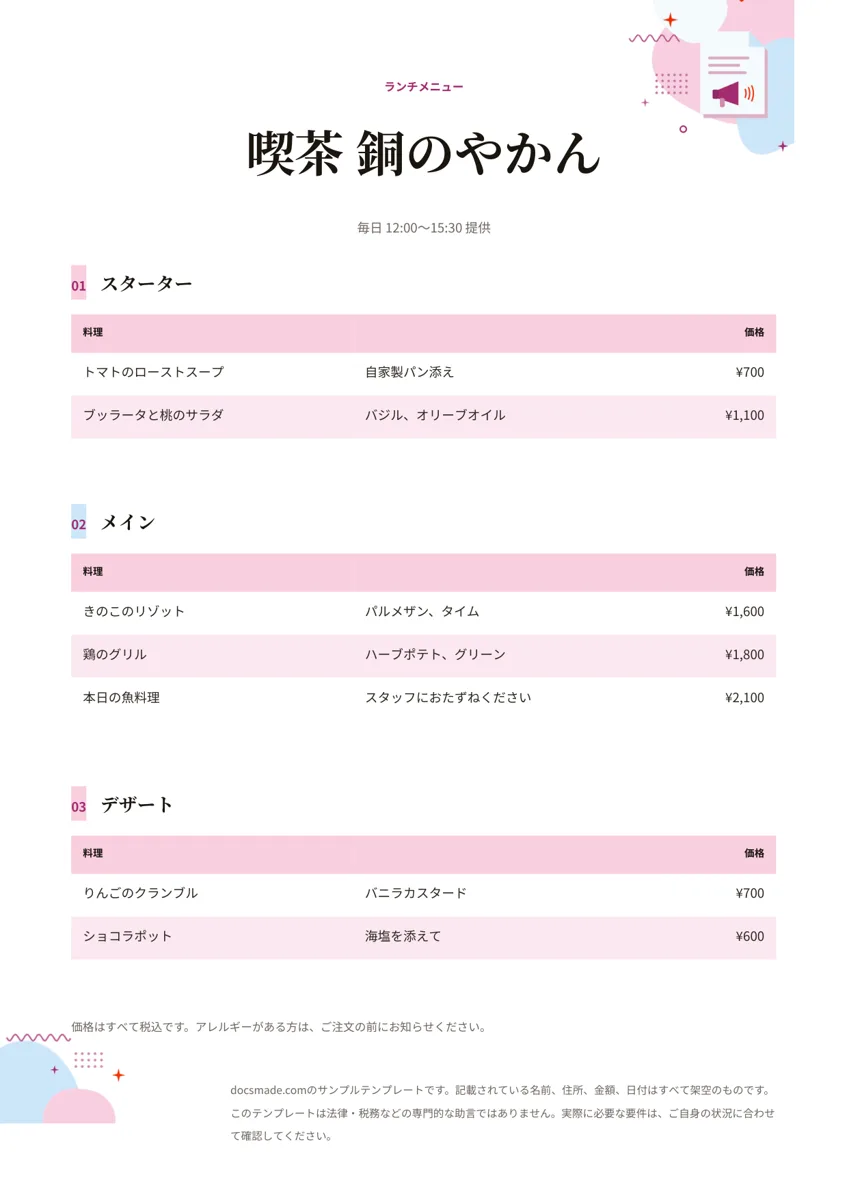 販促・印刷物 メニュー表のテンプレート(カフェ・飲食店用/Googleドキュメント) 無料のメニュー表テンプレート。前菜、メイン、デザートと価格をそろえたカフェ・飲食店向けの本物のGoogleドキュメントです。コピーして編集でき、Word・PDFでもダウンロードできます。 テンプレートを見る →