
Einladung Vorlage für Google Docs: Partyeinladung auf einer Seite
Lieber als Datei? .docx herunterladen · PDF herunterladen
So funktioniert es: „Vorlage verwenden“ öffnet den Kopierbildschirm von Google. Melden Sie sich bei Ihrem Google-Konto an, dann wird das Dokument in Ihr eigenes Drive kopiert und Sie können jede Zeile bearbeiten. Hilfe beim Kopieren des Dokuments?
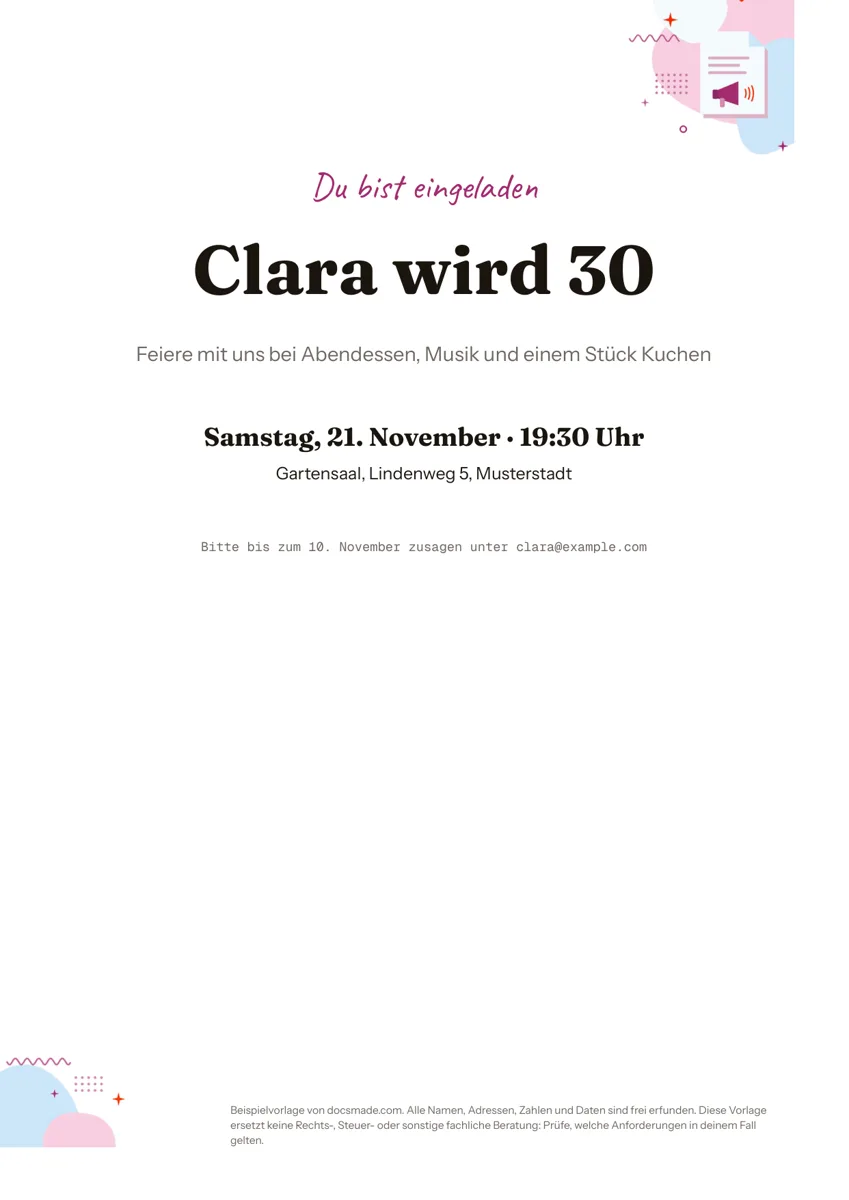
Diese Einladung Vorlage ist ein echtes Google Doc und kein Bild davon. Sie setzt eine Partyeinladung auf eine DIN-A4-Seite: eine geschwungene Begrüßung, eine große Überschrift, Datum, Ort und eine Zeile für die Zusage. Sie sehen sie hier in der Vorschau, erstellen mit einem Klick Ihre eigene Kopie und ändern jedes Wort. Danach drucken Sie die Einladung zu Hause aus oder verschicken sie als PDF. Als Word-Datei (.docx) gibt es sie ebenfalls.
Was die Einladung Vorlage für Google Docs enthält
Das Beispiel ist als Einladung zum 30. Geburtstag mit Abendessen angelegt, doch jede Zeile ist einfacher Text, den Sie für jeden Anlass umschreiben können. Alles steht zentriert auf der Seite und ist von der auffälligsten Zeile bis zu den praktischen Angaben geordnet, also in der Reihenfolge, in der Gäste eine Einladung lesen.
- Begrüßung: eine kurze Zeile in einer kleinen Schreibschrift und einer Akzentfarbe. Sie gibt den Ton vor, ohne der Überschrift Konkurrenz zu machen.
- Überschrift: Name und Anlass in einer großen, fetten Schrift. Diese Zeile sieht man quer durch den Raum, halten Sie sie deshalb kurz.
- Anlass: ein Satz in hellerem Grau, der sagt, was geplant ist, etwa Essen, Musik und Kuchen.
- Datum und Uhrzeit: fett gesetzt und durch etwas Abstand von der Zeile darüber getrennt.
- Ort: Name des Lokals und Anschrift in einer Zeile.
- Zusage: eine kleine Zeile in Schreibmaschinenschrift mit dem Datum, bis zu dem man antworten soll, und einer E-Mail-Adresse.
Es gibt keine Textfelder, Tabellen oder frei schwebenden Bilder, mit denen Sie kämpfen müssten. Jede Zeile ist ein normaler Absatz mit eigener Schriftgröße und eigenem Abstand. So geht das Layout beim Bearbeiten kaum kaputt.
Einladungstext schreiben: was in jede Zeile gehört
Eine gute Einladung beantwortet fünf Fragen, bevor jemand nachfragen muss: wer einlädt, was gefeiert wird, wann es losgeht, wo und wie man antwortet. Die Vorlage hat für jede Frage eine Zeile. Am einfachsten füllen Sie sie von oben nach unten und löschen nichts, bevor alle Antworten stehen.
- Zuerst die Überschrift. Name und Anlass genügen: „Sams Abschlussfeier“, „Lena und Theo heiraten“, „Babyparty für Mia“. Wird sie zweizeilig, kürzen Sie den Text, statt die Schrift zu verkleinern.
- Sagen, was passiert. Die Zeile zum Anlass verrät, ob ein Abendessen, ein Grillabend im Garten oder ein Umtrunk nach Feierabend ansteht. Ein Dresscode oder „Kinder willkommen“ gehört ebenfalls hierher.
- Das vollständige Datum angeben. Mit Wochentag und Uhrzeit, etwa „Samstag, 21. November, ab 19:30 Uhr“.
- Die Adresse so schreiben, wie eine Karten-App sie liest. Straße, Hausnummer, Postleitzahl und Ort. Sind Parken oder Eingang schwierig, ergänzen Sie eine kurze zweite Zeile statt eines Absatzes.
- Die Zusagefrist vor den Tag legen, an dem Sie die Gästezahl brauchen. Restaurants und Caterer fragen meist vorab nach der Personenzahl. Wählen Sie also ein Datum, das Ihnen Zeit lässt, bei Nachzüglern nachzuhaken.
Häufige Fehler sind eine fehlende Jahreszahl bei sehr früh verschickten Einladungen, eine Telefonnummer, unter der niemand abnimmt, und lange Hinweise zu Geschenken auf der Karte selbst. Wegbeschreibung oder Wunschliste schicken Sie besser in einer zweiten Nachricht.
Die Einladung in Google Docs gestalten
Klicken Sie auf dieser Seite auf Vorlage verwenden, oder öffnen Sie die Vorschau und wählen Sie Datei > Kopie erstellen. Die Kopie landet in Ihrem eigenen Google Drive, und Sie können sie frei bearbeiten. Fragt die Schaltfläche nach einer Anmeldung, hilft die Anleitung Google Doc kopieren.
- Schriften ändern: Markieren Sie eine Zeile und wählen Sie in der Symbolleiste eine andere Schrift. Unter Weitere Schriftarten holen Sie sich Schreib- und Zierschriften aus der Google-Fonts-Bibliothek. Nutzen Sie eine verspielte Schrift für Begrüßung und Überschrift und eine schlichte für die Details.
- Farben ändern: Markieren Sie den Text und nutzen Sie die Schaltfläche für die Textfarbe. Passen Sie den Akzent an das Fest an: Gold für ein Jubiläum, Pastell für eine Babyparty, ein tiefes Grün für ein Essen im Winter.
- Abstände anpassen: Mit Format > Zeilen- und Absatzabstand > Benutzerdefinierter Abstand rücken Sie Zeilen näher zusammen oder weiter auseinander, ohne leere Absätze einzufügen.
- Foto oder Grafik ergänzen: Fügen Sie über Einfügen > Bild ein Bild ein und stellen Sie es auf „Mit Text in Zeile“, damit es zentriert über der Überschrift bleibt. Ein kleines Bild druckt sich zu Hause besser als ein ganzseitiges.
- Hintergrundfarbe und Format: Unter Datei > Seite einrichten legen Sie eine Seitenfarbe fest und ändern Papierformat und Ränder. Die Vorlage ist auf DIN A4 eingestellt.
Einladung zum Ausdrucken, als Word-Datei oder per Link
Zum Drucken öffnen Sie Datei > Drucken und prüfen die Vorschau, bevor Sie an den Drucker senden. Für einen Copyshop laden Sie mit Datei > Herunterladen > PDF-Dokument (.pdf) eine PDF herunter, die Schriften und Abstände festhält. Möchte jemand lieber in Word weiterarbeiten, exportiert Datei > Herunterladen > Microsoft Word (.docx) eine bearbeitbare Einladung Vorlage für Word. Zierschriften von Google Fonts müssen dann eventuell auf dem Computer installiert sein, damit alles gleich aussieht.
Viele Gastgeber verzichten ganz auf Papier. Exportieren Sie die PDF und hängen Sie sie an eine E-Mail oder schicken Sie sie in den Gruppenchat, oder klicken Sie auf Teilen und versenden einen Link mit Leserechten. Hilft jemand bei der Organisation, geben Sie Kommentarrechte, dann lassen sich Änderungen über Einfügen > Kommentar vorschlagen, ohne Ihren Text zu überschreiben.
Geburtstag, Hochzeit, Weihnachtsfeier: Einladungen für jeden Anlass
Weil das Layout nur aus zentriertem Text besteht, passt dasselbe Dokument mit wenigen Änderungen zu fast jedem Anlass:
- Einladung zum Geburtstag: Behalten Sie den Aufbau des Beispiels und tauschen Sie Name und Alter. Beim Kindergeburtstag ergänzen Sie in der Datumszeile die Abholzeit.
- Hochzeitseinladung oder Save the Date: Ersetzen Sie die Begrüßung durch „Gemeinsam mit unseren Familien“ und die Überschrift durch beide Namen. Wollen Sie Karten in DIN A6 oder A5 drucken, stellen Sie unter Datei > Seite einrichten ein eigenes Format ein und testen zuerst ein Exemplar.
- Weihnachtsfeier im Büro oder Sommerfest: Die Überschrift wird zum Namen der Feier, die Zeile zum Anlass beschreibt in einem Satz den Ablauf.
- Babyparty, Taufe oder Konfirmation: Stimmen Sie die Zeile zum Anlass auf das Fest ab und schicken Sie die Wunschliste in der Folgenachricht.
Sie planen mehr als die Einladung? Zu einem Abendessen passt die Speisekarte, für öffentliche Veranstaltungen, die Sie aushängen statt verschicken, die Flyer Vorlage, und eine Eintragungsliste hilft, Helfer oder Mitbringsel zu sammeln. Weitere Druckvorlagen finden Sie bei Marketing und Druck.
Häufige Fragen zur Einladung Vorlage
Ist die Einladung Vorlage für Google Docs kostenlos?
Ja. Sie können sie ansehen, in Ihr Google Drive kopieren und kostenlos als .docx oder PDF herunterladen. Ein Google-Konto brauchen Sie nur für die bearbeitbare Kopie.
Kann ich eine Geburtstagseinladung ohne Grafikprogramm erstellen?
Ja. Die Vorlage nutzt nur Formatierungen, die Google Docs ohnehin hat: Schriften, Größen, Farben und Absatzabstände. Ändern Sie die Überschrift in Name und Alter des Geburtstagskinds, passen Sie Datum und Ort an, und die Einladung ist bereit zum Drucken oder Teilen.
Wie drucke ich zwei Einladungen auf ein Blatt?
Google Docs hat für Dokumente keine eingebaute Einstellung „zwei pro Blatt“. Am einfachsten laden Sie die PDF herunter, wählen im Druckdialog „2 Seiten pro Blatt“ oder eine ähnliche Option und schneiden das Blatt danach in der Mitte durch.
Kann ich die Einladung nach dem Herunterladen noch bearbeiten?
Die .docx-Datei bleibt in Microsoft Word und anderen Textprogrammen voll bearbeitbar. Die PDF ist zum Drucken und Verschicken gedacht, nehmen Sie Textänderungen also vor dem Export in Google Docs vor.
Können Gäste über Google Docs zusagen?
Nicht direkt. Die Zusagezeile verweist auf eine E-Mail-Adresse, die Sie durch eine Telefonnummer oder einen Link zu einem Formular ersetzen können. Bleiben Sie bei einem einzigen Antwortweg, damit die Rückmeldungen nicht über mehrere Kanäle verstreut ankommen.
Weitere Vorlagen
-
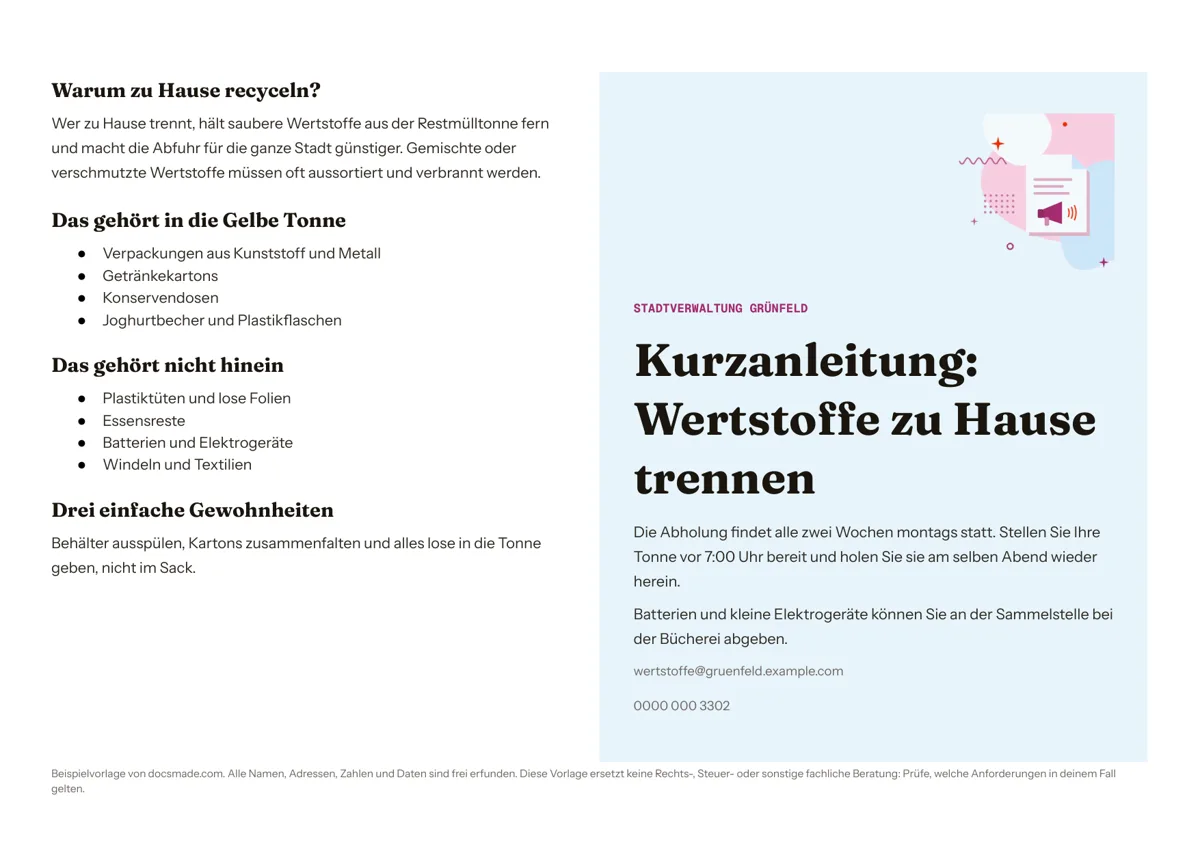 Marketing & Druck Faltblatt Vorlage für Infoblätter von Gemeinde, Praxis und Verein Kostenlose Faltblatt Vorlage für ein Infoblatt zum einmal Falten: echtes Google Doc im A4-Querformat. Kopieren oder als Word und PDF herunterladen. Vorlage ansehen →
 -
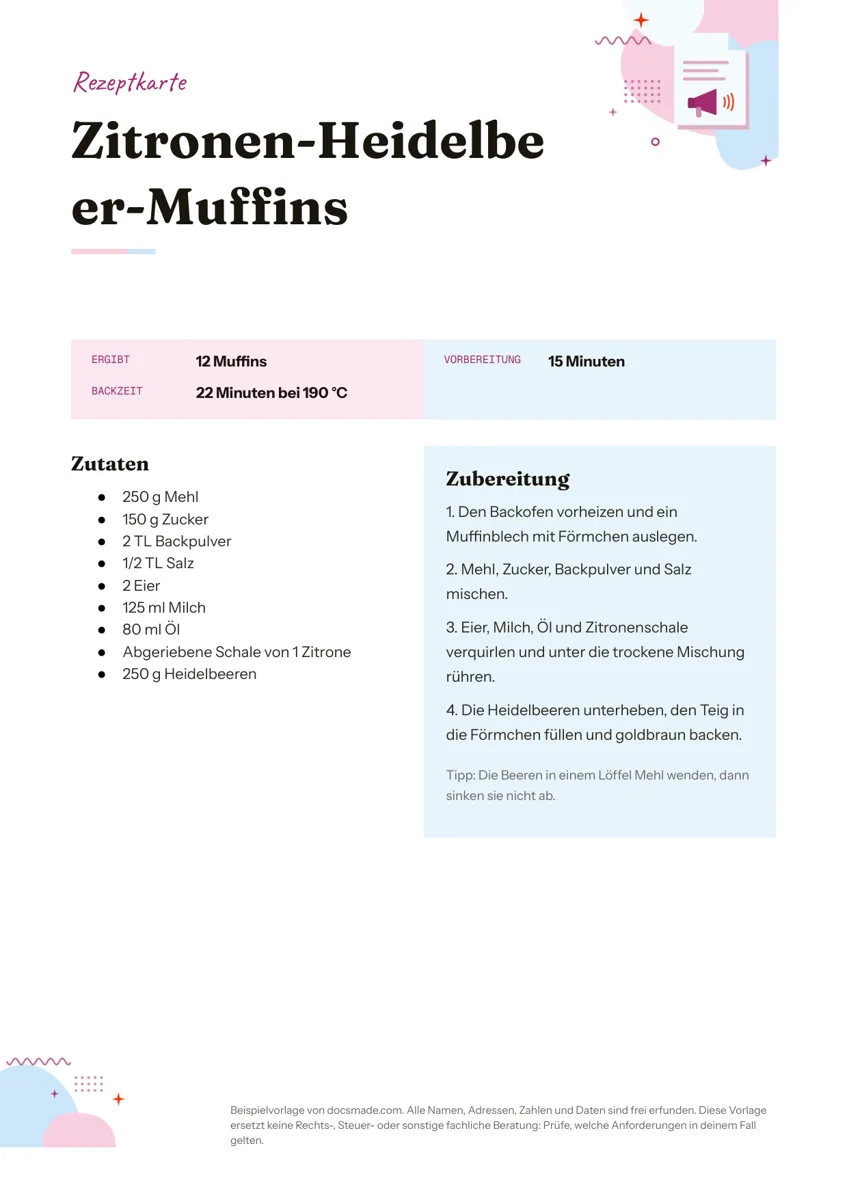 Marketing & Druck Rezeptvorlage zum Ausfüllen: Rezeptkarte für Google Docs Kostenlose Rezeptvorlage zum Ausfüllen am PC: echtes Google Doc mit Zutaten und Zubereitung nebeneinander. Kopieren oder als Word und PDF laden. Vorlage ansehen →
 -
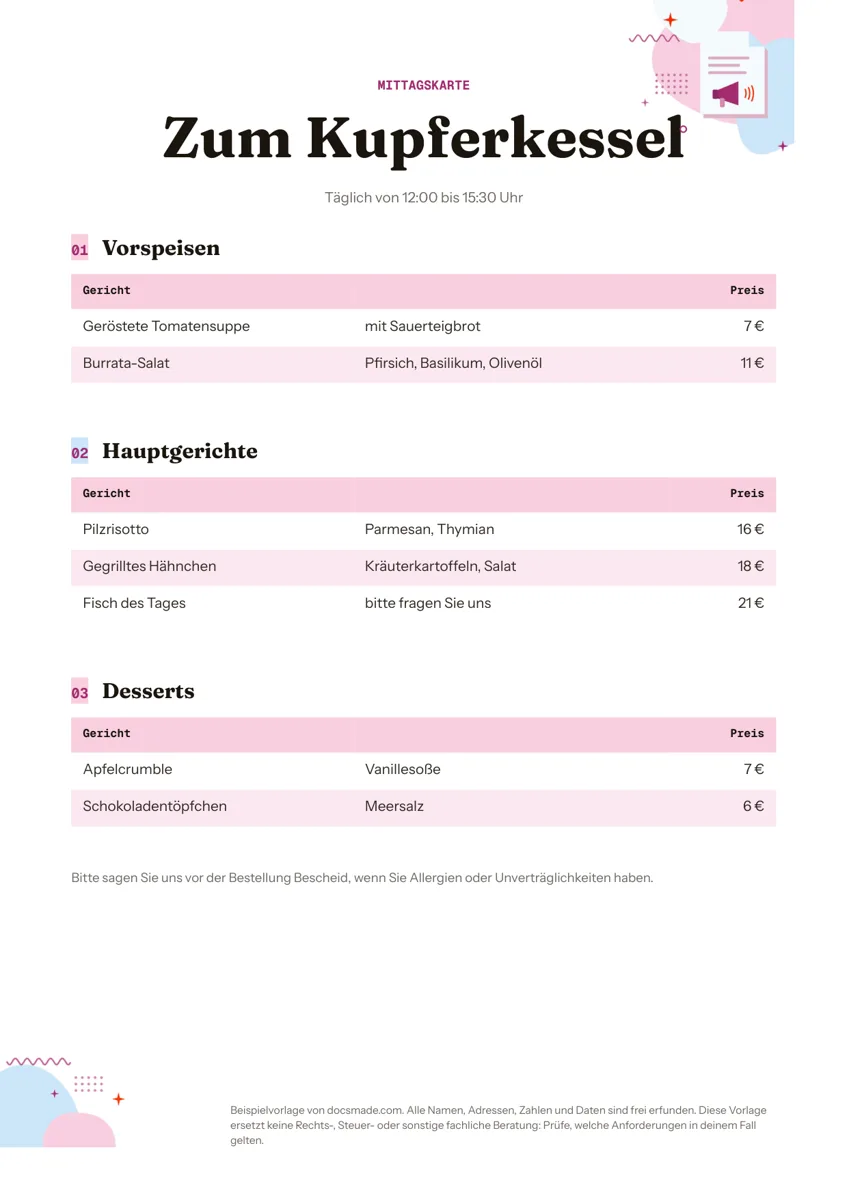 Marketing & Druck Speisekarte Vorlage zum Ausfüllen für Restaurant und Café Speisekarte Vorlage zum Ausfüllen: echtes Google Doc mit Vorspeisen, Hauptgerichten, Desserts und Preisspalte. Kopieren oder als Word/PDF laden. Vorlage ansehen →
 -
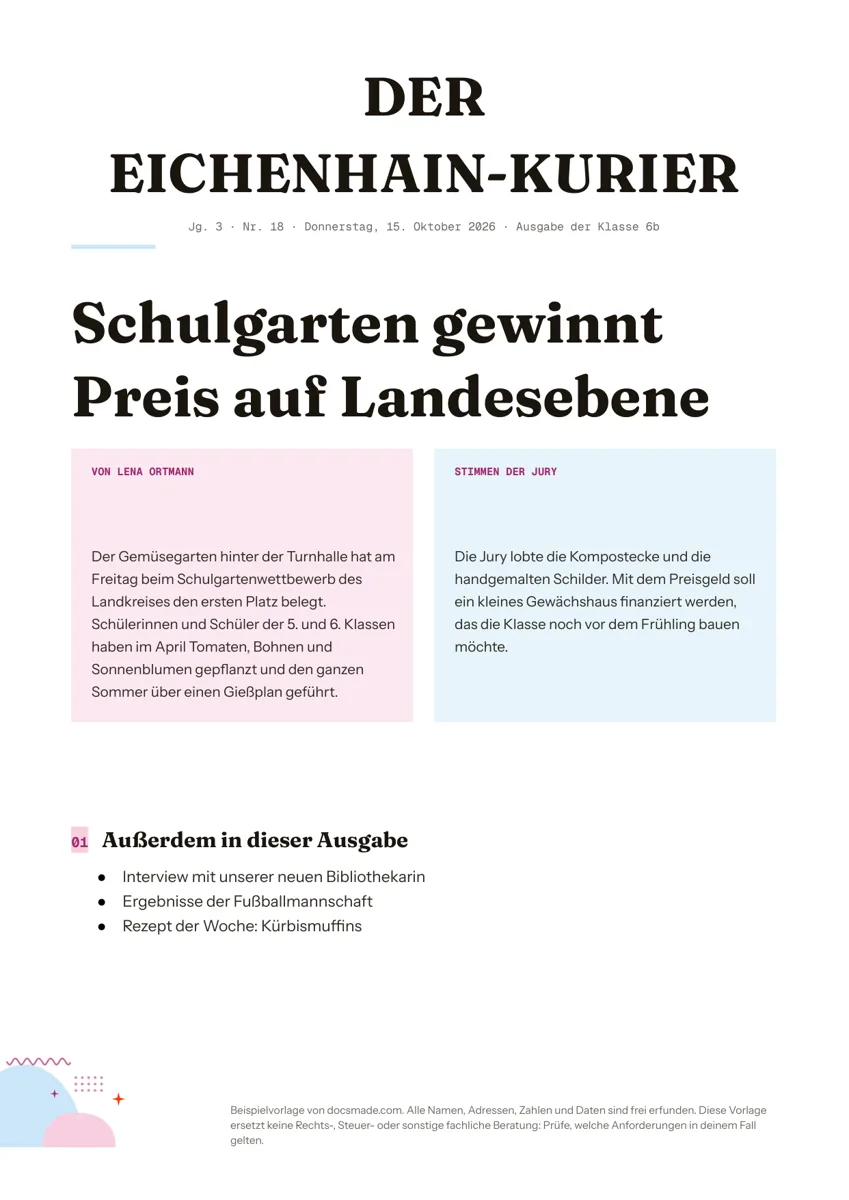 Marketing & Druck Zeitung Vorlage für Schülerzeitung und Klassenzeitung Kostenlose Zeitung Vorlage für Schule und Klasse: echtes Google Doc mit Zeitungskopf, Schlagzeile und Artikel in zwei Spalten. Als Word oder PDF laden. Vorlage ansehen →