
Faltblatt Vorlage für Infoblätter von Gemeinde, Praxis und Verein
Lieber als Datei? .docx herunterladen · PDF herunterladen
So funktioniert es: „Vorlage verwenden“ öffnet den Kopierbildschirm von Google. Melden Sie sich bei Ihrem Google-Konto an, dann wird das Dokument in Ihr eigenes Drive kopiert und Sie können jede Zeile bearbeiten. Hilfe beim Kopieren des Dokuments?
Das steckt in der Faltblatt-Vorlage
-
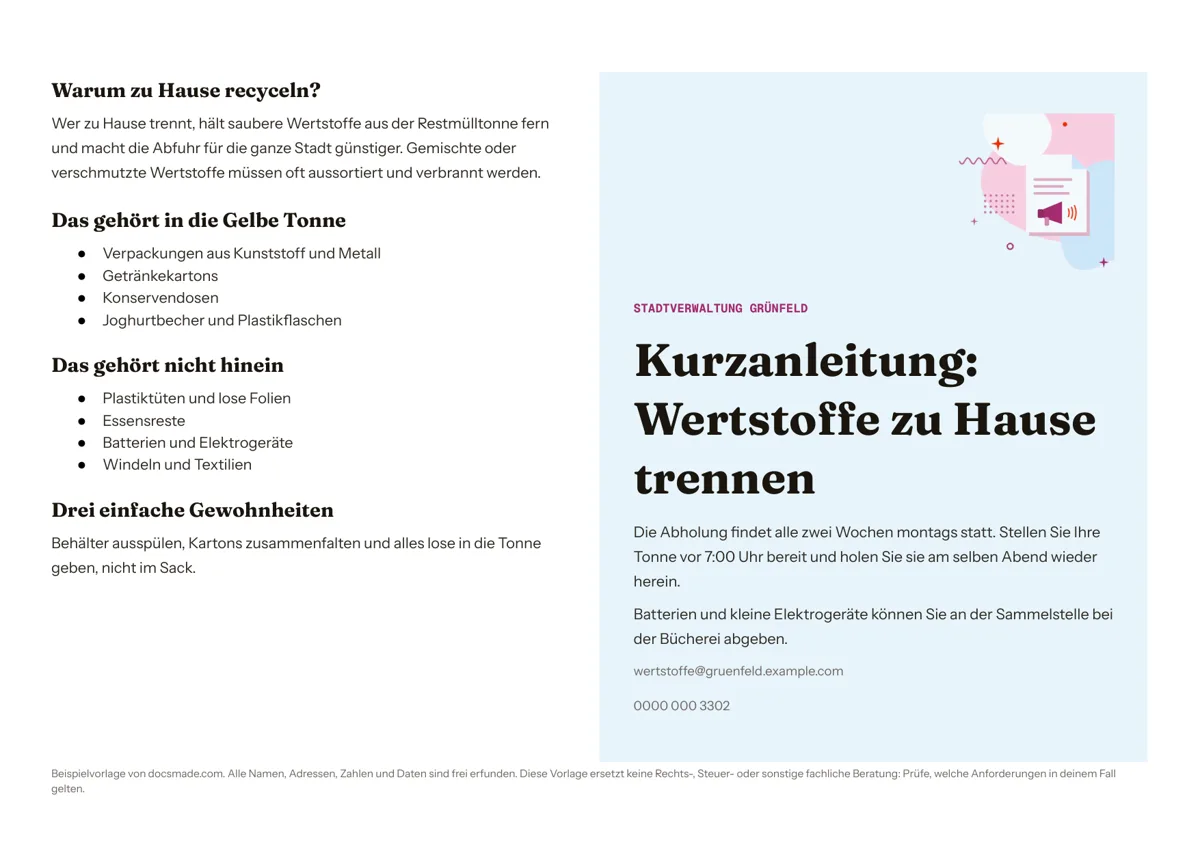
Das gehört in die Gelbe Tonne
- Verpackungen aus Kunststoff und Metall
- Getränkekartons
- Konservendosen
- Joghurtbecher und Plastikflaschen
-
Das gehört nicht hinein
- Plastiktüten und lose Folien
- Essensreste
- Batterien und Elektrogeräte
- Windeln und Textilien
Diese Faltblatt Vorlage ist ein Infoblatt auf einem einzigen Bogen: eine DIN-A4-Seite im Querformat, in zwei Hälften geteilt, mit den praktischen Informationen auf der einen Seite und einem Titelblatt samt Kontakt auf der anderen. Es ist ein echtes Google Doc: Sie sehen es hier in der Vorschau, erstellen mit einem Klick Ihre eigene Kopie und falten den Ausdruck einmal in der Mitte. Gedacht ist es für Gemeinden, Praxen, Schulen, Büchereien und Vereine, die ein Thema für die Öffentlichkeit klar erklären wollen. Als Word-Datei (.docx) und PDF ist es ebenfalls verfügbar.
Was die Infoblatt Vorlage enthält
Das Beispiel ist eine Kurzanleitung zur Mülltrennung von einer erfundenen Stadtverwaltung. Es zeigt den Ton, der ein gutes Faltblatt ausmacht: ruhig, konkret und schnell zu überblicken. Die beiden Hälften sind Zellen einer einzigen Tabelle und bleiben beim Bearbeiten deshalb ausgerichtet.
- Informationshälfte (links). Vier kurze Abschnitte: „Warum zu Hause recyceln?“ mit zwei Sätzen Erklärung, „Das gehört in die Gelbe Tonne“ mit vier Punkten, „Das gehört nicht hinein“ mit vier Punkten und „Drei einfache Gewohnheiten“ mit einem praktischen Satz.
- Titelhälfte (rechts). Ein Band mit dem Namen der Stelle (Stadtverwaltung Grünfeld), ein großer Titel („Kurzanleitung: Wertstoffe zu Hause trennen“), zwei Absätze zum Abholtag und zur Sammelstelle für Batterien sowie unten E-Mail und Telefon.
- Hinweis in der Fußzeile. Eine Zeile, dass alle Namen und Angaben erfunden sind.
Im Unterschied zu unserer Broschüre Vorlage mit drei Spalten wird dieses Faltblatt nur einmal gefaltet und erklärt ein einziges Thema.
Faltblatt erstellen, das gelesen wird
Ein Faltblatt funktioniert, wenn es eine Frage gut beantwortet. Bevor Sie Text ersetzen, schreiben Sie diese Frage auf („Wie trenne ich Müll richtig?“, „Was passiert beim ersten Termin?“, „Wie funktioniert der Schulbus?“). Dann:
- Die Antwort gehört in den Titel. Der Titel sagt, was man erfährt, nicht nur das Thema. „Kurzanleitung: Wertstoffe zu Hause trennen“ ist besser als „Recycling“.
- Innen drei oder vier Abschnitte mit Überschrift. Jede Überschrift ist eine Frage oder ein klares Stichwort. So springen Lesende direkt zu dem Teil, der sie betrifft.
- Listen mit „ja“ und „nein“. Die Punkte „gehört hinein“ und „gehört nicht hinein“ sind der nützlichste Teil der Seite, weil sie Zweifel ausräumen. Fast jedes Thema hat ein Gegenstück: was man mitbringt und was nicht, wer Anspruch hat und wer nicht.
- Einen konkreten nächsten Schritt nennen. Ein Datum, einen Ort, eine Telefonnummer. Das Beispiel sagt, wann die Tonne an die Straße muss und wohin Batterien gehören.
- Fakten mit den Zuständigen prüfen. Enthält das Faltblatt Zeiten, Regeln oder Voraussetzungen, lassen Sie diese vor dem Druck von der verantwortlichen Stelle bestätigen.
Bleiben Sie bei einfacher Sprache. Einen Satz, den Sie so nicht zu Ihrer Nachbarin sagen würden, schreiben Sie um.
Faltblatt in Google Docs anpassen
Wählen Sie auf dieser Seite Vorlage verwenden oder öffnen Sie die Vorschau und nutzen Sie Datei > Kopie erstellen. Die Anleitung zum Kopieren eines Google Docs zeigt es Schritt für Schritt. In Ihrem Drive:
- Überschriften und Text ändern. Klicken und tippen. Wenn Sie eine Überschrift neu gestalten, markieren Sie sie, klicken auf den Pinsel Format übertragen in der Symbolleiste und dann auf die anderen Überschriften.
- Farben anpassen. Der Hintergrund des Titelblatts ist eine Zellfarbe. Klicken Sie hinein, öffnen Sie per Rechtsklick die Tabelleneigenschaften und wählen Sie eine Hintergrundfarbe, die zu Ihrer Einrichtung passt.
- Illustration durch Ihr Logo ersetzen. Rechtsklick auf das Bild und Bild ersetzen, oder das Bild markieren und löschen, wenn Sie ein reines Textblatt möchten.
- Papierformat. Das Dokument steht auf DIN A4 quer. Unter Datei > Seite einrichten lassen sich Format und Ränder ändern, das Querformat sollte bleiben.
Faltblatt drucken, falten und teilen
Drucken Sie mit Datei > Drucken bei 100 % Skalierung. Falten Sie den Bogen in der Mitte, die bedruckte Seite nach außen: Die Titelhälfte wird zur Vorderseite, die Informationshälfte zur Rückseite. Ein einseitiger Druck reicht also. Für ein vierseitiges Faltblatt fügen Sie eine zweite Seite mit zwei weiteren Feldern hinzu und drucken beidseitig, gewendet an der kurzen Kante.
Für die Druckerei oder einen E-Mail-Anhang nutzen Sie Datei > Herunterladen > PDF-Dokument (.pdf) oder die PDF-Schaltfläche auf dieser Seite. Datei > Herunterladen > Microsoft Word (.docx) liefert eine Fassung für Word. Online veröffentlichen Sie es über Freigeben, mit dem allgemeinen Zugriff „Jeder, der über den Link verfügt“ als Betrachter. Kolleginnen, die Sie als Kommentatoren hinzufügen, markieren Änderungen vor dem Druck über Einfügen > Kommentar.
Merkblatt und Infoblatt: Ideen für Praxis, Schule und Verein
- Patienteninformation. Innen „Vor Ihrem Termin“, außen Name und Telefon der Praxis. Lassen Sie medizinische Formulierungen vom Fachpersonal prüfen.
- Schule und Bücherei. Ablauf der Anmeldung, Regeln für den Leseausweis oder wie ein Leseprogramm funktioniert.
- Willkommensblatt für Verein oder Gruppe. Wer Sie sind, wann Sie sich treffen, wie man mitmacht.
- Schülerprojekt. Ein Infoblatt zu einem historischen Ereignis oder einem Thema aus dem Sachunterricht, mit Quellenangaben auf der Innenseite.
Für eine einseitige Ankündigung ohne Falz nehmen Sie die Flyer Vorlage. Weitere Layouts finden Sie bei den Vorlagen für Marketing und Druck.
Häufige Fragen zur Faltblatt Vorlage
Was ist der Unterschied zwischen Faltblatt und Broschüre?
Die Begriffe überschneiden sich. Ein Faltblatt ist meist ein Infoblatt zu einem Thema, einmal gefaltet, während eine Broschüre häufiger werbend ist und dreifach gefaltet wird. So sind die beiden Vorlagen auf dieser Website aufgebaut.
Wie erstelle ich ein Faltblatt in Google Docs ohne Vorlage?
Stellen Sie unter Datei > Seite einrichten das Querformat ein, fügen Sie eine Tabelle mit einer Zeile und zwei Spalten ein, entfernen oder erhellen Sie die Rahmen in den Tabelleneigenschaften und gestalten Sie eine Hälfte als Titelblatt. Mit dieser Vorlage ist die Gestaltung schon erledigt.
Kann ich daraus ein Faltblatt mit drei Feldern machen?
Ja. Klicken Sie mit der rechten Maustaste in die Tabelle, wählen Sie Spalte rechts einfügen und ziehen Sie die Rahmen, bis alle drei Felder gleich breit sind. Unsere Broschüre Vorlage ist bereits so aufgebaut.
Ist die Faltblatt Vorlage kostenlos?
Ja. Kopie, Bearbeitung und Download als .docx oder PDF sind kostenlos, und die Beispielinhalte sind erfunden, Sie müssen also nichts klären, bevor Sie die Vorlage nutzen.
Weitere Vorlagen
-
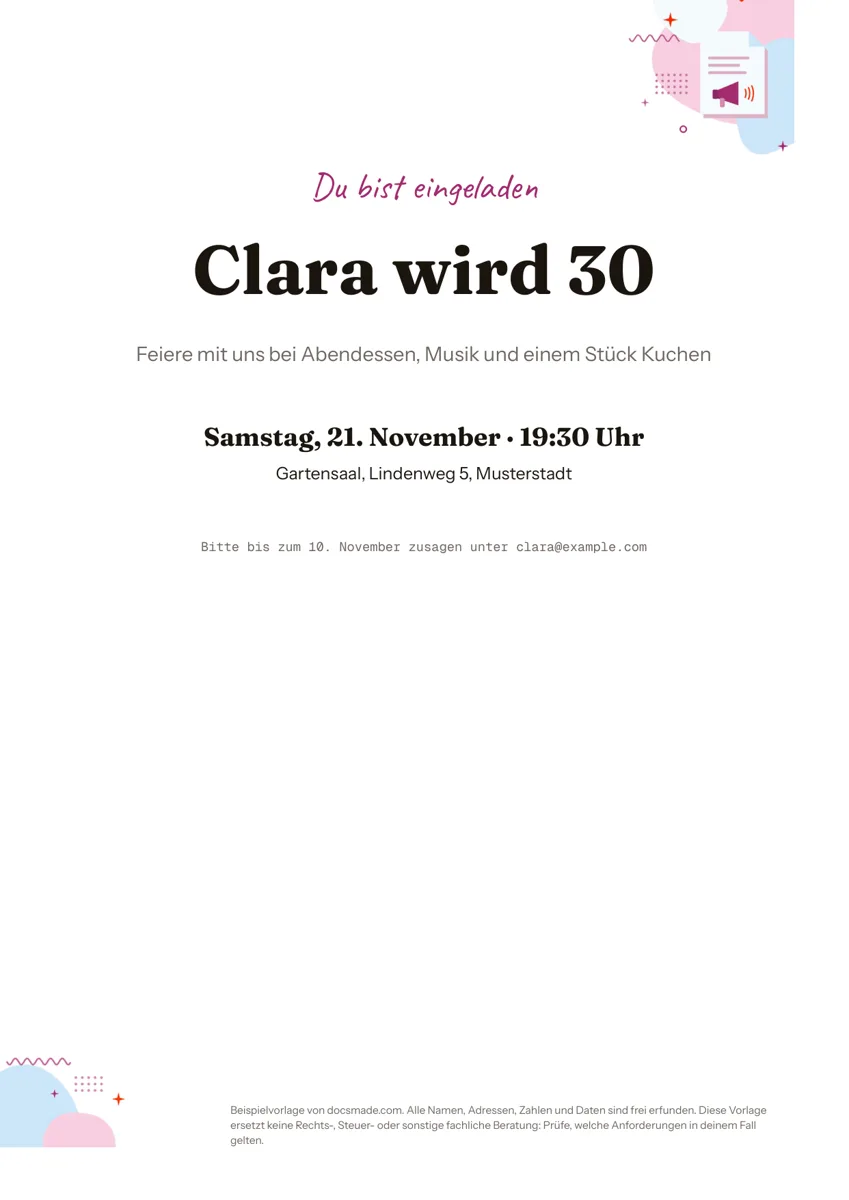 Marketing & Druck Einladung Vorlage für Google Docs: Partyeinladung auf einer Seite Kostenlose Einladung Vorlage zum Ausdrucken: eine Partyeinladung als echtes Google Doc. Ansehen, kopieren, bearbeiten oder als Word und PDF laden. Vorlage ansehen →
 -
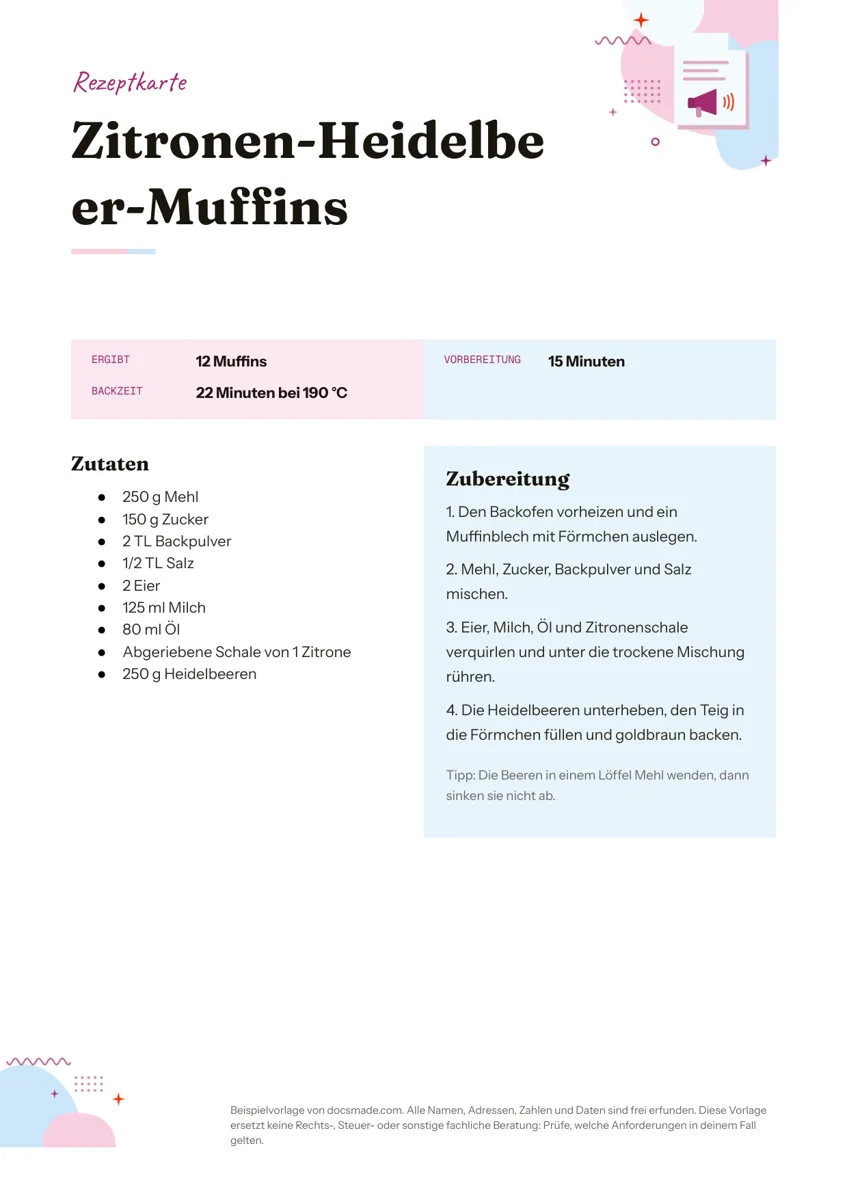 Marketing & Druck Rezeptvorlage zum Ausfüllen: Rezeptkarte für Google Docs Kostenlose Rezeptvorlage zum Ausfüllen am PC: echtes Google Doc mit Zutaten und Zubereitung nebeneinander. Kopieren oder als Word und PDF laden. Vorlage ansehen →
 -
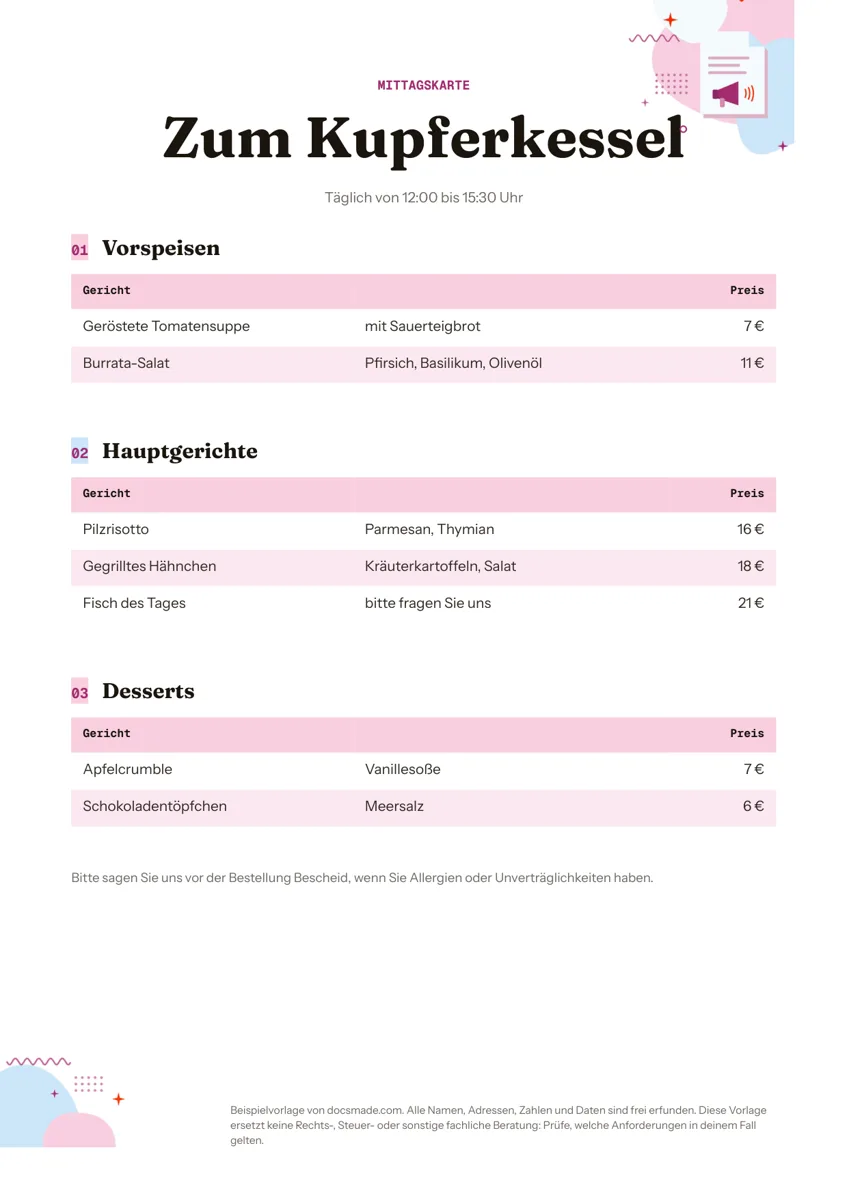 Marketing & Druck Speisekarte Vorlage zum Ausfüllen für Restaurant und Café Speisekarte Vorlage zum Ausfüllen: echtes Google Doc mit Vorspeisen, Hauptgerichten, Desserts und Preisspalte. Kopieren oder als Word/PDF laden. Vorlage ansehen →
 -
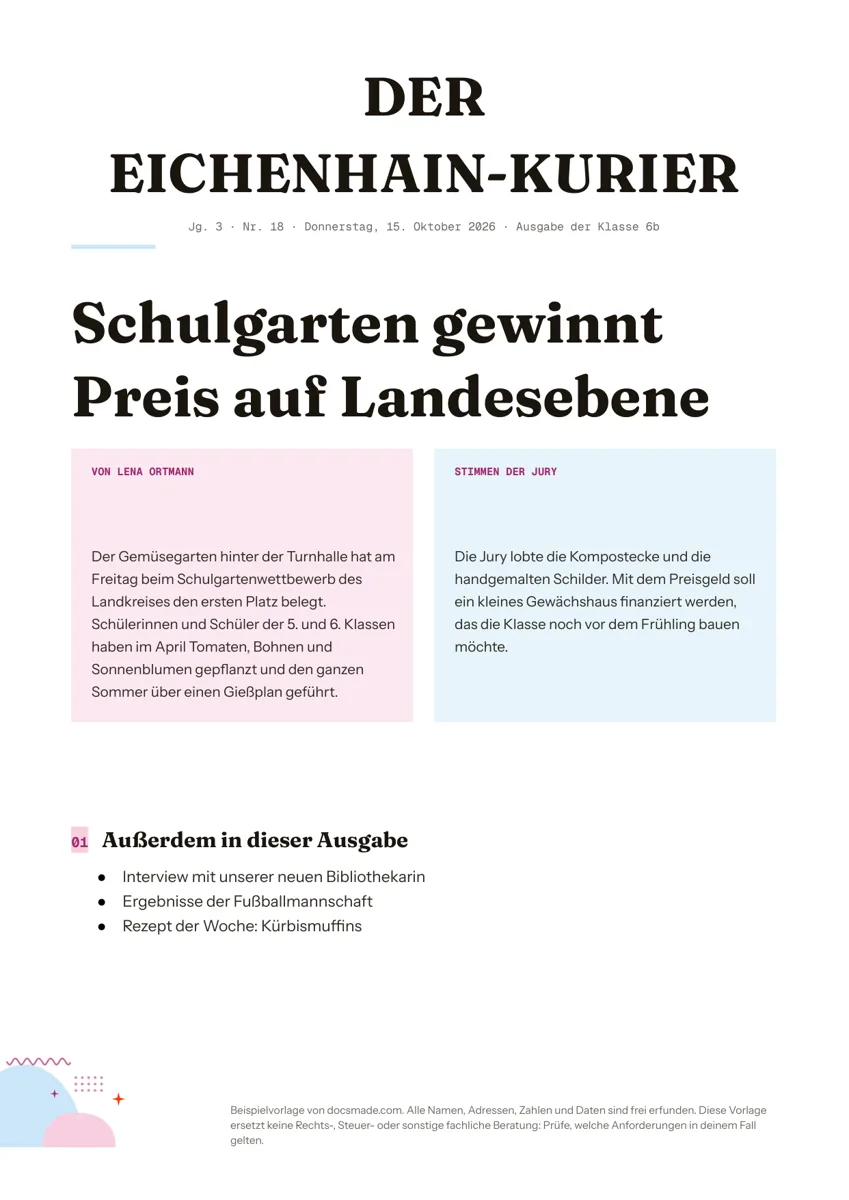 Marketing & Druck Zeitung Vorlage für Schülerzeitung und Klassenzeitung Kostenlose Zeitung Vorlage für Schule und Klasse: echtes Google Doc mit Zeitungskopf, Schlagzeile und Artikel in zwei Spalten. Als Word oder PDF laden. Vorlage ansehen →