
Vorlagen
Marketing- und Druckvorlagen für Google Docs
-
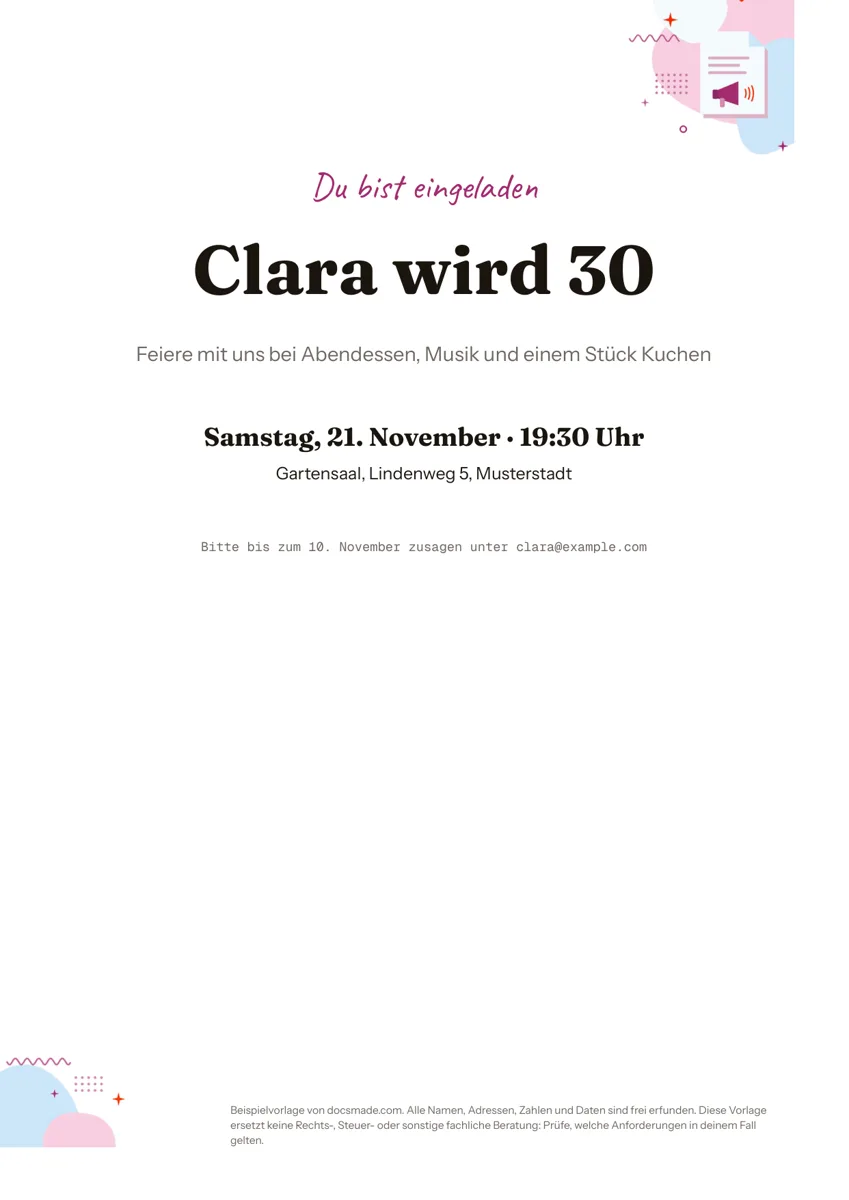 Marketing & Druck Einladung Vorlage für Google Docs: Partyeinladung auf einer Seite Kostenlose Einladung Vorlage zum Ausdrucken: eine Partyeinladung als echtes Google Doc. Ansehen, kopieren, bearbeiten oder als Word und PDF laden. Vorlage ansehen →
 -
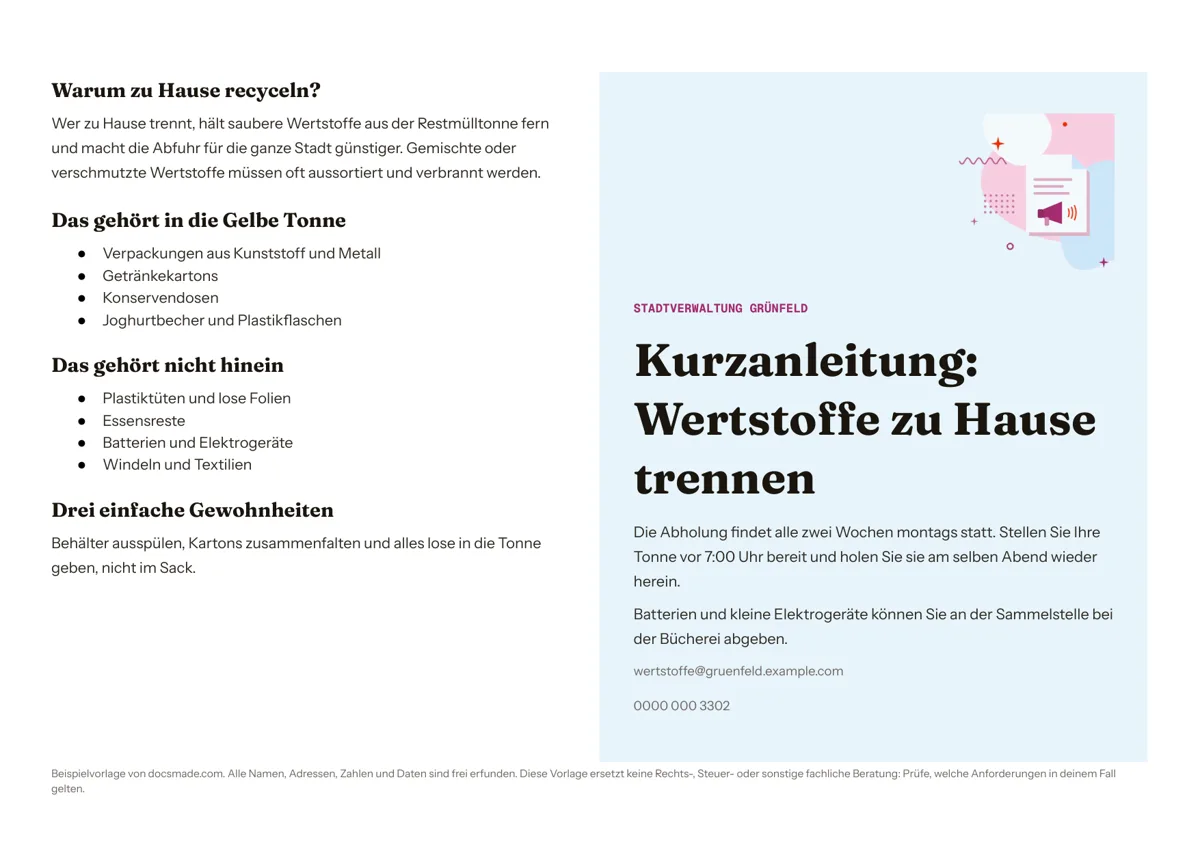 Marketing & Druck Faltblatt Vorlage für Infoblätter von Gemeinde, Praxis und Verein Kostenlose Faltblatt Vorlage für ein Infoblatt zum einmal Falten: echtes Google Doc im A4-Querformat. Kopieren oder als Word und PDF herunterladen. Vorlage ansehen →
 -
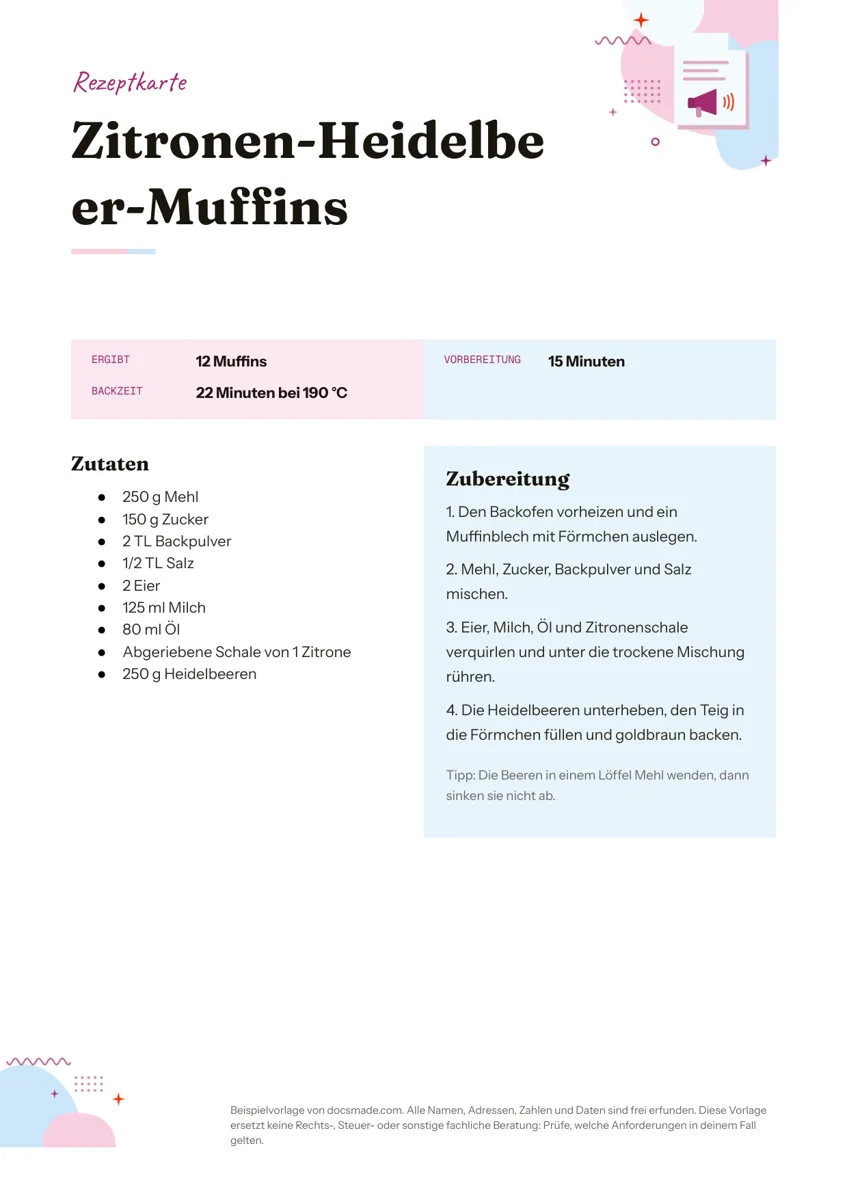 Marketing & Druck Rezeptvorlage zum Ausfüllen: Rezeptkarte für Google Docs Kostenlose Rezeptvorlage zum Ausfüllen am PC: echtes Google Doc mit Zutaten und Zubereitung nebeneinander. Kopieren oder als Word und PDF laden. Vorlage ansehen →
 -
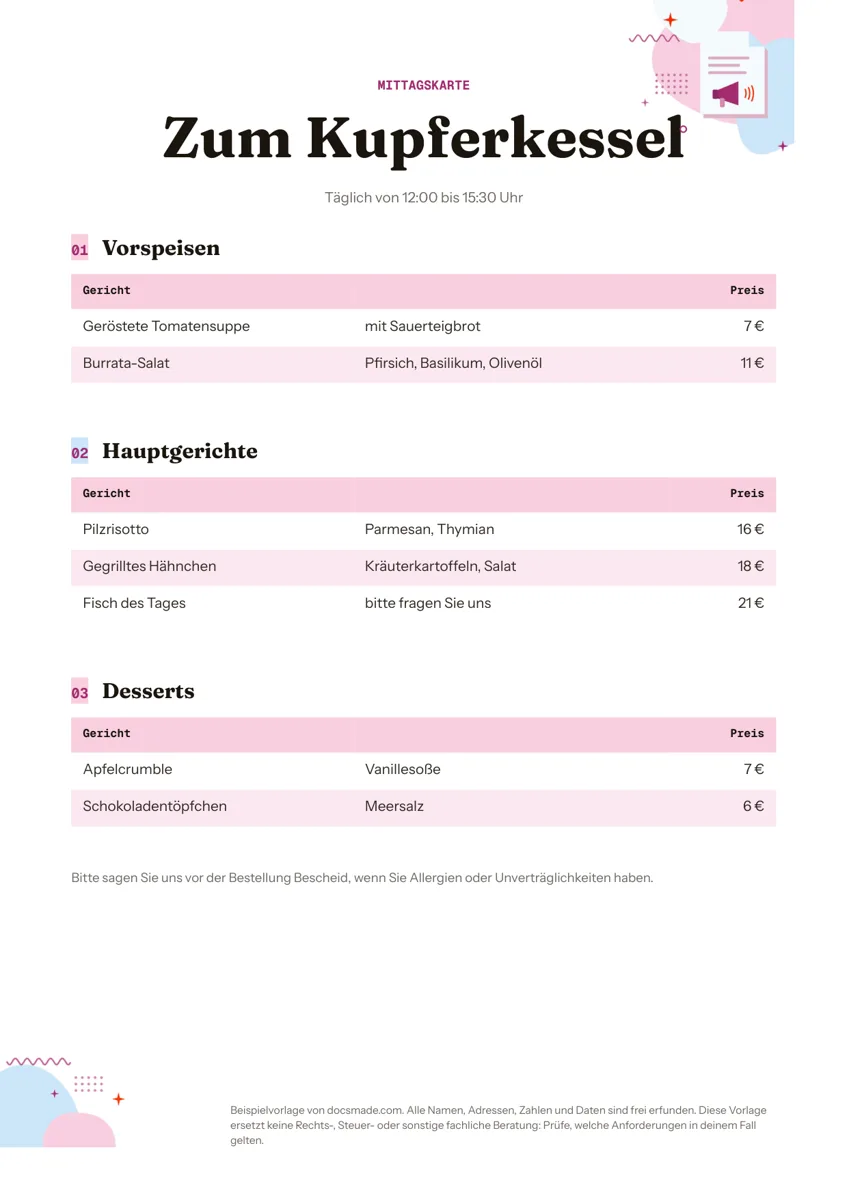 Marketing & Druck Speisekarte Vorlage zum Ausfüllen für Restaurant und Café Speisekarte Vorlage zum Ausfüllen: echtes Google Doc mit Vorspeisen, Hauptgerichten, Desserts und Preisspalte. Kopieren oder als Word/PDF laden. Vorlage ansehen →
 -
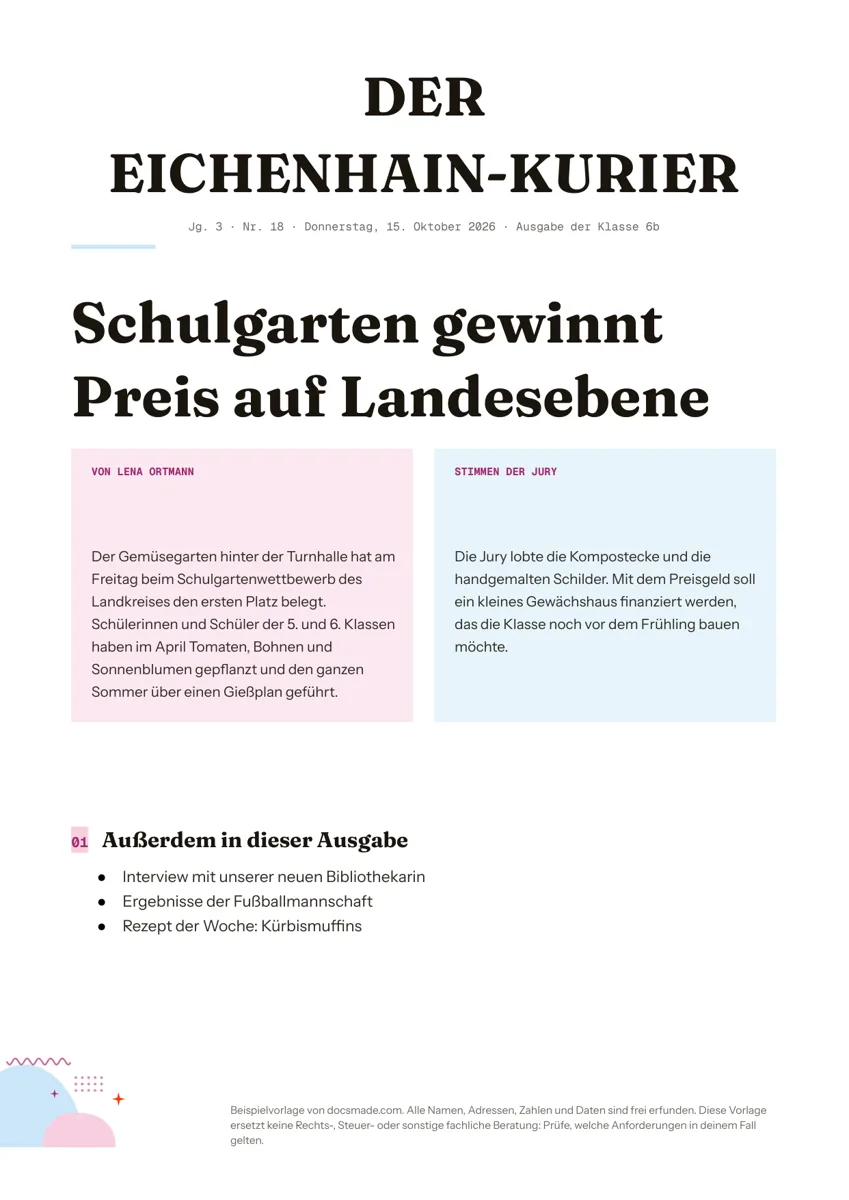 Marketing & Druck Zeitung Vorlage für Schülerzeitung und Klassenzeitung Kostenlose Zeitung Vorlage für Schule und Klasse: echtes Google Doc mit Zeitungskopf, Schlagzeile und Artikel in zwei Spalten. Als Word oder PDF laden. Vorlage ansehen →
 -
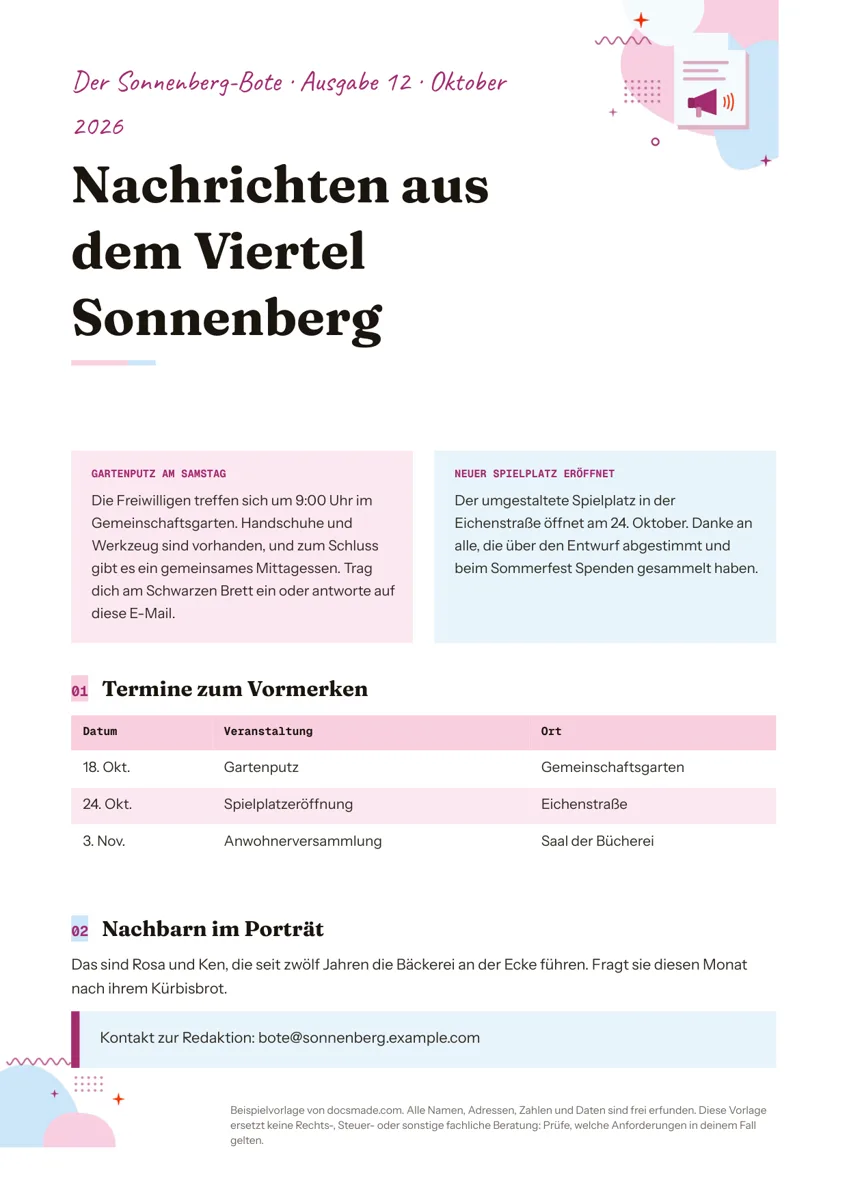 Marketing & Druck Newsletter Vorlage für Verein, Schule und Nachbarschaft Kostenlose Newsletter Vorlage zum Ausdrucken oder Mailen: echtes Google Doc mit zwei Meldungen, Terminliste und Porträt. Als Word oder PDF laden. Vorlage ansehen →
 -
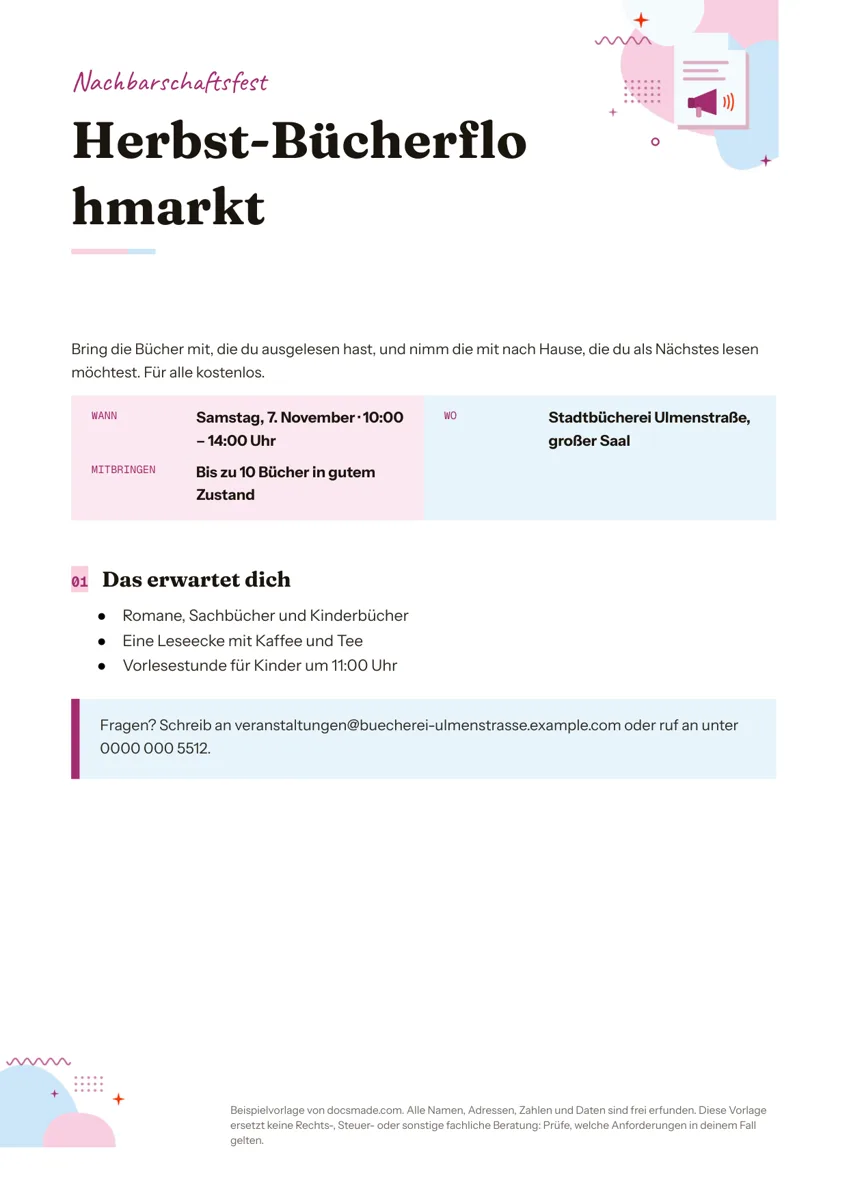 Marketing & Druck Flyer Vorlage für Veranstaltungen: Google Docs, Word und PDF Kostenlose Flyer Vorlage in DIN A4 als echtes Google Doc: Überschrift, Kasten für Wann und Wo, Details. Kopieren oder als Word und PDF herunterladen. Vorlage ansehen →
 -
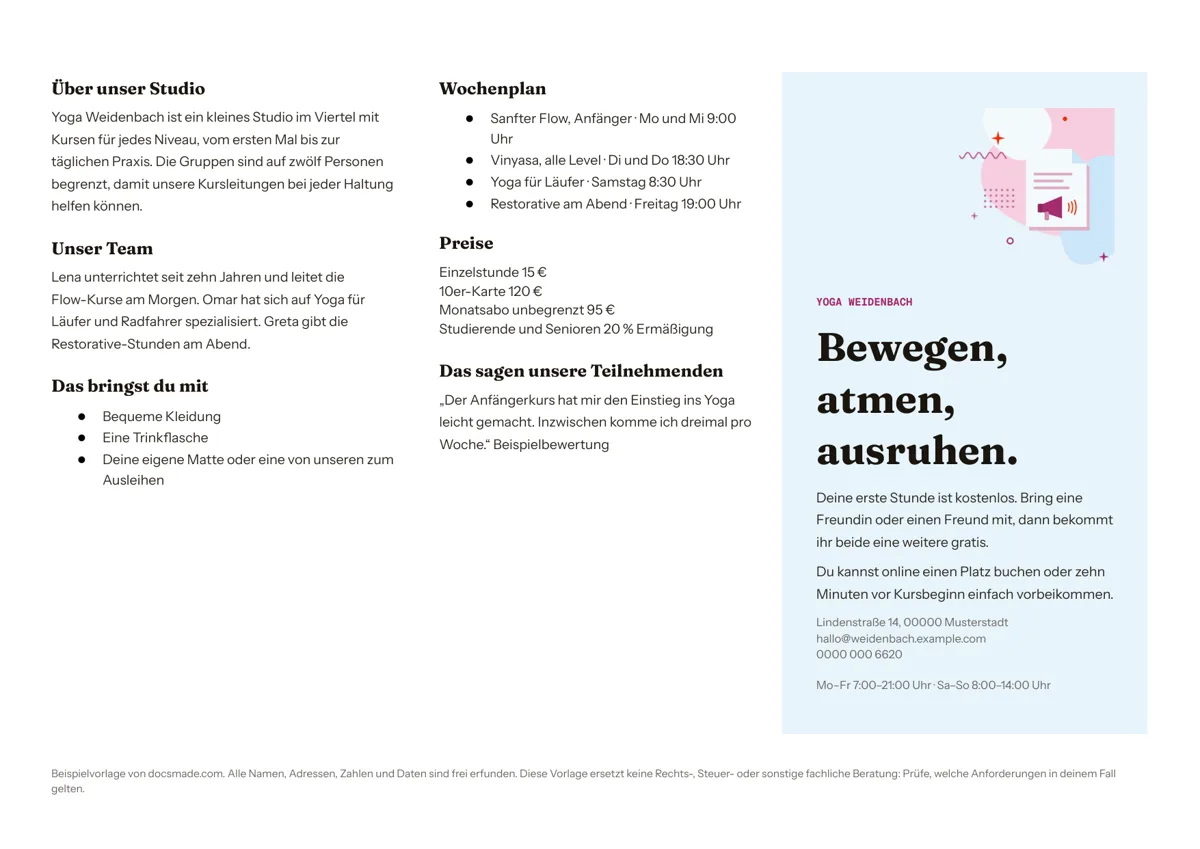 Marketing & Druck Broschüre Vorlage für Google Docs: dreifach gefaltet Kostenlose Broschüre Vorlage für Google Docs: drei Spalten auf einer A4-Seite im Querformat. Vorschau ansehen, kopieren oder als Word und PDF laden. Vorlage ansehen →
Diese Marketing-Vorlagen für Google Docs sind zuerst fürs Papier gemacht: Dokumente, die Sie drucken, falten, ans Schwarze Brett hängen oder an der Theke auslegen. Broschüren und Faltblätter für ein kleines Unternehmen, ein Flyer für ein Fest im Viertel, ein Newsletter für Schule oder Verein, eine Speisekarte fürs Café. Jede Vorlage ist ein echtes Google Doc auf DIN A4 mit erfundenem Beispielinhalt. Sie sehen sie in der Vorschau an, kopieren sie und ersetzen Text und Farben, ohne ein Grafikprogramm zu öffnen. Als Word-Datei und PDF gibt es jede Vorlage ebenfalls.
Druckvorlagen in Google Docs: was Sie hier finden
- Broschüre: eine dreifach gefaltete Broschüre im Querformat mit drei Spalten, für Leistungen, Preise und Kontaktdaten.
- Faltblatt: ein gefaltetes Infoblatt im Querformat zu einem einzigen Thema.
- Flyer: eine Seite für eine Veranstaltung oder Aktion mit großer Überschrift, Datum, Ort und einer kurzen Liste, was die Besucher erwartet.
- Newsletter: ein Mitteilungsblatt in zwei Spalten mit Aufmacher, Terminübersicht und einem Porträt.
- Zeitung: eine Titelseite mit Zeitungskopf, Schlagzeile, Spalten und einer Liste weiterer Themen der Ausgabe.
- Speisekarte: Vorspeisen, Hauptgerichte und Desserts in Tabellen mit sauber ausgerichteten Preisen.
- Einladung: eine zentrierte Partyeinladung auf einer Seite mit Datum, Ort und Zusage.
- Rezeptkarte: eine Karte mit Portionen und Zeiten oben und daneben Zutaten und Zubereitung.
Flyer und Broschüre in Google Docs statt Grafikprogramm?
Grafikprogramme geben Ihnen mehr Freiheit bei Bildern und Effekten. Google Docs bietet etwas anderes: Jede Person im Team kann den Text bearbeiten, das Layout übersteht die Änderung, und die Datei liegt im selben Drive wie der Rest Ihrer Arbeit. Bei Dokumenten, deren Text sich oft ändert, etwa dem monatlichen Newsletter, der Saisonkarte oder dem Flyer, der jedes Jahr wieder gebraucht wird, zählt das mehr als besondere Effekte. Die Vorlagen hier sind mit Tabellen und Abschnittsspalten gebaut. Ein zusätzlicher Satz schiebt den Text nach unten, statt ein frei schwebendes Textfeld zu sprengen.
Marketing-Vorlagen aus Google Docs drucken
- Seiteneinrichtung prüfen. Broschüre und Faltblatt stehen im Querformat, die anderen im Hochformat. Prüfen Sie Format und Ausrichtung unter Datei > Seite einrichten, bevor Sie drucken.
- Eine Testseite drucken. Bei gefalteten Dokumenten drucken Sie ein beidseitiges Exemplar, falten es und prüfen, ob jede Spalte dort landet, wo Sie sie erwarten. Je nach Einstellung wendet der Drucker die zweite Seite an der langen oder der kurzen Kante.
- Der Druckerei eine PDF schicken. Datei > Herunterladen > PDF-Dokument (.pdf) hält Schriften und Farben fest. Fragen Sie, ob die Druckerei Beschnitt braucht. Diese Dokumente halten den Inhalt innerhalb normaler Ränder.
- Für Auslagen dickeres Papier nehmen. Broschüren, Speisekarten und Einladungen wirken auf Karton hochwertiger, und die meisten Drucker zu Hause ziehen ihn Blatt für Blatt ein.
Druckvorlagen in Google Docs anpassen
Beginnen Sie mit dem Text, dann kommt das Aussehen. Ersetzen Sie Überschrift und Fließtext des Beispiels und ändern Sie dann die Akzentfarbe: Markieren Sie ein farbiges Band oder eine Tabellenzelle und nutzen Sie die Füllfarbe in der Symbolleiste. Um die Schriften im ganzen Dokument zu tauschen, ändern Sie eine Überschrift über Format > Text und wählen dann unter Format > Absatzformate die Option, das Format an die Auswahl anzupassen, damit alle Überschriften folgen. Ihr Logo fügen Sie mit Einfügen > Bild ein und halten es im Kopfbereich klein. Für Fotos nutzen Sie eigene Bilder oder solche, für die Sie eine Lizenz haben.
Die Anleitung Google Doc kopieren erklärt Kopieren, Herunterladen und Teilen Schritt für Schritt, und die Vorlagen für Büro und Finanzen liefern die Rechnungen und Angebote, die auf eine erfolgreiche Aktion folgen.