
Bericht Vorlage für Quartals- und Monatsberichte in Google Docs
Lieber als Datei? .docx herunterladen · PDF herunterladen
So funktioniert es: „Vorlage verwenden“ öffnet den Kopierbildschirm von Google. Melden Sie sich bei Ihrem Google-Konto an, dann wird das Dokument in Ihr eigenes Drive kopiert und Sie können jede Zeile bearbeiten. Hilfe beim Kopieren des Dokuments?
Das steckt in der Berichtsvorlage
-
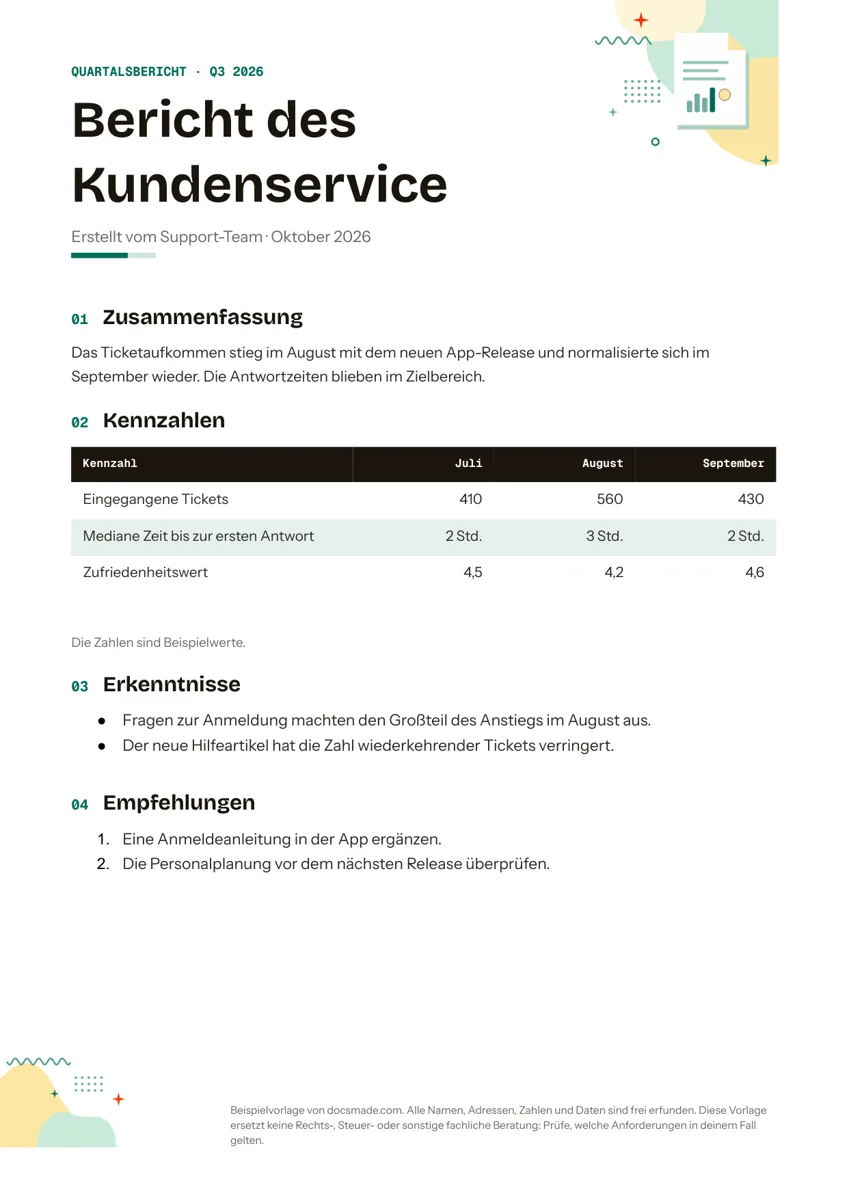
Kennzahlen
- Kennzahl · Juli · August · September
-
Erkenntnisse
- Fragen zur Anmeldung machten den Großteil des Anstiegs im August aus.
- Der neue Hilfeartikel hat die Zahl wiederkehrender Tickets verringert.
-
Empfehlungen
- Eine Anmeldeanleitung in der App ergänzen.
- Die Personalplanung vor dem nächsten Release überprüfen.
Diese Bericht Vorlage gibt Ihnen einen kurzen, gegliederten Geschäftsbericht: eine Zusammenfassung, eine Tabelle mit Kennzahlen, Ihre Erkenntnisse und eine nummerierte Liste mit Empfehlungen. Sie passt für Teamleitungen, Inhaber kleiner Betriebe und alle, die der Geschäftsführung oder einem Kunden berichten müssen, was im letzten Monat oder Quartal passiert ist. Es ist ein echtes Google Doc: Sie sehen es zuerst in der Vorschau und erstellen dann mit einem Klick Ihre eigene Kopie. Als Word-Datei (.docx) und PDF steht es ebenfalls bereit.
Was die Vorlage für den Quartalsbericht enthält
Das Beispiel ist ein Bericht des Kundenservice für das dritte Quartal, verfasst von einem erfundenen Support-Team. Jeder Teil zeigt die Form eines guten Berichts und lässt sich für Vertrieb, Marketing, Betrieb oder ein Schulprojekt umschreiben.
- Kopfband und Titel. Ein farbiges Band mit „QUARTALSBERICHT · Q3 2026“, darunter ein großer Titel und eine Zeile, wer den Bericht wann erstellt hat.
- Zusammenfassung. Zwei Sätze, die die Geschichte vor allen Zahlen erzählen: Das Ticketaufkommen stieg im August, normalisierte sich im September, und die Antwortzeiten blieben im Zielbereich.
- Kennzahlen. Vier Spalten (Kennzahl, Juli, August, September) und drei Zeilen: eingegangene Tickets, mediane Zeit bis zur ersten Antwort und Zufriedenheitswert. Die Zahlen stehen rechtsbündig, darunter ein Hinweis, dass es Beispielwerte sind.
- Erkenntnisse. Eine Liste, die erklärt, was die Zahlen bedeuten, etwa dass Fragen zur Anmeldung den Großteil des Anstiegs ausmachten.
- Empfehlungen. Eine nummerierte Liste nächster Schritte, zum Beispiel eine Anmeldeanleitung in der App und eine Überprüfung der Personalplanung vor dem nächsten Release.
Die Seite ist auf DIN A4 eingestellt, mit einer kleinen Illustration oben in der Ecke und einem Hinweis in der Fußzeile. Alles passt auf eine Seite, die Länge, die die meisten Lesenden bis zum Ende schaffen.
Bericht schreiben: Aufbau und Tipps
Berichte werden von vielbeschäftigten Menschen gelesen, oft auf dem Handy. Die Reihenfolge der Abschnitte zählt deshalb mehr als die Gestaltung. Gehen Sie die Vorlage von oben nach unten durch:
- Die Zusammenfassung zuletzt schreiben, aber oben lassen. Sind Tabelle und Erkenntnisse fertig, beschreiben Sie den Zeitraum in zwei, drei Sätzen. Wer nur bis hier liest, sollte wissen, ob es gut lief.
- Drei bis sechs Kennzahlen wählen. Nehmen Sie die Zahlen, die Ihre Leser ohnehin interessieren, und behalten Sie sie von Bericht zu Bericht bei, dann sind Entwicklungen leicht zu erkennen. Einheiten gehören in die Zelle („2 Std.“, „1.200 €“), nicht in eine Fußnote.
- Aus Zahlen Erkenntnisse machen. Eine Erkenntnis beantwortet die Frage, warum sich etwas verändert hat. Wiederholen Sie nicht die Tabelle in Worten. „Die Tickets stiegen von 410 auf 560“ ist eine Zahl, „Fragen zur Anmeldung nach dem App-Release trieben den Anstieg“ ist eine Erkenntnis.
- Empfehlungen konkret formulieren. Jeder Punkt ist eine Maßnahme, für die jemand zuständig sein kann. Ein Name oder ein Datum in Klammern hilft.
Häufige Fehler sind gemischte Zeiträume in einer Tabelle, fehlende Datenquellen und lange Absätze Vorgeschichte. Brauchen Sie Hintergrund, setzen Sie ihn ans Ende unter eine eigene Überschrift.
Bericht Vorlage in Google Docs anpassen
Öffnen Sie die Vorschau und klicken Sie auf Vorlage verwenden, oder gehen Sie auf Datei > Kopie erstellen, wenn das Doc schon offen ist. Ihre Kopie landet in Ihrem Google Drive, das Original bleibt unverändert. Funktioniert die Schaltfläche nicht, erklärt die Anleitung zum Kopieren eines Google Docs die üblichen Ursachen.
- Titel und Band ändern. Klicken Sie ins Band und tippen Sie Ihren Zeitraum, etwa „Monatsbericht · März“. Die Farbe ändern Sie mit der Füllfarbe in der Symbolleiste.
- Tabelle bearbeiten. Per Rechtsklick wählen Sie Zeile darunter einfügen oder Spalte rechts einfügen für eine weitere Kennzahl oder einen Monat. Unter Format > Tabelle > Tabelleneigenschaften ändern Sie Rahmen, Abstände und Hintergrundfarben.
- Schriften und Farben. Gestalten Sie eine Überschrift und übernehmen Sie das für alle über Format > Absatzformate.
- Illustration und Fußzeile. Klicken Sie auf die Illustration und drücken Sie Entf, oder ersetzen Sie sie per Rechtsklick und Bild ersetzen durch Ihr Logo. Doppelklicken Sie in die Fußzeile, um den Beispielhinweis zu ändern.
- Papierformat. Datei > Seite einrichten ändert Format, Ränder und Ausrichtung.
Ein Diagramm fügen Sie mit Einfügen > Diagramm ein. Sie können ein neues Balken- oder Liniendiagramm anlegen, dann öffnet Google Docs eine verknüpfte Tabelle für die Daten, oder mit Aus Google Tabellen ein bestehendes Diagramm übernehmen.
Bericht drucken, als PDF exportieren und teilen
Zum Drucken nutzen Sie Datei > Drucken. Als Datei wählen Sie Datei > Herunterladen > PDF-Dokument (.pdf) für ein festes Layout oder Microsoft Word (.docx), wenn Ihre Leser mit Word arbeiten. Beide Formate laden Sie auch direkt auf dieser Seite herunter, ohne das Doc zu kopieren.
Oft ist es am einfachsten, das Doc selbst zu teilen. Klicken Sie auf Freigeben, fügen Sie Personen per E-Mail hinzu oder stellen Sie den allgemeinen Zugriff auf „Jeder, der über den Link verfügt“, und wählen Sie Betrachter, Kommentator oder Bearbeiter. Prüfende markieren einen Satz und stellen über Einfügen > Kommentar Fragen, und Datei > Versionsverlauf zeigt vor dem Versand, wer was geändert hat.
Weitere Einsätze: Statusbericht, Projektbericht und Monatsbericht
- Projektstatusbericht. Benennen Sie „Kennzahlen“ in „Meilensteine“ um und nutzen Sie Spalten für Aufgabe, Zuständig, Termin und Stand. Die Erkenntnisse werden zu Risiken und Hindernissen.
- Monatsbericht. Behalten Sie die Tabelle und nehmen Sie die letzten drei Monate als Spalten, dann zeigt jeder Bericht eine kurze Entwicklung.
- Bericht für Kunden oder Fördergeber. Die Zusammenfassung wird zu „Was wir zugesagt und was wir geliefert haben“, die nächsten Schritte stehen unter Empfehlungen.
- Bericht für Schule oder Verein. Statt Kennzahlen Teilnehmerzahlen, gesammelte Spenden oder geleistete Stunden.
Braucht der Bericht ein kurzes Begleitschreiben, nehmen Sie die Memo Vorlage. Geht es als Nächstes um Budget, setzt die Angebot Vorlage bei den Empfehlungen an, und die Besprechungsprotokoll Vorlage hält fest, was bei der Besprechung des Berichts beschlossen wurde. Weitere Vorlagen für Büro und Finanzen finden Sie im selben Stil.
Häufige Fragen zur Bericht Vorlage
Darf ich die Bericht Vorlage beruflich nutzen?
Ja. Kopieren, ändern und für Ihr Unternehmen, Kundenprojekte oder Schulberichte nutzen, ohne Kosten und ohne Anmeldung. Namen und Zahlen im Beispiel sind erfunden, ersetzen Sie sie vor dem Teilen.
Kann ich einem längeren Bericht ein Inhaltsverzeichnis geben?
Ja. Die Abschnittstitel sind als Überschriften formatiert, daher erstellt Einfügen > Inhaltsverzeichnis eines automatisch. Kommen Abschnitte hinzu, klicken Sie ins Verzeichnis und aktualisieren es.
Wie halte ich den Bericht auf einer Seite?
Kürzen Sie die Erkenntnisse auf die zwei, drei wichtigsten Punkte und verringern Sie die Zellabstände in den Tabelleneigenschaften. Unter Datei > Seite einrichten lassen sich die Ränder etwas verkleinern, ohne die Lesbarkeit zu verlieren.
Sieht der Bericht in Microsoft Word genauso aus?
Die .docx-Datei behält Abschnitte, Tabelle und Listen. Fehlen in Word dieselben Schriften, werden ähnliche verwendet, dann verschieben sich Zeilenumbrüche leicht. Muss das Layout exakt bleiben, exportieren Sie als PDF.
Kann ich die Vorlage als Wochenbericht nutzen?
Ja. Legen Sie eine saubere Kopie mit leerer Tabelle als „Wochenbericht Muster“ an und kopieren Sie sie jede Woche. So überschreiben Sie nie die Zahlen der Vorwoche.
Weitere Vorlagen
-
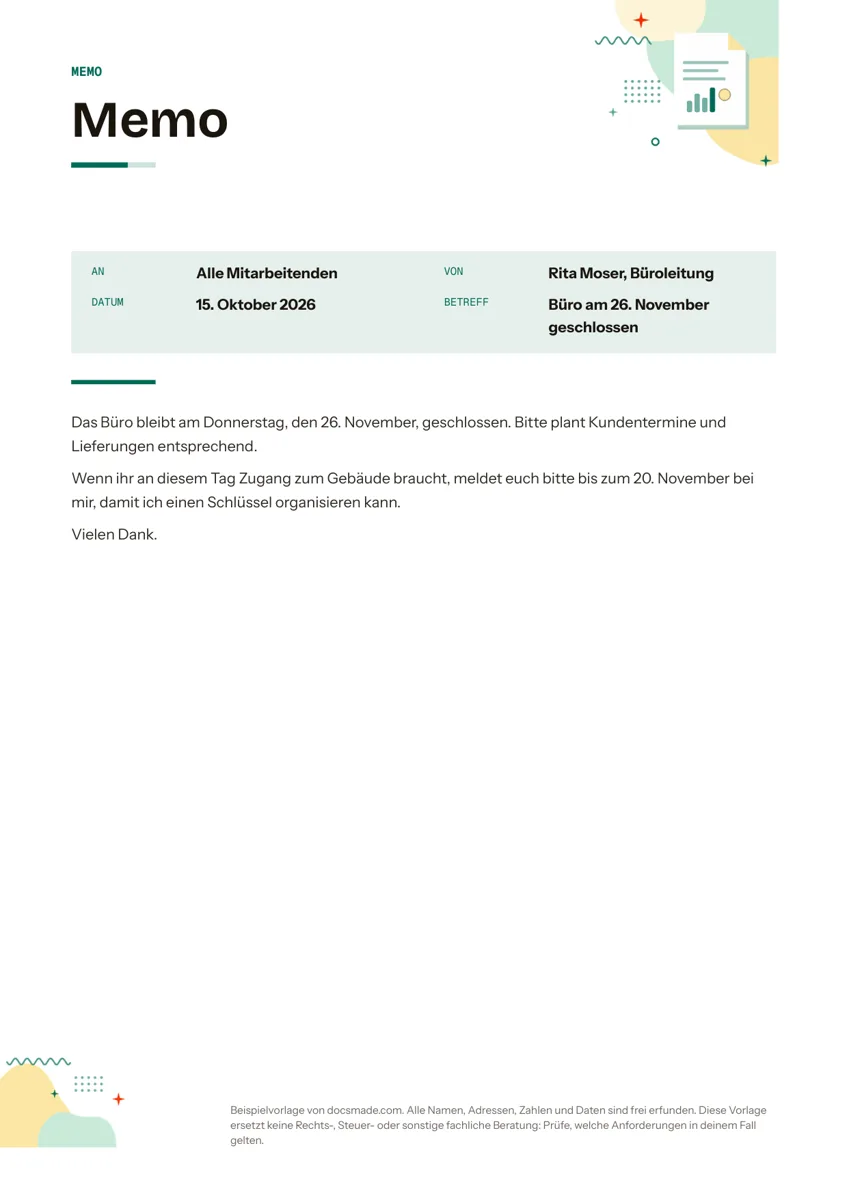 Büro & Finanzen Memo Vorlage für interne Mitteilungen in Google Docs Kostenlose Memo Vorlage für Mitteilungen an das Team: echtes Google Doc mit An, Von, Datum und Betreff. Kopieren oder als Word und PDF herunterladen. Vorlage ansehen →
 -
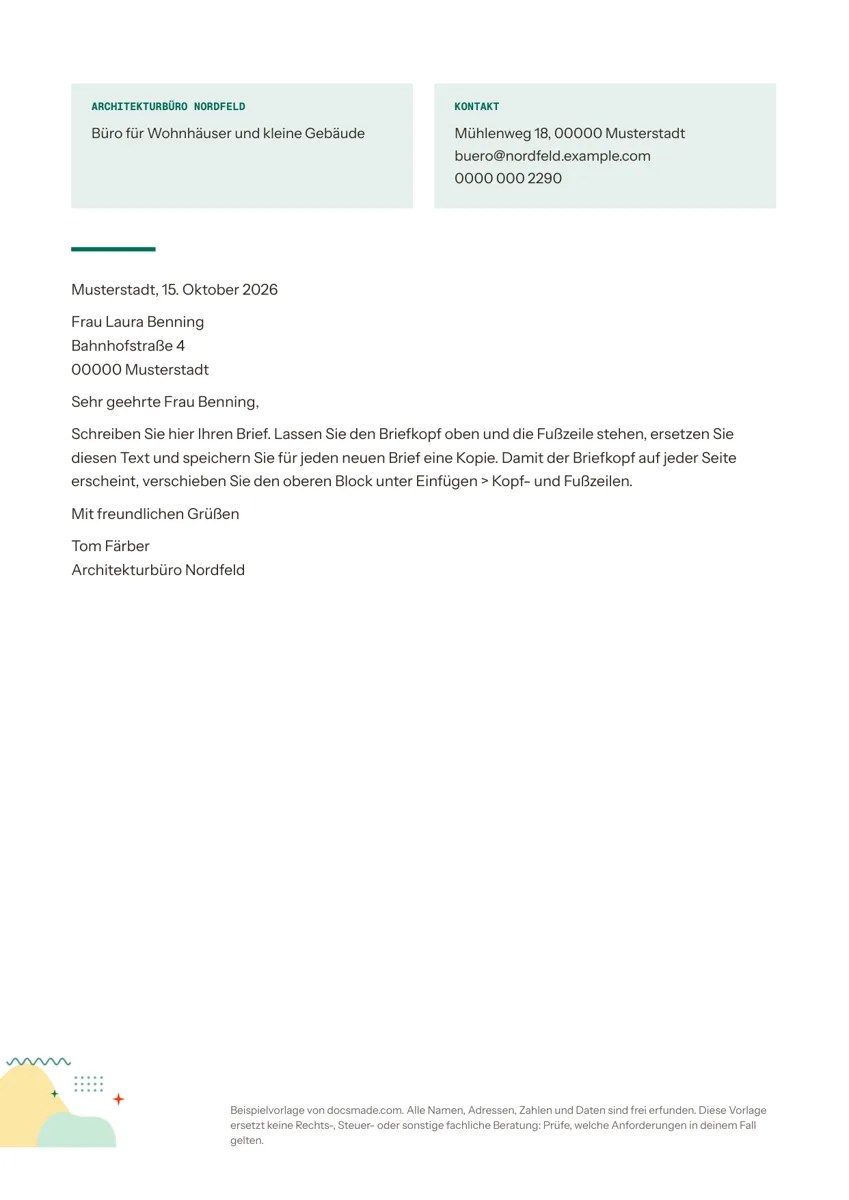 Büro & Finanzen Briefkopf Vorlage für Firma und Selbstständige in Google Docs Kostenlose Briefkopf Vorlage für Geschäftsbriefe: echtes Google Doc mit Firmenblock, Kontaktblock und fertigem Brieflayout. Als Word oder PDF. Vorlage ansehen →
 -
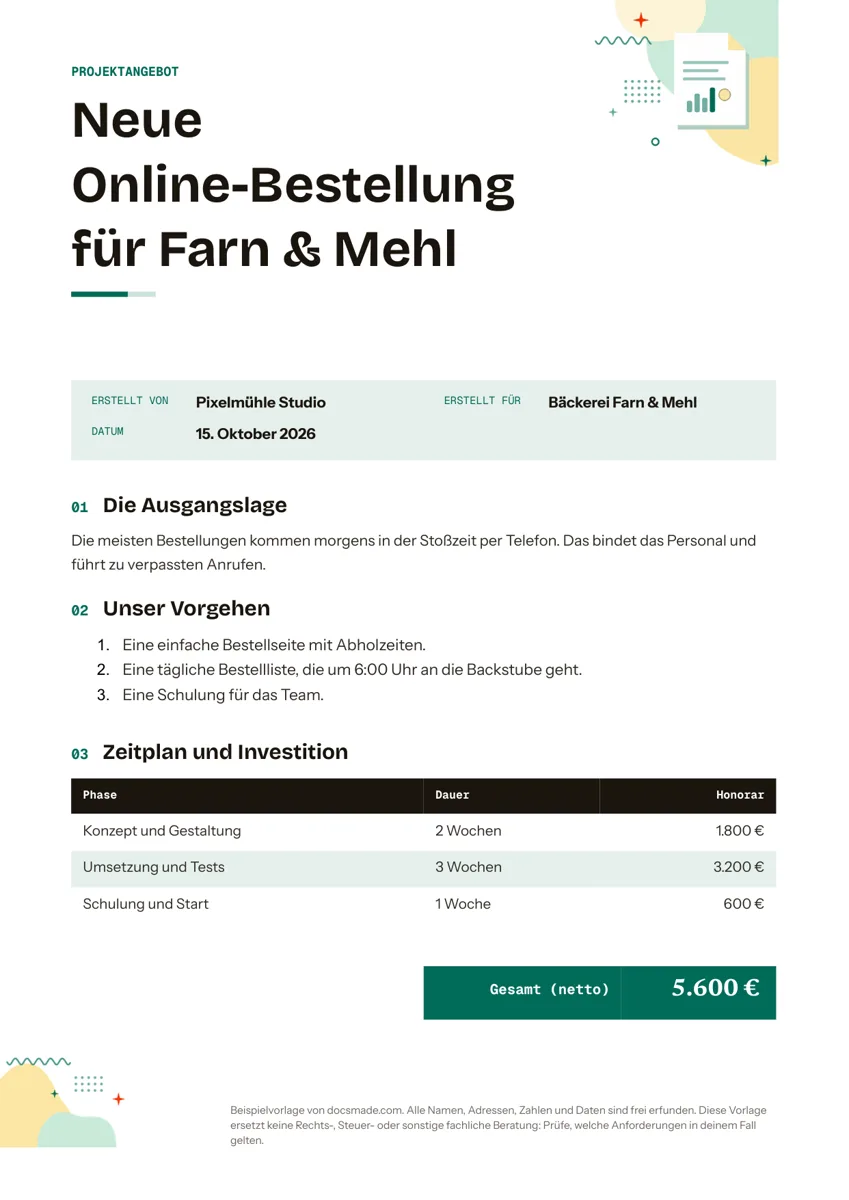 Büro & Finanzen Angebot Vorlage für Projekte und Dienstleistungen in Google Docs Kostenlose Angebot Vorlage für Projektangebote: echtes Google Doc mit Ausgangslage, Vorgehen, Zeitplan und Honorar. Als Word oder PDF herunterladen. Vorlage ansehen →
 -
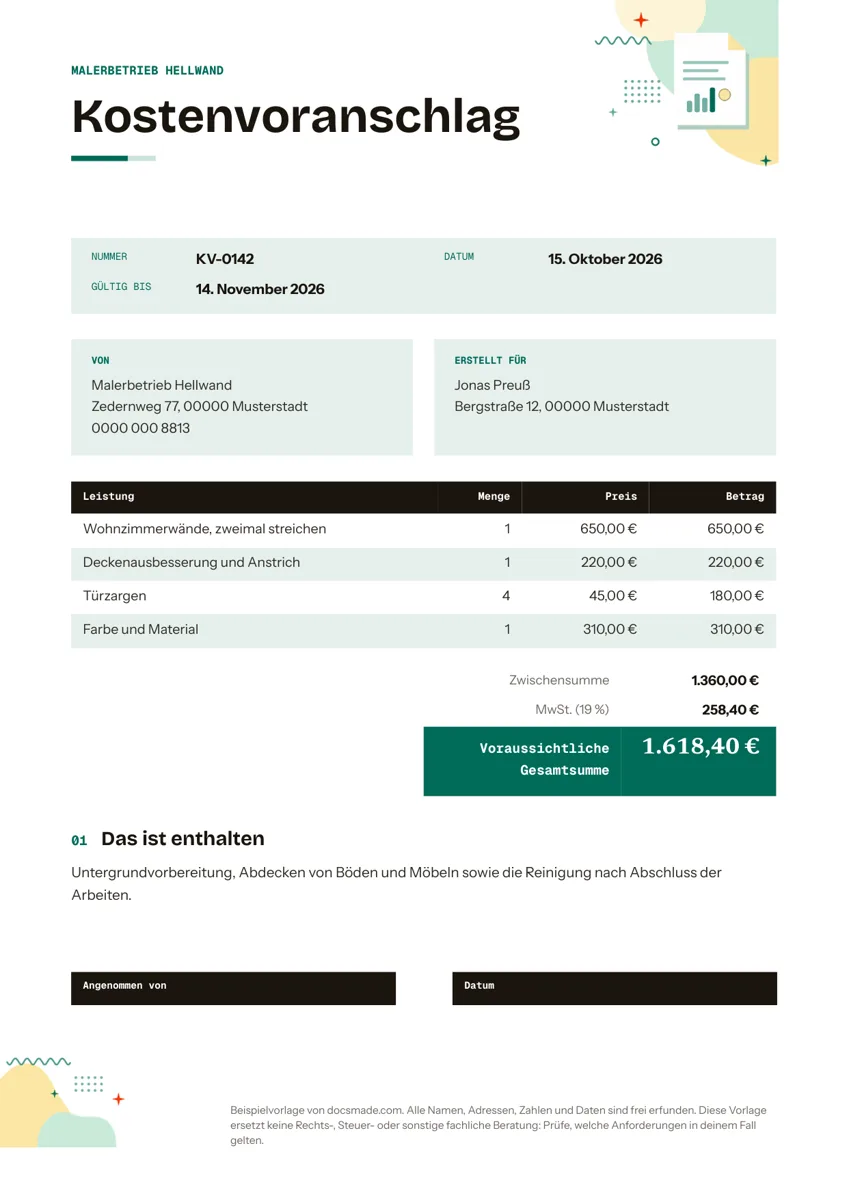 Büro & Finanzen Kostenvoranschlag Vorlage für Google Docs, Word und PDF Kostenlose Kostenvoranschlag Vorlage als echtes Google Doc: Positionen, MwSt., Gültigkeitsdatum und Unterschriftszeile. Kopieren oder als Word/PDF laden. Vorlage ansehen →