
Newsletter Vorlage für Verein, Schule und Nachbarschaft
Lieber als Datei? .docx herunterladen · PDF herunterladen
So funktioniert es: „Vorlage verwenden“ öffnet den Kopierbildschirm von Google. Melden Sie sich bei Ihrem Google-Konto an, dann wird das Dokument in Ihr eigenes Drive kopiert und Sie können jede Zeile bearbeiten. Hilfe beim Kopieren des Dokuments?
Das steckt in der Newsletter-Vorlage
-
Termine zum Vormerken
- Datum · Veranstaltung · Ort
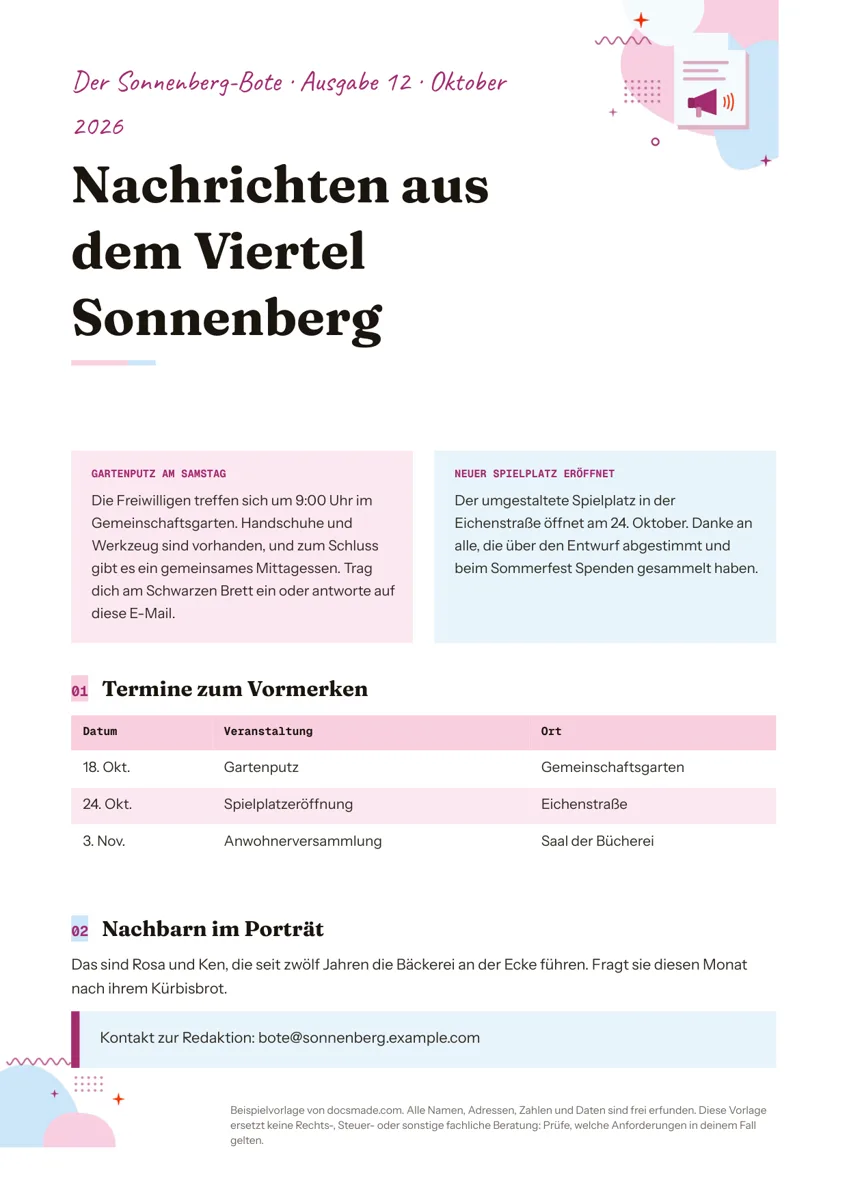
Diese Newsletter Vorlage ist ein einseitiger Rundbrief für Nachbarschaften, Schulen, Vereine, Kirchengemeinden und kleine Teams, die regelmäßig Neuigkeiten verschicken. Sie ist ein echtes Google Doc: Sie sehen sie hier in der Vorschau, kopieren sie mit einem Klick in Ihr Google Drive und nutzen sie Ausgabe für Ausgabe wieder. Das Beispiel ist mit erfundenen Inhalten gefüllt, damit Sie sehen, wie viel Text auf die Seite passt, bevor Sie Ihren eigenen schreiben. Als Word-Datei (.docx) und PDF steht sie ebenfalls zum Download bereit.
Was die Newsletter Vorlage für Google Docs enthält
Das Beispiel ist Ausgabe 12 des „Sonnenberg-Boten“, eines ausgedachten Nachbarschaftsblatts. Jeder Block lässt sich behalten oder entfernen:
- Ausgabezeile. Ein farbiges Band ganz oben mit Name, Ausgabennummer und Monat („Der Sonnenberg-Bote · Ausgabe 12 · Oktober 2026“), damit man die Ausgaben auseinanderhält.
- Titelzeile. „Nachrichten aus dem Viertel Sonnenberg“ in großer Schrift.
- Zwei Meldungen nebeneinander. Zwei Kästen mit je einer kleinen Überschrift und einem Absatz. Im Beispiel geht es um einen Gartenputz mit Aufruf zum Mitmachen und um die Eröffnung eines umgestalteten Spielplatzes.
- Tabelle „Termine zum Vormerken“. Drei Spalten (Datum, Veranstaltung, Ort) mit drei anstehenden Terminen.
- „Nachbarn im Porträt“. Ein kurzer Absatz über einen Betrieb oder eine Person aus dem Viertel.
- Kontaktkasten. Eine hervorgehobene Zeile mit der E-Mail-Adresse der Redaktion.
Die Seite ist auf DIN A4 eingestellt, eine kleine Illustration sitzt oben in der Ecke.
Rundbrief schreiben, der gelesen wird
Ein Newsletter gewinnt Aufmerksamkeit durch Verlässlichkeit: gleicher Aufbau, gleicher Tag, nützliche Neuigkeiten. Beim Ausfüllen Ihrer Kopie hilft diese Reihenfolge:
- Zuerst die Ausgabezeile. Nummerieren Sie jede Ausgabe und nennen Sie den Monat. Das hilft den Lesenden und Ihnen, wenn jemand fragt, in welcher Ausgabe der Versammlungstermin stand.
- Oben steht, was die Lesenden tun sollen. Veranstaltungen, Fristen und Änderungen gehören in die beiden Kästen. Dank und Hintergründe können weiter unten stehen.
- Jede Meldung in vier, fünf Zeilen. Braucht ein Thema mehr Platz, bringen Sie hier das Wichtigste und verweisen auf die Details oder eine zweite Seite.
- Die Terminliste genau füllen. Datum, Veranstaltung und Ort, jeweils mit dem offiziellen Kalender abgeglichen, bevor Sie verschicken.
- Menschen vorstellen, aber mit Zustimmung. Ein Porträt macht den Rundbrief persönlich. Fragen Sie vorher, ob Sie Namen oder Fotos veröffentlichen dürfen, bei Kindern ganz besonders.
- Sagen, wie man antwortet. Eine Adresse für Hinweise und Korrekturen macht die nächste Ausgabe leichter.
Verschicken Sie den Newsletter per E-Mail an eine Verteilerliste, brauchen Sie dafür die Einwilligung der Empfänger und einen Weg zum Abmelden. Prüfen Sie die Datenschutzregeln, die für Ihren Verein oder Betrieb gelten. Diese Vorlage ist keine Rechtsberatung.
Newsletter Vorlage in Google Docs bearbeiten
Klicken Sie auf Vorlage verwenden oder öffnen Sie die Vorschau und wählen Sie Datei > Kopie erstellen. Die Anleitung zum Kopieren eines Google Docs erklärt jeden Schritt. Für eine saubere Mustervorlage kopieren Sie das Dokument einmal und erstellen für jede Ausgabe eine neue Kopie Ihrer eigenen Fassung.
- Meldungskästen. Die beiden Meldungen stehen in einer Tabelle. Per Rechtsklick fügen Sie eine Zeile für zwei weitere Meldungen ein, oder löschen eine Spalte, wenn Sie nur eine brauchen.
- Terminliste. Mit Rechtsklick und Zeile darunter einfügen ergänzen Sie Termine, nicht benötigte Zeilen löschen Sie.
- Farben und Schriften. Die Kastenfarben ändern Sie unter Format > Tabelle > Tabelleneigenschaften (Hintergrundfarbe der Zelle), den Text über die Symbolleiste. Mit den Farben Ihrer Schule oder Ihres Vereins erkennt man jede Ausgabe sofort.
- Fotos und Logo. Rechtsklick auf die Illustration und Bild ersetzen, oder neue Bilder mit Einfügen > Bild.
- Weitere Seiten. Setzen Sie den Cursor ans Ende und wählen Sie Einfügen > Umbruch > Seitenumbruch.
Newsletter drucken oder per E-Mail verschicken
Für Papierausgaben nutzen Sie Datei > Drucken bei 100 % Skalierung. Ein anderes Format stellen Sie unter Datei > Seite einrichten ein.
Per E-Mail ist ein PDF am zuverlässigsten: Laden Sie es mit Datei > Herunterladen > PDF-Dokument (.pdf) oder der PDF-Schaltfläche auf dieser Seite herunter und hängen Sie es an. Wird das Doc in den E-Mail-Text kopiert, gehen Kastenfarben und Spalten oft verloren. Sie können auch auf Freigeben klicken, den allgemeinen Zugriff auf „Jeder, der über den Link verfügt“ als Betrachter stellen und den Link verschicken, dann sehen alle immer die aktuelle Fassung. Die .docx-Datei ist praktisch, wenn jemand in der Redaktion mit Microsoft Word arbeitet. Laden Sie Mitschreibende als Kommentatoren ein, damit sie Änderungen vorschlagen können, ohne das Layout zu verschieben.
Ideen: Klassen-Newsletter, Elternbrief und Mitarbeiter-Newsletter
- Klassen-Newsletter. Die Kästen für „Das haben wir gelernt“ und „Was als Nächstes kommt“, die Terminliste für Klassenarbeiten, Ausflüge und Unterrichtsausfall.
- Elternbrief für Schule oder Kita. Neuigkeiten vom Förderverein, Aufrufe für Helfer und eine Tabelle mit Abgabeterminen für Formulare.
- Mitarbeiter-Newsletter. Projektneuigkeiten in den Kästen, Termine für Besprechungen und Starts, dazu ein Porträt „Wer ist eigentlich …“.
- Vereins- oder Gemeindebrief. Ankündigungen, ein Kalender der Treffen oder Gottesdienste und ein Mitgliederporträt.
Wirkt Ihre Ausgabe eher wie eine Zeitung mit Schlagzeilen und Artikeln, probieren Sie die Zeitung Vorlage. Für eine einzelne Ankündigung ist die Flyer Vorlage schneller, und die Kalender Vorlage hilft, wenn die Terminliste lang wird. Alle Vorlagen für Marketing und Druck finden Sie in der Kategorie.
Häufige Fragen zur Newsletter Vorlage
Kann ich einen Newsletter aus Google Docs per E-Mail verschicken?
Ja, als PDF-Anhang oder als Link mit Leserechten. Den ganzen Inhalt in den E-Mail-Text zu kopieren klappt für reinen Text, farbige Kästen und nebeneinanderstehende Meldungen bleiben dabei meist nicht erhalten.
Wie erstelle ich einen Klassen-Newsletter in Google Docs?
Kopieren Sie diese Vorlage, setzen Sie den Namen Ihrer Klasse in die Titelzeile, nutzen Sie die zwei Kästen für das Gelernte und anstehende Termine und tragen Sie wichtige Daten in die Tabelle ein. Speichern Sie das als Muster und duplizieren Sie es jede Woche.
Wie füge ich eine zweite Seite hinzu?
Klicken Sie ans Ende der letzten Zeile und wählen Sie Einfügen > Umbruch > Seitenumbruch. Kopieren Sie die Tabelle mit den Meldungskästen auf die neue Seite, dann bleibt der Stil einheitlich.
Gibt es die Newsletter Vorlage auch für Word?
Ja. Laden Sie die .docx-Datei auf dieser Seite herunter oder nutzen Sie in Ihrer Kopie Datei > Herunterladen > Microsoft Word (.docx). Alle Teile bleiben bearbeitbar.
Kostet die Newsletter Vorlage etwas?
Nein. Kopieren, Bearbeiten und der Download als .docx oder PDF sind kostenlos.
Weitere Vorlagen
-
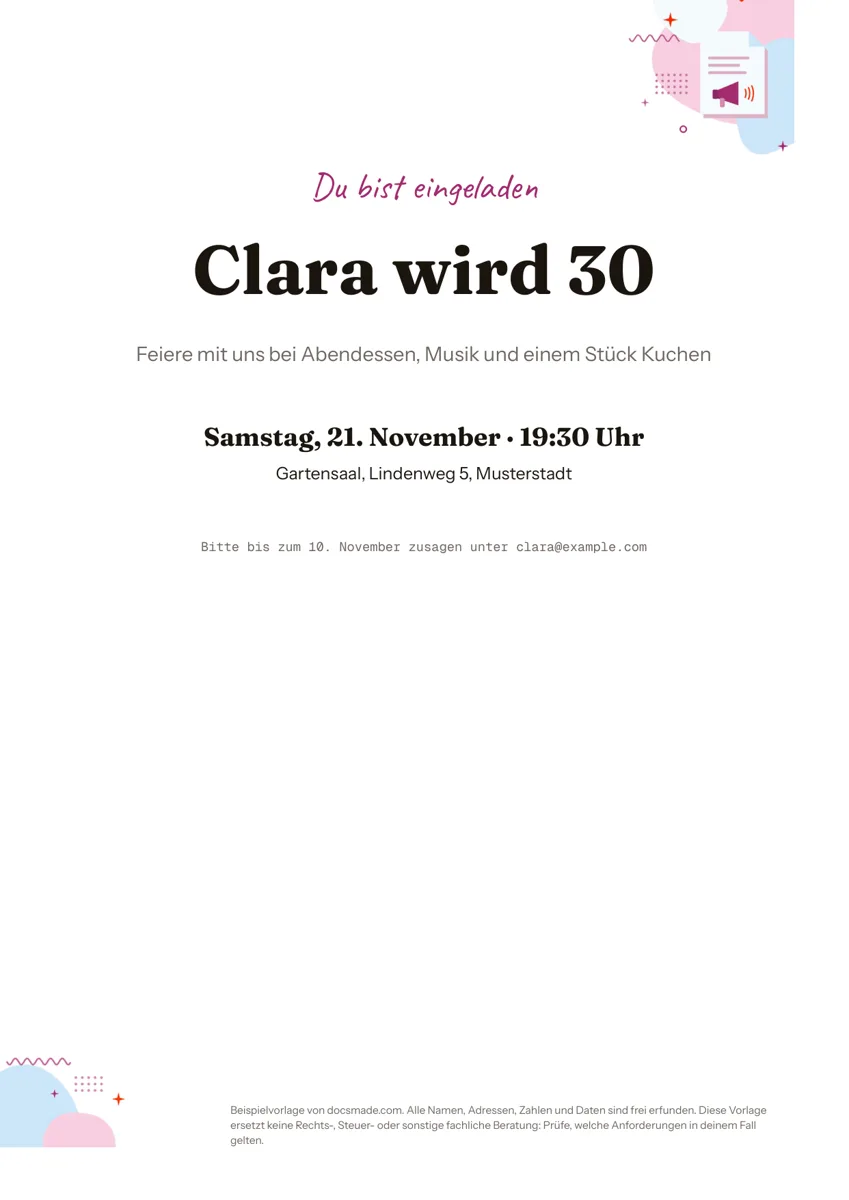 Marketing & Druck Einladung Vorlage für Google Docs: Partyeinladung auf einer Seite Kostenlose Einladung Vorlage zum Ausdrucken: eine Partyeinladung als echtes Google Doc. Ansehen, kopieren, bearbeiten oder als Word und PDF laden. Vorlage ansehen →
 -
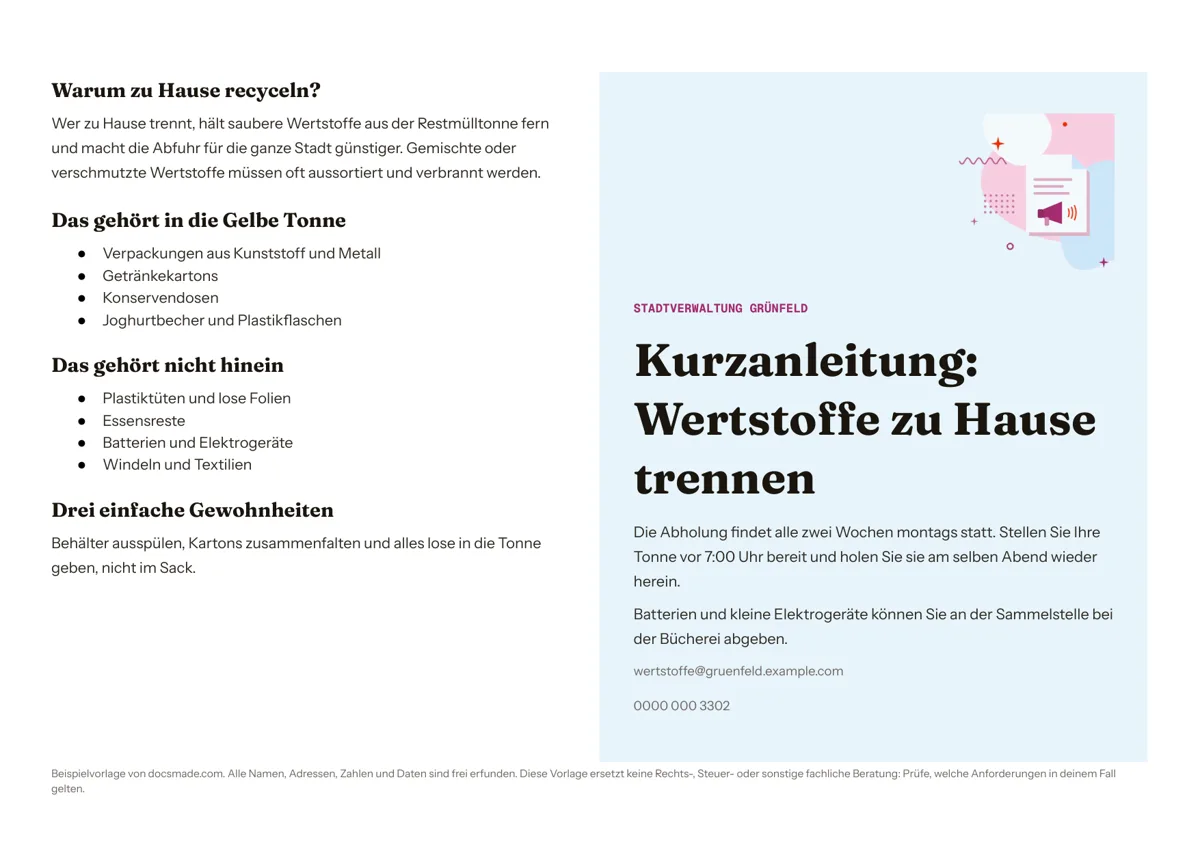 Marketing & Druck Faltblatt Vorlage für Infoblätter von Gemeinde, Praxis und Verein Kostenlose Faltblatt Vorlage für ein Infoblatt zum einmal Falten: echtes Google Doc im A4-Querformat. Kopieren oder als Word und PDF herunterladen. Vorlage ansehen →
 -
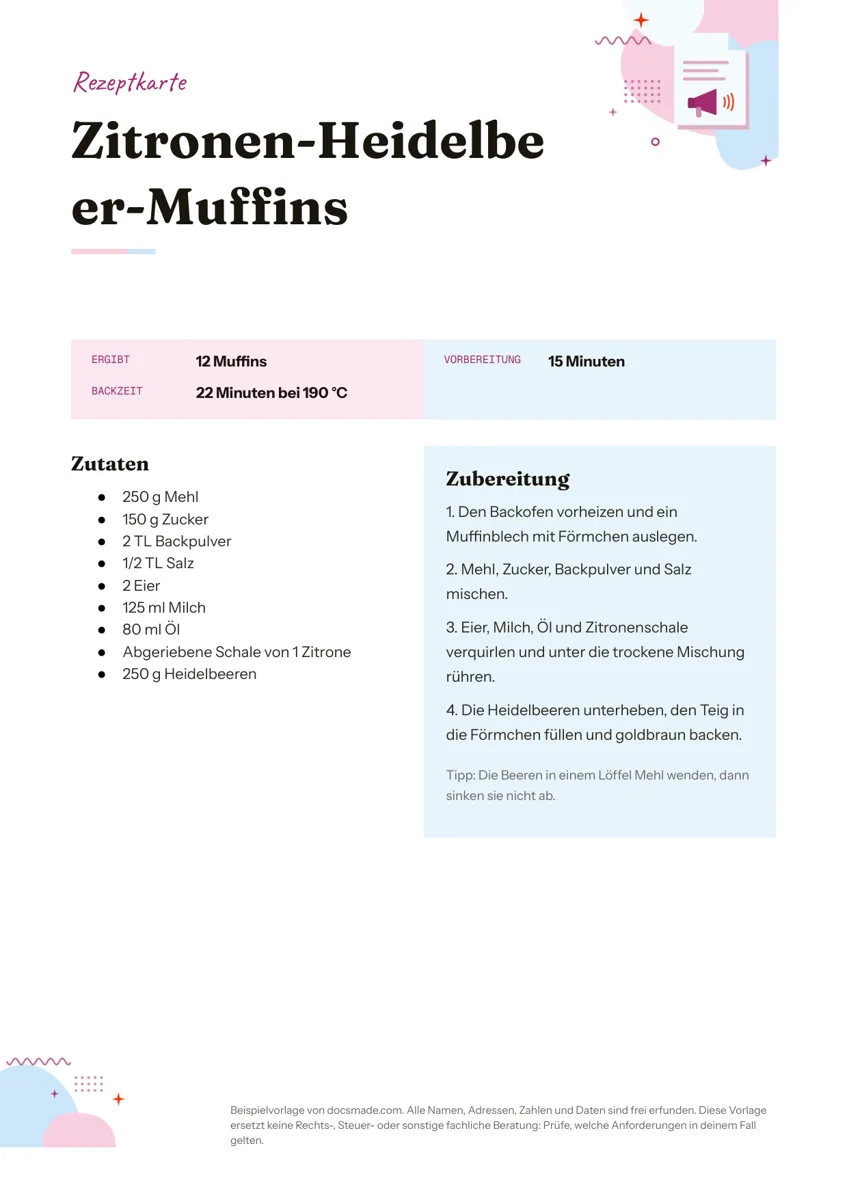 Marketing & Druck Rezeptvorlage zum Ausfüllen: Rezeptkarte für Google Docs Kostenlose Rezeptvorlage zum Ausfüllen am PC: echtes Google Doc mit Zutaten und Zubereitung nebeneinander. Kopieren oder als Word und PDF laden. Vorlage ansehen →
 -
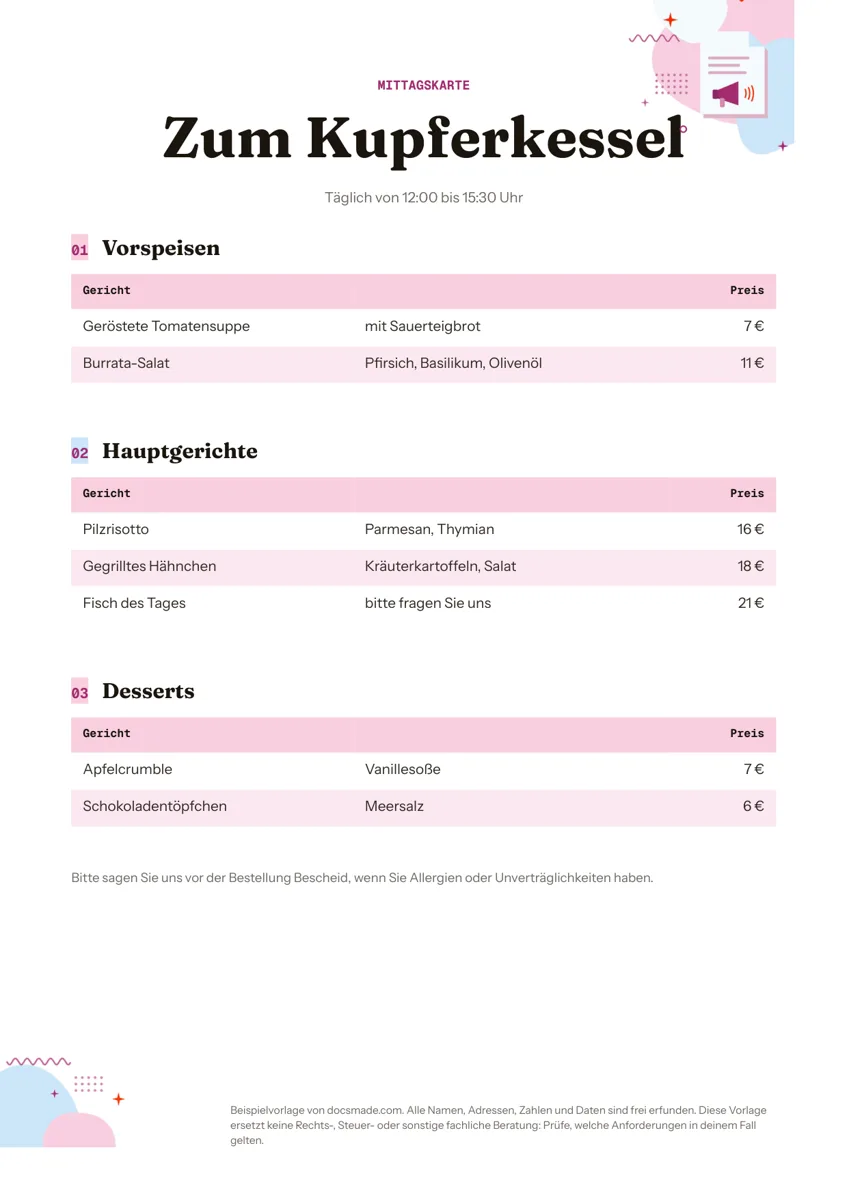 Marketing & Druck Speisekarte Vorlage zum Ausfüllen für Restaurant und Café Speisekarte Vorlage zum Ausfüllen: echtes Google Doc mit Vorspeisen, Hauptgerichten, Desserts und Preisspalte. Kopieren oder als Word/PDF laden. Vorlage ansehen →