
Karteikarten Vorlage für Google Docs: zum Ausdrucken und Falten
Lieber als Datei? .docx herunterladen · PDF herunterladen
So funktioniert es: „Vorlage verwenden“ öffnet den Kopierbildschirm von Google. Melden Sie sich bei Ihrem Google-Konto an, dann wird das Dokument in Ihr eigenes Drive kopiert und Sie können jede Zeile bearbeiten. Hilfe beim Kopieren des Dokuments?
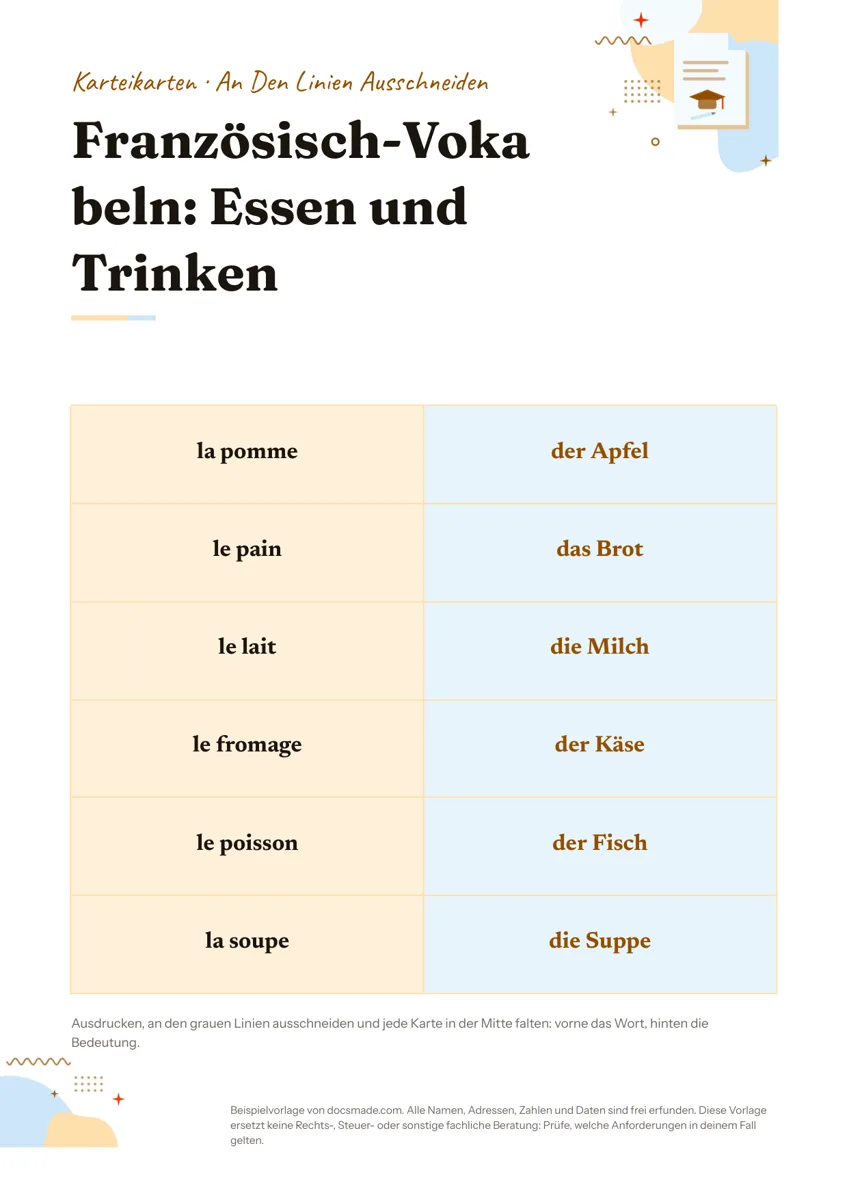
Diese Karteikarten Vorlage ist ein echtes Google Doc, das einen Bogen Lernkarten auf DIN A4 druckt. Jede Karte hat den Begriff auf der einen Hälfte und die Lösung auf der anderen. Sie schneiden entlang der Linien, falten einmal und haben eine beidseitige Karte, ohne sich mit dem Duplexdruck herumzuschlagen. Sehen Sie sich die Vorlage hier an, kopieren Sie sie in Ihr Google Drive und tippen Sie Ihre eigenen Begriffe in das Raster. Als Word-Datei und PDF gibt es sie ebenfalls.
Was die Karteikarten Vorlage für Google Docs enthält
Das Beispiel ist ein kleiner Vokabelsatz Französisch zum Thema Essen und Trinken, sechs Wörter, wie man sie in einer ersten Lektion lernt. Alles steht in einer einfachen Tabelle, und genau das macht die Vorlage so leicht zu bearbeiten.
- Hinweisband: ein farbiger Streifen oben mit der Anweisung, entlang der Linien auszuschneiden. So weiß jeder, der den Ausdruck in die Hand nimmt, was zu tun ist.
- Titel des Kartensatzes: das Thema in großer Schrift. Nutzen Sie ihn für die Lektion, das Kapitel oder die Prüfung.
- Kartenraster: eine Tabelle mit zwei Spalten und sechs Zeilen. Die linke Zelle jeder Zeile enthält die Frage oder das Wort, die rechte die Lösung. Die Lösungsseite ist leicht eingefärbt, damit sich die beiden Hälften gut unterscheiden lassen.
- Schnittlinien: dünne graue Rahmen um jede Zelle zeigen, wo geschnitten wird.
- Anleitung: eine Zeile unten erklärt das Vorgehen: drucken, an den grauen Linien ausschneiden und jede Karte in der Mitte falten, Wort vorne, Bedeutung hinten.
Der Text auf den Karten ist groß, fett und zentriert gesetzt. So bleibt er auf Armlänge lesbar, was zählt, wenn Sie Karten vor einer Klasse hochhalten.
Lernkarten schreiben, mit denen man sich Dinge wirklich merkt
Um das Layout kümmert sich die Vorlage. Ob die Karten funktionieren, entscheidet ihr Inhalt. Ein paar Regeln, die für jedes Fach gelten:
- Ein Fakt pro Karte. Eine Karte, die drei Dinge abfragt, wird „halb richtig“ abgehakt und bringt nichts. Teilen Sie sie in drei Karten auf.
- Die Vorderseite als echte Frage formulieren. „Mitochondrien“ ist schwächer als „Welches Zellorganell liefert den Großteil der Energie?“, weil die zweite Fassung zum Erinnern zwingt statt nur zum Wiedererkennen.
- Die Rückseite kurz halten. Ein Wort, eine Zahl, eine Formel oder ein Satz. Braucht die Antwort einen Absatz, besteht die Karte in Wahrheit aus mehreren kleineren Karten.
- Vokabeln in beide Richtungen anlegen. Ein Bogen von der Fremdsprache ins Deutsche, ein zweiter vom Deutschen in die Fremdsprache. Abrufen in beide Richtungen ist jeweils eine eigene Fähigkeit.
- Eigene Worte verwenden. Definitionen aus dem Schulbuch abzuschreiben geht schnell, sie in einfacher Sprache neu zu formulieren ist aber schon ein Teil des Lernens.
Beim Lernen sortieren Sie die Karten in einen Stapel „kann ich“ und einen Stapel „noch nicht“ und widmen die nächste Lerneinheit dem zweiten. Mit einer Lernkartei in mehreren Fächern lässt sich das weiter verfeinern. Papierkarten machen dieses Sortieren leicht, ein guter Grund, sie auszudrucken.
Die Karteikarten Vorlage in Google Docs anpassen
Klicken Sie auf Vorlage verwenden, oder öffnen Sie die Vorschau und wählen Sie Datei > Kopie erstellen. Die Kopie erscheint in Ihrem Google Drive und ist vollständig bearbeitbar. Falls Sie hängen bleiben, erklärt die Anleitung Google Doc kopieren den Ablauf.
- Wörter ersetzen: Klicken Sie in eine Zelle und tippen Sie. Mit der Tabulatortaste springen Sie von der Vorderseite zur Rückseite und weiter zur nächsten Karte.
- Weitere Karten hinzufügen: Klicken Sie in die letzte Zeile und wählen Sie per Rechtsklick Zeile darunter einfügen. Die neue Zeile übernimmt die Rahmen. Ist die Seite voll, setzt sich die Tabelle auf der nächsten Seite fort.
- Kartengröße ändern: Öffnen Sie per Rechtsklick die Tabelleneigenschaften und legen Sie unter Zeile eine Mindesthöhe fest. Höhere Zeilen ergeben größere Karten, dafür passen weniger auf eine Seite.
- Bilder ergänzen: Klicken Sie in eine Zelle und nutzen Sie Einfügen > Bild. Für jüngere Kinder funktioniert ein Bild auf der Vorderseite und das Wort auf der Rückseite gut.
- Schriften und Farben: Markieren Sie die Karten und ändern Sie die Schrift in der Symbolleiste. Die Farbe der Lösungsseite ändern Sie über Format > Tabelle > Tabelleneigenschaften.
- Papier: Die Vorlage ist auf DIN A4 eingestellt. Format und Ränder ändern Sie unter Datei > Seite einrichten.
Karteikarten zum Ausdrucken, als Word-Datei oder PDF
Drucken Sie über Datei > Drucken. Mit Karton oder dickerem Papier halten die Karten länger, und man kann die Rückseite nicht durchscheinen sehen. Schneiden Sie jede Zeile an den äußeren grauen Linien aus und falten Sie sie an der Mittellinie, sodass Begriff und Lösung Rücken an Rücken liegen. Ein Klebestift im Falz hält die Karte flach.
Zum Drucken an einem anderen Gerät laden Sie Datei > Herunterladen > PDF-Dokument (.pdf) herunter. Eine Karteikarten Vorlage für Word erhalten Sie im selben Menü über Microsoft Word (.docx). Wer mit Freunden lernt, klickt auf Teilen und gibt Bearbeitungsrechte, dann ergänzt jede Person ein paar Karten im selben Satz, bevor gedruckt wird.
Ideen für Schülerinnen, Schüler und Lehrkräfte
- Vokabeln: das Layout des Beispiels ohne Änderung, ein Bogen pro Lektion.
- Mathe und Formeln: die Aufgabe oder der Name der Formel vorne, das Ergebnis oder die vollständige Formel hinten.
- Fachbegriffe und Jahreszahlen: in Biologie oder Chemie der Begriff vorne und eine Definition in einer Zeile hinten, in Geschichte das Ereignis vorne und das Jahr hinten.
- Prüfungsvorbereitung für eine ganze Klasse: Die Lehrkraft teilt ein Dokument, jede Schülerin ergänzt Karten zu einem zugeteilten Thema, und der komplette Satz wird für alle gedruckt.
Lehrkräfte planen die Wiederholungsstunde mit der Vorlage für die Unterrichtsplanung, holen sich am Ende der Einheit mit einem Fragebogen eine Rückmeldung und behalten die Lerneinheiten mit einer Checkliste Vorlage im Blick. Weitere Unterrichtsmaterialien finden Sie bei den Vorlagen für die Schule.
Häufige Fragen zur Karteikarten Vorlage
Ist die Karteikarten Vorlage für Google Docs kostenlos?
Ja. Sie können sie ansehen, in Ihr Google Drive kopieren und kostenlos als .docx oder PDF herunterladen. Für die bearbeitbare Kopie brauchen Sie ein Google-Konto.
Wie drucke ich Karteikarten beidseitig aus Google Docs?
Diese Vorlage umgeht das Problem: Vorder- und Rückseite jeder Karte werden nebeneinander gedruckt, und Sie falten die Karte in der Mitte. Möchten Sie getrennte Vorder- und Rückseiten, müssten Sie die Rückseite spiegeln, damit die Karten übereinanderpassen, was mit Druckern zu Hause mühsam ist.
Kann ich Karteikarten in DIN A7 oder A6 erstellen?
Ja, mit ein paar Anpassungen. Stellen Sie in den Tabelleneigenschaften die Zeilenhöhe ein und passen Sie die Spaltenbreiten an, bis jede Hälfte der Karte das gewünschte Maß hat, etwa 74 × 105 mm für A7. Drucken Sie einen Testbogen, bevor Sie einen ganzen Satz ausschneiden.
Wie viele Karteikarten passen auf eine Seite?
Das Beispiel hat sechs Karten pro A4-Seite. Mit geringerer Zeilenhöhe und kleinerer Schrift passen mehr darauf, doch zu kleine Karten sind schwerer zu lesen und zu handhaben.
Kann ich Bilder auf die Karteikarten setzen?
Ja. Klicken Sie in eine Zelle, nutzen Sie Einfügen > Bild und verkleinern Sie das Bild, bis es in die Karte passt. Setzen Sie Bilder auf die Vorderseite, wenn Sie das Benennen von Dingen üben möchten.
Weitere Vorlagen
-
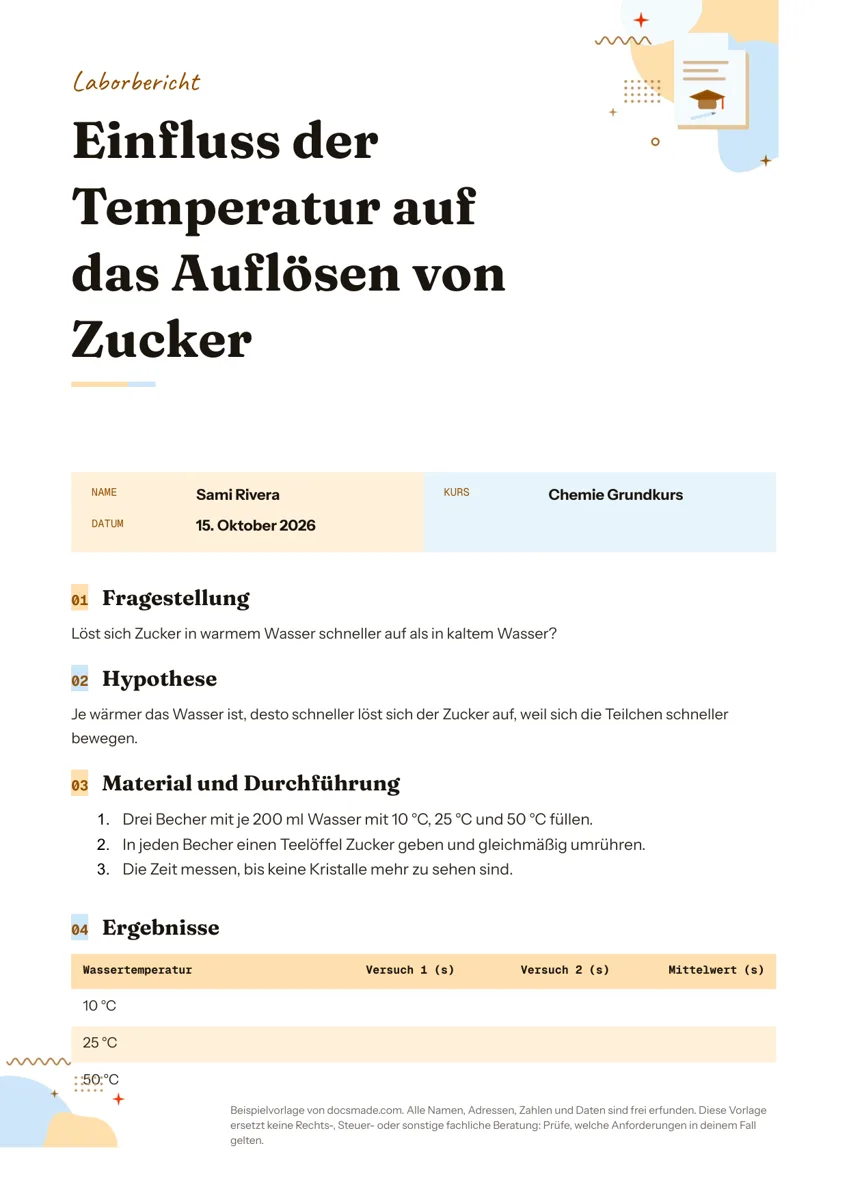 Schule Versuchsprotokoll Vorlage für Google Docs: Chemie, Physik, Biologie Kostenlose Versuchsprotokoll Vorlage für Google Docs: Fragestellung, Hypothese, Durchführung, Messtabelle und Auswertung. Kopieren oder als Word/PDF laden. Vorlage ansehen →
 -
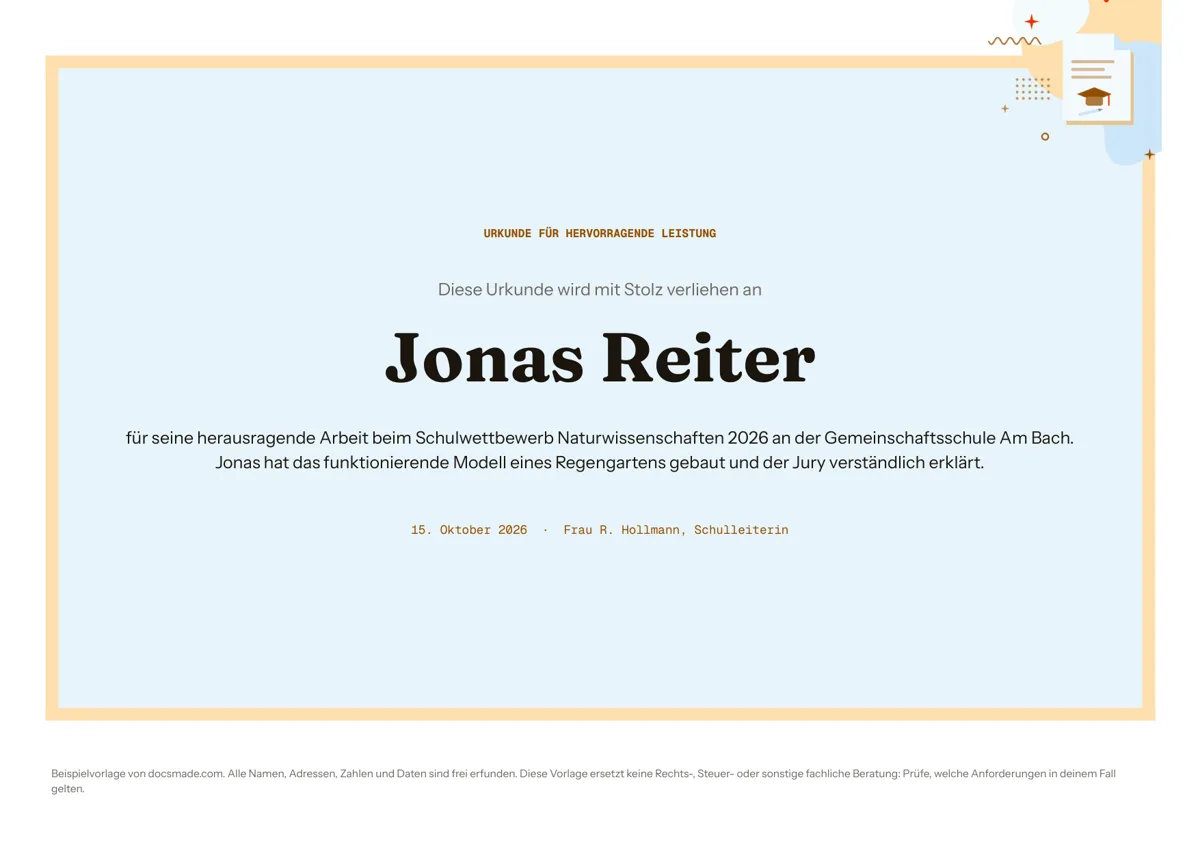 Schule Urkunde Vorlage für Google Docs: Ehrenurkunde im Querformat Kostenlose Urkunde Vorlage zum Ausdrucken: eine gerahmte Urkunde im Querformat als echtes Google Doc. Kopieren, anpassen oder als Word und PDF laden. Vorlage ansehen →
 -
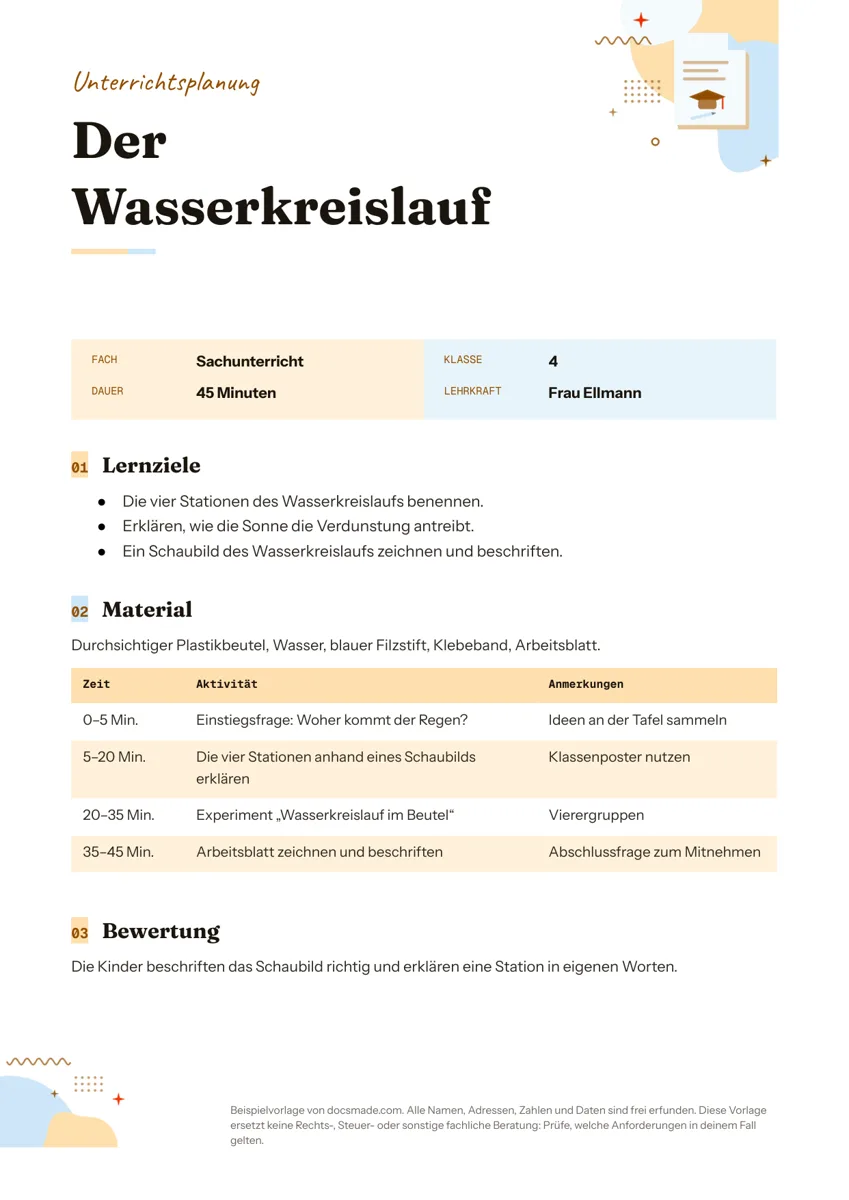 Schule Unterrichtsplanung Vorlage mit Stundenverlaufsplan für Google Docs Kostenlose Vorlage für die Unterrichtsplanung: echtes Google Doc mit Lernzielen, Material, Stundenverlaufsplan und Lernkontrolle. Als Word oder PDF. Vorlage ansehen →
 -
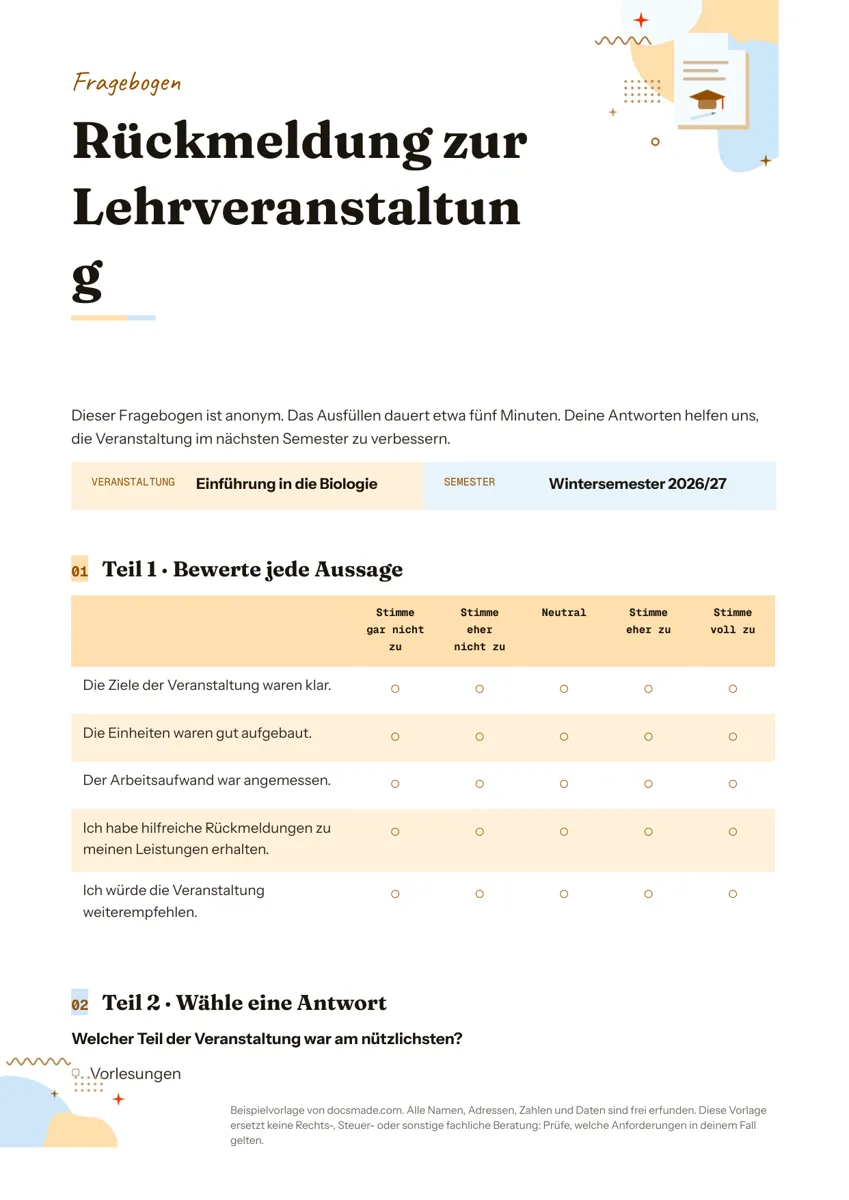 Schule Fragebogen Vorlage zum Ausdrucken für Feedback und Umfragen Kostenlose Fragebogen Vorlage zum Ausdrucken: echtes Google Doc mit Bewertungsskala, Auswahlfrage und offenen Fragen. Als Word oder PDF herunterladen. Vorlage ansehen →