
Briefkopf Vorlage für Firma und Selbstständige in Google Docs
Lieber als Datei? .docx herunterladen · PDF herunterladen
So funktioniert es: „Vorlage verwenden“ öffnet den Kopierbildschirm von Google. Melden Sie sich bei Ihrem Google-Konto an, dann wird das Dokument in Ihr eigenes Drive kopiert und Sie können jede Zeile bearbeiten. Hilfe beim Kopieren des Dokuments?
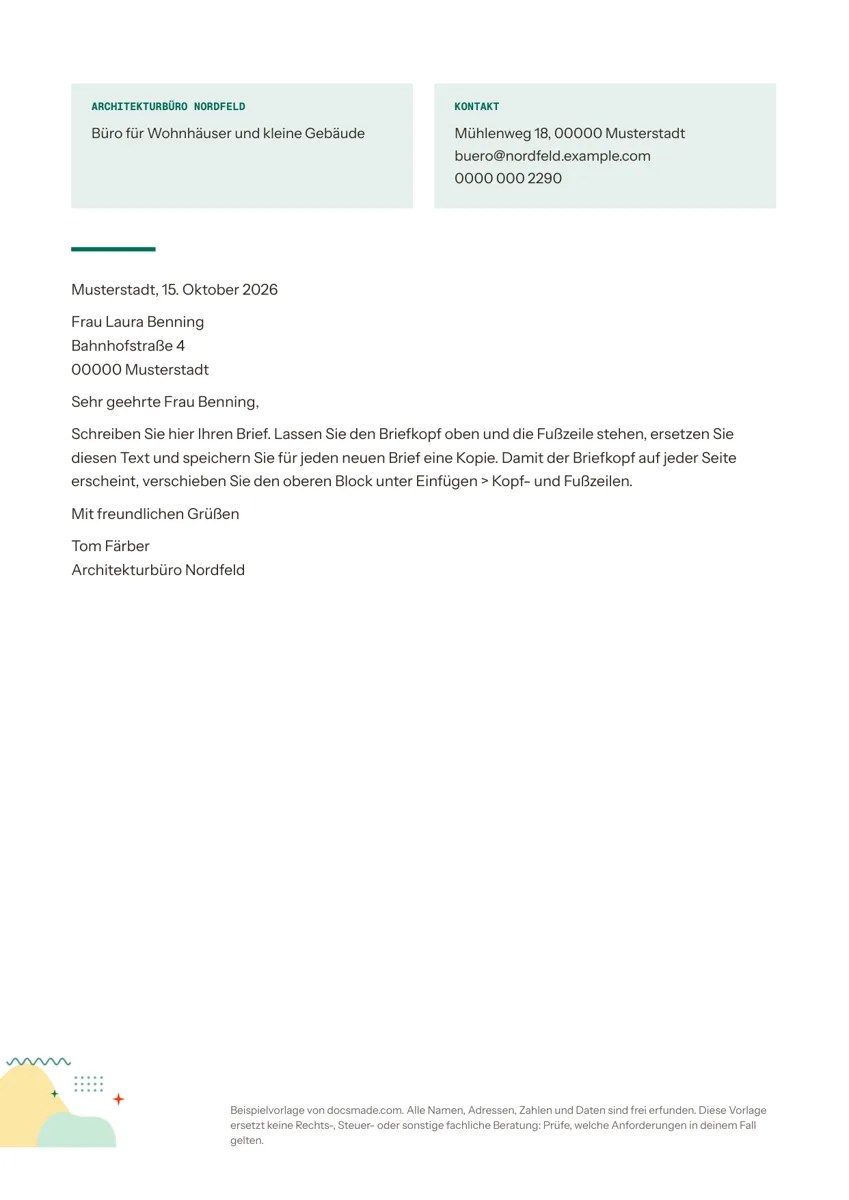
Diese Briefkopf Vorlage setzt Ihren Firmennamen, eine kurze Beschreibung und Ihre Kontaktdaten oben auf die Seite, darunter folgt ein fertiges Brieflayout. Sie ist für Selbstständige, kleine Büros, Studios und Vereine gedacht, deren Briefe, Anschreiben zu Angeboten und Mitteilungen alle aussehen sollen, als kämen sie aus demselben Haus. Es ist ein echtes Google Doc: Sie sehen es hier in der Vorschau, erstellen Ihre eigene Kopie und schreiben los. Als Word-Datei (.docx) und PDF können Sie es ebenfalls herunterladen.
Was die Briefkopf Vorlage enthält
Das Beispiel gehört einem erfundenen Architekturbüro Nordfeld. So sehen Sie einen fertigen Firmenbriefkopf, bevor Sie Ihre Angaben eintragen.
- Firmenblock. Ein farbig hinterlegter Kasten links mit dem Namen in Großbuchstaben und einer Zeile Beschreibung („Büro für Wohnhäuser und kleine Gebäude“).
- Kontaktblock. Ein passender Kasten rechts mit der Überschrift „KONTAKT“, darunter Anschrift, E-Mail-Adresse und Telefonnummer in eigenen Zeilen.
- Trennlinie. Eine Linie unter dem Kopf trennt Briefkopf und Brief.
- Brieflayout. Ort und Datum, Empfängerin mit Anschrift, Anrede, ein Absatz Text, Grußformel („Mit freundlichen Grüßen“) und Unterschrift mit Name und Firma.
- Fußzeile. Eine kleine Illustration und eine Hinweiszeile unten auf der Seite, beides bearbeitbar oder löschbar.
Die beiden Kästen oben stehen in einer zweispaltigen Tabelle, so bleiben sie beim Bearbeiten ausgerichtet. Die Seite ist auf DIN A4 eingestellt und lässt viel Weißraum für einen einseitigen Brief.
Briefkopf gestalten: was hinein gehört
Ein Briefkopf sagt, wer schreibt und wie man antwortet, mehr nicht. Beachten Sie beim Ersetzen der Beispieltexte:
- Den genauen Namen verwenden. Schreiben Sie Ihren Firmennamen so, wie er auf Rechnungen und Ihrer Website steht, damit der Brief zu Ihren übrigen Unterlagen passt.
- Die Beschreibung kurz halten. Eine Zeile, die sagt, was Sie tun, genügt. Lassen Sie sie weg, wenn der Kasten zu voll wirkt.
- Nur Kontaktwege nennen, die Sie bedienen. Anschrift, eine E-Mail-Adresse und eine Telefonnummer sind Standard. Eine Website nur, wenn sie hilft.
- Das Datum vollständig schreiben. „15. Oktober 2026“ oder „15.10.2026“, aber im ganzen Schriftverkehr einheitlich.
- Die Anrede an den Empfänger anpassen. Mit Namen, wenn Sie ihn kennen („Sehr geehrte Frau Benning,“), sonst „Sehr geehrte Damen und Herren,“.
Für Geschäftsbriefe in Deutschland gibt die Norm DIN 5008 Empfehlungen zu Anschriftfeld und Abständen. Soll Ihr Brief in einen Fensterumschlag passen, prüfen Sie die Lage des Anschriftfelds mit einem Probedruck. Unternehmen müssen auf Geschäftsbriefen je nach Rechtsform bestimmte Pflichtangaben machen, etwa zum Registereintrag. Prüfen Sie, was für Sie gilt, und setzen Sie diese Angaben in die Fußzeile. Diese Vorlage ist keine Rechtsberatung.
Briefkopf in Google Docs erstellen und anpassen
Klicken Sie auf Vorlage verwenden oder öffnen Sie die Vorschau und wählen Sie Datei > Kopie erstellen. Die Kopie gehört Ihnen und liegt in Ihrem Google Drive. Erscheint keine Aufforderung zum Kopieren, hilft die Anleitung zum Kopieren eines Google Docs.
- Kästen bearbeiten. Klicken Sie in jeden Kasten und überschreiben Sie den Beispieltext. Die Hintergrundfarbe ändern Sie mit der Füllfarbe oder für beide Zellen gleichzeitig unter Format > Tabelle > Tabelleneigenschaften.
- Logo einfügen. Setzen Sie den Cursor in den Firmenblock und wählen Sie Einfügen > Bild > Vom Computer hochladen. Ziehen Sie an den Ecken, bis das Logo etwa zwei Textzeilen hoch ist.
- Schriften und Firmenfarben. Markieren Sie den Namen und wählen Sie Ihre Hausschrift. Linie und Akzente färben Sie in Ihrer Firmenfarbe.
- Auf jeder Seite wiederholen. Die Kästen stehen im Text der Seite und erscheinen daher nur auf Seite 1, so wie bei den meisten gedruckten Briefbögen. Sollen sie auf jeder Seite stehen, schneiden Sie die Tabelle aus, öffnen Einfügen > Kopf- und Fußzeilen > Kopfzeile und fügen sie dort ein. Mit „Andere erste Seite“ setzen Sie auf Folgeseiten eine kürzere Fassung.
- Fußzeile und Papier. Doppelklicken Sie in die Fußzeile, um den Hinweis durch Bankverbindung, Steuernummer oder Registerangaben zu ersetzen. Datei > Seite einrichten regelt Format und Ränder.
Sitzt alles, löschen Sie den Beispielbrief, lassen Datum und Anrede stehen und benennen die Datei um, etwa „Briefkopf Muster“. Diese Datei wird Ihre wiederverwendbare Briefvorlage.
Briefkopf drucken, als PDF exportieren und im Team nutzen
Für jeden neuen Brief öffnen Sie Ihr Muster und wählen Datei > Kopie erstellen, so bleibt das Muster sauber. Ist der Brief fertig, laden Sie ihn mit Datei > Herunterladen > PDF-Dokument (.pdf) zum Mailen mit festem Layout herunter, oder als Microsoft Word (.docx), wenn der Empfänger bearbeiten muss. Datei > Drucken schickt ihn an den Drucker.
Schreiben mehrere Personen Briefe für dasselbe Unternehmen, teilen Sie das Muster nur mit Leserechten und lassen jede Person eine eigene Kopie erstellen. So ändert niemand versehentlich den Briefkopf. In Google Workspace kann eine Administratorin den Briefkopf zusätzlich in den Bereich Ihrer Organisation in der Vorlagengalerie aufnehmen.
Ideen: Briefkopf privat, für Verein und kleines Unternehmen
- Kleines Unternehmen. Für Angebote, Zahlungserinnerungen und Schreiben an Lieferanten. Mit unserer Rechnungsvorlage und der Kostenvoranschlag Vorlage wirken Ihre Unterlagen einheitlich.
- Verein. Ersetzen Sie die Beschreibung durch den Vereinszweck in wenigen Worten und setzen Sie Registernummer und Bankverbindung in die Fußzeile.
- Briefkopf privat. Ihr vollständiger Name in den Firmenblock, Anschrift und E-Mail in den Kontaktblock. Das passt für Reklamationen, Schreiben an Vermieter oder Behörden.
- Interne Mitteilungen. Für kurze Nachrichten im Team ist eine Memo Vorlage meist passender als ein ganzer Brief.
Weitere Dokumente finden Sie bei den Vorlagen für Büro und Finanzen.
Häufige Fragen zur Briefkopf Vorlage
Hat Google Docs eigene Briefkopf Vorlagen?
Die Vorlagengalerie hat einen Bereich für Briefe mit einigen gestalteten Vorlagen, die aber eher für private Briefe gedacht sind. Diese Vorlage bietet einen eigenen Firmen- und Kontaktblock, den Sie für jeden Brief wiederverwenden.
Kann ich verhindern, dass andere den Briefkopf ändern?
Google Docs sperrt keine Teile eines Dokuments. Praktisch hilft ein Muster, das nur mit Leserechten geteilt ist und von dem alle eine eigene Kopie erstellen.
Wie groß sollte das Logo im Briefkopf sein?
So klein, dass der Firmenblock genauso hoch bleibt wie der Kontaktblock. Laden Sie ein PNG mit transparentem Hintergrund hoch, dann sitzt es sauber auf dem farbigen Kasten.
Funktioniert die Vorlage als Briefkopf in Word?
Ja. Laden Sie die .docx-Datei herunter und speichern Sie sie in Word als eigene Vorlage. Prüfen Sie danach die Tabellenbreiten, falls Word eine andere Schrift einsetzt.
Darf ich die Briefkopf Vorlage geschäftlich nutzen?
Ja. Ihre Kopie können Sie für die eigene Geschäftskorrespondenz verwenden. Ersetzen Sie alle Beispielnamen, Adressen und Telefonnummern, sie sind erfunden.
Weitere Vorlagen
-
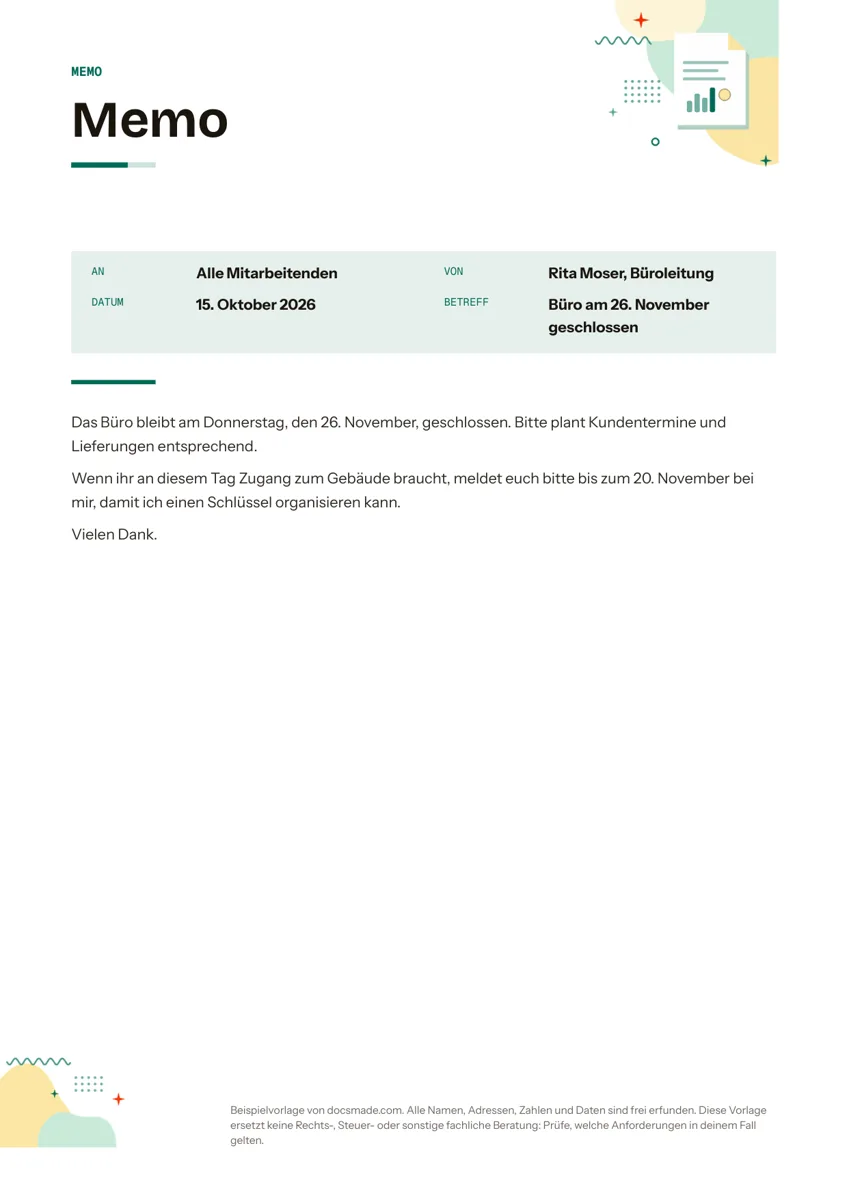 Büro & Finanzen Memo Vorlage für interne Mitteilungen in Google Docs Kostenlose Memo Vorlage für Mitteilungen an das Team: echtes Google Doc mit An, Von, Datum und Betreff. Kopieren oder als Word und PDF herunterladen. Vorlage ansehen →
 -
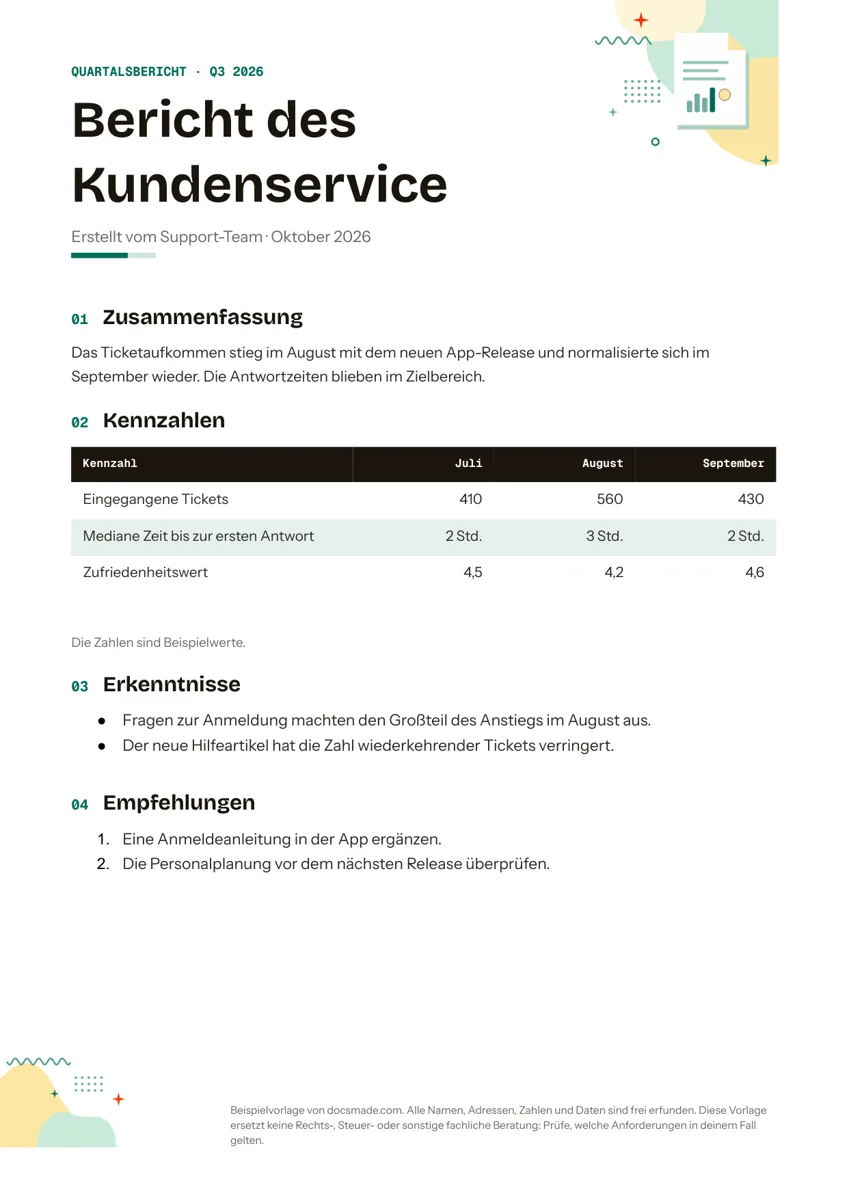 Büro & Finanzen Bericht Vorlage für Quartals- und Monatsberichte in Google Docs Kostenlose Bericht Vorlage für Quartals- und Monatsberichte: echtes Google Doc mit Zusammenfassung, Kennzahlen, Erkenntnissen und Empfehlungen. Vorlage ansehen →
 -
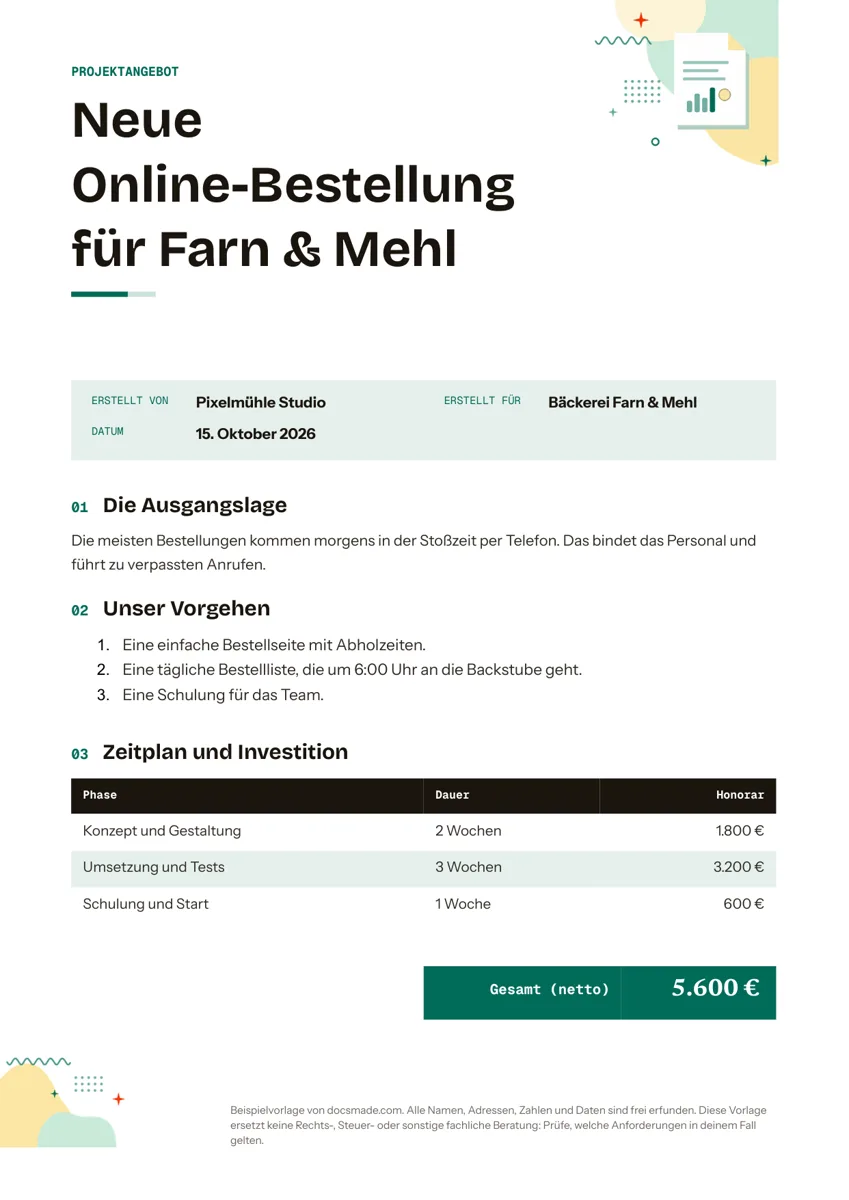 Büro & Finanzen Angebot Vorlage für Projekte und Dienstleistungen in Google Docs Kostenlose Angebot Vorlage für Projektangebote: echtes Google Doc mit Ausgangslage, Vorgehen, Zeitplan und Honorar. Als Word oder PDF herunterladen. Vorlage ansehen →
 -
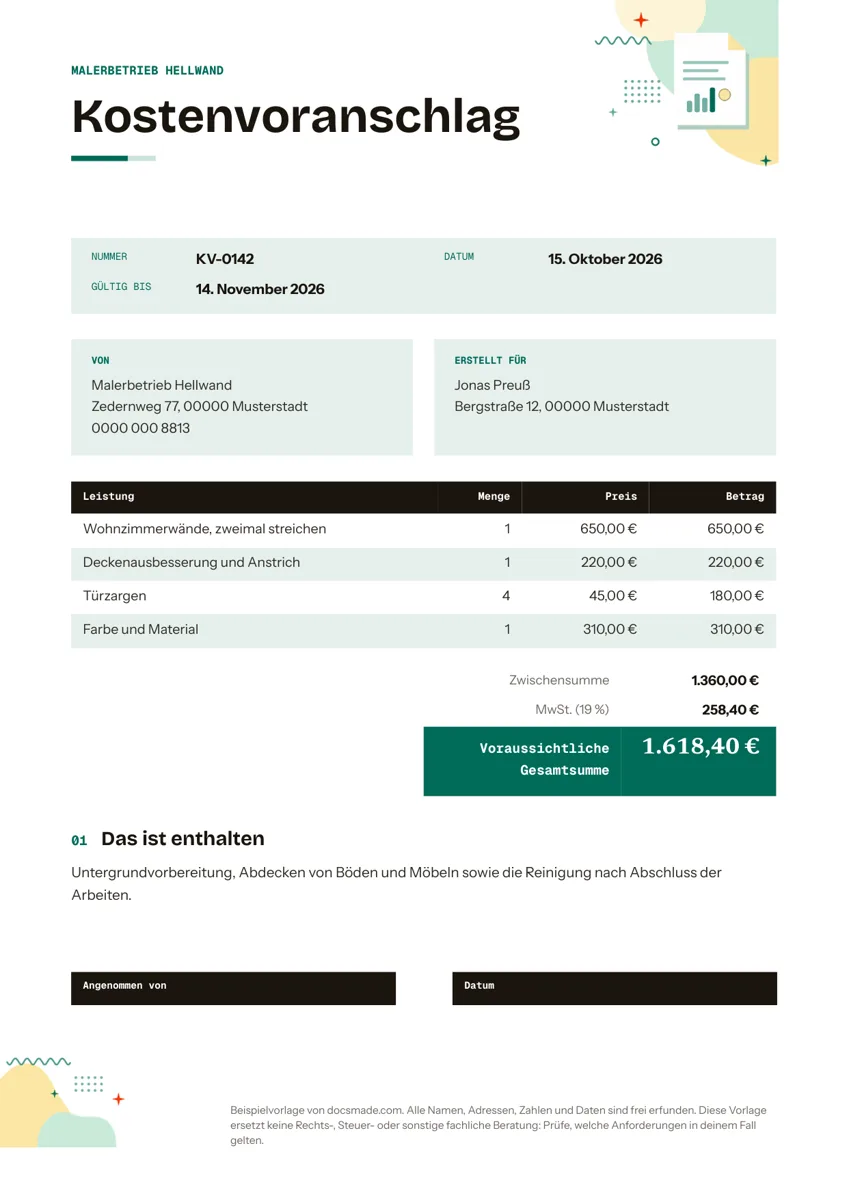 Büro & Finanzen Kostenvoranschlag Vorlage für Google Docs, Word und PDF Kostenlose Kostenvoranschlag Vorlage als echtes Google Doc: Positionen, MwSt., Gültigkeitsdatum und Unterschriftszeile. Kopieren oder als Word/PDF laden. Vorlage ansehen →