
Memo Vorlage für interne Mitteilungen in Google Docs
Lieber als Datei? .docx herunterladen · PDF herunterladen
So funktioniert es: „Vorlage verwenden“ öffnet den Kopierbildschirm von Google. Melden Sie sich bei Ihrem Google-Konto an, dann wird das Dokument in Ihr eigenes Drive kopiert und Sie können jede Zeile bearbeiten. Hilfe beim Kopieren des Dokuments?
Das steckt in der Memo-Vorlage
-
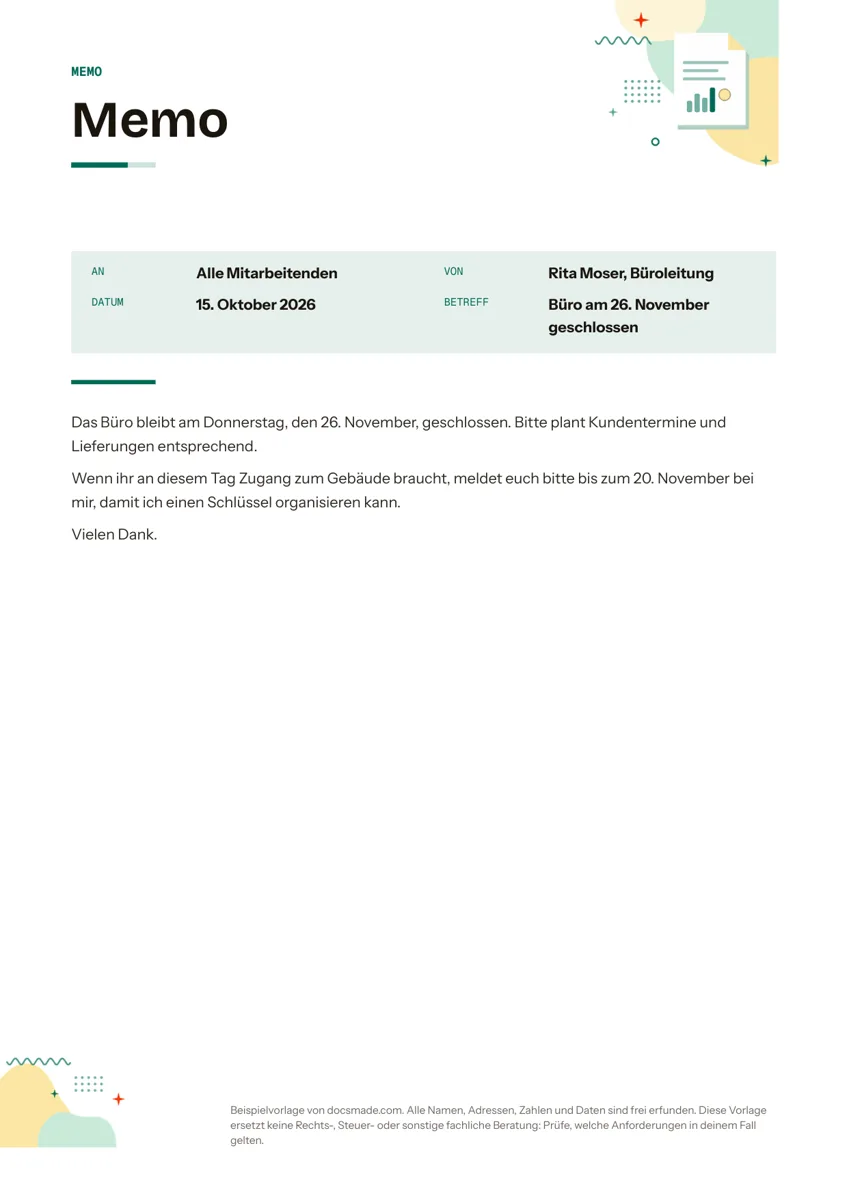
Memo
- An · Von · Datum · Betreff
Diese Memo Vorlage ist ein echtes Google Doc im klassischen Format einer internen Mitteilung: ein Kopfblock mit An, Von, Datum und Betreff, eine Trennlinie und danach eine kurze Nachricht. Büroleitungen, Teamleitungen, Schulsekretariate und kleine Betriebe sehen sie hier in der Vorschau an, kopieren sie in ihr Google Drive und verschicken in wenigen Minuten eine klare Hausmitteilung. Wer lieber in Word arbeitet, lädt sie als .docx herunter, für den Aushang gibt es eine PDF-Fassung.
Was die Memo Vorlage für Google Docs enthält
Die Vorlage füllt eine DIN-A4-Seite und ist mit einem Beispiel ausgefüllt: Eine erfundene Büroleitung teilt allen Mitarbeitenden mit, dass das Büro an einem bestimmten Tag geschlossen bleibt.
- Kopfband. „MEMO“ steht in einem farbigen Streifen ganz oben. So erkennt man die Art des Dokuments sofort, am Bildschirm genauso wie am Schwarzen Brett.
- Kopfblock. Vier beschriftete Zeilen: An (Alle Mitarbeitenden), Von (Name und Funktion), Datum und Betreff („Büro am 26. November geschlossen“).
- Trennlinie zwischen Kopf und Nachricht.
- Text. Drei kurze Absätze: die Nachricht und was die Lesenden tun sollen, bis wann und bei wem man sich für eine Ausnahme meldet, und ein knapper Dank.
Eine Anrede und eine Grußformel mit Unterschrift gibt es nicht. Das ist bei einem Memo üblich, denn die Zeile Von sagt bereits, wer schreibt. Das Beispiel duzt das Team, wie es in vielen Betrieben intern üblich ist. Wenn bei Ihnen gesiezt wird, passen Sie die zwei Sätze an.
Interne Mitteilung schreiben, die bis zum Ende gelesen wird
Ein Memo scheitert, wenn die Hauptsache im dritten Absatz steckt. Das Beispiel ist absichtlich kurz, und diese Gewohnheiten halten auch Ihre Mitteilungen knapp:
- Der Betreff trägt die Nachricht. „Büro am 26. November geschlossen“ sagt alles, bevor jemand das Memo öffnet. „Info“ oder „Wichtige Mitteilung“ sagt nichts.
- Mit der Neuigkeit beginnen. Die Entscheidung, Änderung oder Bitte gehört in den ersten Satz, danach folgt, was die Lesenden tun sollen.
- Ein Memo, ein Thema. Drei unabhängige Ankündigungen sind drei Memos. Abgelegt und gesucht wird nach Betreff.
- Frist und Ansprechperson nennen. Im Beispiel melden sich alle bis zum 20. November, wenn sie am Schließtag ins Gebäude müssen. Konkrete Daten verhindern Anfragen in letzter Minute.
- Sachlich bleiben. Ein Memo geht an viele Menschen und wird oft weitergeleitet. Schreiben Sie so, dass es auch für jemanden außerhalb des Teams verständlich und angemessen klingt.
- Schritte als Liste. Müssen die Lesenden mehrere Dinge erledigen, ist eine nummerierte Liste leichter zu befolgen als ein langer Absatz.
Für heikle Themen wie Leistung oder Abmahnung ist ein Memo selten der richtige Weg. Sprechen Sie zuerst mit der Person und halten Sie sich an die Abläufe Ihrer Personalabteilung.
Memo Vorlage in Google Docs bearbeiten
Klicken Sie auf dieser Seite auf Vorlage verwenden oder öffnen Sie die Vorschau und wählen Sie Datei > Kopie erstellen. Ihre Kopie ist privat und vollständig bearbeitbar. Die Anleitung zum Kopieren eines Google Docs zeigt die Schritte im Detail.
- Kopfblock ausfüllen. Ersetzen Sie die Werte bei An, Von, Datum und Betreff. Brauchen andere Abteilungen eine Kopie, ergänzen Sie unter Von eine Zeile Kopie an. Kopieren Sie dafür eine vorhandene Zeile, damit die Formatierung gleich bleibt.
- Kopfband in Ihren Farben. Farbe und Schrift des Bands ändern Sie über die Symbolleiste, alle Überschriften auf einmal über Format > Absatzformate. Ein Logo fügen Sie mit Einfügen > Bild ein. Für einen vollständigen Firmenkopf nehmen Sie die passende Briefkopf Vorlage.
- Eine Mustervorlage behalten. Tragen Sie Ihren Namen und Ihre Funktion ein, leeren Sie den Text und speichern Sie die Kopie als „Memo Muster“. Für jedes neue Memo duplizieren Sie sie mit Datei > Kopie erstellen.
- Papierformat. Das Memo ist auf DIN A4 eingestellt. Unter Datei > Seite einrichten lassen sich Format und Ränder ändern.
Memo per Link, E-Mail oder als PDF verteilen
Die meisten Memos werden am Bildschirm gelesen. In Google Docs haben Sie drei praktische Wege:
- Link mit Leserechten. Klicken Sie auf Freigeben, stellen Sie den allgemeinen Zugriff auf Ihre Organisation oder auf „Jeder, der über den Link verfügt“ und wählen Sie Betrachter. Alle sehen immer die aktuelle Fassung, was hilft, wenn sich Details noch ändern.
- Als E-Mail-Anhang. Datei > E-Mail > Diese Datei per E-Mail senden verschickt das Memo als PDF direkt aus Google Docs. Ein PDF hält fest, was wann angekündigt wurde.
- Ausdrucken. Für den Pausenraum oder die Werkstatt nutzen Sie Datei > Drucken. Die einseitige Gestaltung passt an jedes Schwarze Brett.
Gibt eine Vorgesetzte Memos vor dem Versand frei, teilen Sie den Entwurf mit Kommentarrechten, dann kann sie über Einfügen > Kommentar Anmerkungen hinterlassen. Für ein Archiv laden Sie jedes fertige Memo mit Datei > Herunterladen > PDF-Dokument (.pdf) herunter, oder als Microsoft Word (.docx), wenn Ihr Büro mit Word arbeitet, und legen es in einem gemeinsamen Ordner nach Datum ab.
Beispiele für Hausmitteilung und Büro-Memo
- Schließtage und geänderte Zeiten. Feiertage, Umzug, Wartungsarbeiten, wie im Beispiel.
- Neue Regelungen. Eine kurze Zusammenfassung dessen, was sich ändert, ab wann es gilt und wo die vollständige Regelung steht.
- Erinnerungen und Fristen. Abgabe der Reisekostenabrechnung, Anmeldung zu Schulungen, Änderungen bei den Parkplätzen.
- Schule und Verein. Mitteilungen an das Kollegium über Veranstaltungen, Raumwechsel oder neue Abläufe.
Ein Memo kündigt an, es dokumentiert keine Diskussion. Um Beschlüsse aus einer Sitzung festzuhalten, nutzen Sie die Besprechungsprotokoll Vorlage, für längere Auswertungen mit Zahlen die Bericht Vorlage. Beide finden Sie bei den Vorlagen für Büro und Finanzen in Google Docs.
Häufige Fragen zur Memo Vorlage
Wie ist ein Memo aufgebaut?
Ein klassisches Memo hat einen Kopf mit An, Von, Datum und Betreff, eine Linie zwischen Kopf und Text und eine kurze Nachricht ohne Anrede und Grußformel. Diese Vorlage folgt genau diesem Aufbau.
Wie lang sollte eine interne Mitteilung sein?
So kurz, wie die Nachricht es erlaubt, meist eine Seite. Wird es länger, hängen Sie die Details als eigenes Dokument an und beschränken das Memo auf die Hauptsache und das, was zu tun ist.
Was ist der Unterschied zwischen Memo und Aktennotiz?
Ein Memo informiert andere, meist viele Personen auf einmal. Eine Aktennotiz hält einen Vorgang oder ein Gespräch für die eigenen Unterlagen fest und wird oft gar nicht verschickt. Für Gesprächsergebnisse mit mehreren Beteiligten passt eher ein Protokoll.
Kann ich das Memo an Personen ohne Google Docs schicken?
Ja. Laden Sie es als PDF oder .docx herunter und hängen Sie es an eine E-Mail, oder teilen Sie einen Link mit Leserechten, der in jedem Browser öffnet.
Ist die Memo Vorlage kostenlos?
Ja. Sie können sie ansehen, in Ihr Drive kopieren und als .docx und PDF herunterladen, ohne etwas zu bezahlen.
Weitere Vorlagen
-
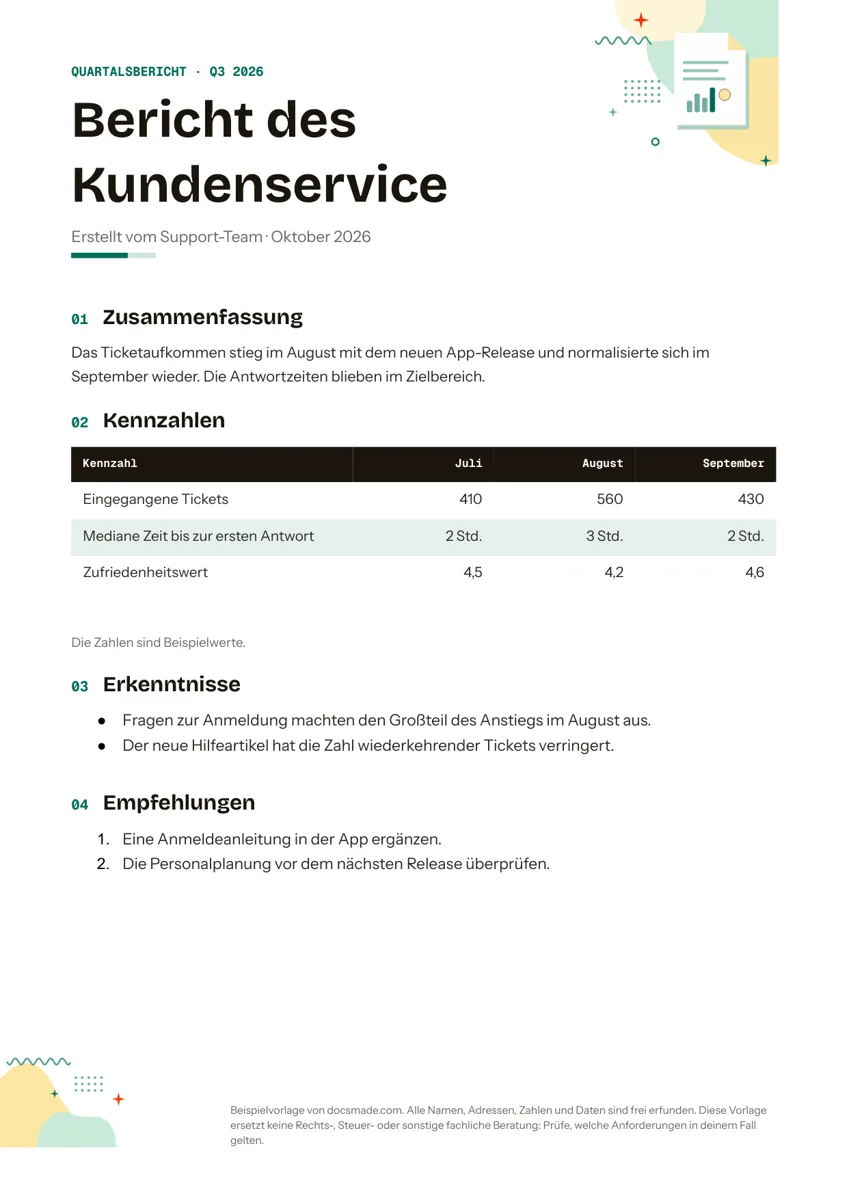 Büro & Finanzen Bericht Vorlage für Quartals- und Monatsberichte in Google Docs Kostenlose Bericht Vorlage für Quartals- und Monatsberichte: echtes Google Doc mit Zusammenfassung, Kennzahlen, Erkenntnissen und Empfehlungen. Vorlage ansehen →
 -
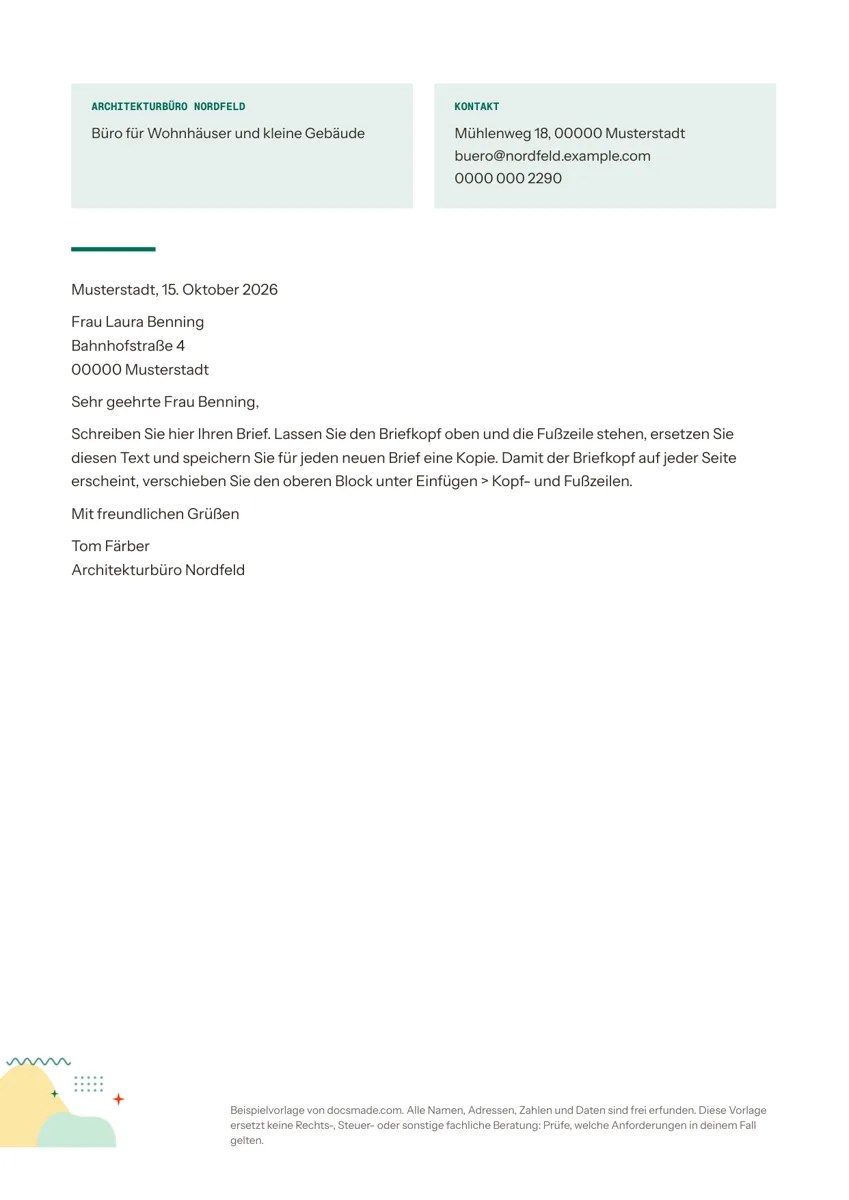 Büro & Finanzen Briefkopf Vorlage für Firma und Selbstständige in Google Docs Kostenlose Briefkopf Vorlage für Geschäftsbriefe: echtes Google Doc mit Firmenblock, Kontaktblock und fertigem Brieflayout. Als Word oder PDF. Vorlage ansehen →
 -
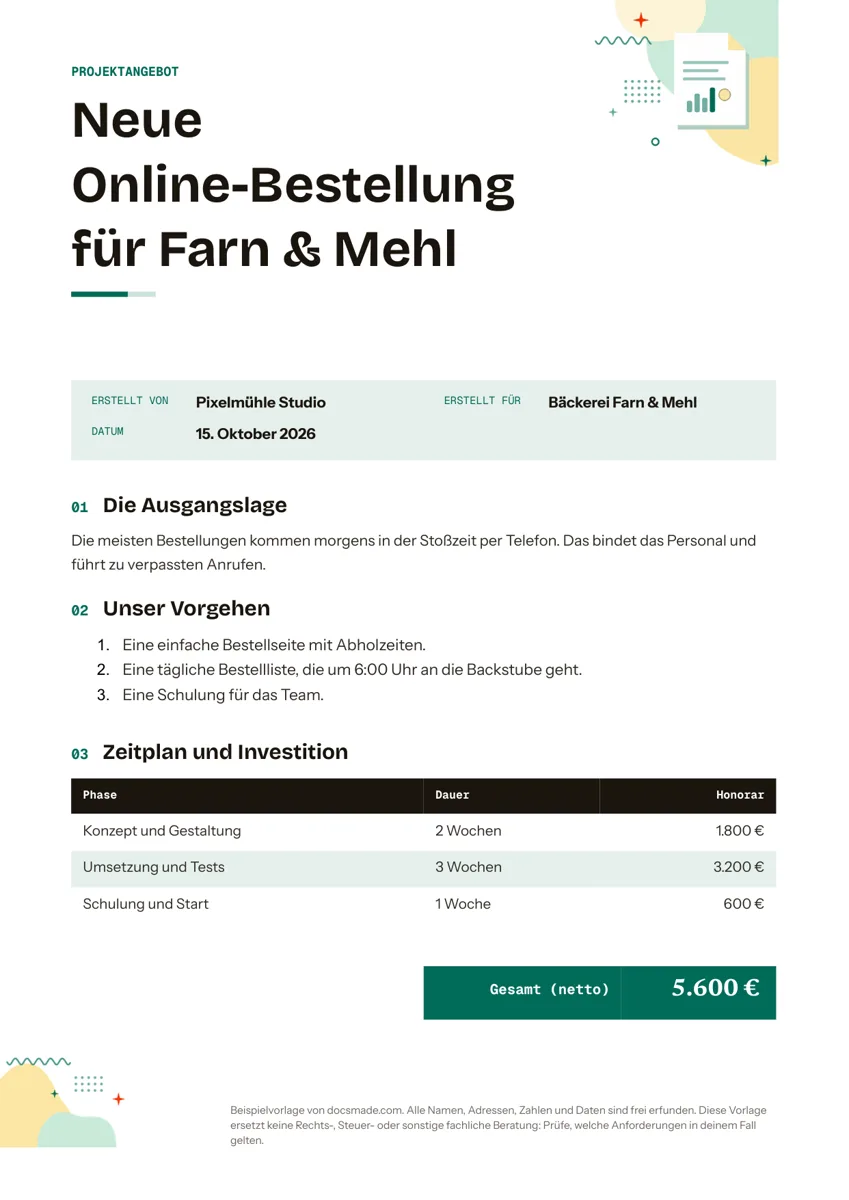 Büro & Finanzen Angebot Vorlage für Projekte und Dienstleistungen in Google Docs Kostenlose Angebot Vorlage für Projektangebote: echtes Google Doc mit Ausgangslage, Vorgehen, Zeitplan und Honorar. Als Word oder PDF herunterladen. Vorlage ansehen →
 -
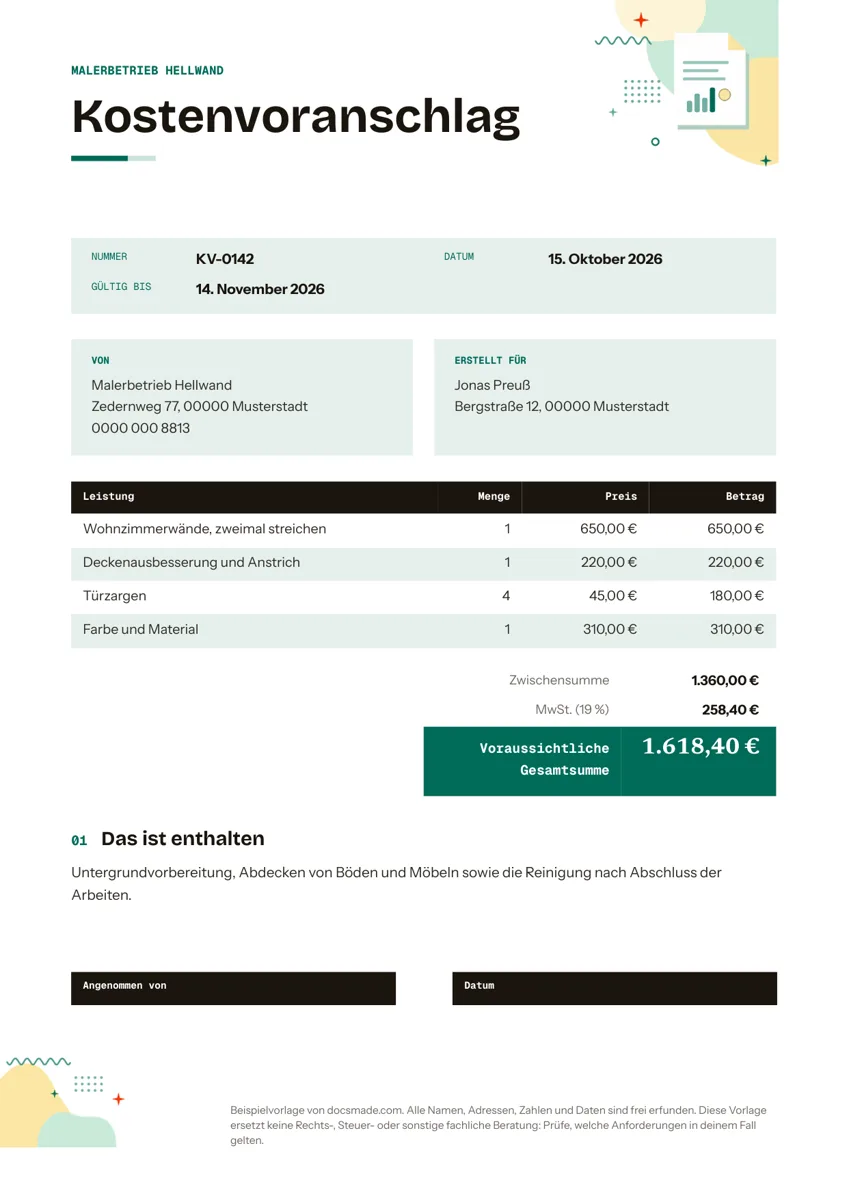 Büro & Finanzen Kostenvoranschlag Vorlage für Google Docs, Word und PDF Kostenlose Kostenvoranschlag Vorlage als echtes Google Doc: Positionen, MwSt., Gültigkeitsdatum und Unterschriftszeile. Kopieren oder als Word/PDF laden. Vorlage ansehen →