
Urkunde Vorlage für Google Docs: Ehrenurkunde im Querformat
Lieber als Datei? .docx herunterladen · PDF herunterladen
So funktioniert es: „Vorlage verwenden“ öffnet den Kopierbildschirm von Google. Melden Sie sich bei Ihrem Google-Konto an, dann wird das Dokument in Ihr eigenes Drive kopiert und Sie können jede Zeile bearbeiten. Hilfe beim Kopieren des Dokuments?
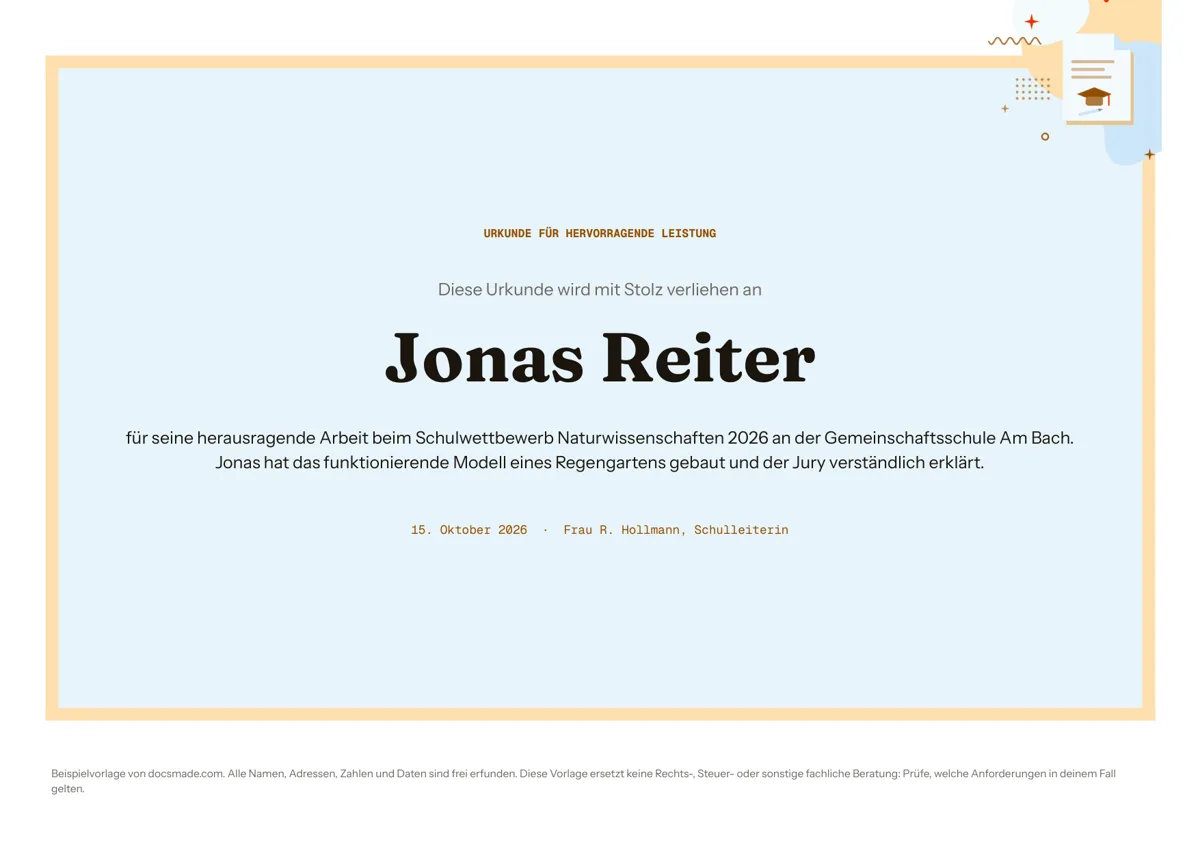
Diese Urkunde Vorlage ist ein echtes Google Doc, angelegt als Urkunde im Querformat auf DIN A4. Ein farbiger Rahmen umschließt ein zentriertes Layout mit Titel, dem Namen der geehrten Person in großer Schrift, einer kurzen Würdigung sowie Datum und Unterschrift. Sehen Sie sich die Vorlage hier an, kopieren Sie sie in Ihr Google Drive, ändern Sie Namen und Anlass und drucken Sie so viele Exemplare, wie Sie brauchen. Als Word-Datei und PDF steht sie ebenfalls zum Download bereit.
Was die Urkunde Vorlage für Google Docs enthält
Das Beispiel ehrt einen erfundenen Schüler für sein Projekt bei einem naturwissenschaftlichen Schulwettbewerb an einer erfundenen Schule. Jede Zeile steht zentriert in einem einzigen Rahmen, damit das Layout ausgewogen bleibt, wenn Sie den Wortlaut ändern.
- Rahmen: ein breiter farbiger Rand um die ganze Seite mit großzügigem Innenabstand, gebaut als Tabelle mit nur einer Zelle. Er druckt auf Heimdruckern zuverlässig, weil er Teil des Dokuments ist und kein Hintergrundbild.
- Titel: die Art der Urkunde in kleinen, gesperrten Großbuchstaben oben auf der Seite.
- Überreichungszeile: eine Zeile in hellerem Grau, die sagt, wem die Urkunde verliehen wird.
- Name: der Name der geehrten Person in einer großen, fetten Schrift. Diese Zeile wird fotografiert, prüfen Sie die Schreibweise deshalb zweimal.
- Würdigung: zwei Sätze dazu, was die Person geleistet hat und warum es zählt, im Beispiel das funktionierende Modell eines Regengartens, das der Jury verständlich erklärt wurde.
- Datum und Unterschrift: eine kleine Zeile mit Datum sowie Name und Funktion der Person, die die Urkunde überreicht, etwa der Schulleitung.
Urkunde gestalten: Formulierungen, die etwas bedeuten
Viele Urkunden sagen „für hervorragende Leistungen“ und hören dann auf. Aufgehoben werden die, die sagen, was die Person tatsächlich getan hat. Dafür ist die Würdigung da:
- Die Leistung konkret benennen. „Für die herausragende Arbeit beim Schulwettbewerb 2026“ ist besser als „für hervorragende Leistungen in Naturwissenschaften“, und mit dem Projekt dazu wird es persönlich.
- Ein Detail ergänzen, das Einsatz oder Können zeigt. Im Beispiel ist es die verständliche Erklärung vor der Jury. Bei Mitarbeitenden kann es das Projekt sein, das sie geleitet haben, bei Ehrenamtlichen die Veranstaltung, die sie organisiert haben.
- Bei ein oder zwei Sätzen bleiben. Längerer Text wird im Rahmen klein und gedrängt. Haben Sie mehr zu sagen, schreiben Sie es auf eine Karte, die Sie der Urkunde beilegen.
- Den Namen so schreiben, wie die Person ihn verwendet. Fragen Sie im Zweifel nach, ob sie einen Rufnamen, einen zweiten Vornamen oder den vollen Namen bevorzugt.
- Datieren und unterschreiben. Eine echte Unterschrift mit Tinte über dem gedruckten Namen lässt die Urkunde offiziell wirken. Lassen Sie über dieser Zeile etwas Platz, wenn Sie von Hand unterschreiben.
Eine solche Urkunde würdigt eine Leistung, sie ist aber kein amtlicher Nachweis. Für Zeugnisse, Abschlüsse oder anerkannte Teilnahmebescheinigungen gelten die Vorgaben der ausstellenden Einrichtung.
Die Urkunde in Google Docs anpassen
Klicken Sie auf Vorlage verwenden, oder öffnen Sie die Vorschau und wählen Sie Datei > Kopie erstellen. Ihre Kopie wird in Ihrem Google Drive gespeichert. Die Anleitung Google Doc kopieren erklärt die Schritte genauer.
- Titel ändern: Aus der Ehrenurkunde wird eine Teilnahmeurkunde, Siegerurkunde, Dankesurkunde oder Anerkennung. Behalten Sie die Großbuchstaben bei, damit der Titel zum Rest passt.
- Rahmenfarbe ändern: Klicken Sie in den Rahmen, öffnen Sie Format > Tabelle > Tabelleneigenschaften und ändern Sie Farbe und Breite des Rahmens. Schul- oder Vereinsfarben eignen sich gut.
- Schriften ändern: Markieren Sie den Namen und wählen Sie in der Symbolleiste eine andere Zierschrift. Weitere Schriftarten öffnet die Google-Fonts-Bibliothek. Nehmen Sie höchstens eine verspielte Schrift.
- Logo oder Siegel ergänzen: Setzen Sie den Cursor in die Titelzeile und nutzen Sie Einfügen > Bild. Stellen Sie das Bild auf „Mit Text in Zeile“, damit es zentriert im Rahmen bleibt.
- Ausrichtung und Papier: Das Dokument steht im Querformat auf DIN A4. Unter Datei > Seite einrichten wechseln Sie ins Hochformat. Passen Sie danach die Höhe des Rahmens an, damit er die Seite wieder füllt.
Urkunde zum Ausdrucken, als Word-Datei oder PDF
Wählen Sie Datei > Drucken und achten Sie darauf, dass der Drucker auf Querformat steht. Drucken Sie zuerst ein Exemplar auf normalem Papier, um zu prüfen, dass der Rahmen an den Rändern nicht abgeschnitten wird, und nehmen Sie dann Karton oder Urkundenpapier. Für eine Druckerei laden Sie mit Datei > Herunterladen > PDF-Dokument (.pdf) eine PDF herunter, die das Layout festhält. Eine Urkunde Vorlage für Word erhalten Sie über Datei > Herunterladen > Microsoft Word (.docx).
Urkunden lassen sich auch digital überreichen. Hängen Sie die PDF an eine E-Mail oder stellen Sie sie auf die Klassenseite. Muss eine Kollegin den Wortlaut freigeben, klicken Sie auf Teilen und vergeben Kommentarrechte, damit sie über Einfügen > Kommentar Anmerkungen machen kann.
Sie brauchen Urkunden für eine ganze Klasse oder Mannschaft? Duplizieren Sie die Seite für jede Person, oder behalten Sie ein Muster und erstellen mit Datei > Kopie erstellen eine Kopie pro Name. Erweiterungen aus dem Google Workspace Marketplace können Urkunden auch in größerer Zahl aus einer Namensliste in einer Tabelle erzeugen.
Teilnahmeurkunde, Sporturkunde und weitere Ideen
- Teilnahmeurkunde oder Teilnahmebescheinigung: Ändern Sie den Titel und nennen Sie in der Würdigung den Kurs oder Workshop und das Datum des Abschlusses.
- Dankesurkunde: für Ehrenamtliche, Trainerinnen oder Gastredner. Nennen Sie die Veranstaltung, bei der sie geholfen haben, und was sie getan haben.
- Urkunden in der Schule: zum Schuljahresende, für Lesewettbewerbe, für die beste Entwicklung im Jahr.
- Anerkennung im Betrieb: für Mitarbeitende des Monats oder erreichte Projektziele, unterschrieben von der Führungskraft.
- Sporturkunde und Verein: Platzierungen bei Turnieren, Vereinsmeisterschaften oder eine Ehrenmitgliedschaft, mit dem Namen des Vereins in der Würdigung.
Für Schulveranstaltungen kombinieren Sie die Urkunde mit der Einladung Vorlage für die Feier und der Vorlage für die Unterrichtsplanung für die Stunde, in der die Urkunden überreicht werden. Wird ein naturwissenschaftliches Projekt auch schriftlich festgehalten, passt die Versuchsprotokoll Vorlage dazu. Weitere Dokumente für den Unterricht finden Sie bei den Vorlagen für die Schule.
Häufige Fragen zur Urkunde Vorlage
Ist die Urkunde Vorlage für Google Docs kostenlos?
Ja. Sie können sie ansehen, in Ihr Google Drive kopieren und kostenlos als .docx oder PDF herunterladen. Für die bearbeitbare Kopie brauchen Sie ein Google-Konto.
Wie erstelle ich eine Urkunde in Google Docs?
Kopieren Sie diese Vorlage, ersetzen Sie Titel, Name, Würdigung, Datum und Unterschrift und drucken Sie die Urkunde aus oder laden Sie sie herunter. Möchten Sie bei null anfangen, stellen Sie unter Datei > Seite einrichten das Querformat ein, fügen eine Tabelle mit einer Zelle und breitem Rand als Rahmen ein und zentrieren den Text darin.
Kann ich daraus einen Gutschein machen?
Das geht, aber ein Gutschein braucht andere Angaben: Wert oder Leistung, eine Nummer, ein Ablaufdatum und Einlösebedingungen. Ersetzen Sie die Würdigung durch diese Angaben und prüfen Sie, welche Regeln für Gutscheine bei Ihnen gelten.
Warum wird meine Urkunde auf zwei Seiten gedruckt?
Meist ist die Würdigung länger geworden oder das Papierformat hat sich geändert. Kürzen Sie den Text, verringern Sie den Abstand über dem Namen oder prüfen Sie, ob Datei > Seite einrichten zum Papier im Drucker passt.
Kann ich eine eingescannte Unterschrift einfügen?
Ja. Scannen oder fotografieren Sie die Unterschrift auf weißem Papier, fügen Sie sie mit Einfügen > Bild über der Unterschriftszeile ein und stellen Sie sie auf „Mit Text in Zeile“. Verwenden Sie eine Unterschrift nur mit Erlaubnis der unterschreibenden Person.
Weitere Vorlagen
-
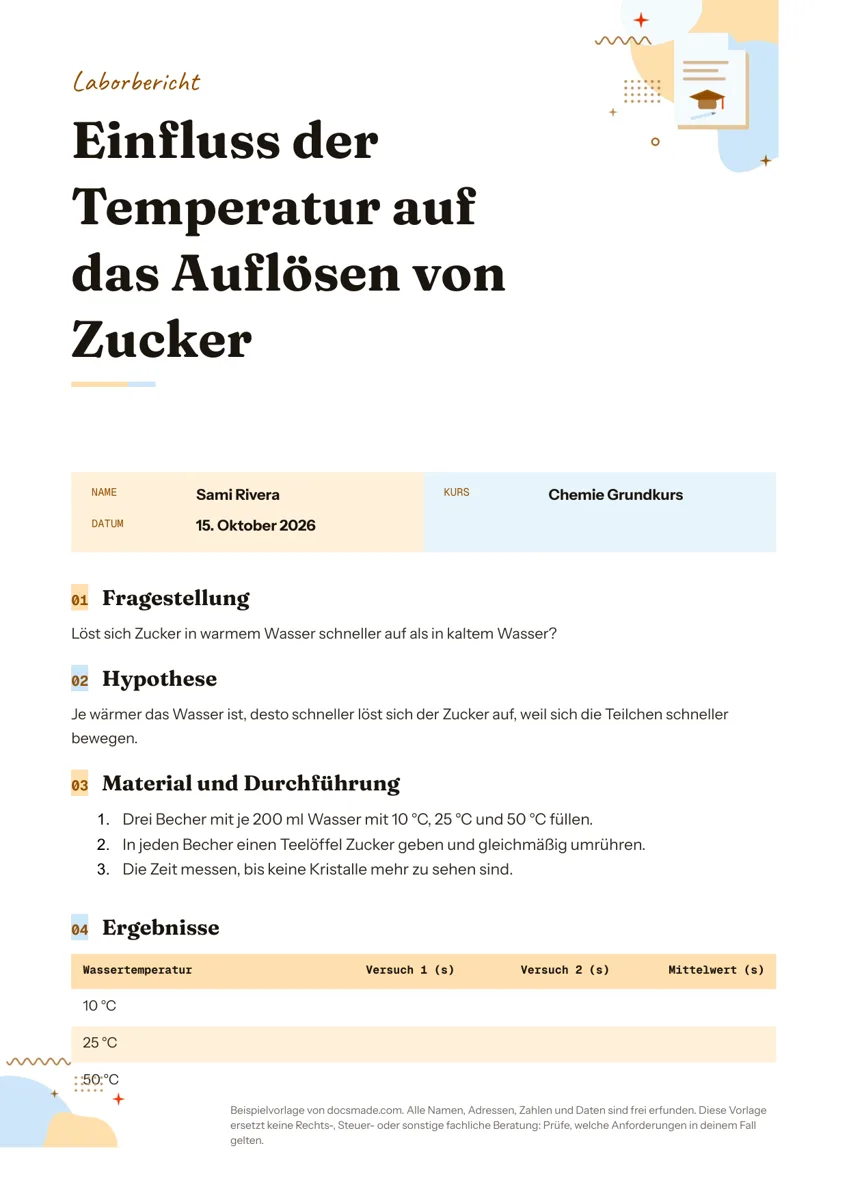 Schule Versuchsprotokoll Vorlage für Google Docs: Chemie, Physik, Biologie Kostenlose Versuchsprotokoll Vorlage für Google Docs: Fragestellung, Hypothese, Durchführung, Messtabelle und Auswertung. Kopieren oder als Word/PDF laden. Vorlage ansehen →
 -
 Schule Karteikarten Vorlage für Google Docs: zum Ausdrucken und Falten Kostenlose Karteikarten Vorlage für Google Docs: ein Raster zum Ausschneiden und Falten, Begriff vorne, Lösung hinten. Kopieren oder als Word/PDF laden. Vorlage ansehen →
 -
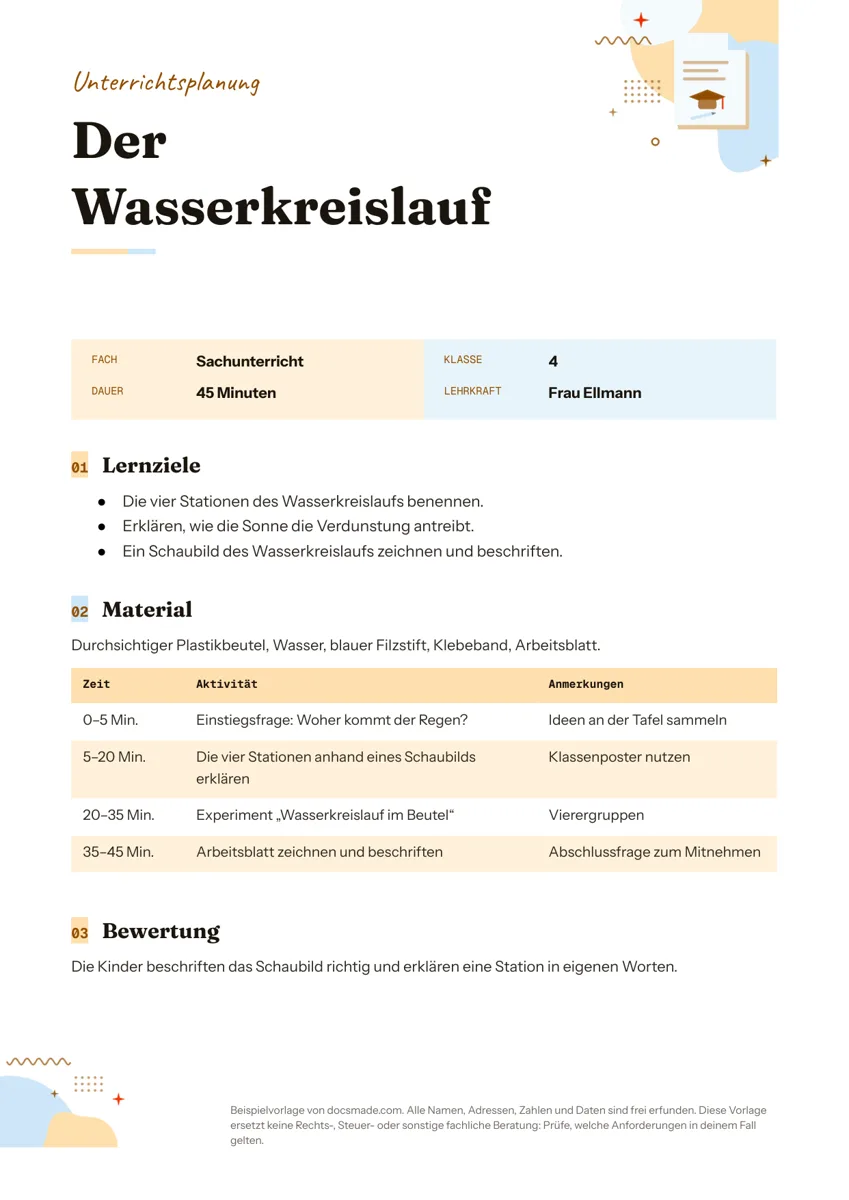 Schule Unterrichtsplanung Vorlage mit Stundenverlaufsplan für Google Docs Kostenlose Vorlage für die Unterrichtsplanung: echtes Google Doc mit Lernzielen, Material, Stundenverlaufsplan und Lernkontrolle. Als Word oder PDF. Vorlage ansehen →
 -
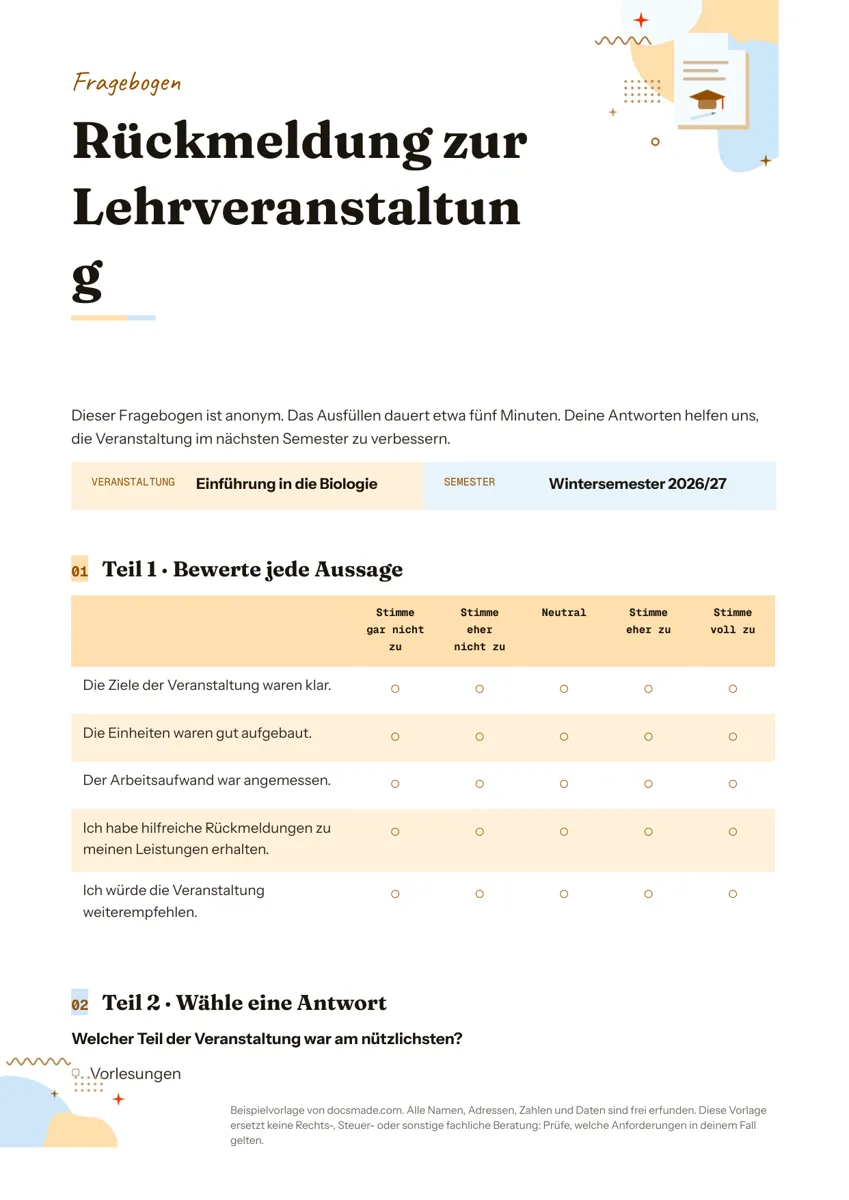 Schule Fragebogen Vorlage zum Ausdrucken für Feedback und Umfragen Kostenlose Fragebogen Vorlage zum Ausdrucken: echtes Google Doc mit Bewertungsskala, Auswahlfrage und offenen Fragen. Als Word oder PDF herunterladen. Vorlage ansehen →