
Kalender Vorlage für Google Docs: Monatskalender zum Ausdrucken
Lieber als Datei? .docx herunterladen · PDF herunterladen
So funktioniert es: „Vorlage verwenden“ öffnet den Kopierbildschirm von Google. Melden Sie sich bei Ihrem Google-Konto an, dann wird das Dokument in Ihr eigenes Drive kopiert und Sie können jede Zeile bearbeiten. Hilfe beim Kopieren des Dokuments?
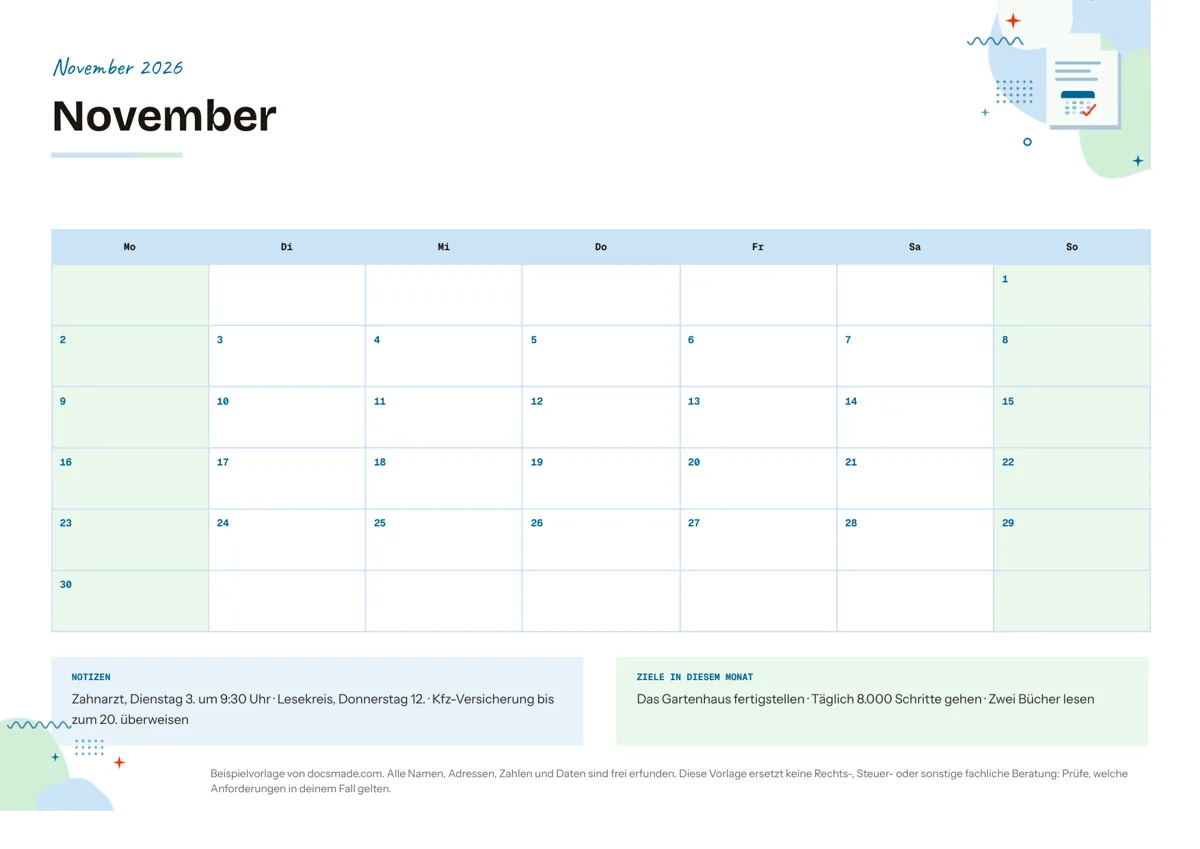
Diese Kalender Vorlage ist ein Monatsplaner auf einer Seite im Querformat: ein großes Datumsraster für Termine und Fristen und dazu zwei Felder für Notizen und Ziele. Es ist ein echtes Google Doc. Sie sehen es auf dieser Seite in der Vorschau, kopieren es mit einem Klick in Ihr Drive und schreiben direkt in die Kästchen, oder Sie laden es als Word-Datei oder PDF zum Ausdrucken herunter.
Was die Monatskalender Vorlage für Google Docs enthält
Das Beispiel ist für November 2026 angelegt und mit ein paar erfundenen Einträgen gefüllt, damit Sie sehen, wie eine fertige Seite aussieht.
- Monatskopf. Ein farbiges Band mit Monat und Jahr, darunter der Monatsname in großer Schrift.
- Datumsraster. Eine Tabelle mit sieben Spalten, in der die Woche am Montag beginnt, wie in Deutschland üblich. Jedes Tagesfeld trägt oben seine Zahl und hat darunter Platz für ein, zwei kurze Einträge.
- Notizfeld. Ein Bereich für Erinnerungen, die zu keinem bestimmten Tag gehören, im Beispiel etwa ein Arzttermin, ein Treffen im Lesekreis und eine Versicherungszahlung bis zu einem Stichtag.
- Ziele für diesen Monat. Ein zweites Feld für eine kurze Liste mit Monatszielen, etwa ein Projekt im Haus abschließen oder zwei Bücher lesen.
Die Seite steht auf DIN A4 im Querformat. So hat jedes Tagesfeld mehr Breite als im Hochformat, und der ganze Monat passt auf ein einziges Blatt.
Kalender ausfüllen: so bleibt der Monat übersichtlich
Ein Monatskalender funktioniert am besten, wenn er nur zeigt, was Sie auf einen Blick sehen müssen. Ein paar Gewohnheiten halten ihn lesbar:
- Feste Termine zuerst. Tragen Sie Arzttermine, Ferien- und Brückentage, Zahlungsfristen und Geburtstage vor allem anderen ein. Das sind die Einträge, die sich nicht verschieben lassen.
- Kurze Einträge. Schreiben Sie „9:30 Zahnarzt“ statt eines ganzen Satzes. Braucht ein Termin Details, gehören sie ins Notizfeld oder in ein verlinktes Dokument.
- Eine Farbe pro Person oder Bereich. In einem gemeinsamen Familien- oder Teamkalender markieren Sie die Einträge jeder Person mit einer eigenen Text- oder Hervorhebungsfarbe. So überfliegen Sie den Monat schneller.
- Fristen am Fälligkeitstag, Erinnerungen ein paar Tage vorher. Ist ein Antrag am 20. fällig, notieren Sie eine Woche vorher „Antrag anfangen“.
- Ziele, die sich abhaken lassen. „Jeden Tag 8.000 Schritte“ lässt sich leichter verfolgen als „fitter werden“. Halten Sie das Zielfeld bei drei oder vier Zeilen.
Google Docs trägt die Daten nicht selbst ein: Das Raster ist eine Tabelle und kein lebender Kalender, und es synchronisiert sich nicht mit Google Kalender. Genau deshalb lässt es sich gut drucken und beschriften, Sie richten aber jeden Monat selbst ein, wie unten beschrieben.
Kalender Vorlage bearbeiten und den Monat ändern
- Klicken Sie auf Vorlage verwenden, oder öffnen Sie die Vorschau und wählen Sie Datei > Kopie erstellen. Blockiert Ihr Arbeits- oder Schulkonto Kopien, erklärt die Anleitung Google Doc kopieren, was Sie tun können.
- Ändern Sie Band und Monatsnamen auf den Monat, den Sie brauchen.
- Schauen Sie nach, auf welchen Wochentag der 1. fällt, und tippen Sie die Tageszahlen Zeile für Zeile neu ein. Felder vor dem 1. und nach dem letzten Tag bleiben leer.
- Manche Monate erstrecken sich über sechs Wochen. Wählen Sie per Rechtsklick auf die letzte Zeile Zeile darunter einfügen und löschen Sie auf dem gleichen Weg eine Zeile, wenn ein Monat nur fünf braucht.
- Für mehr Schreibplatz öffnen Sie per Rechtsklick die Tabelleneigenschaften und erhöhen die Mindesthöhe der Zeilen.
- Möchten Sie die Woche lieber am Sonntag beginnen lassen, tippen Sie die Kopfzeile neu und verschieben die Zahlen um ein Feld nach rechts.
- Färben Sie die Kopfzelle mit der Füllfarbe in der Symbolleiste um und ändern Sie Schriften über das Schriftmenü oder Format > Text.
- Lieber Hochformat? Öffnen Sie Datei > Seite einrichten, wählen Sie die Ausrichtung und prüfen Sie danach, ob das Raster noch auf eine Seite passt.
Für ein ganzes Jahr kopieren Sie die komplette Seite, setzen am Ende mit Einfügen > Umbruch > Seitenumbruch eine neue Seite, fügen die Kopie ein und wiederholen die Schritte für jeden Monat. Im Notizfeld können Sie außerdem @ und ein Datum tippen, um einen Datums-Smart-Chip einzufügen.
Kalender zum Ausdrucken, als PDF oder Word-Datei
Für eine Papierfassung wählen Sie Datei > Drucken und lassen die Skalierung bei 100 %, damit das Raster das Blatt im Querformat füllt. Möchten Sie von einem anderen Gerät aus drucken, nehmen Sie Datei > Herunterladen > PDF-Dokument (.pdf). Die PDF hält das Layout genau fest. Die Option Microsoft Word (.docx) liefert eine Kalender Vorlage für Word, falls Sie offline weiterarbeiten, wobei sich die Tabelle leicht verschieben kann, wenn Word andere Schriften einsetzt. Für einen gemeinsamen Familien- oder Bürokalender klicken Sie auf Teilen, fügen Personen per E-Mail hinzu und geben ihnen Bearbeitungsrechte, dann schreiben alle in dieselbe Kopie. Mit Einfügen > Kommentar fragen Sie zu einem Eintrag nach, ohne ihn zu ändern.
Ideen für den leeren Kalender: Familie, Schule, Redaktionsplan
- Familienplaner: eine Seite pro Monat am Kühlschrank, die Termine jeder Person in eigener Farbe und der Essensplan im Notizfeld.
- Klassenkalender: Klassenarbeiten, Ferien und Abgabetermine eintragen und den Kalender mit Leserechten an die Klasse geben.
- Redaktionsplan: das Thema jedes Beitrags oder Newsletters am Veröffentlichungstag eintragen und das Zielfeld für die Schwerpunkte des Monats nutzen.
- Wochenansicht: bis auf eine Wochenzeile alle löschen und die übrige vergrößern, für eine einzelne Woche mit mehr Platz pro Tag.
Planen Sie längere Projekte, zeigt eine Zeitplan-Vorlage Phasen und Verantwortliche besser als ein Monatsraster, und eine Checkliste Vorlage deckt die Aufgaben hinter jedem Termin ab. Für Veranstaltungen, bei denen sich Leute für Zeitfenster eintragen, gibt es die Eintragungsliste. Alle Planungsdokumente finden Sie bei den Planer-Vorlagen.
Häufige Fragen zur Kalender Vorlage
Gibt es eine kostenlose Kalender Vorlage für Google Docs?
Ja, diese hier können Sie kostenlos kopieren und privat oder beruflich nutzen. Sie öffnet sich als normales Google Doc in Ihrem Drive, ohne Erweiterungen und ohne Anmeldung außer Ihrem Google-Konto.
Können andere Personen den Kalender mitbearbeiten?
Ja. Klicken Sie auf Teilen, fügen Sie die E-Mail-Adressen hinzu und wählen Sie „Bearbeiter“. Alle mit Bearbeitungsrechten können gleichzeitig in die Tagesfelder schreiben, und Datei > Versionsverlauf zeigt, wer was geändert hat.
Wie bekomme ich eine Fassung für 2027?
Erstellen Sie eine Kopie und ändern Sie Monatsnamen und Tageszahlen wie oben beschrieben. Wiederholen Sie das auf neuen Seiten für jeden Monat. Zwölf Seiten in einem Dokument halten das ganze Jahr in einer Datei.
Google Docs oder Google Tabellen für einen Monatskalender?
Google Docs eignet sich besser für eine druckbare, ansprechend gestaltete Seite, die Sie von Hand oder mit kurzen Notizen füllen. Google Tabellen passt zu Kalendern, die Formeln, automatische Datumswerte oder viele Datenzeilen pro Tag brauchen.
Synchronisiert sich der Kalender mit Google Kalender?
Nein. Die Vorlage ist ein Dokument mit einer Tabelle, die Einträge bleiben im Dokument. Nutzen Sie sie als gedruckten Planer oder Übersicht neben Google Kalender, nicht als Ersatz für Erinnerungen.
Weitere Vorlagen
-
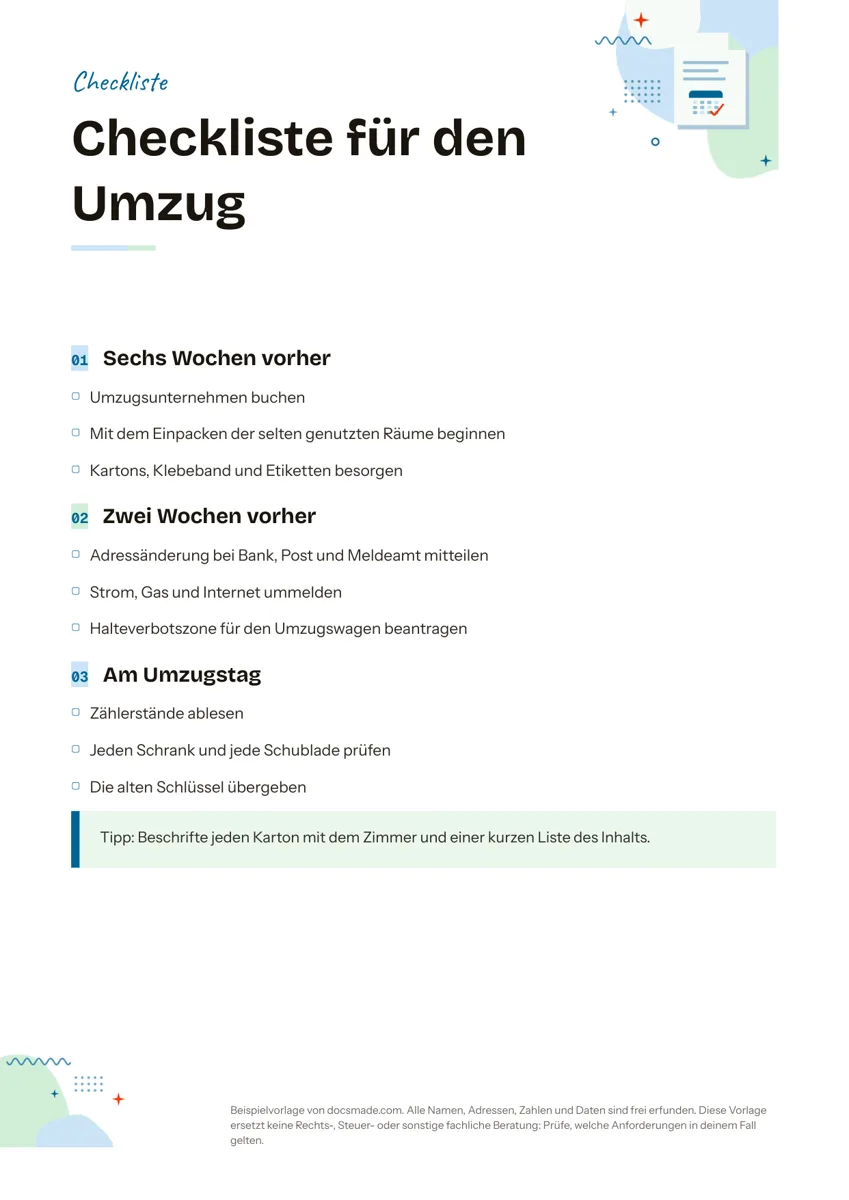 Organisation Checkliste Vorlage für Google Docs: zum Ausdrucken und Abhaken Kostenlose Checkliste Vorlage zum Ausdrucken: Aufgaben nach Phasen, Kästchen zum Abhaken und ein Tippfeld. Mit Umzug als Beispiel, als Word und PDF. Vorlage ansehen →
 -
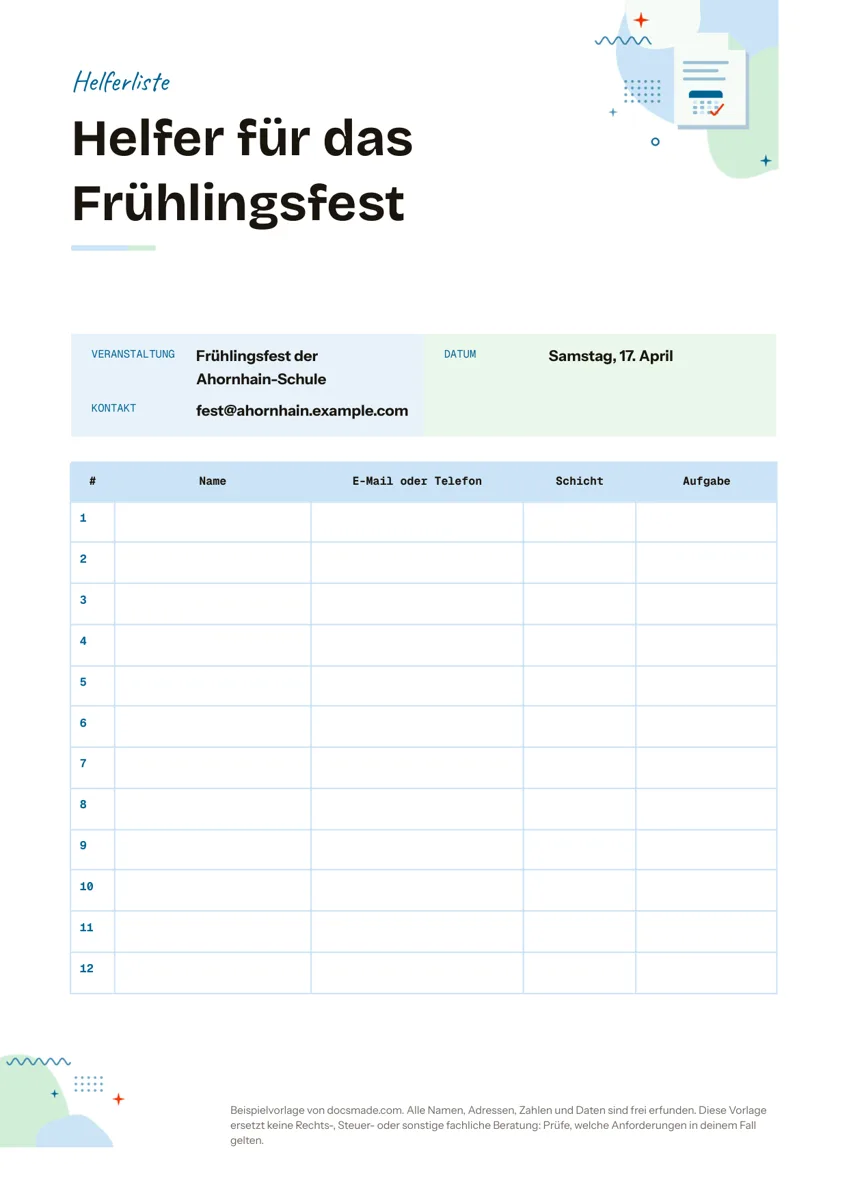 Organisation Teilnehmerliste Vorlage und Helferliste zum Eintragen Kostenlose Teilnehmerliste Vorlage zum Ausdrucken: echtes Google Doc mit 12 nummerierten Zeilen für Name, Kontakt, Schicht und Aufgabe. Word und PDF. Vorlage ansehen →
 -
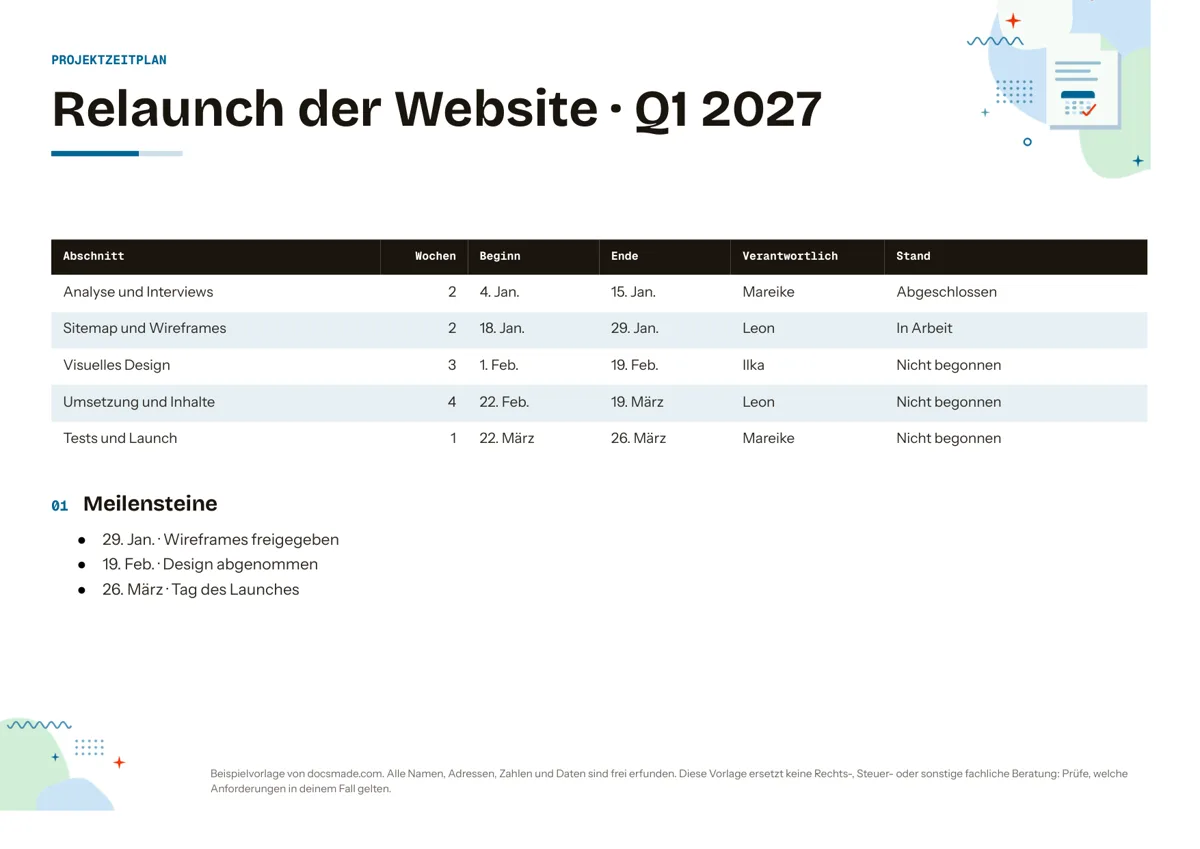 Organisation Zeitplan Vorlage für Projekte mit Phasen, Terminen und Meilensteinen Kostenlose Zeitplan Vorlage für Projekte: echtes Google Doc mit Phasen, Wochen, Beginn, Ende, Verantwortlichen, Stand und Meilensteinen. Word und PDF. Vorlage ansehen →
 -
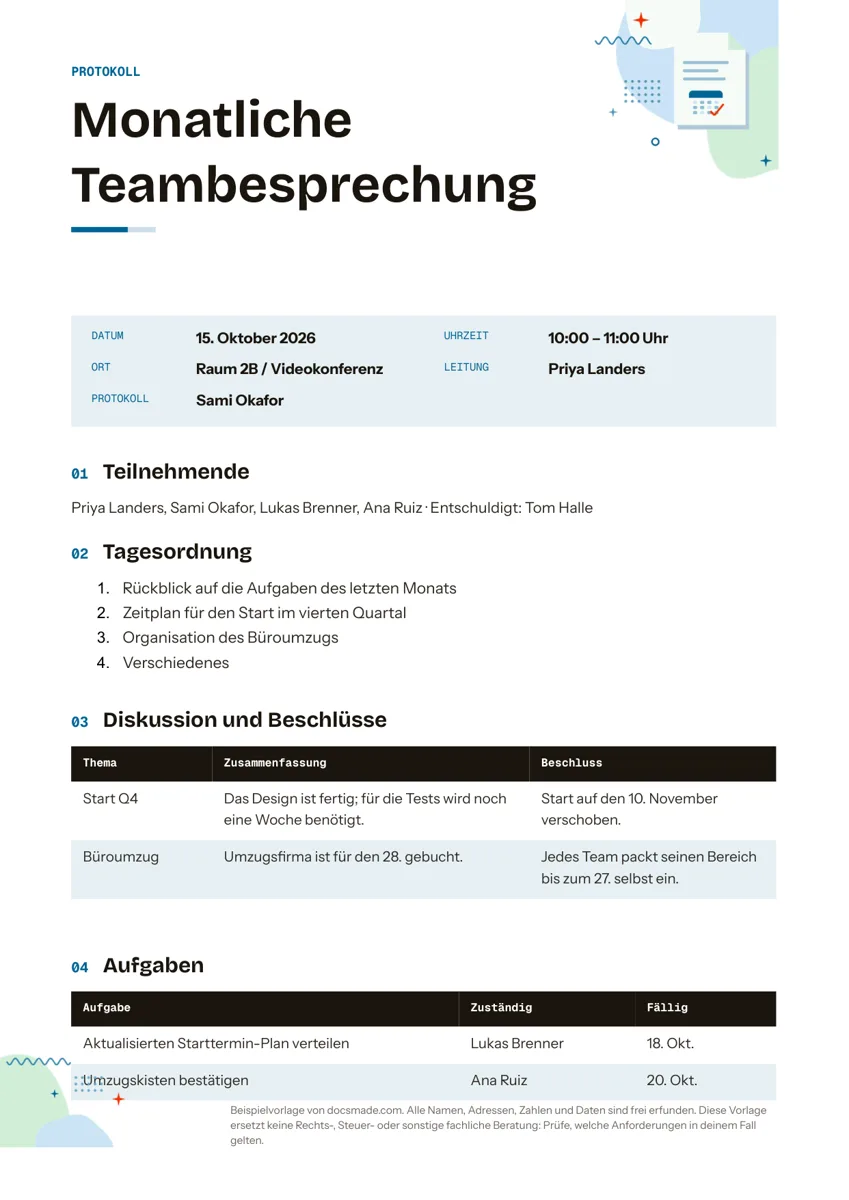 Organisation Besprechungsprotokoll Vorlage mit Beschlüssen und Aufgaben für Google Docs Kostenlose Protokoll Vorlage für Teambesprechungen: echtes Google Doc mit Tagesordnung, Beschlüssen und Aufgaben. Kopieren oder als Word/PDF laden. Vorlage ansehen →