
Flyer Vorlage für Veranstaltungen: Google Docs, Word und PDF
Lieber als Datei? .docx herunterladen · PDF herunterladen
So funktioniert es: „Vorlage verwenden“ öffnet den Kopierbildschirm von Google. Melden Sie sich bei Ihrem Google-Konto an, dann wird das Dokument in Ihr eigenes Drive kopiert und Sie können jede Zeile bearbeiten. Hilfe beim Kopieren des Dokuments?
Das steckt in der Flyer Vorlage
-
Flyer
- Wann · Wo · Mitbringen
-
Das erwartet dich
- Romane, Sachbücher und Kinderbücher
- Eine Leseecke mit Kaffee und Tee
- Vorlesestunde für Kinder um 11:00 Uhr
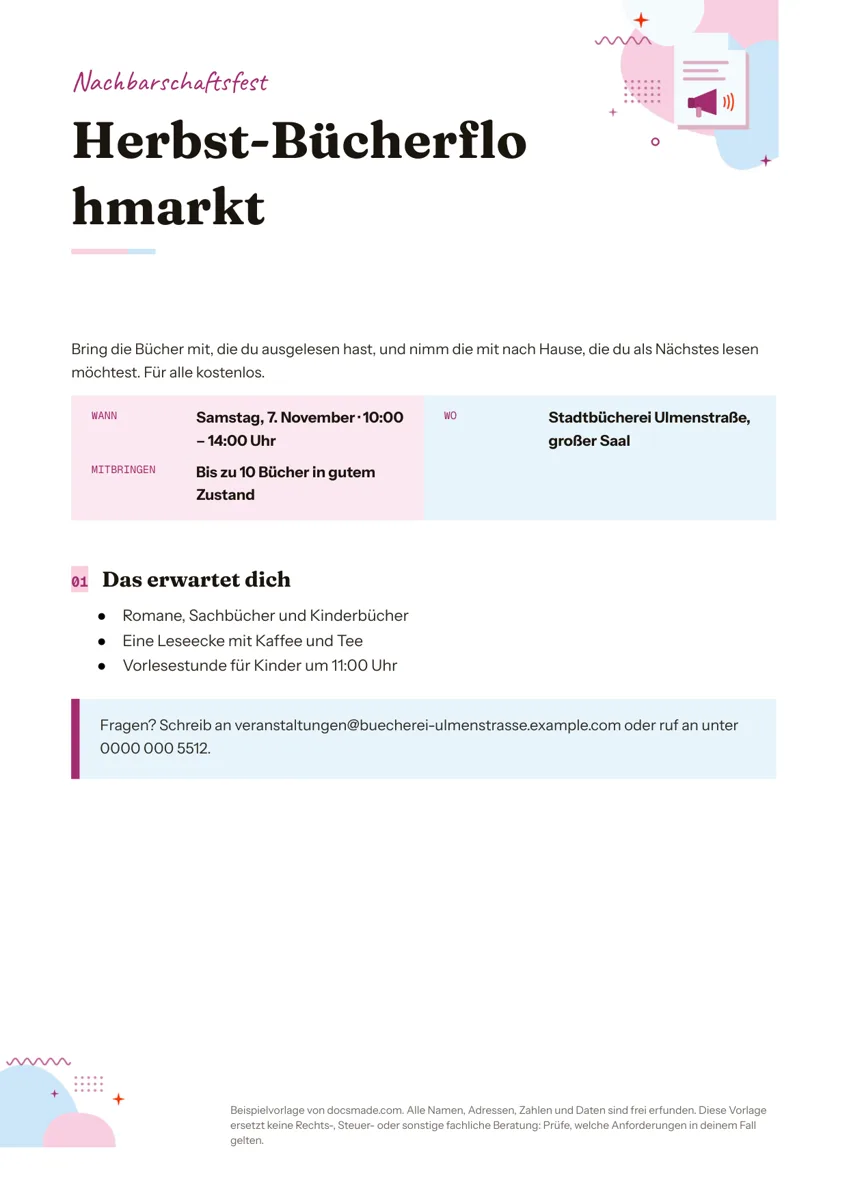
Diese Flyer Vorlage ist eine einzelne DIN-A4-Seite mit genau einer Aufgabe: Menschen zu sagen, was stattfindet, wann, wo und warum sie kommen sollten. Es ist ein echtes Google Doc. Sie sehen es auf dieser Seite in der Vorschau, kopieren es mit einem Klick in Ihr Drive und haben in wenigen Minuten einen druckfertigen Flyer. Die Vorlage passt zu Nachbarschaftsfesten, Schulbasaren, Vereinstreffen, Kursen, Flohmärkten und lokalen Dienstleistungen. Wer in Word arbeitet, lädt sie als .docx herunter, für die Druckerei gibt es eine PDF.
Was die Flyer Vorlage für Veranstaltungen enthält
Das Beispiel wirbt für einen erfundenen Bücherflohmarkt in einer Stadtbücherei, und jeder Block hat einen klaren Zweck:
- Dachzeile. Ein kurzer Hinweis in Großbuchstaben über dem Titel, der sagt, um welche Art von Aushang es sich handelt.
- Überschrift. Der Name der Veranstaltung in einer großen Schrift, die man auch quer durch einen Raum lesen kann.
- Ein Satz zum Angebot. Worum es geht und für wen, im Beispiel mit dem Hinweis, dass der Eintritt frei ist.
- Kasten mit Wann, Wo und Mitbringen. Eine farbige Tabelle, die jede kleine Bezeichnung mit einer fett gesetzten Antwort verbindet, sodass die wichtigsten Fakten sofort ins Auge fallen.
- Liste „Das erwartet dich“. Drei Punkte mit den Details, die zum Kommen bewegen, im Beispiel das Angebot an Büchern, eine Leseecke mit Kaffee und Tee und eine Vorlesestunde für Kinder.
- Kontaktkasten. Ein hervorgehobenes Feld mit E-Mail-Adresse und Telefonnummer für Fragen.
Oben in der Ecke sitzt eine Illustration, und eine kleine Fußzeile weist darauf hin, dass die Beispieldaten erfunden sind.
Flyer erstellen, der auffällt: so füllen Sie die Vorlage aus
Ein Flyer konkurriert am Schwarzen Brett mit allem anderen. Die Reihenfolge der Informationen zählt deshalb mehr als die Dekoration.
- Die Veranstaltung in höchstens fünf Wörtern benennen. „Herbst-Bücherflohmarkt“ funktioniert, „Unser jährliches herbstliches Bücheraustauschtreffen für die ganze Nachbarschaft“ nicht.
- Den Einleitungssatz für Fremde schreiben. Sagen Sie, was passiert und was der Leser davon hat. Erwähnen Sie, ob der Eintritt frei ist, Karten nötig sind oder nur Mitglieder kommen dürfen.
- Jede Zeile im Kasten ausfüllen. Wochentag, Datum, Beginn und Ende, den vollständigen Namen des Ortes und alles, was man mitbringen oder vorher buchen muss. Die Jahreszahl brauchen Sie nur, wenn der Flyer monatelang hängt.
- Die Liste für Gründe zum Kommen nutzen. Essen, Programm für Kinder, ein Gastredner, Parkplätze. Drei Punkte reichen.
- Einen Weg für Rückfragen angeben. E-Mail oder Telefon, beides vor dem Druck geprüft.
Treten Sie danach zwei Schritte vom Bildschirm zurück. Können Sie Datum und Ort nicht mehr lesen, machen Sie beides größer.
Die Flyer Vorlage in Google Docs anpassen
Klicken Sie auf Vorlage verwenden oder öffnen Sie die Vorschau und wählen Sie Datei > Kopie erstellen. Falls Sie das noch nie gemacht haben, zeigt unsere Anleitung Google Doc kopieren jeden Schritt.
- Schriften und Größen. Markieren Sie die Überschrift und ändern Sie Schriftart oder Größe in der Symbolleiste. Bleiben Sie bei einer Schrift für Überschriften und einer für den Text, dann bleibt die Seite lesbar.
- Farben. Der Kasten mit den Details und der Kontaktkasten sind Tabellenzellen. Klicken Sie hinein, öffnen Sie per Rechtsklick die Tabelleneigenschaften und ändern Sie die Hintergrundfarbe der Zelle passend zu Ihrem Verein oder Anlass.
- Bilder. Wählen Sie per Rechtsklick auf die Illustration Bild ersetzen, um Ihr Logo oder ein Foto des Veranstaltungsorts einzusetzen. Ein weiteres Bild fügen Sie mit Einfügen > Bild ein und stellen in der Bildleiste den Textumbruch ein.
- Zusätzliche Zeilen. Sie brauchen eine Zeile für Eintritt oder Parken? Rechtsklick auf eine Zeile und Zeile darunter einfügen.
- Papierformat. Das Dokument ist auf DIN A4 im Hochformat eingestellt. Für DIN A5 oder ein eigenes Format öffnen Sie Datei > Seite einrichten.
Flyer drucken, als Word-Datei laden und teilen
Drucken Sie über Datei > Drucken mit 100 % Skalierung. Die hellen Hintergründe kommen auf einem Tintenstrahldrucker zu Hause gut heraus. Wählen Sie dunkle Farben, drucken Sie zuerst ein Testblatt, um den Tintenverbrauch zu prüfen.
Für die Druckerei exportieren Sie mit Datei > Herunterladen > PDF-Dokument (.pdf) oder nutzen die PDF-Schaltfläche auf dieser Seite. Der .docx-Download ist eine Flyer Vorlage für Word, falls jemand im Team lieber dort arbeitet. Für die digitale Weitergabe hängen Sie die PDF an eine E-Mail oder einen Beitrag, oder Sie klicken auf Teilen, stellen den allgemeinen Zugriff auf „Jeder, der über den Link verfügt“ und verschicken den Link. Mitorganisatoren fügen Sie als Kommentatoren hinzu, damit sie die Termine prüfen.
Ideen: Abreißzettel, Babysitter, Nachhilfe und Flohmarkt
- Flyer mit Abreißzetteln. Fügen Sie unten eine Tabelle mit einer Zeile und acht schmalen Zellen ein. Für senkrechten Text legen Sie eine Zeichnung an (Einfügen > Zeichnung > Neu), fügen ein Textfeld mit Namen und Nummer ein, drehen es und setzen in jede Zelle eine Kopie. Nach dem Druck schneiden Sie zwischen den Zellen ein.
- Babysitter- oder Nachhilfe-Flyer. Benennen Sie die Felder im Kasten in Alter, Verfügbarkeit und Stundensatz um und nutzen Sie die Liste für Erfahrung und Referenzen auf Anfrage.
- Flohmarkt-Flyer. Adresse, Uhrzeit und Standgebühr in den Kasten, drei Punkte zum Angebot und zur Anmeldung von Ständen in die Liste.
- Kurs, Vereinstreffen oder Tag der offenen Tür. Der Aufbau bleibt gleich, nur die Bezeichnungen ändern sich.
Haben Sie mehr zu sagen, als auf eine Seite passt, bietet die Broschüre Vorlage drei Spalten. Für eine persönliche Einladung zu einer privaten Feier passt die Einladung Vorlage besser. Weitere Layouts finden Sie in der Kategorie Marketing und Druck.
Häufige Fragen zur Flyer Vorlage
Hat Google Docs eigene Flyer Vorlagen?
Die Vorlagengalerie von Google Docs hat keinen eigenen Bereich für Flyer. Viele weichen deshalb auf eine Broschüre oder einen Newsletter aus. Diese Vorlage ist von Anfang an ein Flyer, die Angaben zur Veranstaltung sind schon gegliedert.
Kann ich die Flyer Vorlage in Word öffnen?
Ja. Nutzen Sie den .docx-Download auf dieser Seite oder in Ihrer Kopie Datei > Herunterladen > Microsoft Word (.docx). Schriften, die auf Ihrem Computer fehlen, werden durch ähnliche ersetzt. Prüfen Sie deshalb die Überschrift nach dem Öffnen.
Wie füge ich ein Foto in einen Flyer in Google Docs ein?
Klicken Sie an die Stelle, an der das Foto stehen soll, wählen Sie Einfügen > Bild und laden Sie es hoch. Wählen Sie danach in der Bildleiste eine Umbruchoption, damit der Text um das Bild herumfließt.
Wie bringe ich einen QR-Code auf den Flyer?
Google Docs erstellt selbst keine QR-Codes. Erzeugen Sie den Code für Ihre Anmeldeseite mit einem QR-Generator, dem Sie vertrauen, speichern Sie ihn als Bild und fügen Sie ihn neben dem Kontaktkasten ein. Scannen Sie den Ausdruck mit dem Handy, bevor Sie Kopien machen.
Ist die Flyer Vorlage kostenlos?
Ja. Kopieren, Bearbeiten, Drucken und Herunterladen als .docx oder PDF sind kostenlos.
Weitere Vorlagen
-
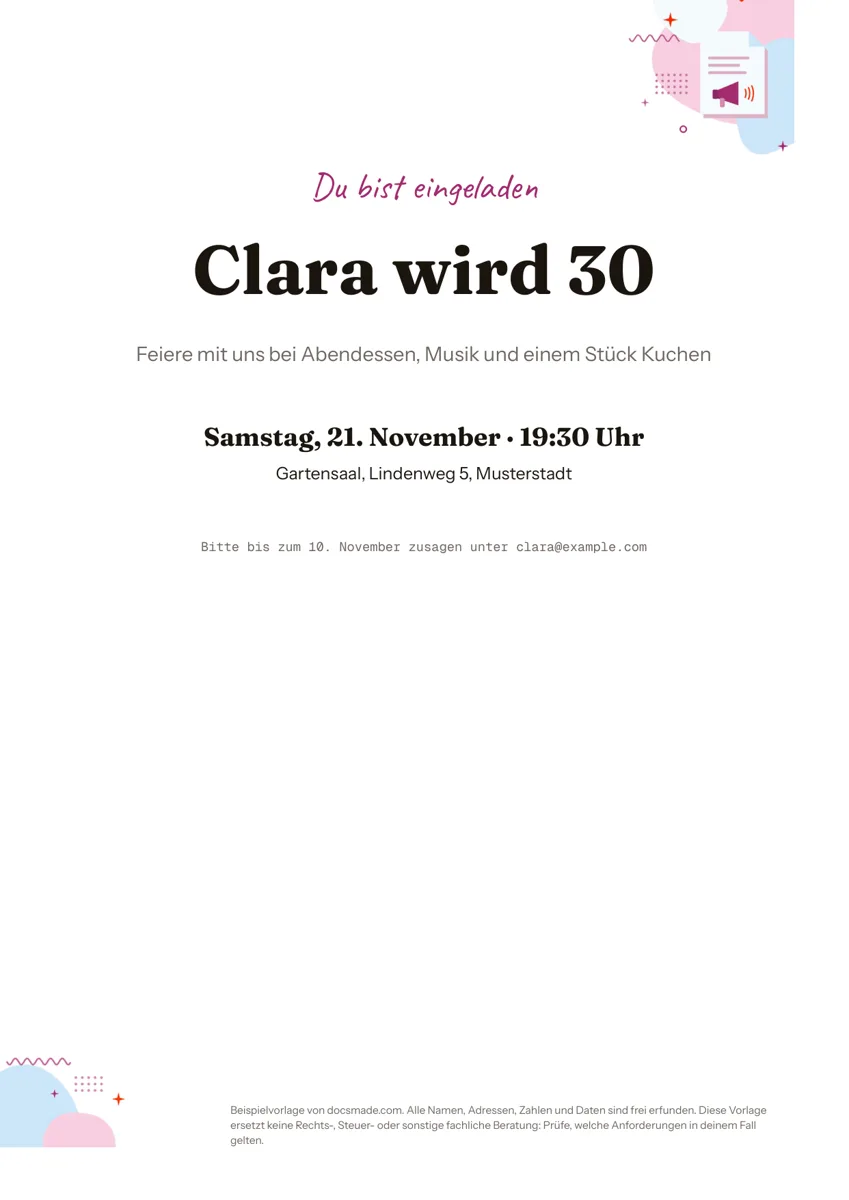 Marketing & Druck Einladung Vorlage für Google Docs: Partyeinladung auf einer Seite Kostenlose Einladung Vorlage zum Ausdrucken: eine Partyeinladung als echtes Google Doc. Ansehen, kopieren, bearbeiten oder als Word und PDF laden. Vorlage ansehen →
 -
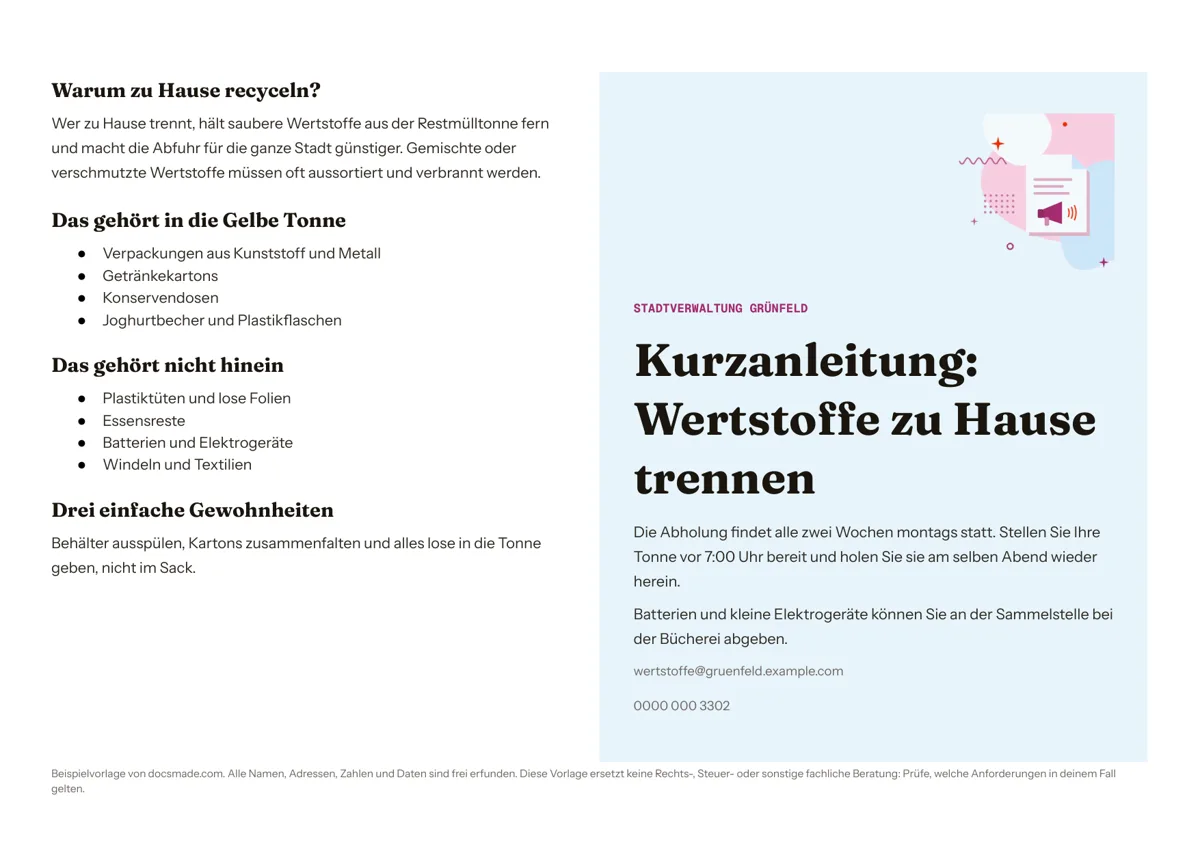 Marketing & Druck Faltblatt Vorlage für Infoblätter von Gemeinde, Praxis und Verein Kostenlose Faltblatt Vorlage für ein Infoblatt zum einmal Falten: echtes Google Doc im A4-Querformat. Kopieren oder als Word und PDF herunterladen. Vorlage ansehen →
 -
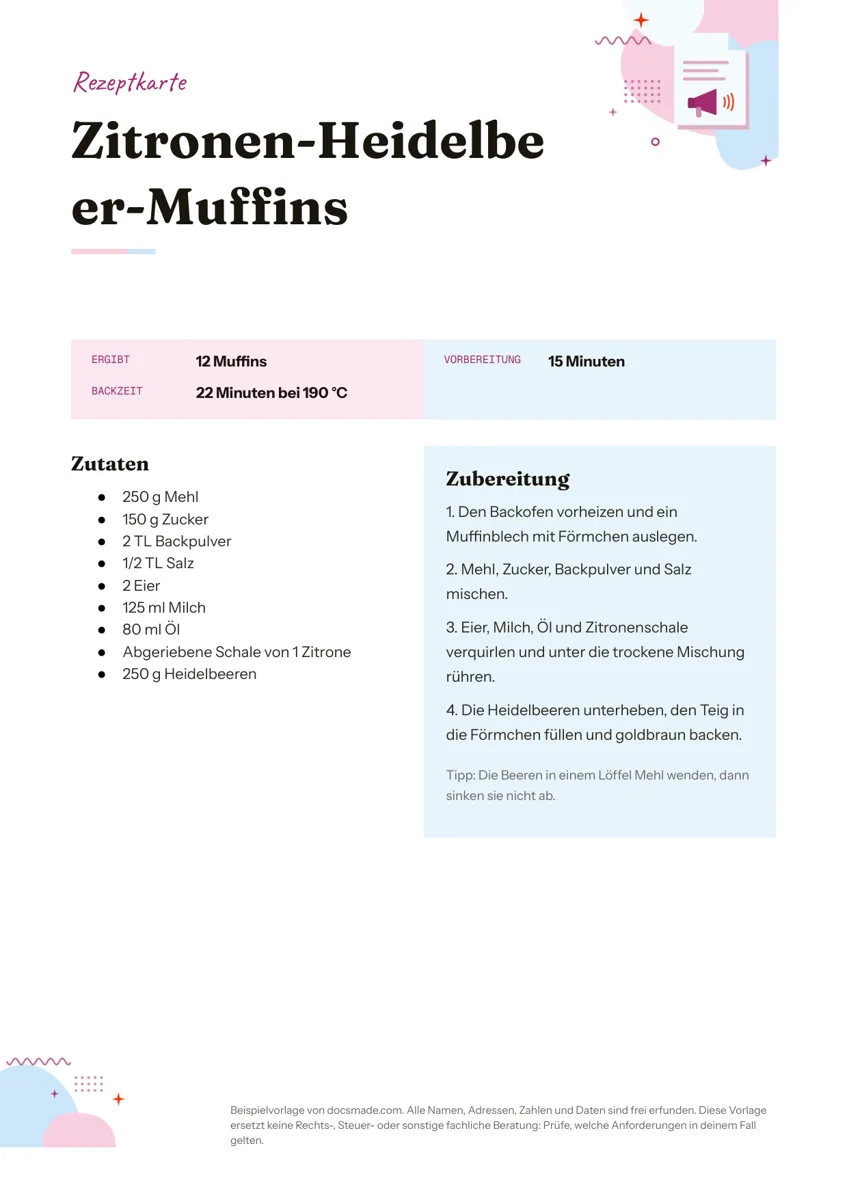 Marketing & Druck Rezeptvorlage zum Ausfüllen: Rezeptkarte für Google Docs Kostenlose Rezeptvorlage zum Ausfüllen am PC: echtes Google Doc mit Zutaten und Zubereitung nebeneinander. Kopieren oder als Word und PDF laden. Vorlage ansehen →
 -
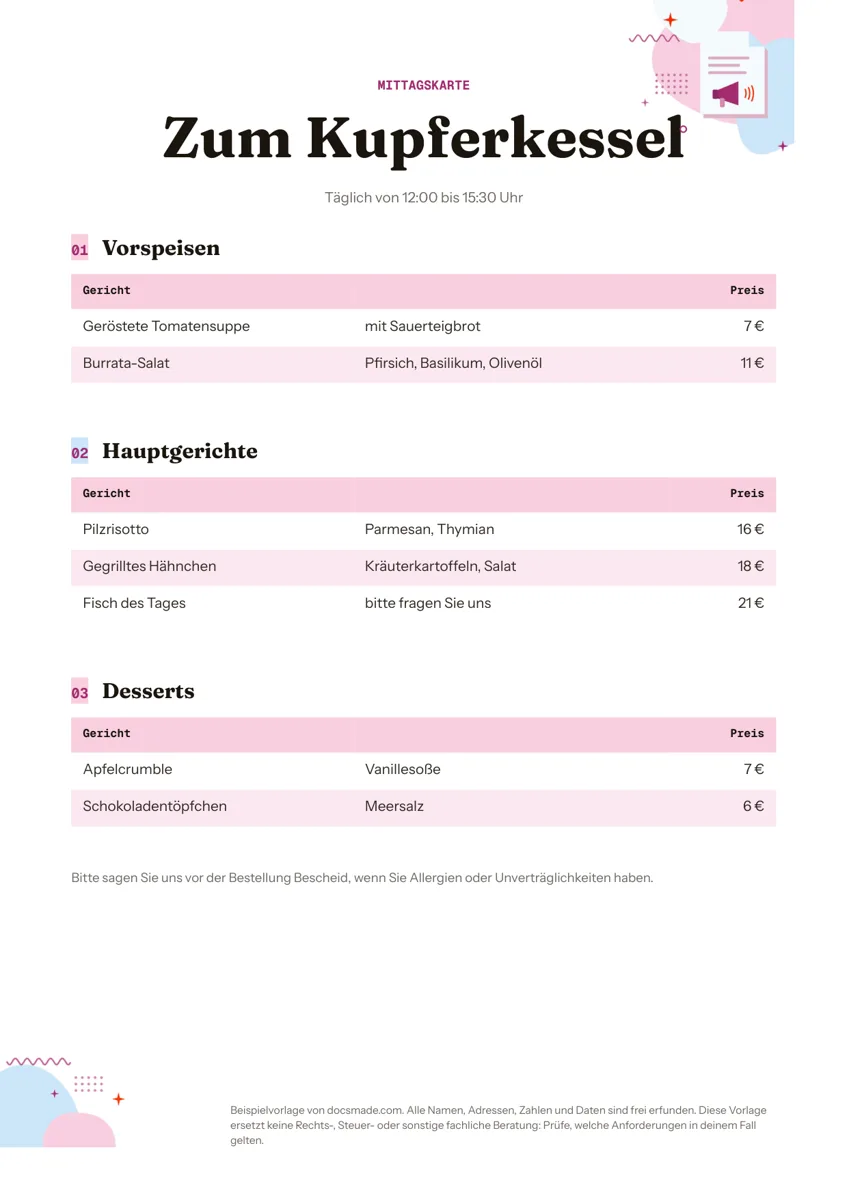 Marketing & Druck Speisekarte Vorlage zum Ausfüllen für Restaurant und Café Speisekarte Vorlage zum Ausfüllen: echtes Google Doc mit Vorspeisen, Hauptgerichten, Desserts und Preisspalte. Kopieren oder als Word/PDF laden. Vorlage ansehen →