
Quittung Vorlage zum Ausfüllen und Ausdrucken (Google Docs, Word, PDF)
Lieber als Datei? .docx herunterladen · PDF herunterladen
So funktioniert es: „Vorlage verwenden“ öffnet den Kopierbildschirm von Google. Melden Sie sich bei Ihrem Google-Konto an, dann wird das Dokument in Ihr eigenes Drive kopiert und Sie können jede Zeile bearbeiten. Hilfe beim Kopieren des Dokuments?
Das steckt in der Quittungsvorlage
-
Quittung
- Quittungsnummer · Zahlungsdatum · Zahlungsart
- Position · Menge · Preis · Betrag
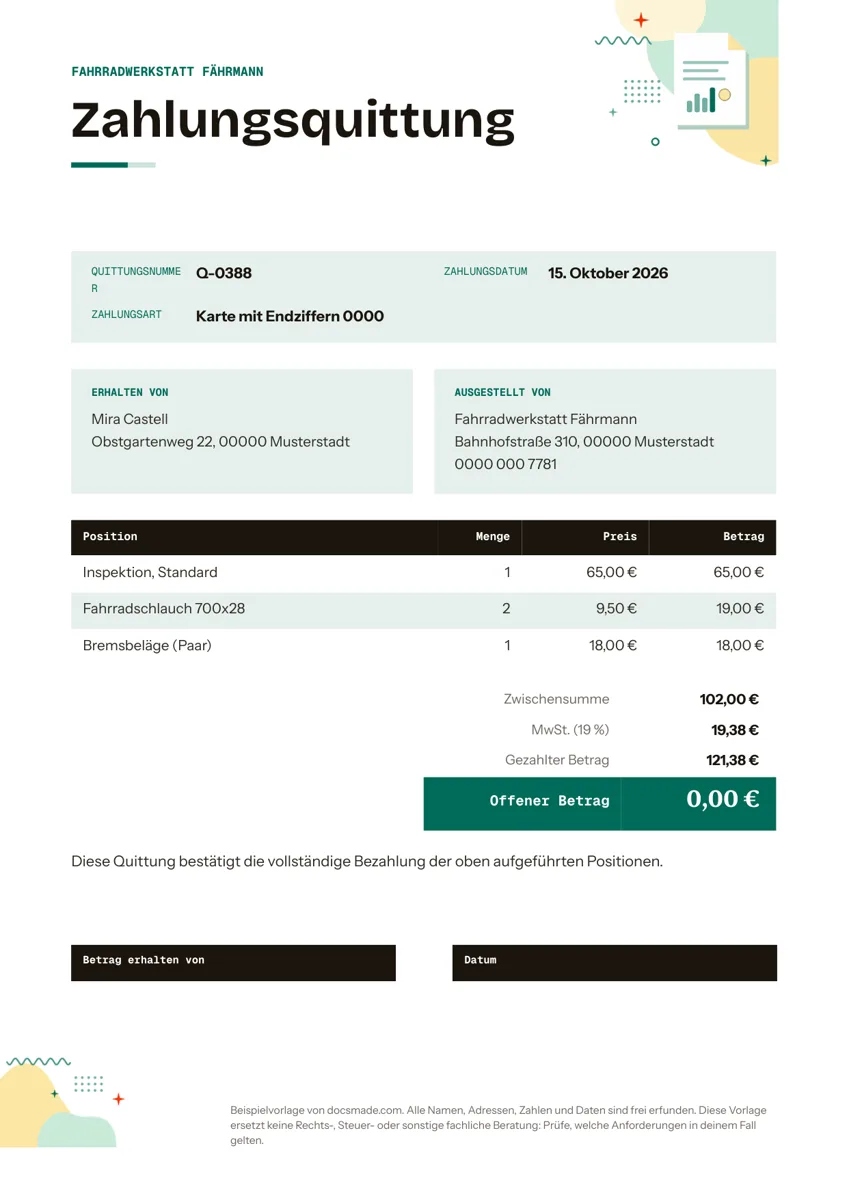
Diese Quittung Vorlage ist ein echtes Google Doc, mit dem Sie bestätigen, dass Ihre Kundschaft bezahlt hat. Läden, Werkstätten, Nachhilfelehrkräfte und alle, die Geld vor Ort annehmen, sehen sie hier in der Vorschau, kopieren sie in ihr Google Drive und übergeben eine saubere Quittung mit allen Positionen, ausgedruckt oder als PDF. Für Word gibt es dieselbe Vorlage als .docx.
Was die Quittung Vorlage enthält
Das Beispiel ist für eine erfundene Fahrradwerkstatt ausgefüllt, damit Sie eine vollständige Quittung sehen, bevor Sie Ihre eigenen Angaben eintragen. Alles passt auf eine DIN-A4-Seite.
- Kopfband mit dem Firmennamen. Ein Streifen mit dem Namen Ihres Geschäfts, Platz für ein Logo inklusive.
- Titel „Zahlungsquittung“, damit niemand sie mit einer Rechnung oder einem Angebot verwechselt.
- Quittungsangaben. Quittungsnummer (Q-0388 im Beispiel), Zahlungsdatum und Zahlungsart, geschrieben als „Karte mit Endziffern 0000“, damit nie eine vollständige Kartennummer auf dem Papier steht.
- Erhalten von und Ausgestellt von. Name und Anschrift der Kundin neben Anschrift und Telefonnummer Ihres Betriebs.
- Positionstabelle. Spalten für Position, Menge, Preis und Betrag. Das Beispiel führt eine Standardinspektion, zwei Fahrradschläuche und ein Paar Bremsbeläge.
- Summen. Zwischensumme, Mehrwertsteuer mit Steuersatz (19 %), gezahlter Betrag und eine Zeile „Offener Betrag“, die bei vollständiger Zahlung 0,00 € zeigt.
- Bestätigungssatz, dass die Quittung die vollständige Bezahlung der aufgeführten Positionen bestätigt.
- Zeilen für Unterschrift und Datum unter „Betrag erhalten von“.
Quittung ausfüllen: so ist sie korrekt
Eine Quittung ist kurz, aber die Kundin braucht sie vielleicht für einen Umtausch, die Gewährleistung oder eine Spesenabrechnung. Jedes Feld sollte für sich verständlich sein.
- Jede Quittung nummerieren. Nutzen Sie eine fortlaufende Folge ohne Lücken und Doppelungen. Quittieren Sie die Zahlung einer Rechnung, nennen Sie die Rechnungsnummer in der ersten Position.
- Das Datum des Zahlungseingangs eintragen, nicht das der Leistung. Oft ist es derselbe Tag, aber nicht immer.
- Die Zahlungsart genau angeben. Bar, Karte (nur die letzten Ziffern) oder Überweisung. Schreiben Sie nie eine vollständige Karten- oder Kontonummer aus.
- Einzeln aufführen. Eine Zeile pro Produkt oder Leistung. „Inspektion, Standard“ sagt der Kundin mehr als „Reparatur“.
- Steuer getrennt zeigen. Zwischensumme, Steuerzeile mit Satz, dann der gezahlte Betrag. Tabellen in Google Docs rechnen nicht, prüfen Sie also jede Zeile und die Endsumme mit dem Taschenrechner.
- Teilzahlungen über „Offener Betrag“. Zahlt jemand eine Anzahlung, tragen Sie das Gezahlte bei „Gezahlter Betrag“ und den Rest bei „Offener Betrag“ ein und ändern den Bestätigungssatz, damit er keine vollständige Zahlung mehr bestätigt.
Welche Angaben ein Beleg für Ihre Buchhaltung enthalten muss, hängt von Ihrem Betrieb ab. Für Kleinbetragsrechnungen bis 250 € brutto gelten in Deutschland vereinfachte Angaben. Als Kleinunternehmer weisen Sie keine Mehrwertsteuer aus und löschen die Steuerzeile. Prüfen Sie, was für Sie gilt: Diese Vorlage ist keine Rechts- oder Steuerberatung.
Quittung in Google Docs anpassen
Wählen Sie auf dieser Seite Vorlage verwenden oder öffnen Sie die Vorschau und klicken Sie auf Datei > Kopie erstellen. Ist das Kopieren neu für Sie, lesen Sie die Anleitung zum Kopieren eines Google Docs.
- Eigenes Erscheinungsbild. Tippen Sie Ihren Firmennamen ins Kopfband. Schrift und Farbe ändern Sie über die Symbolleiste, die Überschriften im ganzen Dokument über Format > Absatzformate. Ein Logo setzen Sie mit Einfügen > Bild.
- Positionstabelle anpassen. Per Rechtsklick fügen Sie Zeilen ein oder löschen sie. Benennen Sie „Preis“ in „Stundensatz“ um, wenn Sie Leistungen nach Stunden abrechnen.
- Summenzeilen bearbeiten. Ändern Sie den Steuersatz, etwa auf 7 % für ermäßigte Leistungen, oder entfernen Sie die Zeile, wenn Sie keine Mehrwertsteuer ausweisen.
- Papierformat. Die Vorlage ist auf DIN A4 eingestellt. Für ein halbes Blatt wählen Sie unter Datei > Seite einrichten A5.
Behalten Sie eine Kopie mit Ihren Firmendaten und leeren Positionen als Muster und duplizieren Sie sie für jeden Verkauf. So bleiben Nummerierung und Gestaltung einheitlich.
Quittung als PDF speichern, drucken und per E-Mail senden
Beim Verkauf an der Theke drucken Sie die Quittung mit Datei > Drucken bei 100 % Skalierung und unterschreiben in der Zeile „Betrag erhalten von“. Digital wählen Sie Datei > Herunterladen > PDF-Dokument (.pdf) oder schicken das PDF mit Datei > E-Mail > Diese Datei per E-Mail senden direkt aus Google Docs. Ein PDF ist ein fester Beleg, wie ihn Kundschaft und Steuerbüro erwarten.
Arbeiten Sie lieber mit Microsoft Word, laden Sie die .docx-Fassung über Datei > Herunterladen > Microsoft Word (.docx) oder die Schaltflächen auf dieser Seite. Legen Sie Ihre Quittungen in einem Drive-Ordner ab, benannt nach Quittungsnummer, dann finden Sie jede Zahlung schnell wieder.
Quittung für Barzahlung, Privatverkauf und Miete
- Barzahlung im Geschäft. Wie im Beispiel: Teile und Arbeitszeit einzeln, mit Mehrwertsteuer.
- Privatverkauf. Verkaufen Sie privat ein Fahrrad oder Möbel, löschen Sie die Steuerzeile, beschreiben den Gegenstand genau und lassen beide Seiten unterschreiben.
- Miete oder Kaution in bar. Benennen Sie die Position in „Miete November“ oder „Mietkaution“ um und ergänzen Sie die Adresse der Wohnung.
- Zahlung einer Rechnung. Hat eine Kundin Ihre Rechnung bezahlt, nennen Sie auf der Quittung die Rechnungsnummer und einen offenen Betrag von null.
Für Spenden an Vereine gelten eigene Vorgaben für die Zuwendungsbestätigung, dafür ist diese Quittung nicht gedacht. Kalkulieren Sie Aufträge vorab, nutzt unsere Kostenvoranschlag Vorlage dieselbe Tabelle, sodass alle Belege zusammenpassen. Alle Vorlagen für Büro und Finanzen finden Sie in der Kategorie.
Häufige Fragen zur Quittung Vorlage
Ist die Quittung Vorlage kostenlos?
Ja. Sie können sie ansehen, in Ihr Drive kopieren und als .docx oder PDF herunterladen und für Ihr Geschäft nutzen. Ein Konto auf dieser Website brauchen Sie nicht.
Was ist der Unterschied zwischen Quittung und Rechnung?
Eine Rechnung fordert zur Zahlung auf und nennt ein Zahlungsziel. Eine Quittung bestätigt, dass bereits bezahlt wurde, mit Betrag und Zahlungsart. Meist folgt die eine auf die andere.
Kann ich eine Quittung für eine Teilzahlung ausstellen?
Ja. Tragen Sie den erhaltenen Betrag bei „Gezahlter Betrag“ ein, den Rest bei „Offener Betrag“, und ändern Sie den Bestätigungssatz so, dass noch ein Betrag offen ist.
Muss eine Quittung unterschrieben werden?
Das hängt von Betrieb und Anlass ab. Bei Barzahlungen ist eine Unterschrift üblich, weil sie zeigt, wer das Geld angenommen hat.
Kann ich die Quittung auf dem Handy ausfüllen?
Ja. Öffnen Sie Ihre Kopie in der Google Docs App, füllen Sie die Felder aus und teilen oder exportieren Sie sie über das Menü der App. Tabellen bearbeiten sich am Computer leichter, richten Sie Ihr Muster also dort ein.
Weitere Vorlagen
-
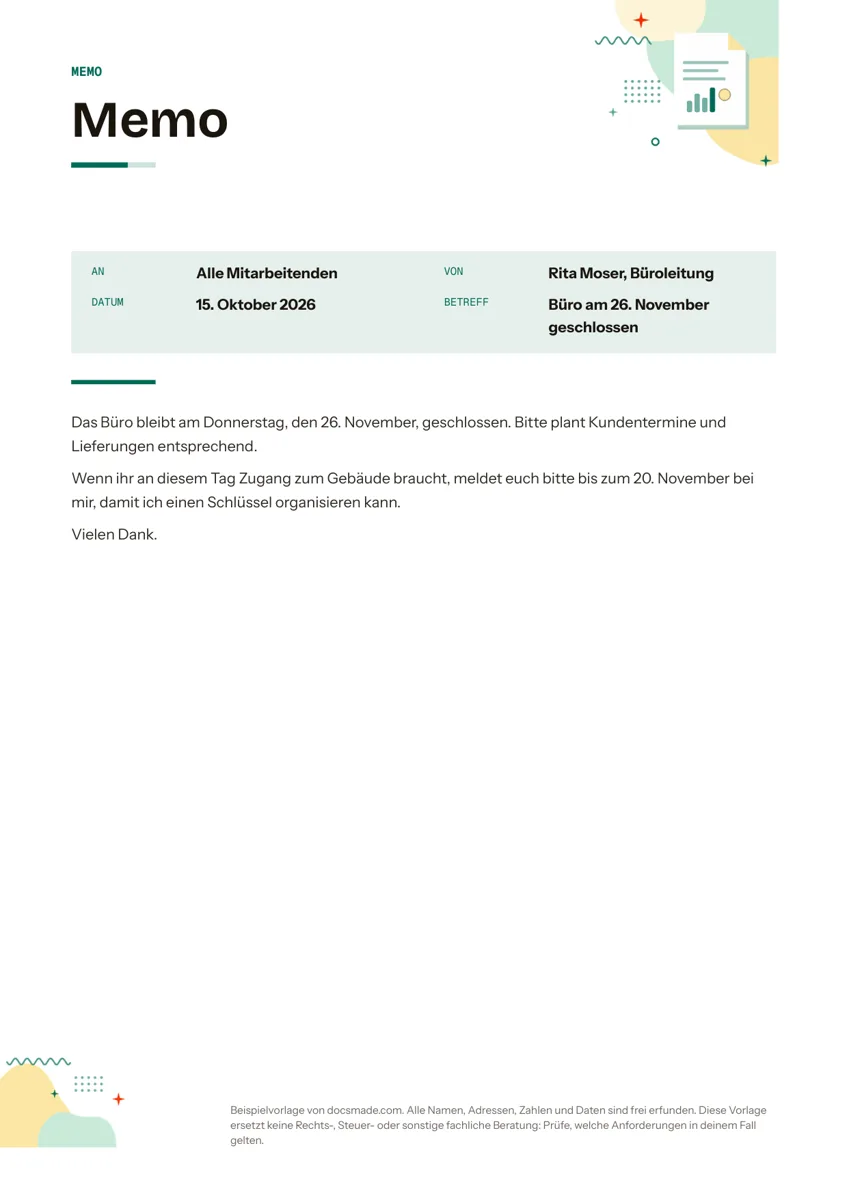 Büro & Finanzen Memo Vorlage für interne Mitteilungen in Google Docs Kostenlose Memo Vorlage für Mitteilungen an das Team: echtes Google Doc mit An, Von, Datum und Betreff. Kopieren oder als Word und PDF herunterladen. Vorlage ansehen →
 -
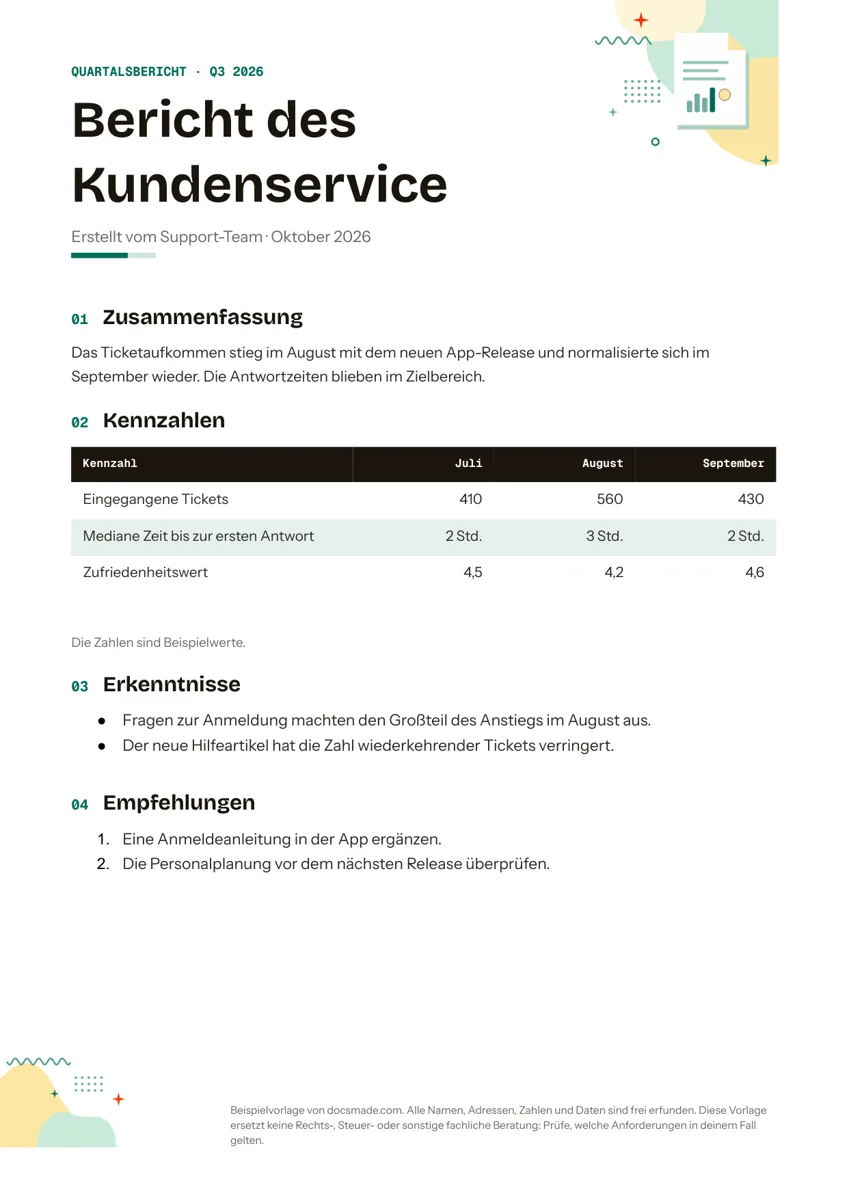 Büro & Finanzen Bericht Vorlage für Quartals- und Monatsberichte in Google Docs Kostenlose Bericht Vorlage für Quartals- und Monatsberichte: echtes Google Doc mit Zusammenfassung, Kennzahlen, Erkenntnissen und Empfehlungen. Vorlage ansehen →
 -
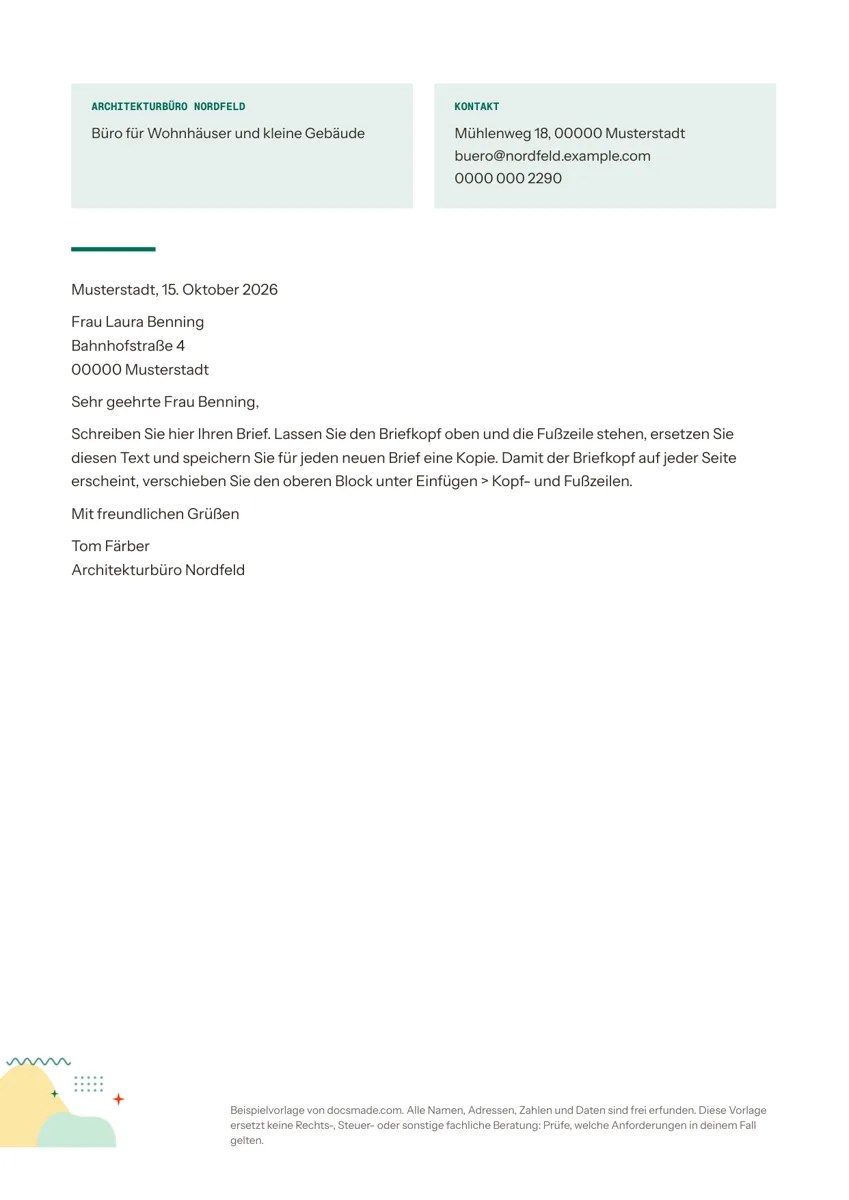 Büro & Finanzen Briefkopf Vorlage für Firma und Selbstständige in Google Docs Kostenlose Briefkopf Vorlage für Geschäftsbriefe: echtes Google Doc mit Firmenblock, Kontaktblock und fertigem Brieflayout. Als Word oder PDF. Vorlage ansehen →
 -
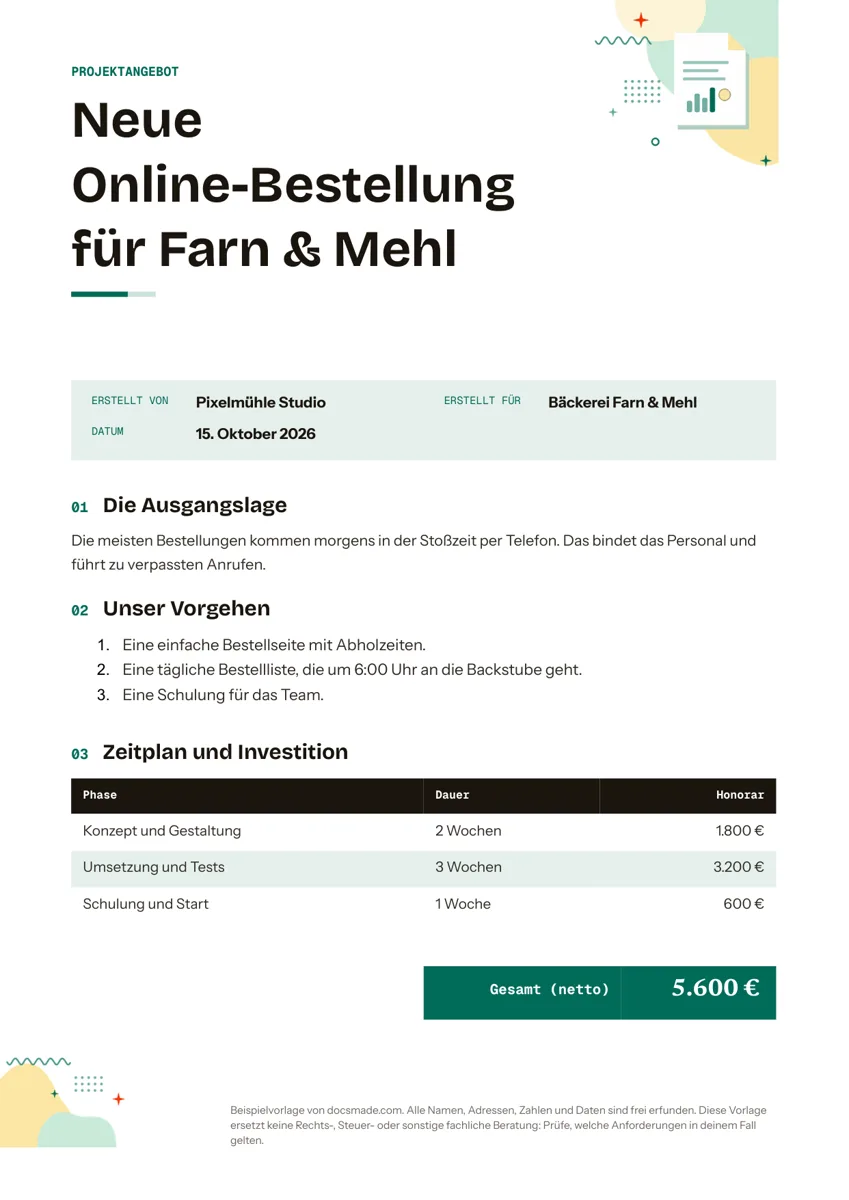 Büro & Finanzen Angebot Vorlage für Projekte und Dienstleistungen in Google Docs Kostenlose Angebot Vorlage für Projektangebote: echtes Google Doc mit Ausgangslage, Vorgehen, Zeitplan und Honorar. Als Word oder PDF herunterladen. Vorlage ansehen →