
Kostenvoranschlag Vorlage für Google Docs, Word und PDF
Lieber als Datei? .docx herunterladen · PDF herunterladen
So funktioniert es: „Vorlage verwenden“ öffnet den Kopierbildschirm von Google. Melden Sie sich bei Ihrem Google-Konto an, dann wird das Dokument in Ihr eigenes Drive kopiert und Sie können jede Zeile bearbeiten. Hilfe beim Kopieren des Dokuments?
Das steckt in der Kostenvoranschlag Vorlage
-
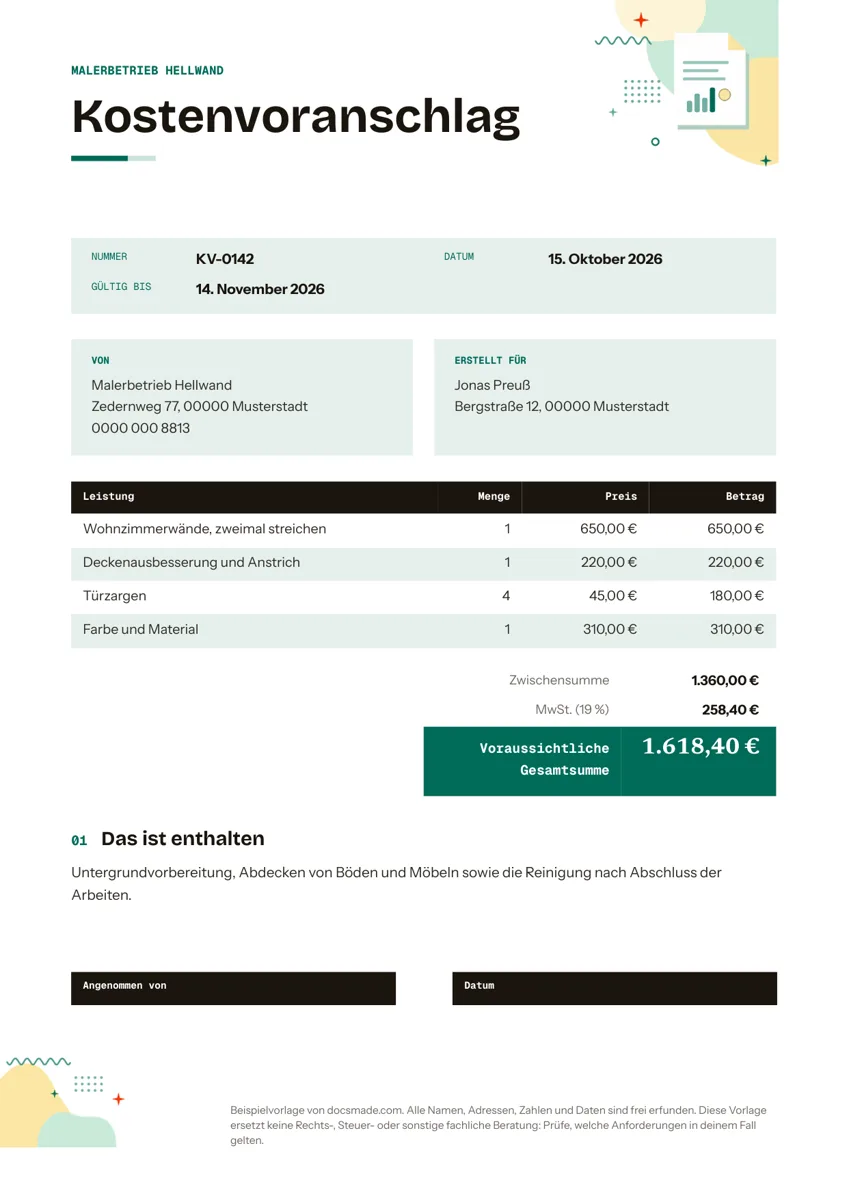
Kostenvoranschlag
- Nummer · Datum · Gültig bis
- Leistung · Menge · Preis · Betrag
Diese Kostenvoranschlag Vorlage ist ein echtes Google Doc, mit dem Sie einen Auftrag kalkulieren, bevor Sie anfangen. Handwerksbetriebe, Dienstleister und Selbstständige sehen sie sich auf dieser Seite in der Vorschau an, kopieren sie in ihr eigenes Drive, tragen Arbeiten und Preise ein und schicken dem Kunden eine saubere PDF, die er mit seiner Unterschrift annehmen kann. Dieselbe Vorlage gibt es auch als Word-Datei (.docx).
Was die kostenlose Vorlage für den Kostenvoranschlag enthält
Die Vorlage füllt eine DIN-A4-Seite und nutzt als Beispiel einen erfundenen Malerbetrieb. So sehen Sie, wie ein fertiger Kostenvoranschlag wirkt, bevor Sie die Angaben ersetzen.
- Kopfband mit dem Firmennamen. Ein farbiger Streifen mit Ihrem Betriebsnamen, Platz für ein Logo inklusive.
- Angaben zum Kostenvoranschlag. Eine Nummer, das Ausstellungsdatum und ein Feld gültig bis, damit der Kunde weiß, wie lange der Preis gilt.
- Absender und Empfänger. Auf der einen Seite Ihre Anschrift und Telefonnummer, auf der anderen Name und Anschrift des Kunden beziehungsweise des Objekts.
- Leistungstabelle. Spalten für Leistung, Menge, Preis und Betrag. Das Beispiel kalkuliert Wände im Wohnzimmer, eine Deckenausbesserung, mehrere Türzargen und eine eigene Zeile für Farbe und Material.
- Summen. Zwischensumme, eine Zeile für die Umsatzsteuer mit Steuersatz und eine voraussichtliche Gesamtsumme. Die Bezeichnung macht klar, dass es sich um eine Schätzung handelt und nicht um eine Rechnung.
- Leistungsumfang. Ein kurzer Absatz, der die Arbeiten rund um den Auftrag festhält: Untergrundvorbereitung, Abdecken von Boden und Möbeln, Reinigung danach.
- Zeile zur Auftragserteilung. Felder für Unterschrift und Datum am Ende, damit eine unterschriebene Kopie gleichzeitig als Zusage des Kunden dient.
Kostenvoranschlag erstellen, der überzeugt
Ein guter Kostenvoranschlag beantwortet die Fragen des Kunden, bevor er sie stellt. Diese Gewohnheiten machen den Unterschied:
- Erst besichtigen oder nachfragen, dann kalkulieren. Maße, Fotos oder ein kurzes Telefonat verhindern das häufigste Problem jeder Kalkulation: Arbeit, die erst auffällt, wenn man schon angefangen hat.
- Den Auftrag in Positionen aufteilen. Ein Pauschalbetrag lädt zum Feilschen ein. Eigene Zeilen für jede Tätigkeit und für das Material zeigen, wofür das Geld ausgegeben wird, und erleichtern es, einzelne Punkte zu streichen oder zu ergänzen.
- Arbeitszeit und Material trennen. Kunden möchten Material oft selbst besorgen. Steht es in einer eigenen Zeile, passen Sie den Kostenvoranschlag in Sekunden an.
- Festhalten, was enthalten ist und was nicht. Im Absatz zum Leistungsumfang stehen Vorarbeiten und Reinigung. Ergänzen Sie einen Satz zu Ausschlüssen, etwa das Rücken schwerer Möbel oder Schäden, die erst beim Öffnen von Wänden sichtbar werden.
- Ein Gültigkeitsdatum setzen. Materialpreise und Ihr Terminkalender ändern sich. Wählen Sie eine Frist, die zu Ihrem Gewerk passt, und bleiben Sie dabei.
- Zweimal rechnen. Tabellen in Google Docs addieren keine Zahlen. Multiplizieren Sie in jeder Zeile Menge mit Preis, summieren Sie die Spalte und rechnen Sie dann die Umsatzsteuer dazu. Eine falsche Summe lässt sich kaum korrigieren, wenn der Kunde schon unterschrieben hat.
Ob ein Kostenvoranschlag verbindlich ist, ob er etwas kosten darf und was gilt, wenn der Endpreis deutlich darüber liegt, regeln Gesetz und Vertrag. In Deutschland betrifft das unter anderem § 649 BGB. Prüfen Sie die Regeln, die für Sie gelten: Diese Vorlage ist keine Rechts- oder Steuerberatung.
Die Kostenvoranschlag Vorlage in Google Docs bearbeiten
Klicken Sie auf dieser Seite auf Vorlage verwenden, oder öffnen Sie die Vorschau und wählen Sie Datei > Kopie erstellen. Ihre Kopie ist vollständig bearbeitbar und gehört nur Ihrem Konto. Die Anleitung zum Kopieren eines Google Docs erklärt jeden Schritt.
- Eigenen Namen einsetzen. Klicken Sie in das Kopfband und tippen Sie Ihren Betriebsnamen. Schriftarten und Farben ändern Sie über die Symbolleiste, das Überschriftenformat einmalig über Format > Absatzformate. Ein Logo fügen Sie mit Einfügen > Bild ein.
- Tabelle anpassen. Mit einem Rechtsklick auf eine Zeile fügen Sie Zeilen hinzu oder löschen sie. Ziehen Sie die Spaltenränder, wenn Ihr Gewerk längere Beschreibungen braucht.
- Spalten umbenennen. Aus „Preis“ wird je nach Kalkulation „Stundensatz“ oder „Preis pro m²“, aus „Leistung“ wird „Artikel“ oder „Arbeitsschritt“.
- Papierformat. Das Dokument ist auf DIN A4 eingestellt. Unter Datei > Seite einrichten lassen sich Format, Ausrichtung und Ränder ändern.
Speichern Sie eine ausgefüllte Kopie mit Ihren Firmendaten und Ihrem Standardtext zum Leistungsumfang als Muster. Für jeden neuen Auftrag kopieren Sie dieses Muster und ändern nur Kunde und Positionen.
Kostenvoranschlag als PDF oder Word versenden
Schicken Sie den Kostenvoranschlag als PDF, dann können sich die Zahlen nicht verschieben. Wählen Sie in Ihrer Kopie Datei > Herunterladen > PDF-Dokument (.pdf) oder senden Sie direkt aus Google Docs mit Datei > E-Mail > Diese Datei per E-Mail senden. Braucht ein Kunde oder ein Vergabeportal eine bearbeitbare Datei, nehmen Sie Datei > Herunterladen > Microsoft Word (.docx). Die Schaltflächen auf dieser Seite liefern die leere Vorlage in beiden Formaten.
Prüft ein Partner oder das Büro die Preise vor dem Versand, geben Sie das Dokument mit Kommentarrechten frei. So lässt sich eine Zeile mit Einfügen > Kommentar markieren und vor dem Versand klären. Für die Unterschrift kann der Kunde die Seite ausdrucken, unterschreiben und einscannen oder schriftlich per E-Mail zusagen. Bewahren Sie diese Antwort zusammen mit Ihrer Kopie auf.
Beispiele für Handwerk, Bau und Dienstleistung
- Maler- und Lackierarbeiten. Kalkulieren Sie nach Raum oder Fläche wie im Beispiel und führen Sie Farbe als eine Materialzeile auf.
- Renovierung und Umbau. Gruppieren Sie die Positionen nach Bauabschnitt (Abbruch, Rohbau, Ausbau) und ergänzen Sie einen Satz dazu, wie Zusatzleistungen berechnet werden.
- Reinigung, Garten- und Landschaftsbau. Nutzen Sie die Menge für die Anzahl der Einsätze und den Preis für den Betrag pro Einsatz, dann ist auch eine regelmäßige Leistung gut lesbar.
- Kreative und freiberufliche Aufträge. Listen Sie Ergebnisse und eine feste Zahl an Korrekturschleifen auf. Möchte der Kunde ein ausführlicheres Konzept mit Vorgehen und Zeitplan, passt ein Projektangebot besser.
Ist der Auftrag erledigt, machen Sie aus dem angenommenen Kostenvoranschlag eine Rechnung mit denselben Positionen, damit der Kunde beides vergleichen kann, und schicken nach der Zahlung eine Quittung. Weitere Vorlagen für Büro und Finanzen finden Sie in derselben Sammlung.
Fragen zur Kostenvoranschlag Vorlage
Was ist der Unterschied zwischen Kostenvoranschlag und Angebot?
Im Alltag werden beide Begriffe oft gleich verwendet. Meist ist ein Kostenvoranschlag eine fachkundige Schätzung, die sich ändern kann, wenn der Auftrag anders verläuft, während ein Angebot einen festen Preis für einen festgelegten Umfang nennt. Meinen Sie einen Festpreis, ändern Sie den Titel in „Angebot“ und schreiben Sie das in die Bedingungen.
Ist die Vorlage für den Kostenvoranschlag kostenlos?
Ja. Sie können sie ohne Anmeldung ansehen, kopieren und als .docx oder PDF herunterladen und für Ihren eigenen Betrieb verwenden.
Kann Google Docs die Summe im Kostenvoranschlag berechnen?
Nein. Tabellen in Google Docs führen keine Formeln aus, Sie tragen Beträge und Summe selbst ein. Bei langen Materiallisten rechnen Sie am besten in Google Tabellen und übernehmen die Ergebnisse in das Dokument.
Wie lange sollte ein Kostenvoranschlag gültig sein?
Eine feste Regel gibt es nicht. Wählen Sie eine Frist, die dazu passt, wie schnell sich Ihre Materialkosten und Ihre Auslastung ändern, tragen Sie sie im Feld „gültig bis“ ein und stellen Sie einen neuen Kostenvoranschlag aus, wenn der Kunde später zurückkommt.
Ersetzt ein unterschriebener Kostenvoranschlag einen Vertrag?
Nicht immer. Die Unterschrift zeigt, dass der Kunde Preis und Umfang zugestimmt hat, doch größere Aufträge brauchen oft einen eigenen schriftlichen Vertrag. Klären Sie, was in Ihrem Gewerk üblich und vorgeschrieben ist.
Weitere Vorlagen
-
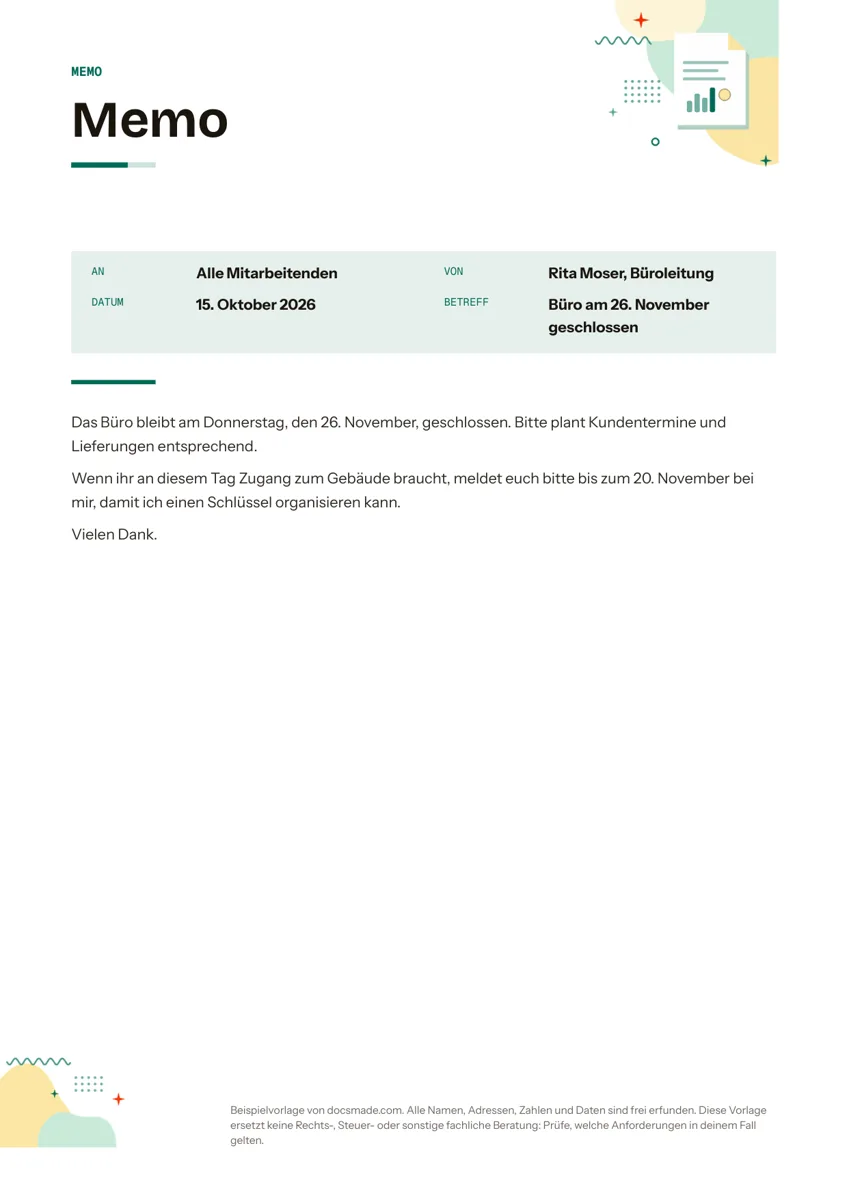 Büro & Finanzen Memo Vorlage für interne Mitteilungen in Google Docs Kostenlose Memo Vorlage für Mitteilungen an das Team: echtes Google Doc mit An, Von, Datum und Betreff. Kopieren oder als Word und PDF herunterladen. Vorlage ansehen →
 -
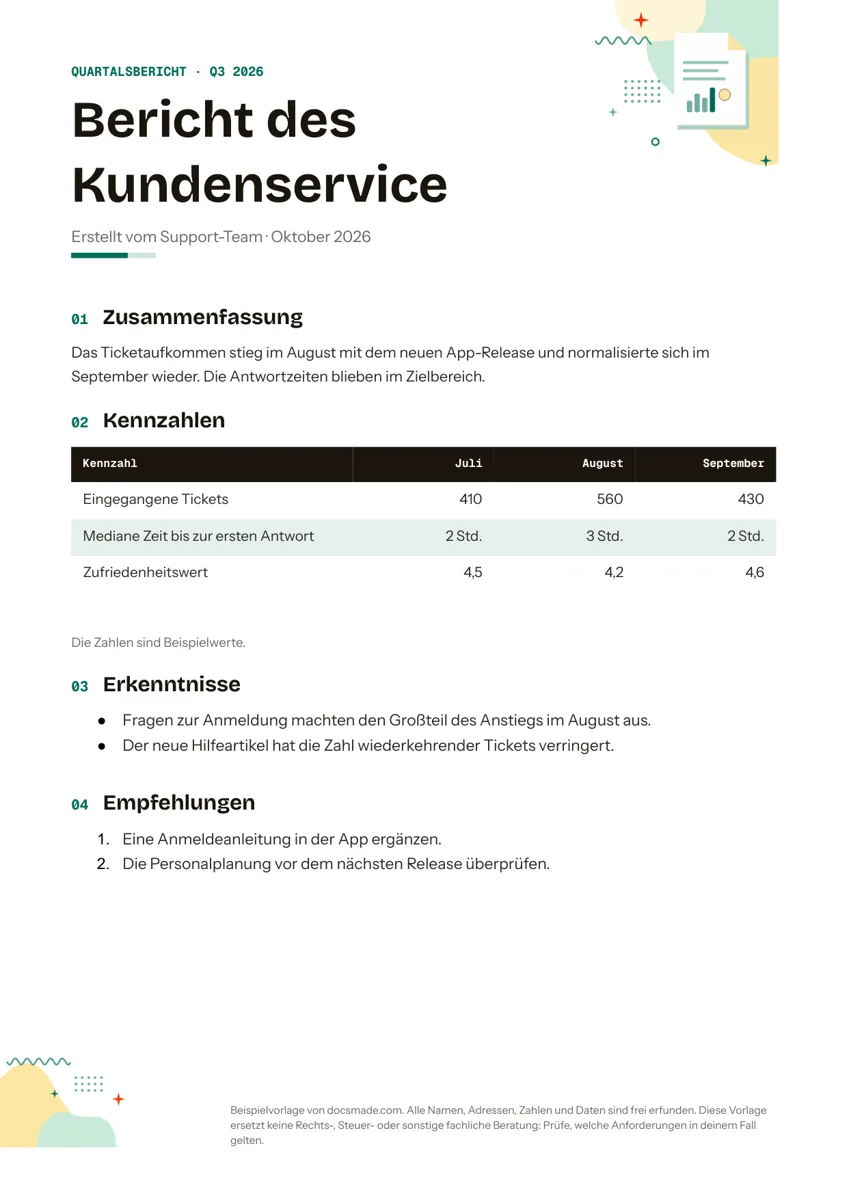 Büro & Finanzen Bericht Vorlage für Quartals- und Monatsberichte in Google Docs Kostenlose Bericht Vorlage für Quartals- und Monatsberichte: echtes Google Doc mit Zusammenfassung, Kennzahlen, Erkenntnissen und Empfehlungen. Vorlage ansehen →
 -
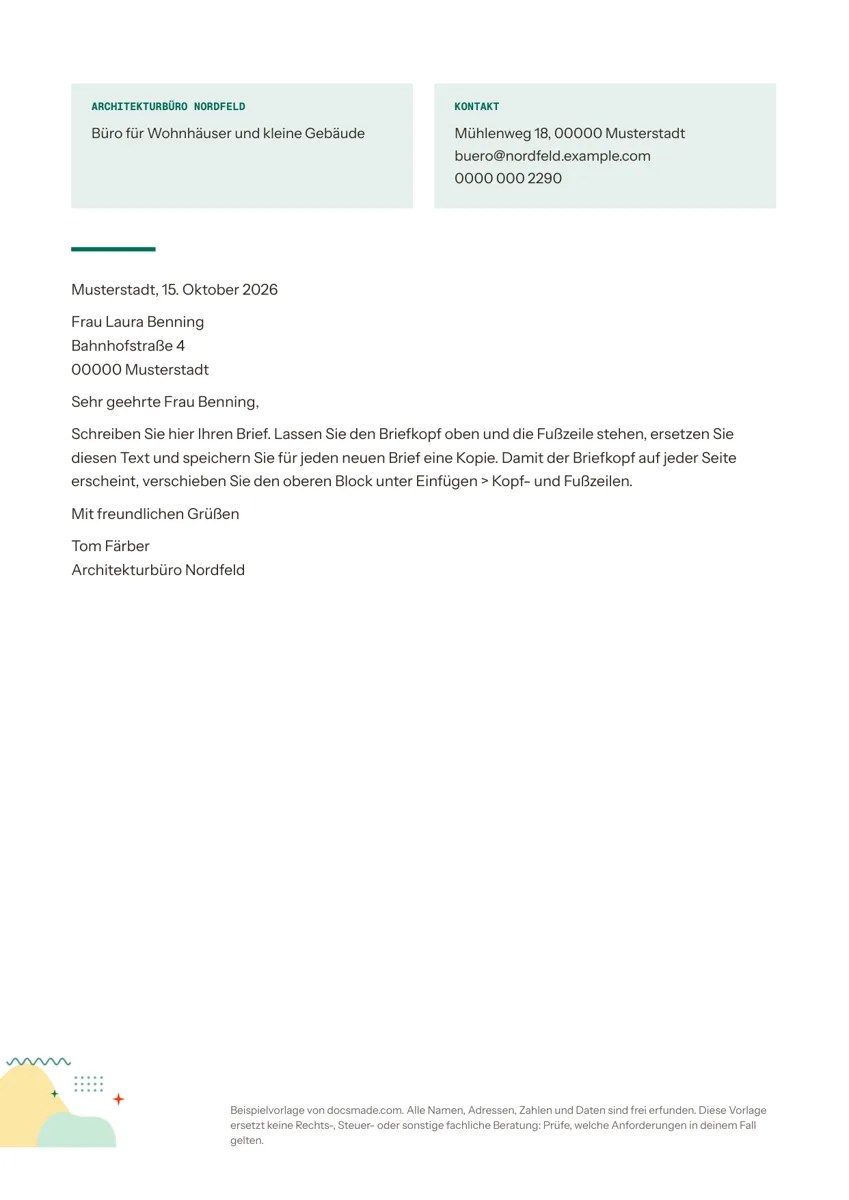 Büro & Finanzen Briefkopf Vorlage für Firma und Selbstständige in Google Docs Kostenlose Briefkopf Vorlage für Geschäftsbriefe: echtes Google Doc mit Firmenblock, Kontaktblock und fertigem Brieflayout. Als Word oder PDF. Vorlage ansehen →
 -
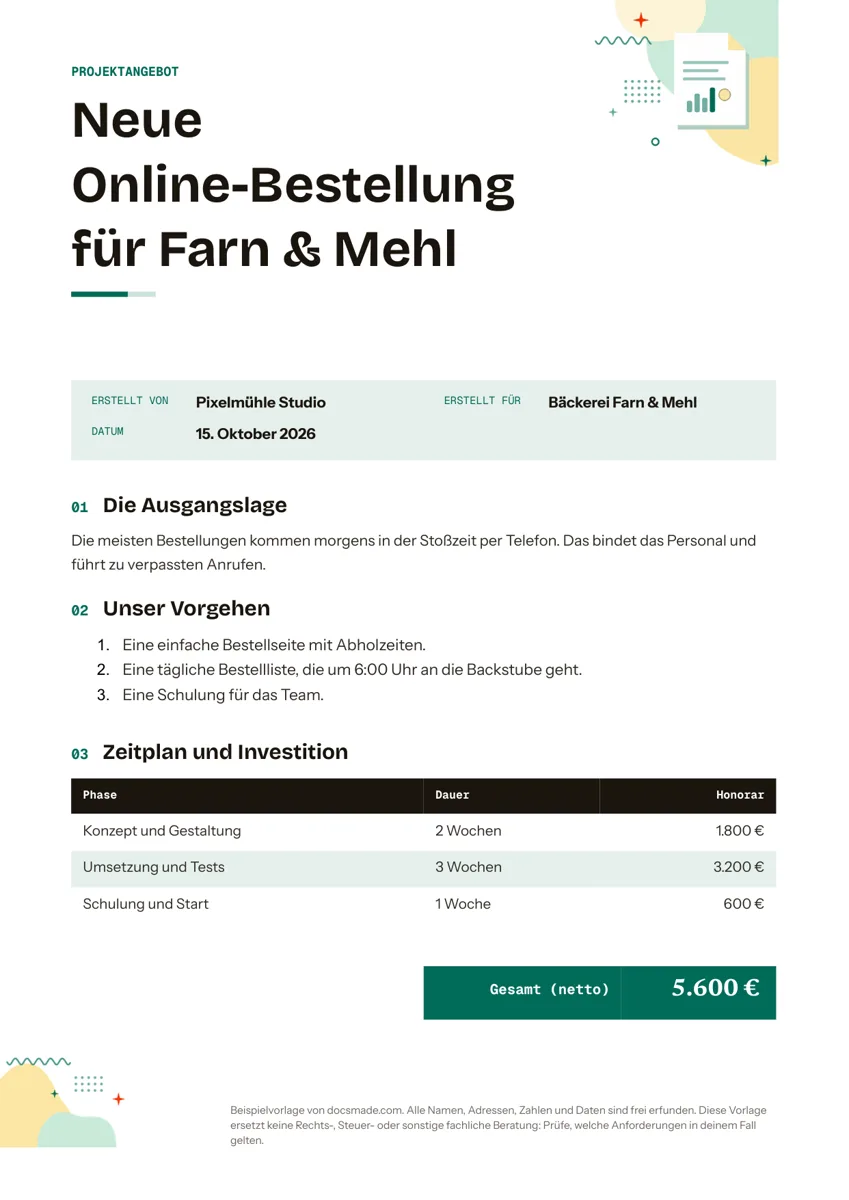 Büro & Finanzen Angebot Vorlage für Projekte und Dienstleistungen in Google Docs Kostenlose Angebot Vorlage für Projektangebote: echtes Google Doc mit Ausgangslage, Vorgehen, Zeitplan und Honorar. Als Word oder PDF herunterladen. Vorlage ansehen →