
Broschüre Vorlage für Google Docs: dreifach gefaltet
Lieber als Datei? .docx herunterladen · PDF herunterladen
So funktioniert es: „Vorlage verwenden“ öffnet den Kopierbildschirm von Google. Melden Sie sich bei Ihrem Google-Konto an, dann wird das Dokument in Ihr eigenes Drive kopiert und Sie können jede Zeile bearbeiten. Hilfe beim Kopieren des Dokuments?
Das steckt in der Broschüre Vorlage
-
Das bringst du mit
- Bequeme Kleidung
- Eine Trinkflasche
- Deine eigene Matte oder eine von unseren zum Ausleihen
-
Wochenplan
- Sanfter Flow, Anfänger · Mo und Mi 9:00 Uhr
- Vinyasa, alle Level · Di und Do 18:30 Uhr
- Yoga für Läufer · Samstag 8:30 Uhr
- Restorative am Abend · Freitag 19:00 Uhr
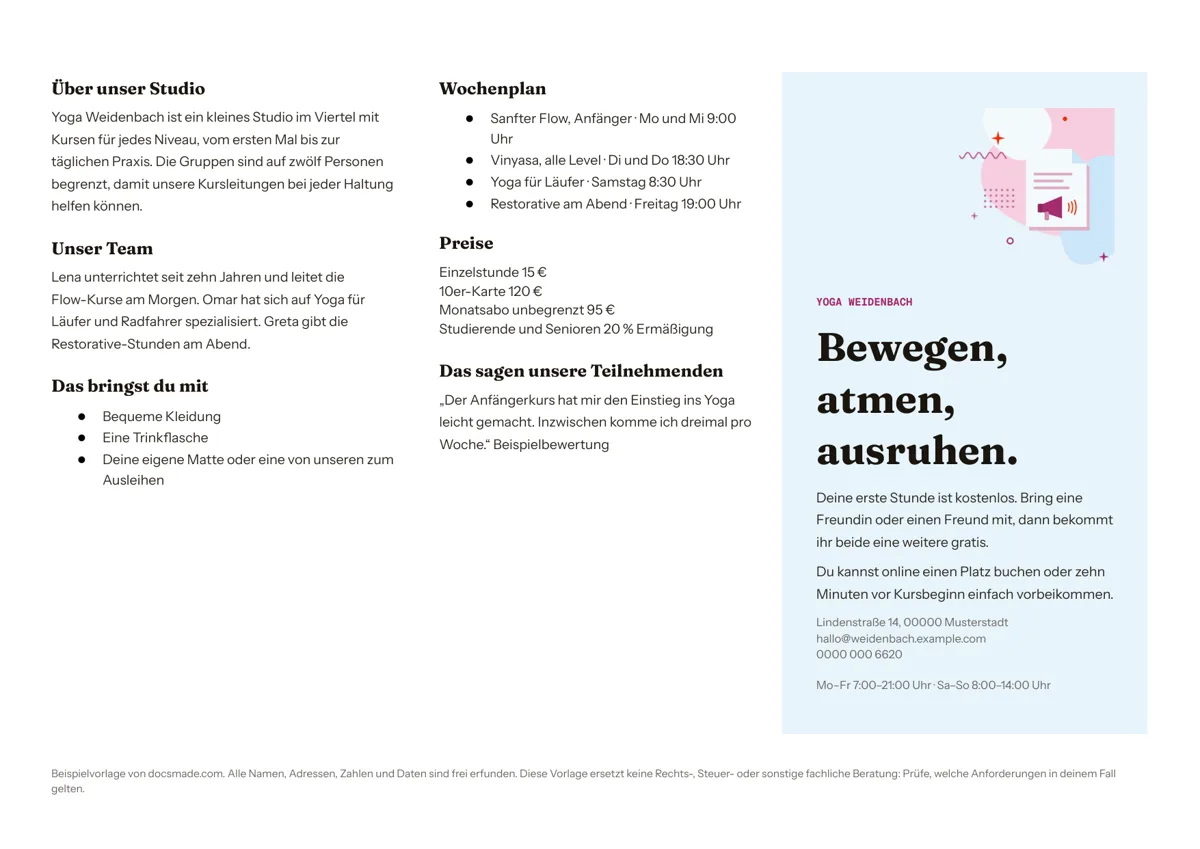
Diese Broschüre Vorlage für Google Docs setzt die klassische dreifach gefaltete Broschüre auf eine einzige DIN-A4-Seite im Querformat: zwei Spalten mit Informationen und eine Titelspalte mit Ihrem Namen, einem kurzen Slogan und den Kontaktdaten. Es ist ein echtes Google Doc. Sie sehen es hier in der Vorschau, kopieren es mit einem Klick in Ihr Drive und ersetzen sofort den Beispieltext. Die Vorlage passt zu kleinen Studios, Läden, Vereinen, Praxen und Schulprojekten, die ein gedrucktes Infoblatt brauchen, ohne ein Grafikprogramm zu öffnen. Als Word-Datei und PDF können Sie sie ebenfalls herunterladen.
Was die dreifach gefaltete Broschüre Vorlage enthält
Das Beispiel ist für ein erfundenes Yogastudio geschrieben, damit jede Spalte zeigt, welche Inhalte eine echte Broschüre trägt. Die Seite ist mit einer Tabelle in drei gleich breite Spalten geteilt. So bleiben die Spalten auch beim Bearbeiten sauber ausgerichtet.
- Linke Spalte: wer Sie sind. Ein Absatz über das Studio, ein Absatz mit kurzen Porträts der Lehrenden und eine kleine Liste, was man mitbringen sollte.
- Mittlere Spalte: das Angebot. Ein Kursplan mit Wochentag und Uhrzeit, ein Preisblock mit Einzelstunde, Zehnerkarte, Monatsabo und Ermäßigung sowie eine kurze Stimme einer Teilnehmerin, deutlich als Beispiel gekennzeichnet.
- Rechte Spalte: die Titelseite. Ein farbiges Band mit dem Namen, ein großer Slogan, zwei Zeilen mit Eröffnungsangebot und Anmeldung sowie ein kleiner Block mit Adresse, E-Mail, Telefon und Öffnungszeiten. Oben in dieser Spalte sitzt eine dezente Illustration.
Alle Namen, Preise und Adressen sind erfunden, und die Fußzeile weist darauf hin. Nichts im Beispiel verweist auf ein echtes Unternehmen.
Broschüre gestalten: so wird sie bis zum Ende gelesen
Eine Broschüre bekommt ein paar Sekunden Aufmerksamkeit, bevor jemand sie aufklappt oder weglegt. Schreiben Sie sie in dieser Reihenfolge:
- Mit der Titelspalte beginnen. Ihr Name, ein kurzes Versprechen und ein Grund, jetzt zu handeln. Das Beispiel nutzt eine kostenlose Probestunde. Bei Ihnen kann das eine Beratung, eine Kostprobe, ein Termin in der Saison oder einfach „samstags geöffnet“ sein.
- Die naheliegenden Fragen innen beantworten. Was Sie anbieten, wann, wo und zu welchem Preis. Leser suchen zuerst nach Zeiten und Preisen, deshalb haben beide in der Vorlage eigene Überschriften.
- Absätze auf drei oder vier Zeilen begrenzen. Auf A4 quer ist jede Spalte nur rund neun Zentimeter breit, lange Absätze werden schnell zu grauen Blöcken. Was eine Aufzählung ist, setzen Sie als Liste.
- Echte Belege nutzen oder keine. Ersetzen Sie das Beispielzitat durch eine Bewertung, die Ihnen eine Kundin tatsächlich gegeben hat, und fragen Sie vorher um Erlaubnis. Haben Sie noch keine, löschen Sie die Überschrift, statt eine Kundenstimme zu erfinden.
- Mit einem klaren Kontaktweg abschließen. Adresse, Telefonnummer und E-Mail genügen. Prüfen Sie jede Ziffer, bevor Sie eine ganze Auflage drucken.
Lesen Sie die Spalten einmal laut vor. Klingt ein Satz nach Werbespruch ohne Information, streichen Sie ihn und setzen Sie eine Tatsache an seine Stelle.
Den dreifach gefalteten Flyer in Google Docs bearbeiten
Klicken Sie auf dieser Seite auf Vorlage verwenden (oder öffnen Sie die Vorschau und wählen Sie Datei > Kopie erstellen), dann landet das Dokument in Ihrem Google Drive. Die ausführliche Fassung steht in unserer Anleitung Google Doc kopieren. Danach:
- Schriften und Farben ändern. Markieren Sie Text und nutzen Sie das Schriftmenü, oder ändern Sie Größe und Stil über Format > Text. Die Hintergründe der Spalten sind Zellfarben: Klicken Sie in eine Zelle, öffnen Sie mit Rechtsklick die Tabelleneigenschaften und ändern Sie unter Farbe die Hintergrundfarbe der Zelle.
- Illustration ersetzen oder entfernen. Klicken Sie auf das Bild in der Titelspalte, wählen Sie per Rechtsklick Bild ersetzen und laden Sie Ihr Logo oder ein Foto hoch, oder drücken Sie Entf, um es zu löschen.
- Spalten anpassen. Ziehen Sie die Spaltenränder, wenn eine Spalte mehr Platz braucht. Halten Sie die drei aber ungefähr gleich breit, sonst schneiden die Falzlinien durch den Text.
- Papierformat. Das Dokument ist auf DIN A4 im Querformat eingestellt. Unter Datei > Seite einrichten prüfen Sie Format und Ausrichtung, bevor Sie drucken.
Broschüre beidseitig drucken und falten
Zum Drucken wählen Sie Datei > Drucken. Lassen Sie die Ränder auf Standard und die Skalierung bei 100 %, damit die Spalten mit den Falzen übereinstimmen. Die Vorlage hat eine Seite. Sie können sie flach verteilen oder in Drittel falten. Beim Zickzackfalz bleibt die Titelspalte vorne, und man klappt sie auf, um die beiden anderen zu sehen.
Für eine klassische beidseitige Wickelfalz-Broschüre duplizieren Sie die Seite (Tabelle auf eine zweite Seite kopieren), machen daraus die Innenseite und drucken beidseitig mit Wenden an der kurzen Kante. Drucken und falten Sie ein Testexemplar, bevor Sie die ganze Auflage starten.
Für die Druckerei nutzen Sie Datei > Herunterladen > PDF-Dokument (.pdf) oder die PDF-Schaltfläche auf dieser Seite. Datei > Herunterladen > Microsoft Word (.docx) liefert eine bearbeitbare Broschüre Vorlage für Word. Möchten Sie vorher Rückmeldungen, klicken Sie auf Teilen, fügen Kolleginnen als Kommentatoren hinzu und lassen sie über Einfügen > Kommentar Anmerkungen machen.
Ideen: Reisebroschüre, Produktbroschüre und Schulprojekt
Mit anderen Überschriften trägt dieselbe Aufteilung in drei Spalten ganz unterschiedliche Inhalte:
- Reisebroschüre. Titelspalte mit dem Reiseziel, innen Spalten für Sehenswürdigkeiten, Unterkünfte und Anreise. Lehrkräfte geben das gern als Aufgabe in Erdkunde oder im Fremdsprachenunterricht.
- Produktbroschüre. Eine Spalte für das Problem, das das Produkt löst, eine für Funktionen und Preise, die Titelspalte für den Produktnamen und die Bezugsquelle.
- Praxis- oder Dienstleistungsbroschüre. Ersetzen Sie den Kursplan durch Leistungen und Sprechzeiten und die Lehrenden durch Ihr Team.
- Verein oder Veranstaltung. Die Überschrift zum Kursplan wird zum Programm, der Preisblock zu Eintritt oder Mitgliedsbeitrag.
Brauchen Sie ein gefaltetes Blatt mit nur zwei Hälften, ist die Faltblatt-Vorlage so aufgebaut. Für eine einseitige Ankündigung geht die Flyer Vorlage schneller, und für regelmäßige Neuigkeiten eignet sich die Newsletter-Vorlage. Weitere Druckvorlagen finden Sie bei den Marketing-Vorlagen.
Häufige Fragen zur Broschüre Vorlage für Google Docs
Hat Google Docs eine eigene Vorlage für eine dreifach gefaltete Broschüre?
Die Vorlagengalerie von Google Docs enthält zwar einige Broschüren, sie sind aber nicht als drei Spalten auf einer Seite im Querformat angelegt. Diese Vorlage ist von Anfang an als Wickelfalz gebaut, Sie ersetzen nur noch den Text.
Wie erstelle ich eine zweifach gefaltete Broschüre in Google Docs?
Stellen Sie unter Datei > Seite einrichten das Querformat ein, fügen Sie eine Tabelle mit einer Zeile und zwei Spalten ein und füllen Sie jede Hälfte als eine Seite des Falzes. Unsere Faltblatt-Vorlage nutzt dieses zweispaltige Layout bereits.
Gibt es die Broschüre Vorlage auch leer?
Ja. Erstellen Sie eine Kopie, markieren Sie den Text in jeder Spalte und löschen Sie ihn. Tabelle, Farben und Titelband bleiben erhalten, Sie behalten also das Layout und bekommen eine leere Broschüre zum Ausfüllen.
Wie drucke ich eine Broschüre in Google Docs beidseitig?
Legen Sie eine zweite Seite mit den Innenspalten an und aktivieren Sie im Druckdialog den beidseitigen Druck mit Wenden an der kurzen Kante, weil die Seite quer liegt. Druckt Ihr Drucker nur einseitig, drucken Sie Seite eins, legen die Blätter wieder ein und drucken Seite zwei.
Ist die Broschüre Vorlage kostenlos?
Ja. Kopieren, Bearbeiten und Herunterladen als .docx oder PDF kosten nichts, und außer Ihrem Google-Konto brauchen Sie kein Konto.
Weitere Vorlagen
-
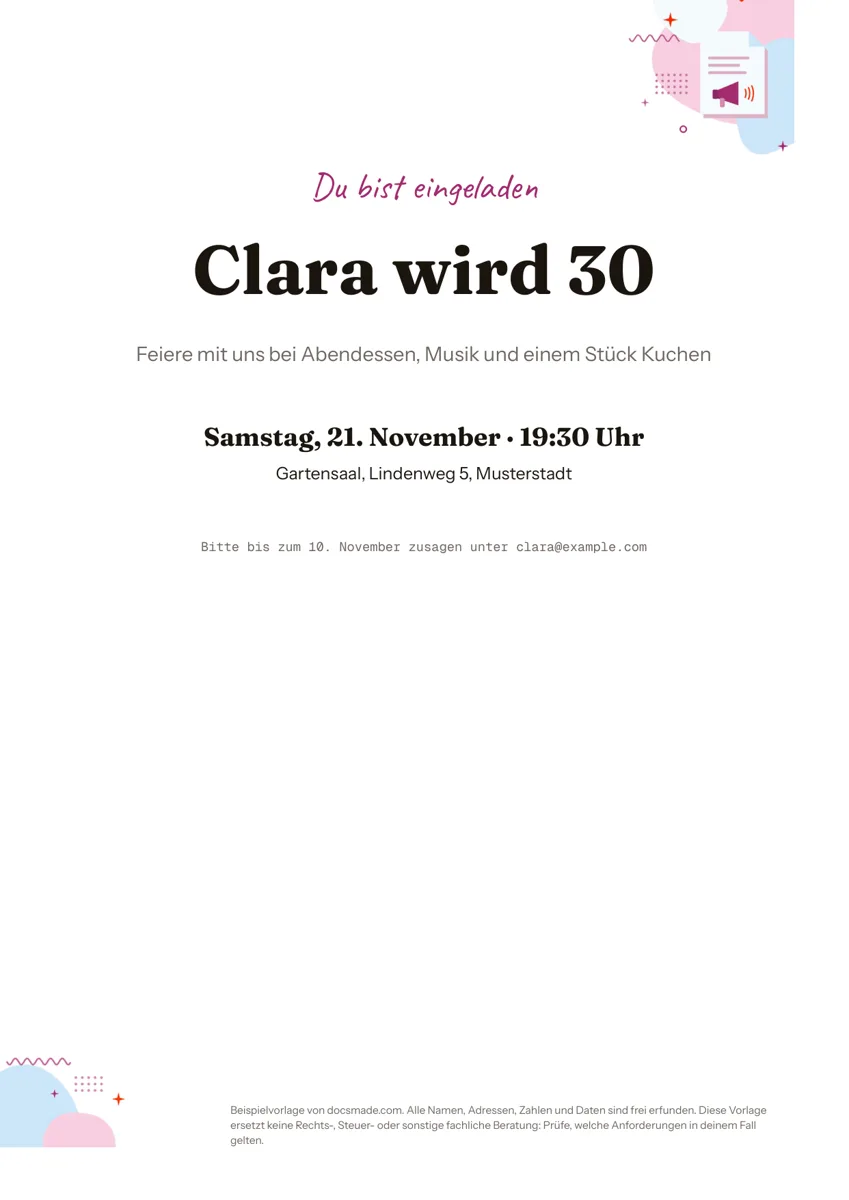 Marketing & Druck Einladung Vorlage für Google Docs: Partyeinladung auf einer Seite Kostenlose Einladung Vorlage zum Ausdrucken: eine Partyeinladung als echtes Google Doc. Ansehen, kopieren, bearbeiten oder als Word und PDF laden. Vorlage ansehen →
 -
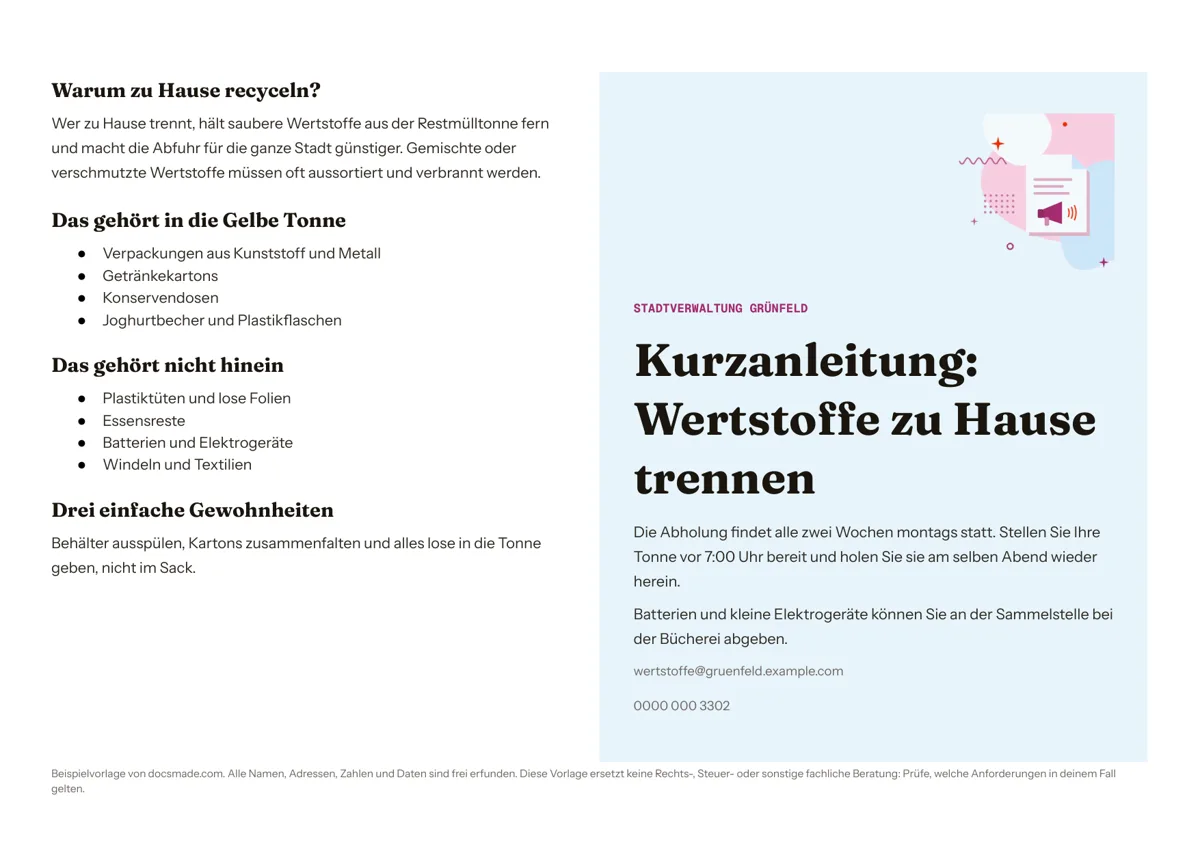 Marketing & Druck Faltblatt Vorlage für Infoblätter von Gemeinde, Praxis und Verein Kostenlose Faltblatt Vorlage für ein Infoblatt zum einmal Falten: echtes Google Doc im A4-Querformat. Kopieren oder als Word und PDF herunterladen. Vorlage ansehen →
 -
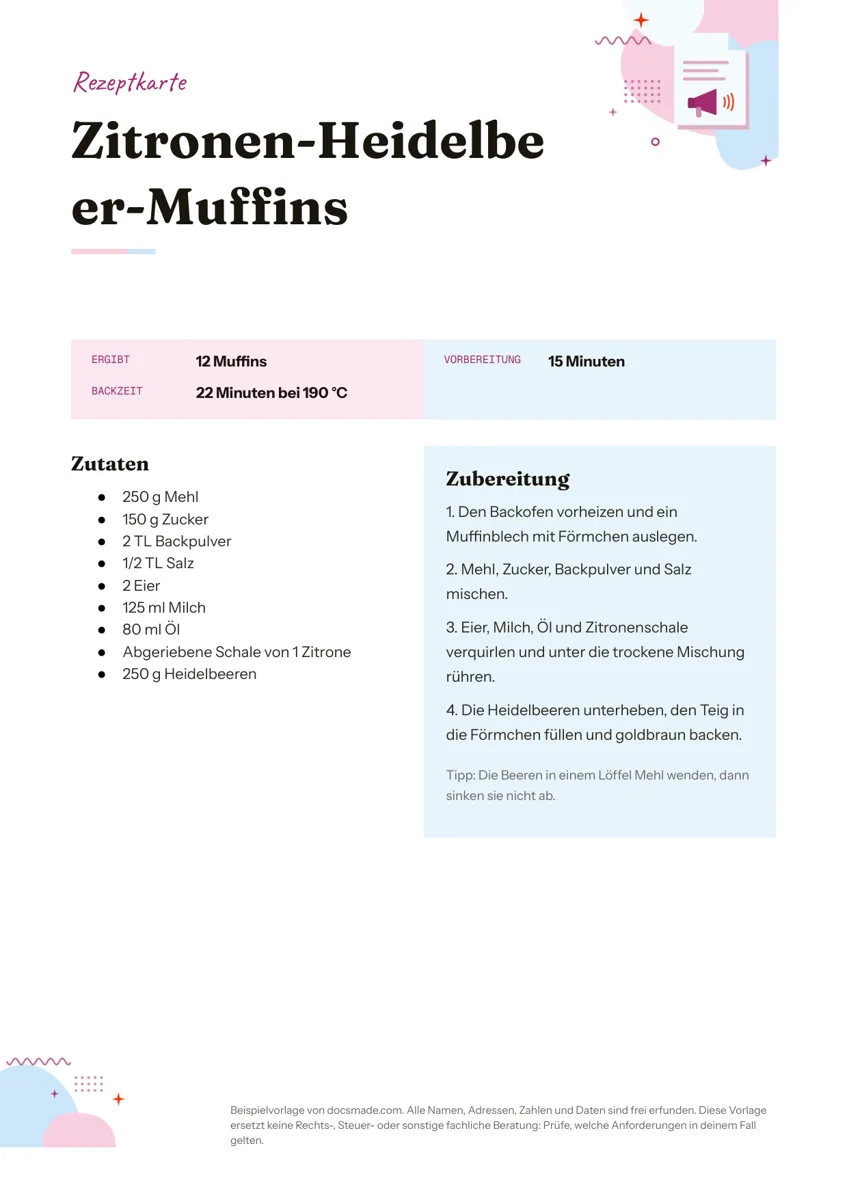 Marketing & Druck Rezeptvorlage zum Ausfüllen: Rezeptkarte für Google Docs Kostenlose Rezeptvorlage zum Ausfüllen am PC: echtes Google Doc mit Zutaten und Zubereitung nebeneinander. Kopieren oder als Word und PDF laden. Vorlage ansehen →
 -
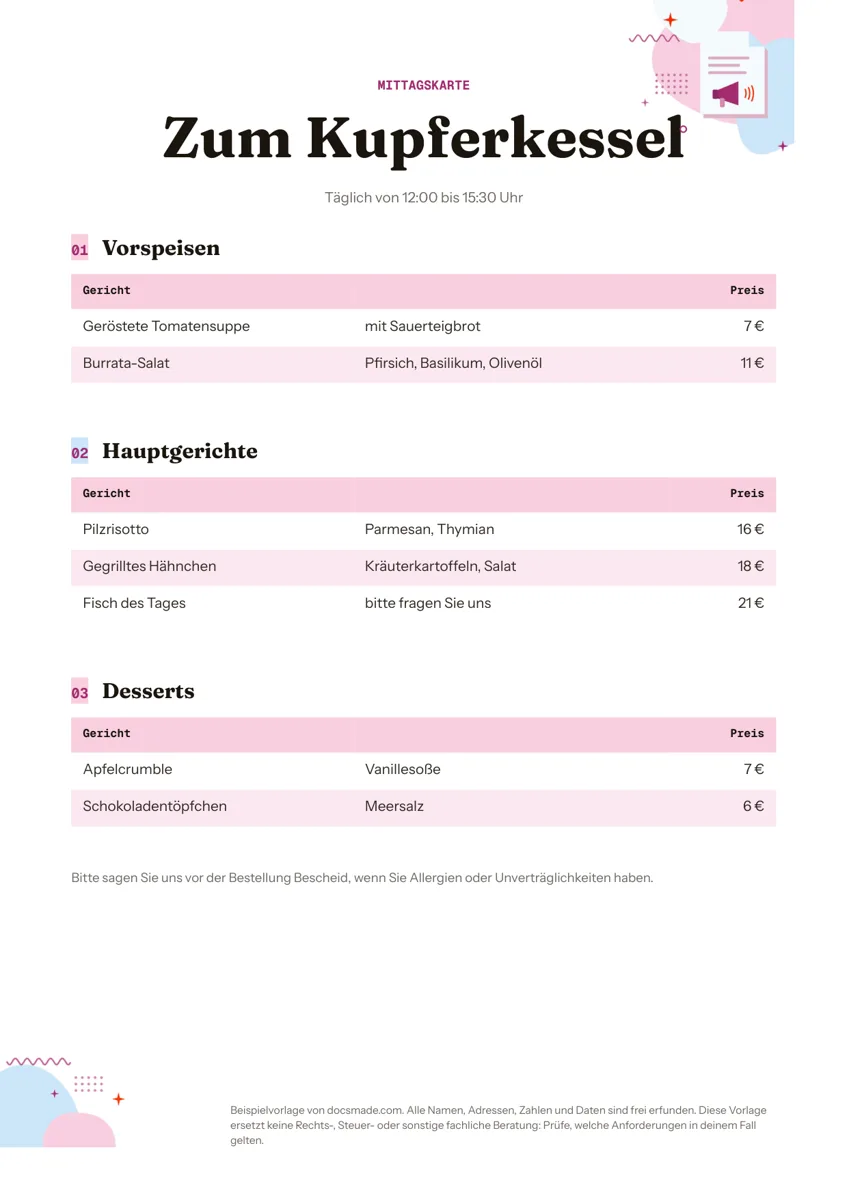 Marketing & Druck Speisekarte Vorlage zum Ausfüllen für Restaurant und Café Speisekarte Vorlage zum Ausfüllen: echtes Google Doc mit Vorspeisen, Hauptgerichten, Desserts und Preisspalte. Kopieren oder als Word/PDF laden. Vorlage ansehen →