
Google Doc kopieren: Dokument oder Vorlage in Ihr Drive übernehmen
Wenn Sie ein Google Doc kopieren, erhalten Sie eine eigene, bearbeitbare Datei, die Ihnen gehört, während das Original unverändert bleibt. Im Alltag gibt es zwei Fälle: Sie kopieren eine Vorlage, die jemand mit Ihnen teilt, etwa die Vorlagen auf Docsmade, oder Sie duplizieren ein Dokument, das schon in Ihrem Drive liegt. Diese Anleitung behandelt beides und danach die Schritte, die meist folgen: die Kopie als Word oder PDF herunterladen, das Papierformat zwischen A4 und US Letter wechseln und die Kopie teilen.
Google Docs Vorlage in Ihr Drive kopieren
Jede Vorlagenseite auf Docsmade hat eine Schaltfläche Vorschau, die das Dokument schreibgeschützt öffnet, damit Sie es durchblättern können, und eine Schaltfläche Vorlage verwenden, die das Kopieren startet.
- Klicken Sie auf der Vorlagenseite auf Vorlage verwenden.
- Melden Sie sich bei Ihrem Google-Konto an, falls Sie dazu aufgefordert werden. Die Kopie wird im Drive des angemeldeten Kontos gespeichert. Nutzen Sie im selben Browser ein privates und ein berufliches Konto, prüfen Sie oben rechts das Profilbild, bevor Sie weitermachen.
- Google zeigt den Bildschirm Dokument kopieren mit der Frage, ob Sie eine Kopie der Datei erstellen möchten. Klicken Sie auf Kopie erstellen.
- Ihre Kopie öffnet sich im Editor, benannt mit „Kopie von“ und dem Namen der Vorlage. Zum Umbenennen klicken Sie oben links auf den Titel.
Die Kopie übernimmt Schriften, Farben, Tabellen, Kopfband und Papierformat der Vorlage. Sie liegt auf der obersten Ebene von Meine Ablage. Um sie in einen Ordner zu verschieben, öffnen Sie Datei > Verschieben und wählen den Ordner.
Kopie erzwingen: der /copy-Link für Google Docs
Die Schaltfläche Vorlage verwenden ist ein Kopier-Link. Eine normale Dokumentadresse endet auf /edit, gefolgt von ein paar weiteren Zeichen. Ersetzen Sie alles ab /edit durch /copy und geben Sie diese Adresse weiter, landet jeder, der sie öffnet, auf dem Bildschirm Dokument kopieren statt in Ihrer Datei und muss erst eine eigene Kopie erstellen, um das Dokument im Editor zu sehen. So erhalten etwa Schülerinnen oder Kunden jeweils ihre eigene Fassung.
Ein Kopier-Link funktioniert nur, wenn die Person die Datei mindestens ansehen darf. Ist das Dokument auf bestimmte Personen beschränkt, geben Sie es diesen zuerst als Betrachter frei oder stellen den allgemeinen Zugriff auf „Jeder, der über den Link verfügt“.
Kopie eines eigenen Google Docs erstellen
So duplizieren Sie eines Ihrer eigenen Dokumente, zum Beispiel um den Bericht des Vormonats als Ausgangspunkt für diesen Monat zu nutzen:
- Öffnen Sie das Dokument.
- Wählen Sie Datei > Kopie erstellen.
- Geben Sie einen Namen für die Kopie ein und wählen Sie den Ordner, in dem sie gespeichert werden soll.
- Setzen Sie bei Bedarf ein Häkchen bei Für dieselben Personen freigeben, um die aktuellen Freigaben zu behalten, und bei Kommentare und Vorschläge kopieren, um offene Kommentare mitzunehmen. Auf Wunsch lassen sich auch erledigte Kommentare einschließen.
- Klicken Sie auf Kopie erstellen. Das neue Dokument öffnet sich in einem neuen Tab.
In Google Drive geht das auch, ohne die Datei zu öffnen: Klicken Sie mit der rechten Maustaste auf das Dokument und wählen Sie Kopie erstellen. Drive legt dann im selben Ordner „Kopie von“ der Datei an, ohne Kommentare. In der Google Docs App auf dem Handy öffnen Sie das Dokument, tippen auf das Dreipunktmenü und finden Kopie erstellen bei den Optionen zum Teilen und Exportieren.
Ist Kopie erstellen ausgegraut oder fehlt ganz, hat der Inhaber das Kopieren, Herunterladen und Drucken für Betrachter und Kommentatoren deaktiviert. Dann bitten Sie den Inhaber um Bearbeitungsrechte oder um einen Kopier-Link.
Google Doc mit Kommentaren oder in ein anderes Konto kopieren
Kommentare wandern nur mit Datei > Kopie erstellen mit, und nur wenn die Option für Kommentare angehakt ist. Eine Kopie per Rechtsklick in Drive und ein /copy-Link beginnen beide ohne Kommentare. Um ein Dokument in ein anderes Google-Konto zu kopieren, geben Sie es vom ersten Konto aus für das zweite frei, melden sich mit dem zweiten Konto an, öffnen die Datei und erstellen dort die Kopie. Die Kopie gehört dann dem zweiten Konto, auch wenn Sie später den Zugang zum ersten verlieren.
Google Doc als Word oder PDF herunterladen
Jede Vorlagenseite auf Docsmade verlinkt eine .docx- und eine PDF-Datei, die aus demselben Dokument exportiert wurden. Sie können Google Drive also auch ganz auslassen. Für Ihre eigene Kopie gilt nach dem Bearbeiten:
- Datei > Herunterladen > Microsoft Word (.docx) für eine Datei, die sich in Word, Pages oder LibreOffice öffnen lässt.
- Datei > Herunterladen > PDF-Dokument (.pdf) für eine feste, druckfertige Datei zum Mailen oder Hochladen.
- Im selben Menü finden Sie weitere Formate, darunter OpenDocument (.odt), Rich Text (.rtf) und Nur-Text.
Word-Dateien können leicht anders aussehen, wenn eine Google-Schrift auf Ihrem Computer nicht installiert ist. Prüfen Sie nach dem Öffnen der .docx Überschriften und Tabellen, oder schicken Sie eine PDF, wenn das Layout genau so bleiben muss.
Papierformat ändern: A4 oder US Letter
Die deutschen Vorlagen auf Docsmade sind auf DIN A4 eingestellt, das Standardformat in Deutschland und den meisten Ländern. In den USA und Kanada ist dagegen US Letter üblich. Brauchen Sie für einen Empfänger dort das andere Format, ändern Sie Ihre Kopie so:
- Öffnen Sie Datei > Seite einrichten.
- Wählen Sie auf dem Tab Seiten unter Papiergröße A4 oder Letter. Ausrichtung und Ränder stellen Sie im selben Fenster ein.
- Klicken Sie auf OK und scrollen Sie durch das Dokument. Letter ist etwas breiter und kürzer als A4, eine Tabelle oder die letzten Zeilen einer Seite können sich also verschieben.
Lassen Sie das Dokument im Modus Seiten statt Ohne Seitenumbrüche, wenn Sie es drucken möchten. So sehen Sie, wo jede Seite umbricht.
Ihre Kopie eines Google Docs teilen
Klicken Sie oben rechts auf Teilen. Fügen Sie Personen per E-Mail hinzu und geben Sie jeder eine Rolle: Betrachter dürfen lesen, Kommentatoren dürfen Kommentare und Vorschläge hinzufügen, Bearbeiter dürfen den Text ändern. Unter Allgemeiner Zugriff bedeutet „Eingeschränkt“, dass nur die hinzugefügten Personen den Link öffnen können. Mit „Jeder, der über den Link verfügt“ können Sie den Link in eine E-Mail oder einen Chat einfügen. Möchten Sie jemandem eine frische Kopie statt Ihrer Datei geben, schicken Sie einen /copy-Link wie oben beschrieben.
Google Doc kopieren: häufige Fragen
Sieht der Inhaber, dass ich sein Google Doc kopiert habe?
Google benachrichtigt den Inhaber nicht, wenn jemand eine Kopie erstellt. Ihre Kopie ist eine eigene Datei, und der Inhaber sieht nicht, was Sie hineinschreiben, solange Sie sie nicht mit ihm teilen.
Warum kann ich ein geschütztes Google Doc nicht kopieren?
Der Inhaber kann in den Freigabeeinstellungen verhindern, dass Betrachter und Kommentatoren eine Datei herunterladen, drucken und kopieren. Ist das aktiviert, steht Kopie erstellen nicht zur Verfügung. Bitten Sie den Inhaber um Zugriff, statt die Sperre zu umgehen.
Wird meine Kopie aktualisiert, wenn sich die Vorlage ändert?
Nein. Eine Kopie ist ein Abbild des Dokuments zum Zeitpunkt des Kopierens. Wird eine Vorlage später verbessert, erstellen Sie auf ihrer Seite eine neue Kopie.
Kann ich ein Google Doc ohne Google-Konto kopieren?
Nicht in Google Drive, denn die Kopie braucht ein Konto, in dem sie liegt. Sie können aber die .docx- oder PDF-Fassung von der Vorlagenseite herunterladen und auf Ihrem Computer bearbeiten oder drucken.
Bereit für einen Versuch? Stöbern Sie in den Vorlagen für Büro und Finanzen, Bewerbung, Marketing und Druck, Schule und Organisation, oder beginnen Sie mit der Rechnungsvorlage.
Vorlagen ansehen
-
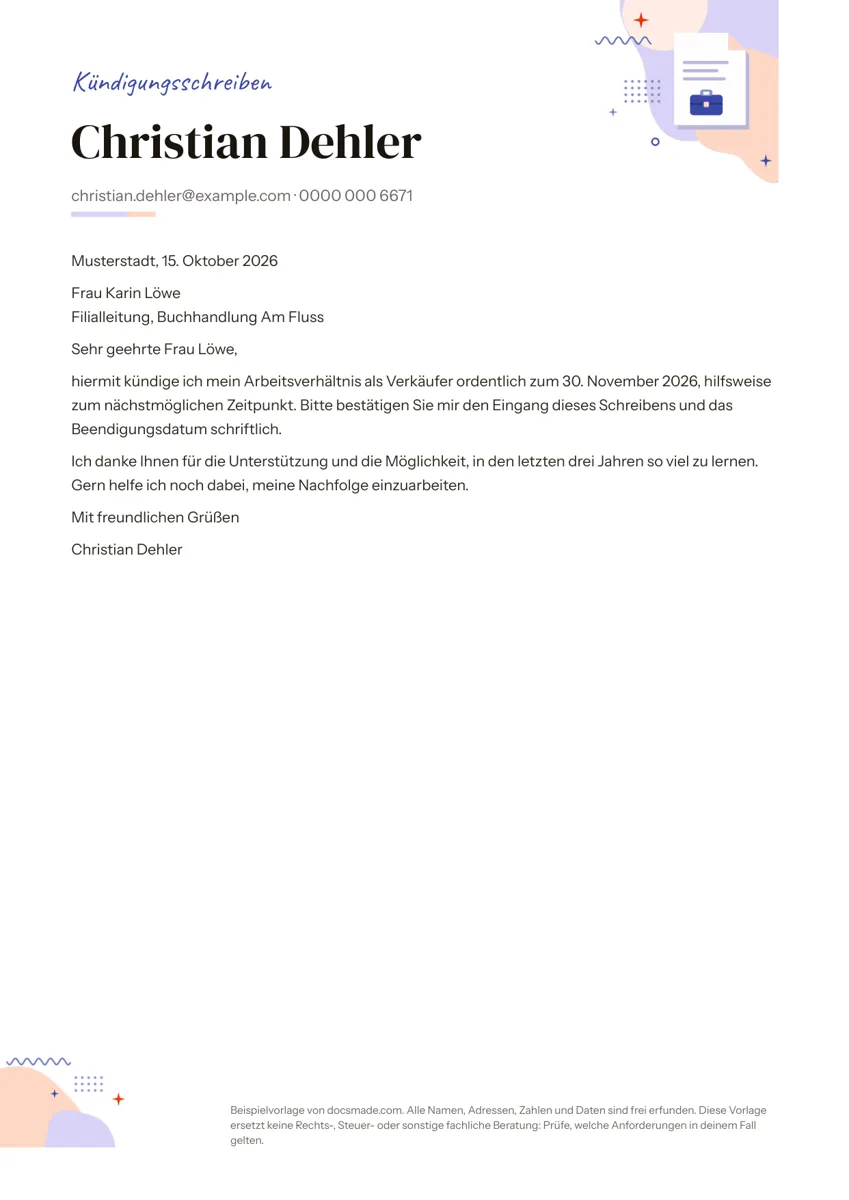 Bewerbung Kündigungsschreiben Vorlage für Arbeitnehmer (Kündigung Arbeitsvertrag) Kostenlose Kündigungsschreiben Vorlage für Arbeitnehmer: ordentliche Kündigung des Arbeitsvertrags als Google Doc. Als Word oder PDF herunterladen. Vorlage ansehen →
 -
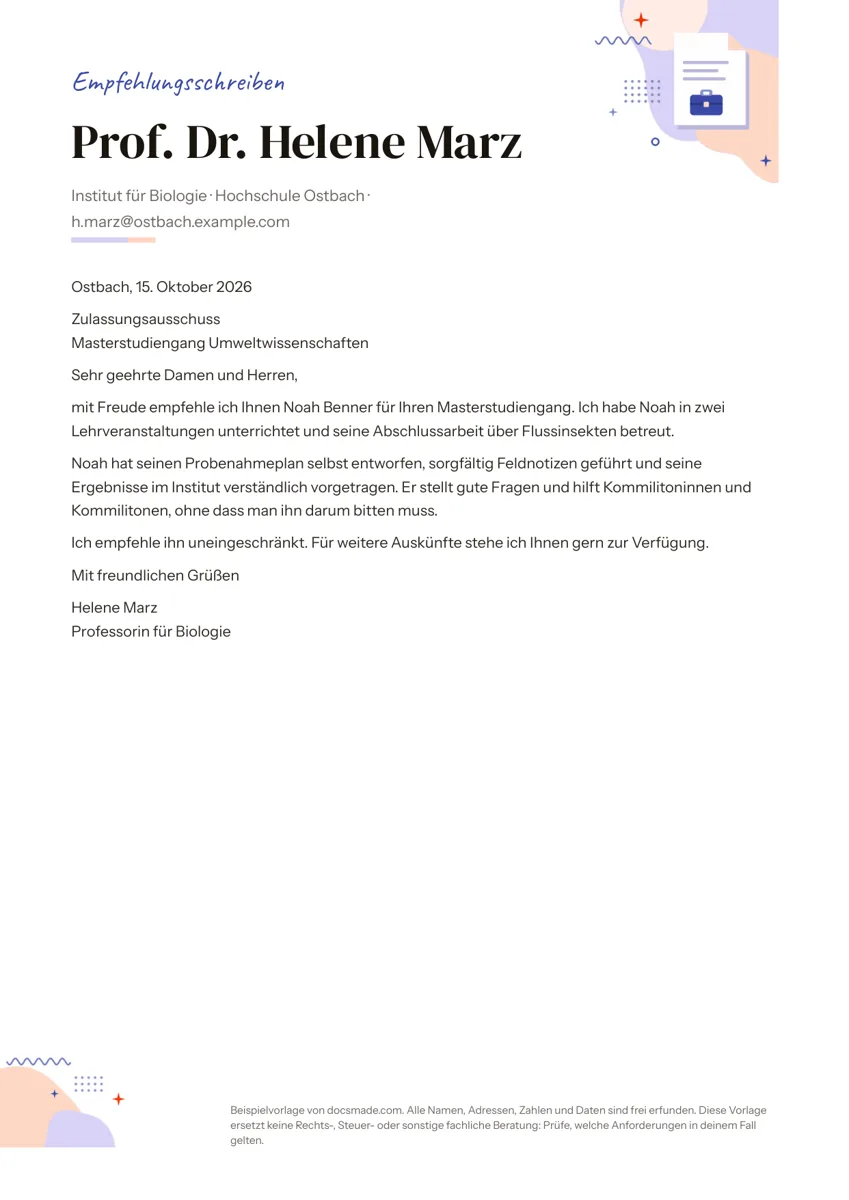 Bewerbung Empfehlungsschreiben Vorlage für Studium, Stipendium und Job Kostenlose Empfehlungsschreiben Vorlage mit vollständigem Musterbrief: echtes Google Doc für Professoren, Lehrkräfte und Vorgesetzte. Als Word oder PDF. Vorlage ansehen →
 -
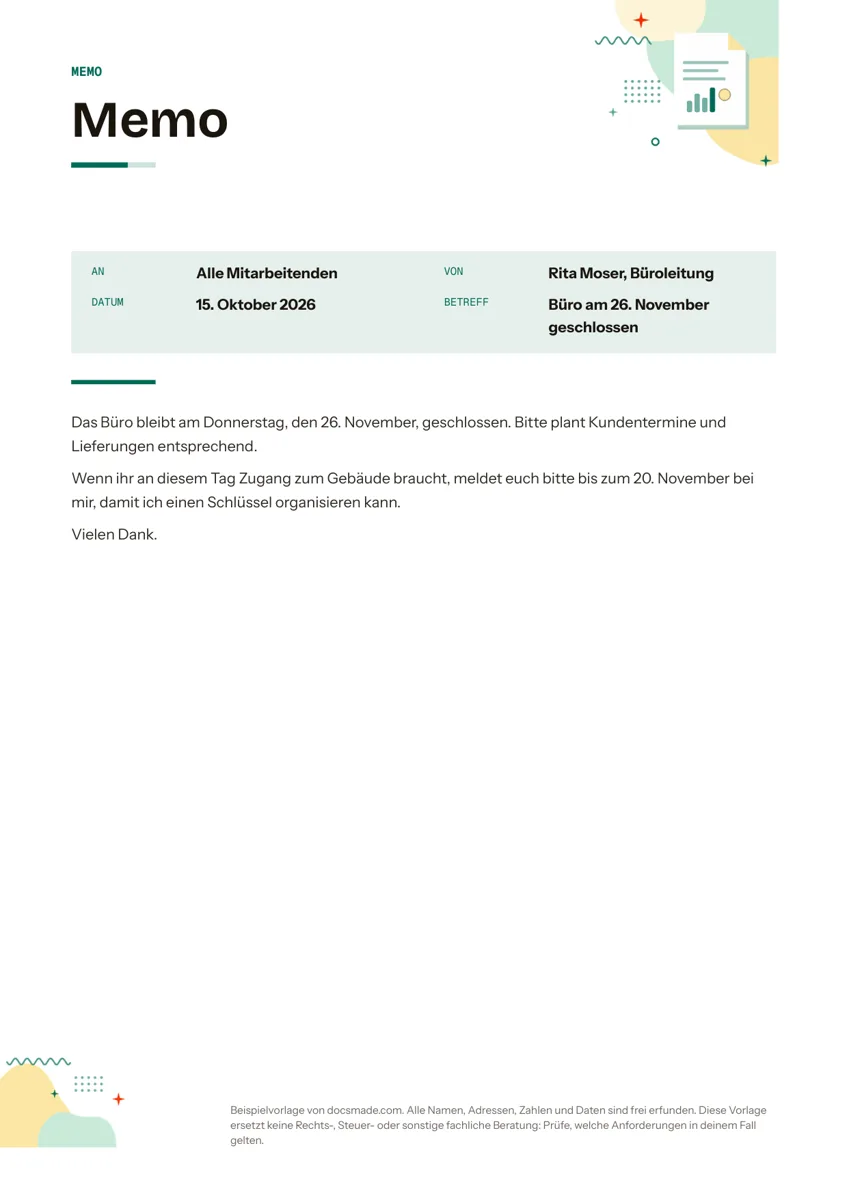 Büro & Finanzen Memo Vorlage für interne Mitteilungen in Google Docs Kostenlose Memo Vorlage für Mitteilungen an das Team: echtes Google Doc mit An, Von, Datum und Betreff. Kopieren oder als Word und PDF herunterladen. Vorlage ansehen →
 -
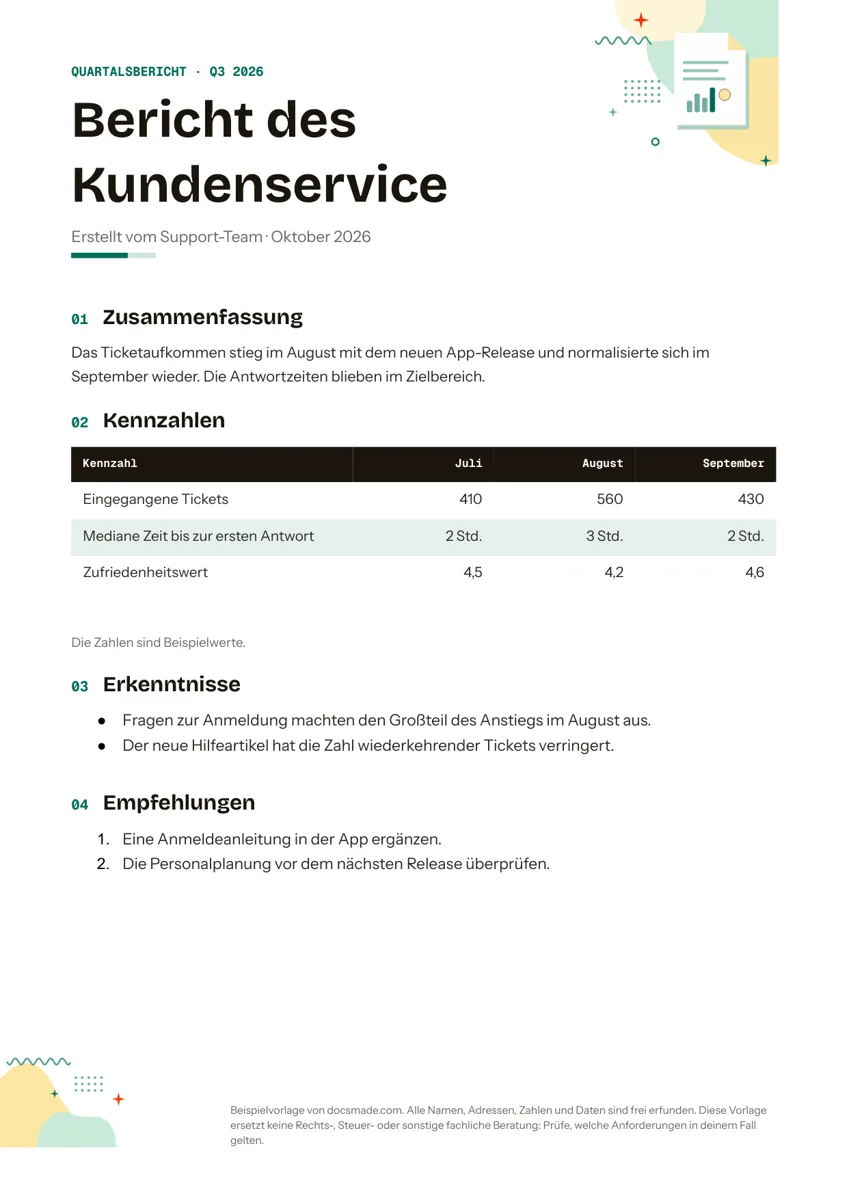 Büro & Finanzen Bericht Vorlage für Quartals- und Monatsberichte in Google Docs Kostenlose Bericht Vorlage für Quartals- und Monatsberichte: echtes Google Doc mit Zusammenfassung, Kennzahlen, Erkenntnissen und Empfehlungen. Vorlage ansehen →