
Vorlagen
Bewerbungsvorlagen für Google Docs: Anschreiben, Lebenslauf und Briefe
-
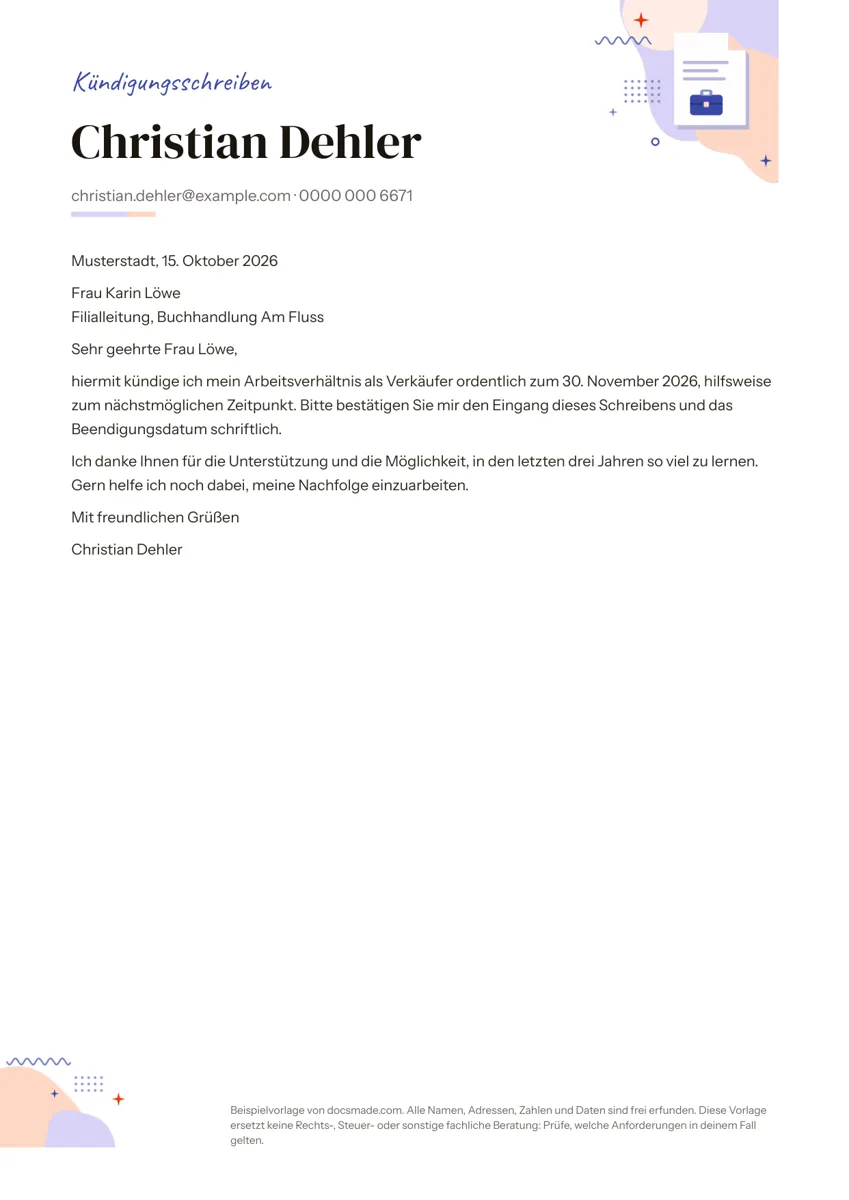 Bewerbung Kündigungsschreiben Vorlage für Arbeitnehmer (Kündigung Arbeitsvertrag) Kostenlose Kündigungsschreiben Vorlage für Arbeitnehmer: ordentliche Kündigung des Arbeitsvertrags als Google Doc. Als Word oder PDF herunterladen. Vorlage ansehen →
 -
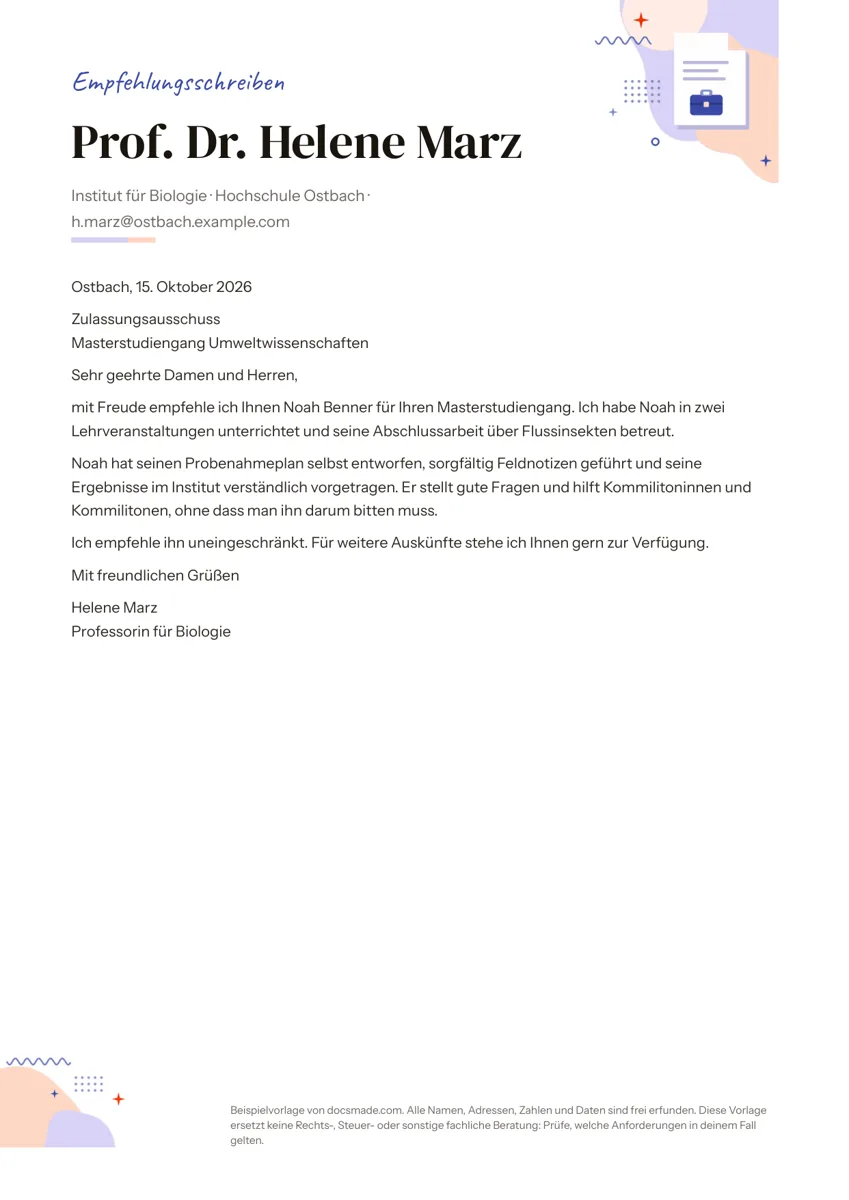 Bewerbung Empfehlungsschreiben Vorlage für Studium, Stipendium und Job Kostenlose Empfehlungsschreiben Vorlage mit vollständigem Musterbrief: echtes Google Doc für Professoren, Lehrkräfte und Vorgesetzte. Als Word oder PDF. Vorlage ansehen →
 -
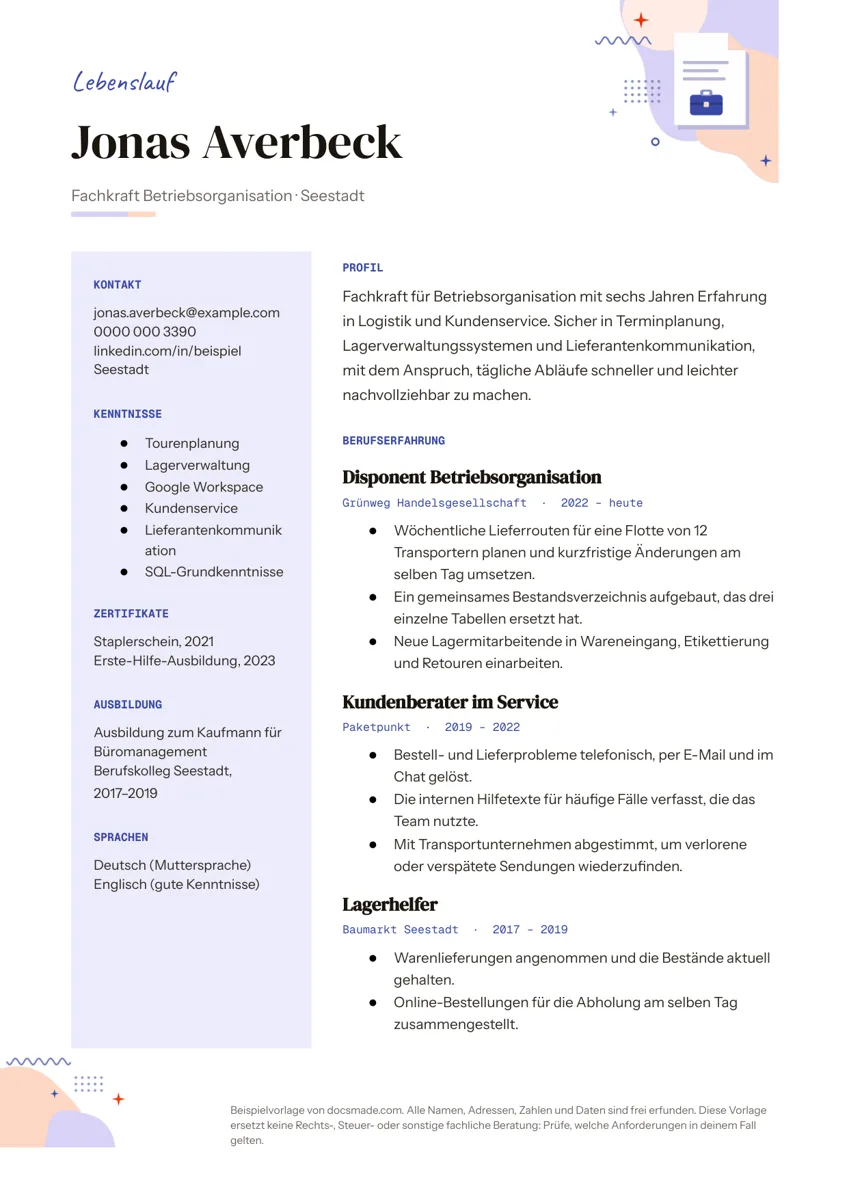 Bewerbung Lebenslauf Vorlage für Google Docs mit Seitenspalte Kostenlose Lebenslauf Vorlage für Google Docs: tabellarischer Lebenslauf mit Seitenspalte für Kenntnisse und Ausbildung. Als Word oder PDF laden. Vorlage ansehen →
 -
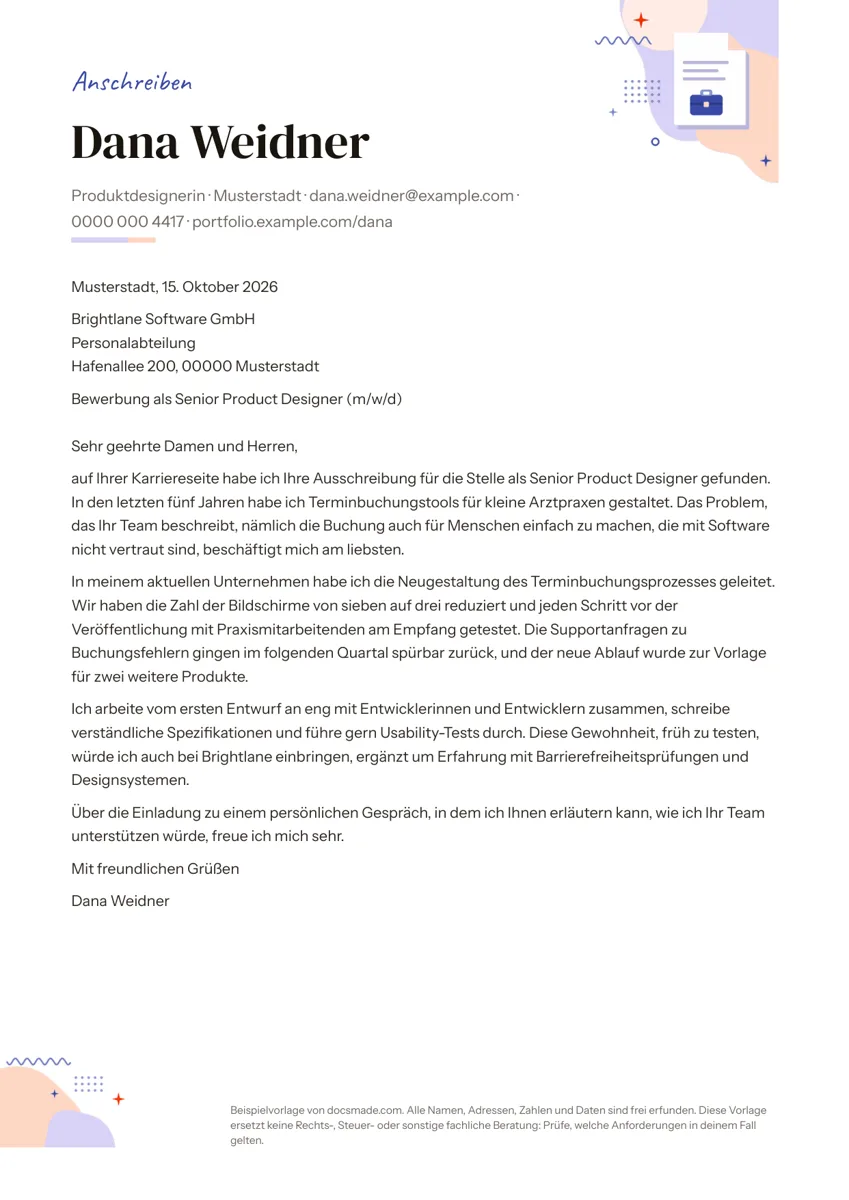 Bewerbung Anschreiben Vorlage für die Bewerbung in Google Docs Kostenlose Anschreiben Vorlage für Google Docs mit vollständigem Musteranschreiben. Echtes Google Doc: ansehen, kopieren oder als Word und PDF laden. Vorlage ansehen →
Jobsuche und Jobwechsel laufen über eine Handvoll Dokumente: einen Lebenslauf, ein Anschreiben, das ihn vorstellt, ein Schreiben, das jemand anderes über Sie verfasst, und irgendwann ein Schreiben, das eine Stelle beendet, bevor die nächste beginnt. Diese Kategorie sammelt sie als echte Google Docs mit derselben klaren Typografie, damit die Unterlagen, die Sie an ein Unternehmen schicken, zusammenpassen. Alle Namen, Arbeitgeber und Daten in den Beispielen sind erfunden. Jede Vorlage steht auch als Word-Datei und PDF bereit.
Bewerbungsvorlagen in Google Docs für jede Phase
Die drei Briefe folgen dem Aufbau eines Geschäftsbriefs: Absender, Datum, Empfänger, Anrede, Textabsätze und Grußformel. Sie unterscheiden sich darin, wer sie schreibt und wozu.
- Anschreiben: Sie schreiben es bei der Bewerbung an ein Unternehmen. Es stellt Ihren Lebenslauf vor, verbindet Ihre Erfahrung mit der Stelle und bittet um ein Gespräch.
- Empfehlungsschreiben: Eine Führungskraft, Lehrerin oder ein Professor schreibt es über Sie. Es sagt, woher man die Person kennt, nennt konkrete Beispiele und endet mit einer klaren Empfehlung.
- Kündigungsschreiben: Sie schreiben es an Ihren aktuellen Arbeitgeber, um zu kündigen, den letzten Arbeitstag zu nennen und Unterstützung bei der Übergabe anzubieten.
Der Lebenslauf macht das Set komplett: ein einseitiges Layout mit einer Seitenspalte für Kontaktdaten, Kenntnisse und Ausbildung neben dem beruflichen Werdegang.
Bewerbung schreiben mit Google Docs: Tipps für alle Briefe
- Bei einer Seite bleiben. Jeder Brief in dieser Kategorie passt auf eine A4-Seite. Wird Ihrer länger, streichen Sie Adjektive, bevor Sie Fakten streichen.
- Eine echte Person ansprechen. Ein Brief an eine namentlich genannte Ansprechperson liest sich wie für dieses Unternehmen geschrieben und nicht wie an fünfzig verschickt.
- Konkret werden. Ein Projekt, eine Zahl, die Sie nennen dürfen, eine Fähigkeit mit Ergebnis. Wer eine Empfehlung schreibt, sollte das ebenso halten.
- Zum Lebenslauf passen. Nutzen Sie im Briefkopf dieselbe Schreibweise von Name, Telefon und E-Mail wie im Lebenslauf und dieselbe Schrift, falls Sie sie ändern.
In Deutschland sind ein Lebenslauf ohne Foto und ohne Angaben wie Geburtsdatum oder Familienstand zulässig und verbreitet. Was Sie angeben, entscheiden Sie selbst. Kündigungsfristen und die Form einer Kündigung hängen von Ihrem Vertrag und vom Gesetz ab, eine Kündigung muss in Deutschland schriftlich und eigenhändig unterschrieben sein. Die Vorlage für das Kündigungsschreiben ist ein höfliches Standardformat und keine Rechtsberatung.
Bewerbungsunterlagen aus Google Docs verschicken
Die meisten Unternehmen und Bewerbermanagementsysteme erwarten PDF- oder Word-Dateien, keine Links zu einem Dokument. Nutzen Sie nach dem Bearbeiten Datei > Herunterladen > PDF-Dokument (.pdf), damit der Brief auf jedem Bildschirm gleich aussieht, oder Microsoft Word (.docx), wenn ein Portal eine bearbeitbare Datei verlangt. Benennen Sie die Datei mit Ihrem Namen und der Art des Dokuments, etwa Nachname und „Anschreiben“, damit sie später wiederzufinden ist. Viele Personalabteilungen schätzen alle Unterlagen in einer einzigen PDF. Wer ein Empfehlungsschreiben direkt verschickt, kann die PDF per E-Mail senden oder im Portal der Schule oder des Unternehmens hochladen.
Briefe in Google Docs formatieren: kleine Korrekturen
Aktivieren Sie Ansicht > Drucklayout anzeigen, um beim Schreiben die echten Seitenränder zu sehen. Rutscht die Grußformel auf eine zweite Seite, verringern Sie den Abstand zwischen den Absätzen über Format > Zeilen- und Absatzabstand, statt die Schrift zu verkleinern. Bewerben Sie sich in den USA oder Kanada, stellen Sie unter Datei > Seite einrichten das Format US Letter ein und prüfen Sie den Seitenumbruch vor dem Export. Für einen Firmenbrief statt eines persönlichen Schreibens beginnen Sie besser mit der Briefkopf-Vorlage aus der Kategorie Büro und Finanzen.
Zum ersten Mal mit Vorlagen unterwegs? Die Anleitung Google Doc kopieren zeigt jeden Schritt, vom Kopierbildschirm bis zum Download als Word und PDF.