
Besprechungsprotokoll Vorlage mit Beschlüssen und Aufgaben für Google Docs
Lieber als Datei? .docx herunterladen · PDF herunterladen
So funktioniert es: „Vorlage verwenden“ öffnet den Kopierbildschirm von Google. Melden Sie sich bei Ihrem Google-Konto an, dann wird das Dokument in Ihr eigenes Drive kopiert und Sie können jede Zeile bearbeiten. Hilfe beim Kopieren des Dokuments?
Das steckt in der Protokoll-Vorlage
-
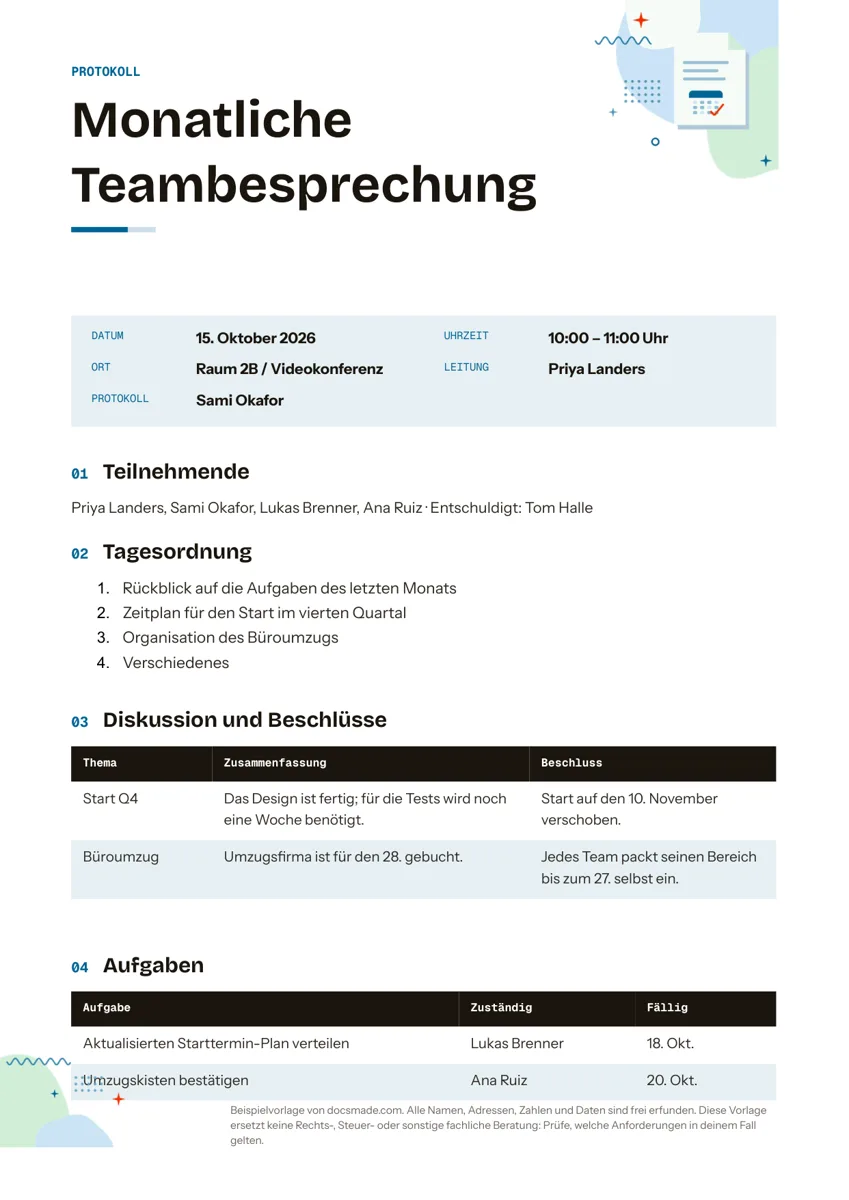
Besprechungsprotokoll
- Datum · Uhrzeit · Ort · Leitung · Protokoll
-
Tagesordnung
- Rückblick auf die Aufgaben des letzten Monats
- Zeitplan für den Start im vierten Quartal
- Organisation des Büroumzugs
- Verschiedenes
-
Diskussion und Beschlüsse
- Thema · Zusammenfassung · Beschluss
-
Aufgaben
- Aufgabe · Zuständig · Fällig
Diese Besprechungsprotokoll Vorlage gibt Ihnen eine feste Struktur, um festzuhalten, was in einer Sitzung beschlossen wurde und wer bis wann was erledigt: Eckdaten, Teilnehmende, Tagesordnung, eine Tabelle für Beschlüsse, eine Aufgabenliste und den Termin der nächsten Besprechung. Sie passt zu Teambesprechungen, Projektrunden, Vereinssitzungen und Elternbeiräten. Es ist ein echtes Google Doc: Sie sehen es hier in der Vorschau, kopieren es mit einem Klick in Ihr Google Drive, teilen es mit allen Beteiligten oder laden es als Word-Datei (.docx) oder PDF herunter.
Was die Protokoll Vorlage für Teambesprechungen enthält
Das Beispiel dokumentiert eine erfundene monatliche Teambesprechung. So sehen Sie bei jedem Abschnitt, wie viel Detail in der Praxis sinnvoll ist.
- Kopfband und Titel. Ein farbiges Band mit „PROTOKOLL“ und darunter der Name der Sitzung in großer Schrift, im Beispiel „Monatliche Teambesprechung“.
- Eckdaten der Sitzung. Fünf beschriftete Zeilen: Datum, Uhrzeit, Ort (Raum, Videokonferenz oder beides), Leitung und Protokoll, also wer die Sitzung führt und wer mitschreibt.
- Teilnehmende. Eine Zeile mit allen Anwesenden und dahinter, wer entschuldigt gefehlt hat.
- Tagesordnung. Eine nummerierte Liste der Tagesordnungspunkte. Sie beginnt mit dem Rückblick auf die Aufgaben des letzten Monats und endet mit „Verschiedenes“.
- Diskussion und Beschlüsse. Eine Tabelle mit drei Spalten (Thema, Zusammenfassung, Beschluss), damit jeder Punkt mit einem klaren Ergebnis endet, etwa „Start auf den 10. November verschoben“.
- Aufgaben. Eine zweite Tabelle mit Aufgabe, Zuständig und Fällig, eine Zeile pro Zusage.
- Nächste Besprechung. Datum, Uhrzeit und Ort des Folgetermins.
Für eine typische einstündige Besprechung passt alles auf eine DIN-A4-Seite im Hochformat.
Protokoll schreiben: so wird das Besprechungsprotokoll gelesen
Ein Ergebnisprotokoll hält Beschlüsse fest, kein Wortprotokoll jede Äußerung. Mit diesen Gewohnheiten bleibt es kurz und brauchbar:
- Vor der Sitzung vorbereiten. Kopieren Sie die Vorlage, tragen Sie die Eckdaten ein und fügen Sie die Tagesordnung ein. Während der Besprechung schreiben Sie dann nur noch Ergebnisse mit.
- Beschlüsse notieren, nicht jeden Redebeitrag. Ein Satz Zusammenfassung pro Thema genügt meist. In die Spalte Beschluss gehört das vereinbarte Ergebnis in klaren Worten.
- Jede Aufgabe bekommt eine Person und ein Datum. „Aktualisierten Starttermin-Plan verteilen, Lukas, 18. Okt.“ ist eine Aufgabe. „Sich den Plan noch mal ansehen“ ist keine. Übernimmt niemand einen Punkt, notieren Sie ihn als offen und sprechen ihn am Ende noch einmal an.
- Die nächste Sitzung mit den alten Aufgaben beginnen. Deshalb steht der Rückblick als erster Punkt auf der Tagesordnung.
- Leitung und Protokoll trennen. Wer gleichzeitig moderiert und mitschreibt, übersieht fast immer etwas.
- Das Protokoll innerhalb eines Tages verschicken. Solange die Besprechung frisch ist, fallen Korrekturen allen noch ein.
Besprechungsprotokoll in Google Docs anpassen
Klicken Sie auf Vorlage verwenden oder öffnen Sie die Vorschau und wählen Sie Datei > Kopie erstellen. Die Anleitung zum Kopieren eines Google Docs erklärt auch, wie Sie die Kopie in einer geteilten Ablage speichern.
- Name und Eckdaten ändern. Tippen Sie @ und ein Datum, um einen Datums-Chip einzufügen, oder @ und einen Namen, um Teilnehmende als Personen-Chips anzuzeigen.
- Tagesordnungspunkte ergänzen. Drücken Sie am Ende der nummerierten Liste die Eingabetaste.
- Zeilen hinzufügen. Klicken Sie mit der rechten Maustaste in eine Tabelle und wählen Sie Zeile darunter einfügen. Für Vorstandssitzungen oder Mitgliederversammlungen können Sie eine Spalte für das Abstimmungsergebnis (dafür, dagegen, Enthaltung) ergänzen.
- Aufgaben direkt zuweisen. Markieren Sie eine Aufgabe, wählen Sie Einfügen > Kommentar, tippen Sie + und die E-Mail-Adresse der zuständigen Person und setzen Sie das Häkchen bei der Zuweisung. Die Person bekommt eine E-Mail.
- Farben und Schrift. Die Füllfarbe ändern Sie über die Symbolleiste, Überschriften gesammelt über Format > Absatzformate. Das Papierformat ist DIN A4 und lässt sich unter Datei > Seite einrichten ändern.
- Eine Sitzungsreihe in einer Datei führen. Fügen Sie mit Einfügen > Umbruch > Seitenumbruch eine neue Seite ein und setzen Sie dort eine frische Kopie der Vorlage ein, das neueste Protokoll oben.
Protokoll als PDF oder Word verschicken und ablegen
Am schnellsten verteilen Sie das Protokoll über Freigeben: Fügen Sie die Teilnehmenden mit der Rolle Kommentator hinzu. So können sie Korrekturen über Einfügen > Kommentar vorschlagen, ohne den Text selbst zu ändern. Für eine feste Fassung wählen Sie Datei > Herunterladen > PDF-Dokument (.pdf) und hängen die Datei an eine E-Mail oder legen sie im Ablageordner ab. Microsoft Word (.docx) ist die richtige Wahl, wenn Ihre Organisation Word-Dateien archiviert. Unter Datei > Versionsverlauf können Sie die genehmigte Fassung benennen, was hilft, wenn das Protokoll erst in der nächsten Sitzung freigegeben wird.
Google Docs hat außerdem einen eigenen Baustein für Besprechungsnotizen: Tippen Sie @, wählen Sie Besprechungsnotizen und einen Termin aus Google Kalender, dann werden Datum, Titel und Gäste automatisch eingetragen. Für schnelle Notizen reicht das. Diese Vorlage ergänzt Beschlusstabelle, Rollen und Folgetermin für ein Protokoll, das als Nachweis taugt.
Protokoll Vorlage für Verein, Vorstand und Projektbesprechung
- Vereinssitzung oder Vorstand. Ergänzen Sie eine Zeile zur Beschlussfähigkeit, halten Sie Anträge mit Antragsteller fest und notieren Sie das Abstimmungsergebnis. Vereine, Eigentümergemeinschaften und Gesellschaften können eigene Vorgaben für Protokolle haben. Prüfen Sie Satzung und geltende Regeln: Diese Vorlage ist keine Rechtsberatung.
- Teambesprechung und Jour fixe. Halten Sie die Tagesordnung kurz und nutzen Sie die Aufgabentabelle als gemeinsame Wochenliste des Teams.
- Projektbesprechung. Verknüpfen Sie jeden Beschluss mit der betroffenen Phase in Ihrem Projektzeitplan und passen Sie die Termine dort direkt nach der Sitzung an.
- Elternabend oder Elternbeirat. Ergänzen Sie unter der Tagesordnung eine Zeile für den Kassenbericht und legen Sie die Protokolle in einem gemeinsamen Ordner ab.
Für eine schriftliche Mitteilung zu einem Beschluss eignet sich die Memo Vorlage, und eine Checkliste hilft, wenn eine Aufgabe aus vielen Schritten besteht. Weitere Planungsdokumente finden Sie bei den Vorlagen für Organisation und Planung.
Häufige Fragen zur Besprechungsprotokoll Vorlage
Gibt es in Google Docs eine Vorlage für ein Protokoll?
Ja. Diese Seite verlinkt ein kostenloses Google Doc, das für Protokolle eingerichtet ist. Erstellen Sie eine Kopie, dann gehört sie Ihnen. Zusätzlich bietet Google Docs den Baustein Besprechungsnotizen für kurze Notizen zu Kalenderterminen.
Was gehört in ein Besprechungsprotokoll?
Mindestens Datum, Uhrzeit und Ort, Anwesende und Entschuldigte, die Tagesordnung, der Beschluss zu jedem Punkt, Aufgaben mit zuständiger Person und Termin sowie die nächste Sitzung. Die Vorlage hat für alles einen eigenen Abschnitt.
Wie trage ich Aufgaben im Protokoll in Google Docs ein?
Schreiben Sie jede Aufgabe mit zuständiger Person und Fälligkeitsdatum in die Tabelle Aufgaben. Wenn die Person benachrichtigt werden soll, setzen Sie einen Kommentar auf die Aufgabe und weisen ihn mit + und ihrer E-Mail-Adresse zu.
Kann ich die Protokoll Vorlage auch in Word nutzen?
Ja. Laden Sie die .docx-Datei auf dieser Seite herunter oder wählen Sie in Ihrer Kopie Datei > Herunterladen > Microsoft Word (.docx). Tabellen und Listen bleiben erhalten, Schriftarten können abweichen, wenn sie in Word fehlen.
Wer sollte das Protokoll führen?
Eine Person, die die Sitzung nicht gleichzeitig leitet. Tragen Sie ihren Namen in den Eckdaten ein, damit alle wissen, an wen Korrekturen gehen. Viele Teams wechseln die Rolle reihum.
Weitere Vorlagen
-
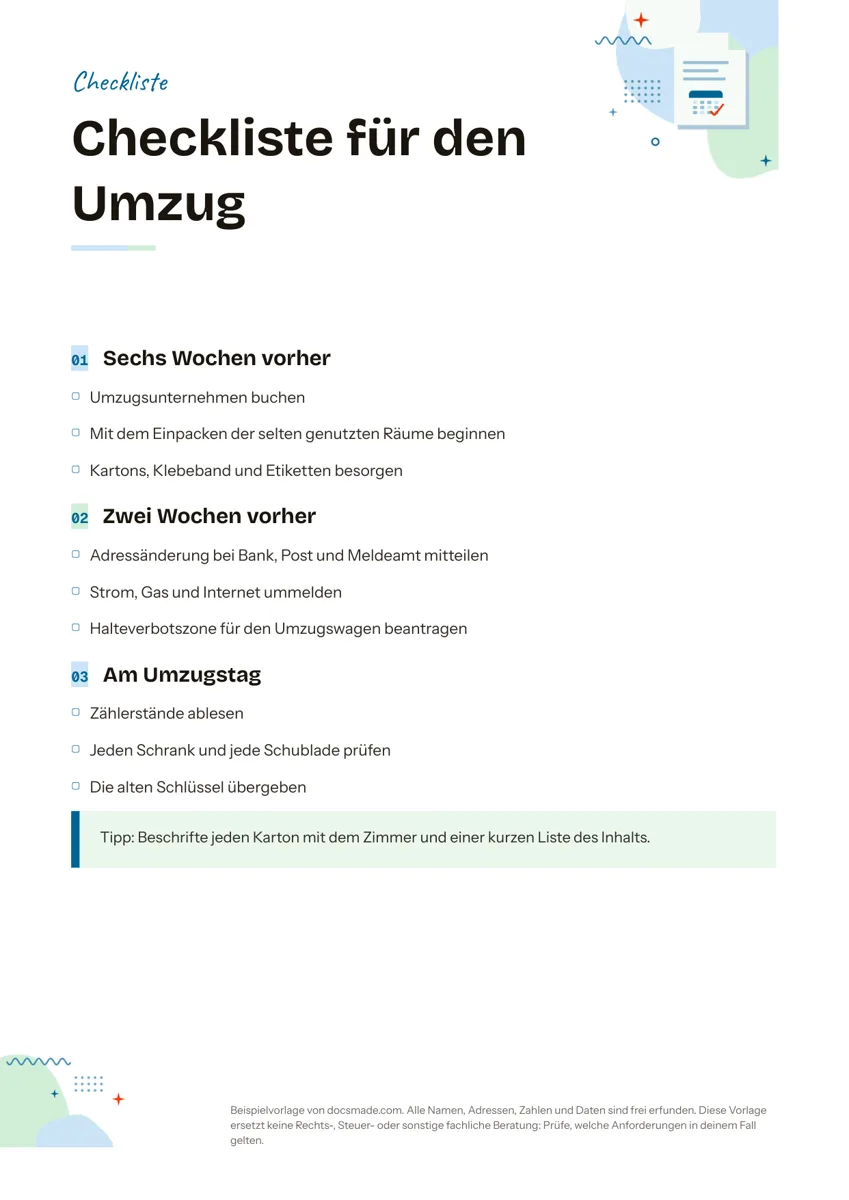 Organisation Checkliste Vorlage für Google Docs: zum Ausdrucken und Abhaken Kostenlose Checkliste Vorlage zum Ausdrucken: Aufgaben nach Phasen, Kästchen zum Abhaken und ein Tippfeld. Mit Umzug als Beispiel, als Word und PDF. Vorlage ansehen →
 -
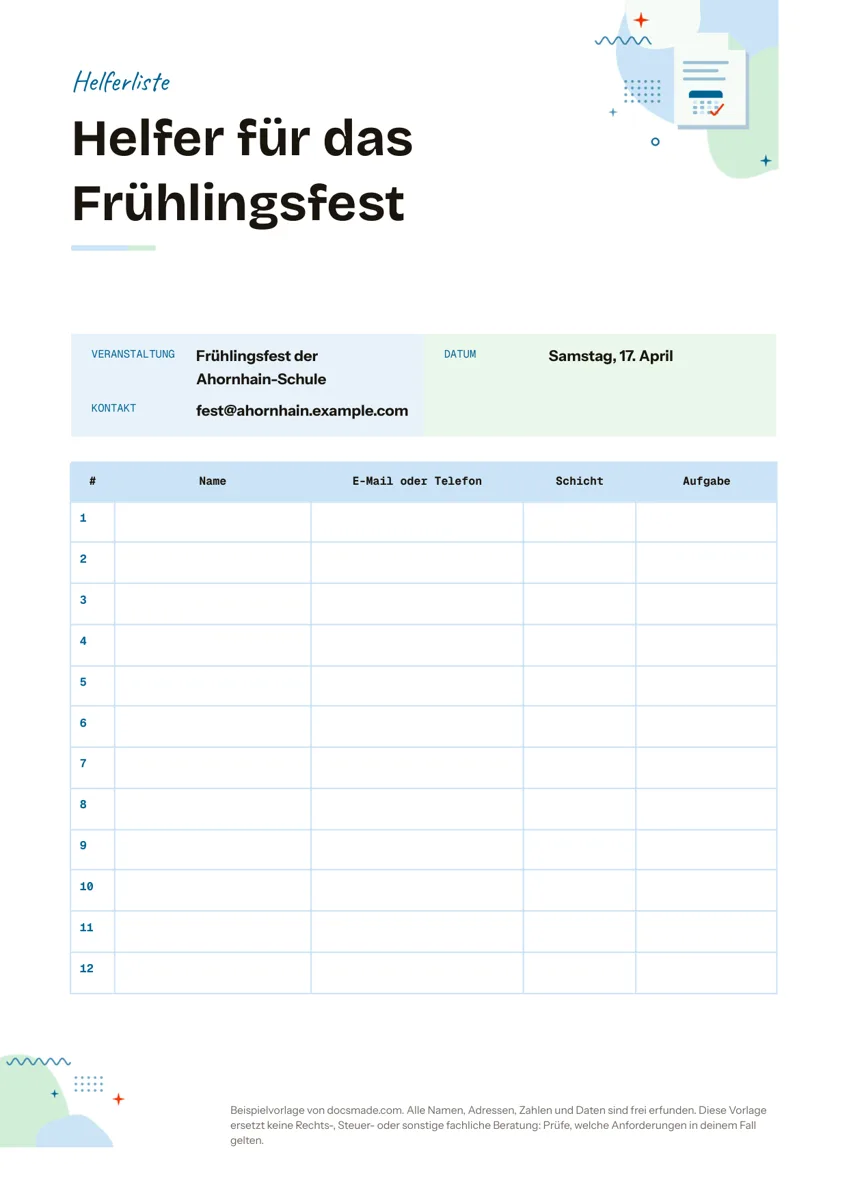 Organisation Teilnehmerliste Vorlage und Helferliste zum Eintragen Kostenlose Teilnehmerliste Vorlage zum Ausdrucken: echtes Google Doc mit 12 nummerierten Zeilen für Name, Kontakt, Schicht und Aufgabe. Word und PDF. Vorlage ansehen →
 -
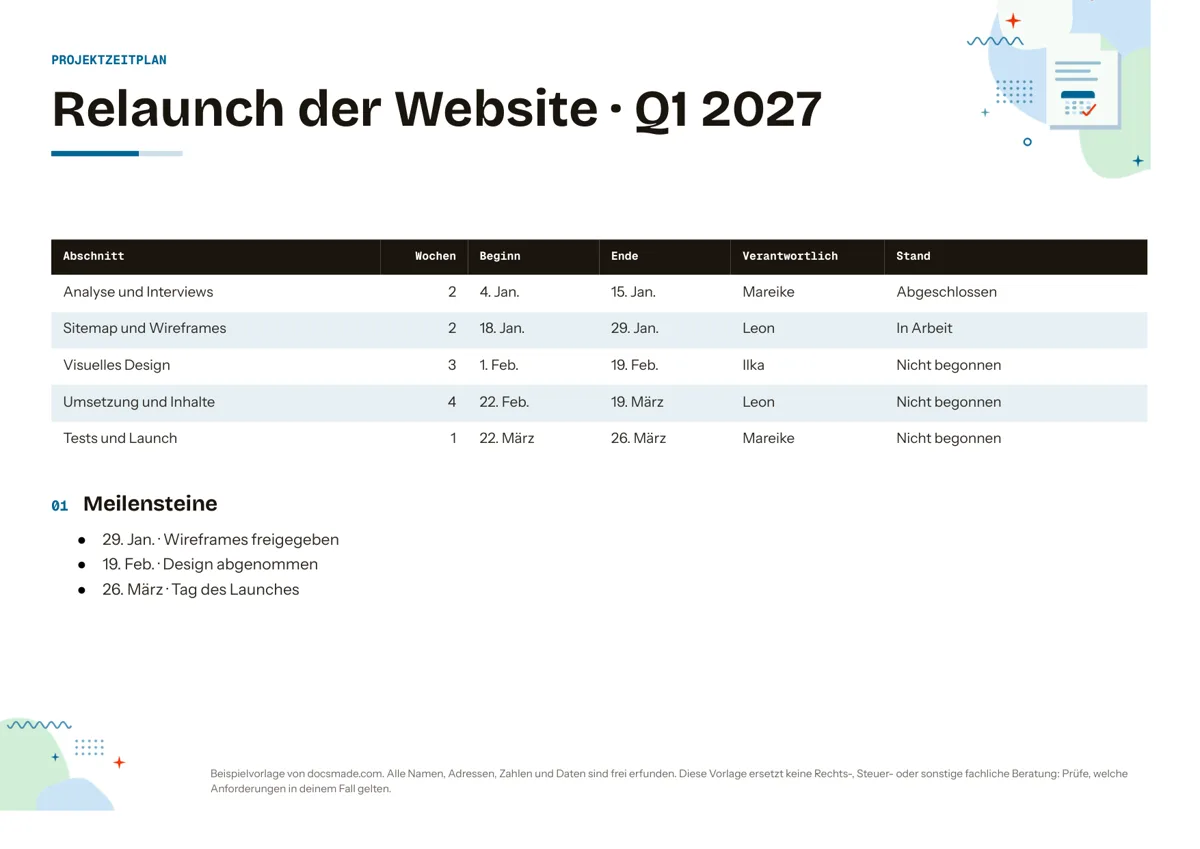 Organisation Zeitplan Vorlage für Projekte mit Phasen, Terminen und Meilensteinen Kostenlose Zeitplan Vorlage für Projekte: echtes Google Doc mit Phasen, Wochen, Beginn, Ende, Verantwortlichen, Stand und Meilensteinen. Word und PDF. Vorlage ansehen →
 -
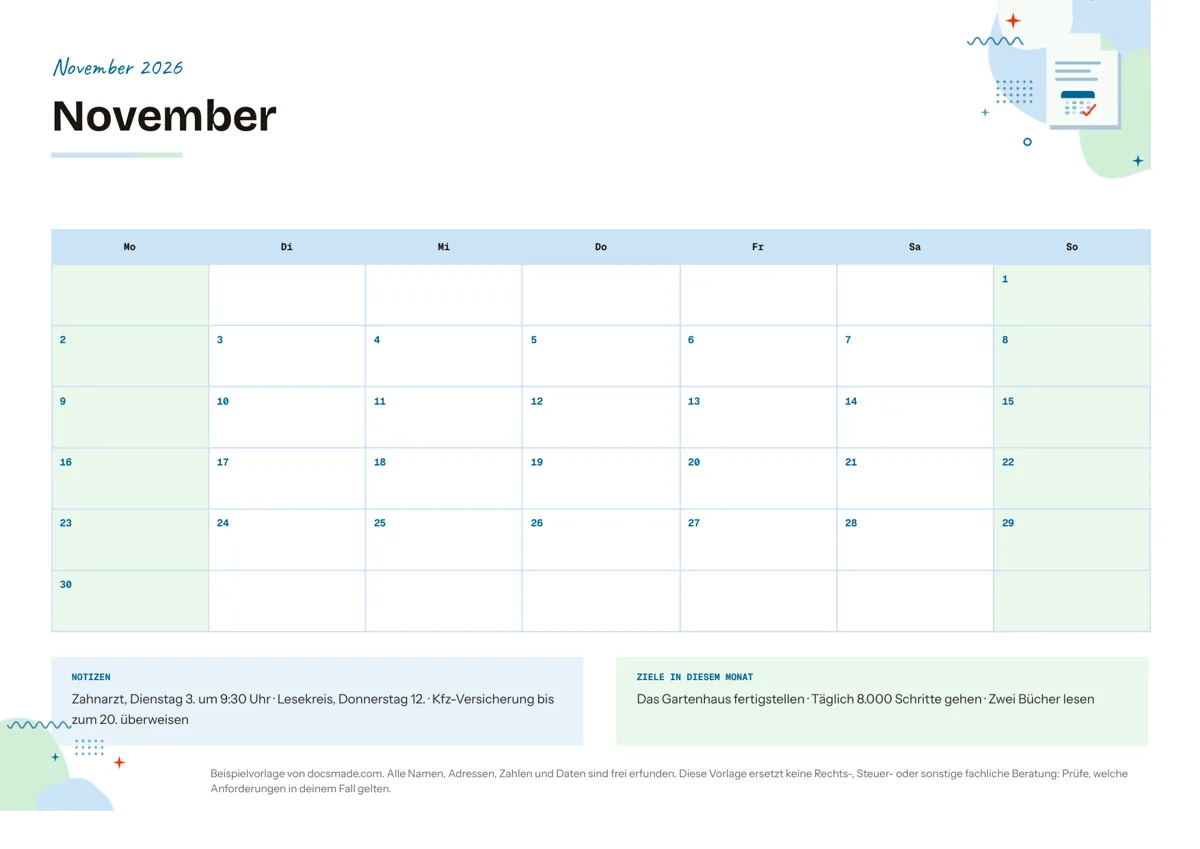 Organisation Kalender Vorlage für Google Docs: Monatskalender zum Ausdrucken Kostenlose Kalender Vorlage für Google Docs: Monatsraster im Querformat mit Notizen und Monatszielen. Ansehen, kopieren oder als Word und PDF laden. Vorlage ansehen →