
Fragebogen Vorlage zum Ausdrucken für Feedback und Umfragen
Lieber als Datei? .docx herunterladen · PDF herunterladen
So funktioniert es: „Vorlage verwenden“ öffnet den Kopierbildschirm von Google. Melden Sie sich bei Ihrem Google-Konto an, dann wird das Dokument in Ihr eigenes Drive kopiert und Sie können jede Zeile bearbeiten. Hilfe beim Kopieren des Dokuments?
Das steckt in der Fragebogen-Vorlage
-
Fragebogen
- Veranstaltung · Semester
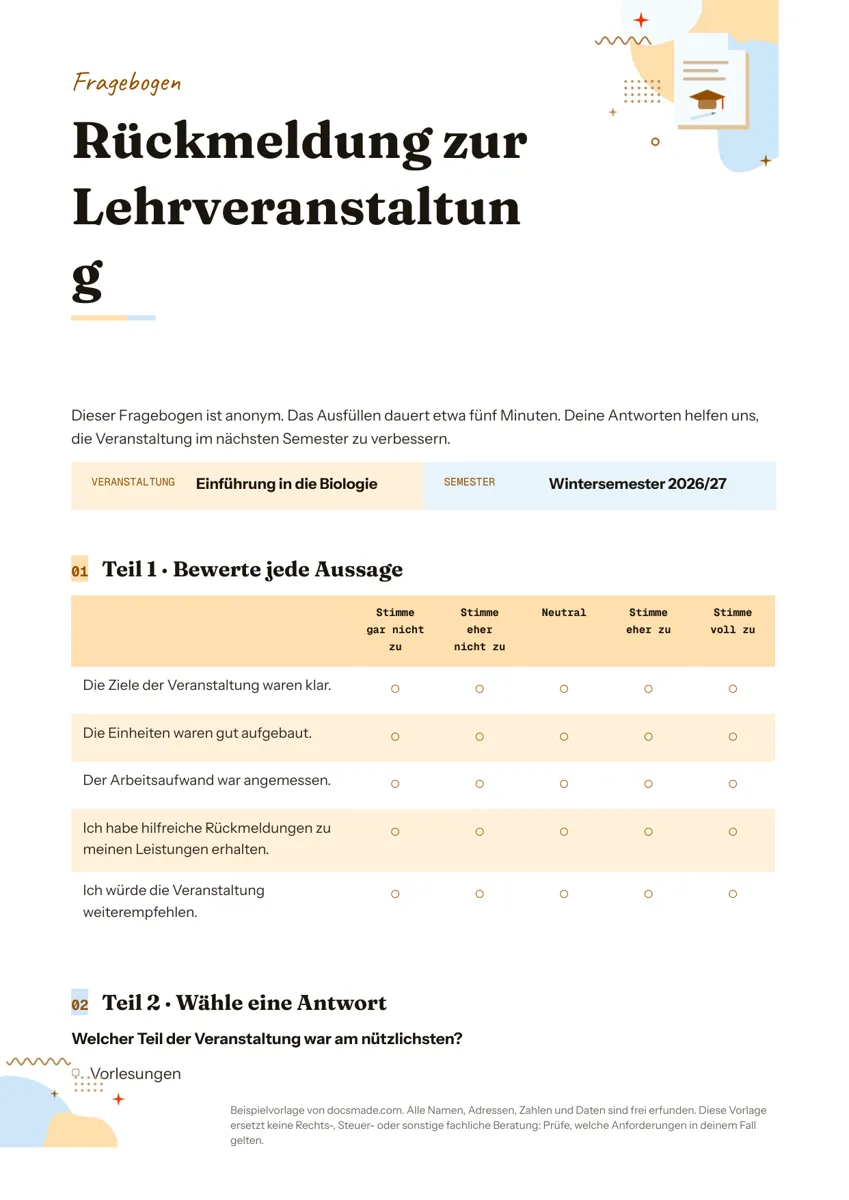
Diese Fragebogen Vorlage ist ein echtes Google Doc, gestaltet als einseitige Umfrage auf Papier. Sie kombiniert eine fünfstufige Bewertungsskala, eine Auswahlfrage und zwei Felder für freie Antworten und deckt damit die meisten Feedbackbögen ab, die Sie je brauchen. Sehen Sie sie hier in der Vorschau an, kopieren Sie sie in Ihr Google Drive und drucken Sie sie für einen Kurs, eine Besprechung oder eine Veranstaltung aus, bei der Papier einfacher ist als ein Link. Die Vorlage gibt es auch als Word-Datei (.docx) und PDF.
Was die Fragebogen Vorlage enthält
Das Beispiel ist ein anonymer Rückmeldebogen zu einer erfundenen Lehrveranstaltung „Einführung in die Biologie“. Er ist in drei Teile gegliedert, die vom schnellen Ankreuzen zum freien Schreiben führen, damit die Befragten sich erst einfinden, bevor sie nachdenken müssen.
- Kopfband und Titel. Ein Band mit „FRAGEBOGEN“ und der Name des Bogens, „Rückmeldung zur Lehrveranstaltung“.
- Einleitung. Drei kurze Sätze: Der Bogen ist anonym, dauert etwa fünf Minuten, und die Antworten helfen, die Veranstaltung im nächsten Semester zu verbessern.
- Angaben. Veranstaltung und Semester, damit ausgefüllte Bögen sich später sortieren lassen.
- Teil 1, Bewertungsskala. Fünf Aussagen („Die Ziele der Veranstaltung waren klar“, „Der Arbeitsaufwand war angemessen“ und weitere) in einer Tabelle mit fünf Spalten von „Stimme gar nicht zu“ bis „Stimme voll zu“. Jede Zelle hat einen Kreis zum Ankreuzen.
- Teil 2, Auswahlfrage. „Welcher Teil der Veranstaltung war am nützlichsten?“ mit vier Kästchen: Vorlesungen, Laborpraktika, Gruppenprojekte und Lektüreaufgaben.
- Teil 3, offene Fragen. „Was hat dir an der Veranstaltung am besten gefallen?“ und „Was würdest du ändern?“, jeweils mit einem grauen Feld zum Schreiben.
- Schlusszeile. „Vielen Dank für deine Zeit.“
Das Beispiel duzt die Studierenden. Für Kundschaft oder Mitarbeitende stellen Sie die Fragen einfach auf Sie um.
Fragebogen erstellen: Fragen, die ehrlich beantwortet werden
Ein Fragebogen ist nur so gut wie seine Fragen. Diese Regeln gelten für Papier und Online-Umfragen gleichermaßen:
- Für jede Antwort wissen, was Sie damit tun. Ändert eine Frage keine Entscheidung, streichen Sie sie. Kurze Bögen werden vollständiger ausgefüllt.
- Eine Sache pro Aussage. „Die Einheiten waren klar und interessant“ mischt zwei Dinge. Teilen Sie das auf zwei Zeilen der Skala auf.
- Neutral formulieren. „Wie hilfreich war das hervorragende Laborpraktikum?“ lenkt zur positiven Antwort. „Wie nützlich waren die Laborpraktika?“ nicht.
- Innerhalb eines Teils dieselbe Skala. Wer mitten im Bogen von Zustimmung auf Noten wechselt, verursacht Fehler, weil auf Papier nach Position angekreuzt wird.
- Offene Fragen ans Ende. Sie kosten am meisten Mühe. Zwei gut gewählte (was hat funktioniert, was ändern) bringen mehr verwertbare Kommentare als fünf.
- Antworten für alle Fälle anbieten. Ergänzen Sie bei Auswahlfragen „Sonstiges“ oder „Nichts davon“, wenn die Liste nicht auf alle passt.
Ist der Bogen anonym, muss er es auch sein: Fragen Sie in einer kleinen Gruppe nicht nach Sitzplatz, Arbeitsgruppe oder Alter, wenn das Rückschlüsse auf einzelne Personen erlaubt.
Fragebogen in Google Docs anpassen
Klicken Sie auf Vorlage verwenden oder öffnen Sie die Vorschau und gehen Sie auf Datei > Kopie erstellen. Die Kopie gehört Ihnen und liegt in Ihrem Google Drive. Die Anleitung zum Kopieren eines Google Docs zeigt jeden Schritt.
- Aussagen ergänzen. Klicken Sie in die letzte Zeile der Skalentabelle, wählen Sie per Rechtsklick Zeile darunter einfügen, tippen Sie die neue Aussage und kopieren Sie die Kreise hinüber.
- Skala ändern. Bearbeiten Sie die Spaltenköpfe für eine andere Skala (nie bis immer, sehr schlecht bis sehr gut). Für eine dreistufige Skala löschen Sie Spalten per Rechtsklick und Spalte löschen.
- Auswahlmöglichkeiten bearbeiten. Jede Option ist eine einfache Zeile mit Kästchen. Kopieren Sie eine Zeile für eine weitere Option oder löschen Sie, was Sie nicht brauchen.
- Antwortfelder vergrößern. Klicken Sie in ein Feld und drücken Sie die Eingabetaste, oder ziehen Sie den unteren Rand.
- Schrift, Farben und Papier. Schriften über die Symbolleiste, Zellfarben unter Format > Tabelle > Tabelleneigenschaften, das Format (DIN A4) unter Datei > Seite einrichten.
Fragebogen drucken, herunterladen oder teilen
Drucken Sie mit Datei > Drucken. Bevor Sie einen Stapel drucken, füllen Sie ein Exemplar selbst mit dem Kugelschreiber aus: So finden Sie am schnellsten ein zu kleines Feld oder eine unklare Frage. Für den Copyshop wählen Sie Datei > Herunterladen > PDF-Dokument (.pdf), für Word Microsoft Word (.docx).
Wollen Sie die Fragen mit einer Kollegin abstimmen, teilen Sie das Dokument über Freigeben mit Kommentarrechten, dann schlägt sie Formulierungen über Einfügen > Kommentar vor.
Wann ist Google Formulare die bessere Wahl? Ein gedruckter Fragebogen funktioniert im Raum: am Ende einer Stunde, in einem Workshop, im Wartezimmer, bei einer Versammlung. Sind die Befragten verstreut oder brauchen Sie automatische Diagramme und eine Tabelle mit den Antworten, nehmen Sie Google Formulare. Dieses Dokument bleibt dann der Entwurf, in dem Sie sich zuerst auf die Fragen einigen.
Fragebogen Ideen für Schule, Betrieb und Veranstaltung
- Kurs- oder Seminarevaluation. Das Beispiel fast unverändert übernehmen, nur Veranstaltung und Semester ändern.
- Umfrage unter Eltern oder Schülern. Ersetzen Sie die Skala durch Interessen („Ich möchte mehr Experimente“) und fragen Sie in Teil 2 nach bevorzugten Themen.
- Feedbackbogen nach einer Veranstaltung. Ort, Zeitplan, Vortragende und Verpflegung bewerten lassen, dann fragen, was beim nächsten Mal anders sein soll.
- Kurze Mitarbeiterbefragung. Eine anonyme Skala zu Arbeitsbelastung und klaren Zielen, in derselben Sitzung ausgeteilt und eingesammelt.
Lehrkräfte kombinieren den Bogen mit der Unterrichtsplanung Vorlage für die letzte Stunde einer Einheit und der Urkunde Vorlage für den Kursabschluss. Geht es um Namen und Zeitfenster statt Meinungen, passt die Teilnehmerliste Vorlage besser. Alle finden Sie bei den Vorlagen für Schule und Unterricht.
Häufige Fragen zur Fragebogen Vorlage
Ist die Fragebogen Vorlage kostenlos?
Ja. Sie können sie ansehen, in Ihr Google Drive kopieren und als .docx oder PDF herunterladen, ohne etwas zu bezahlen. Für die bearbeitbare Kopie brauchen Sie ein Google-Konto.
Kann ich einen Fragebogen in Google Docs statt in Google Formulare erstellen?
Ja, wenn Sie ein Dokument zum Ausdrucken oder als Anhang brauchen. Google Docs gibt Ihnen volle Kontrolle über das Layout auf Papier. Antworten werden aber nicht automatisch gesammelt, dafür ist Google Formulare da.
Kann man den Fragebogen am Computer ausfüllen?
Man kann in eine Kopie des Dokuments tippen, gedacht ist es aber für den Druck. Für digitale Antworten schicken Sie jeder Person eine eigene Kopie oder bauen dieselben Fragen in Google Formulare nach.
Gibt es die Vorlage auch als Fragebogen für Word?
Ja. Laden Sie die .docx-Datei auf dieser Seite herunter. Skala, Kästchen und Antwortfelder bleiben erhalten, nur Schriften können abweichen.
Wie viele Fragen sollte ein Fragebogen haben?
So wenige, wie Sie für Ihre Entscheidung brauchen. Das Beispiel hat insgesamt acht Fragen und dauert etwa fünf Minuten. Wird Ihrer deutlich länger, prüfen Sie, ob wirklich jede Frage etwas verändert.
Weitere Vorlagen
-
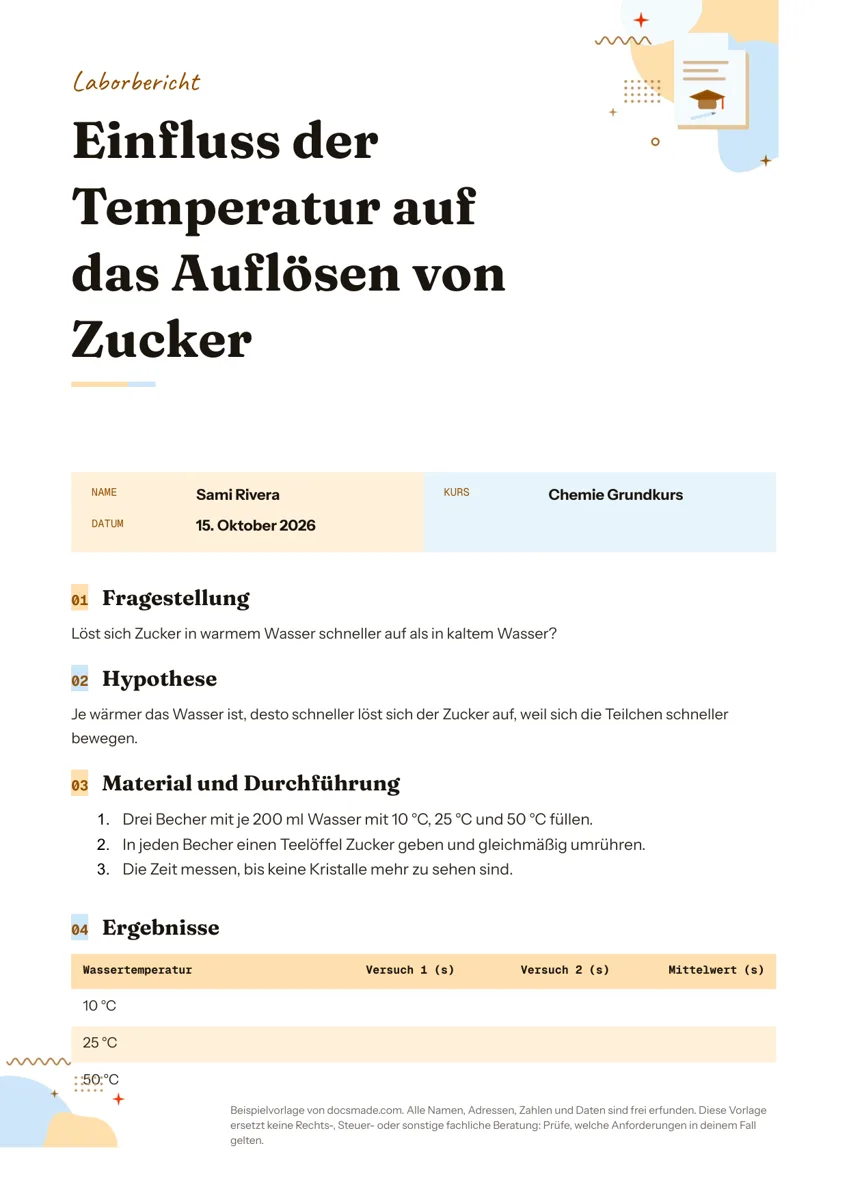 Schule Versuchsprotokoll Vorlage für Google Docs: Chemie, Physik, Biologie Kostenlose Versuchsprotokoll Vorlage für Google Docs: Fragestellung, Hypothese, Durchführung, Messtabelle und Auswertung. Kopieren oder als Word/PDF laden. Vorlage ansehen →
 -
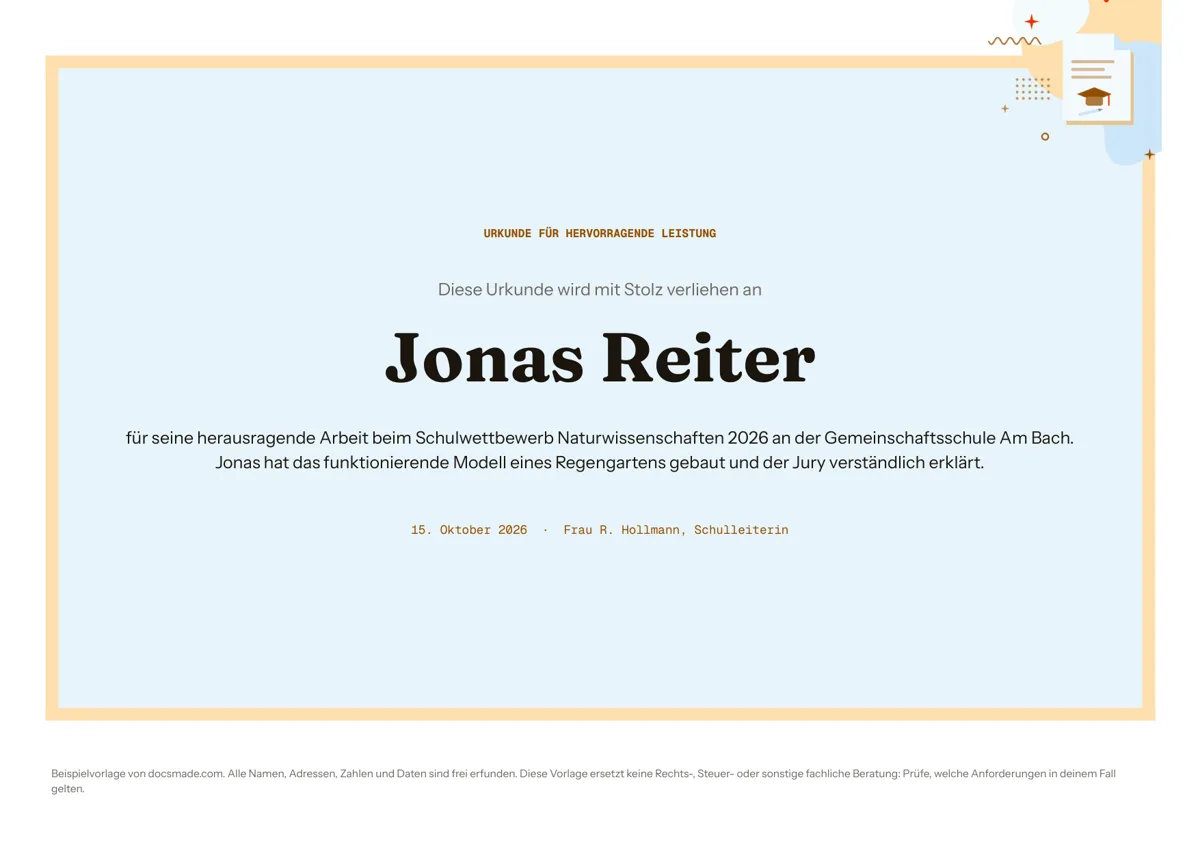 Schule Urkunde Vorlage für Google Docs: Ehrenurkunde im Querformat Kostenlose Urkunde Vorlage zum Ausdrucken: eine gerahmte Urkunde im Querformat als echtes Google Doc. Kopieren, anpassen oder als Word und PDF laden. Vorlage ansehen →
 -
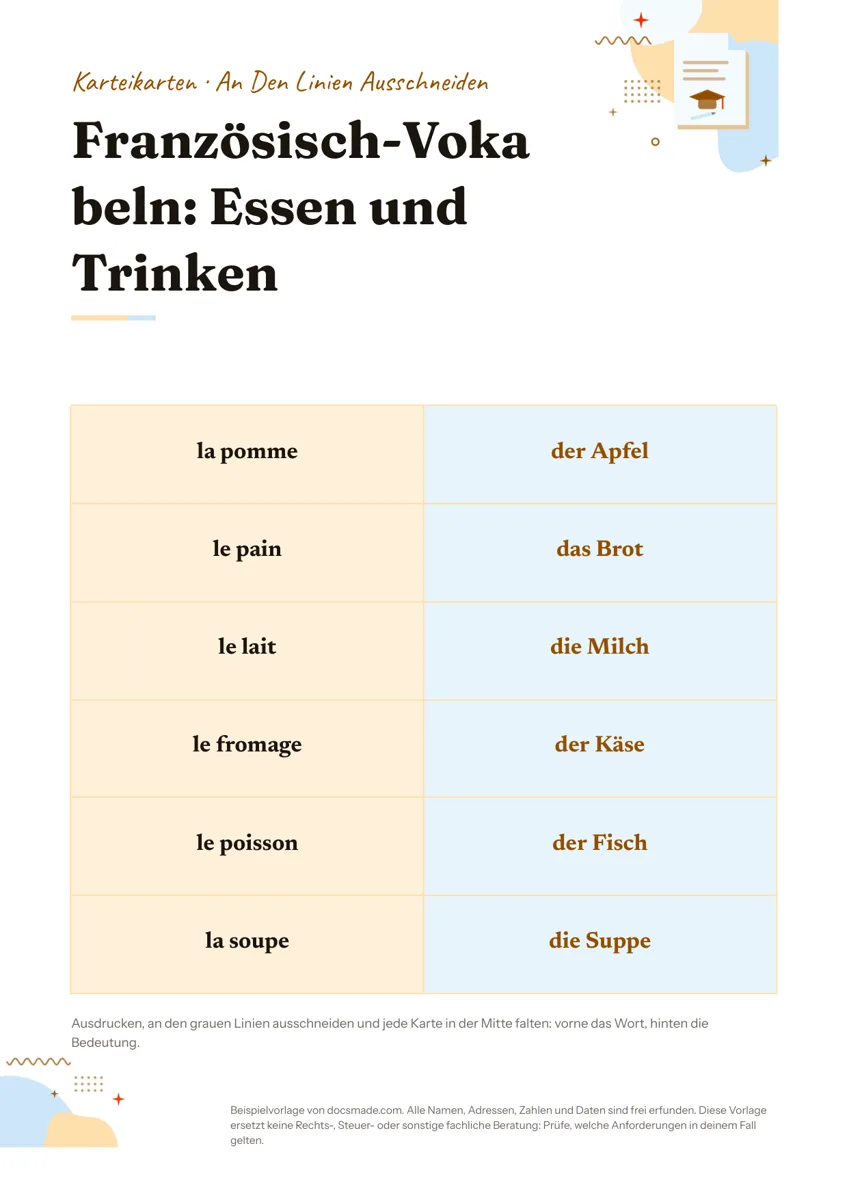 Schule Karteikarten Vorlage für Google Docs: zum Ausdrucken und Falten Kostenlose Karteikarten Vorlage für Google Docs: ein Raster zum Ausschneiden und Falten, Begriff vorne, Lösung hinten. Kopieren oder als Word/PDF laden. Vorlage ansehen →
 -
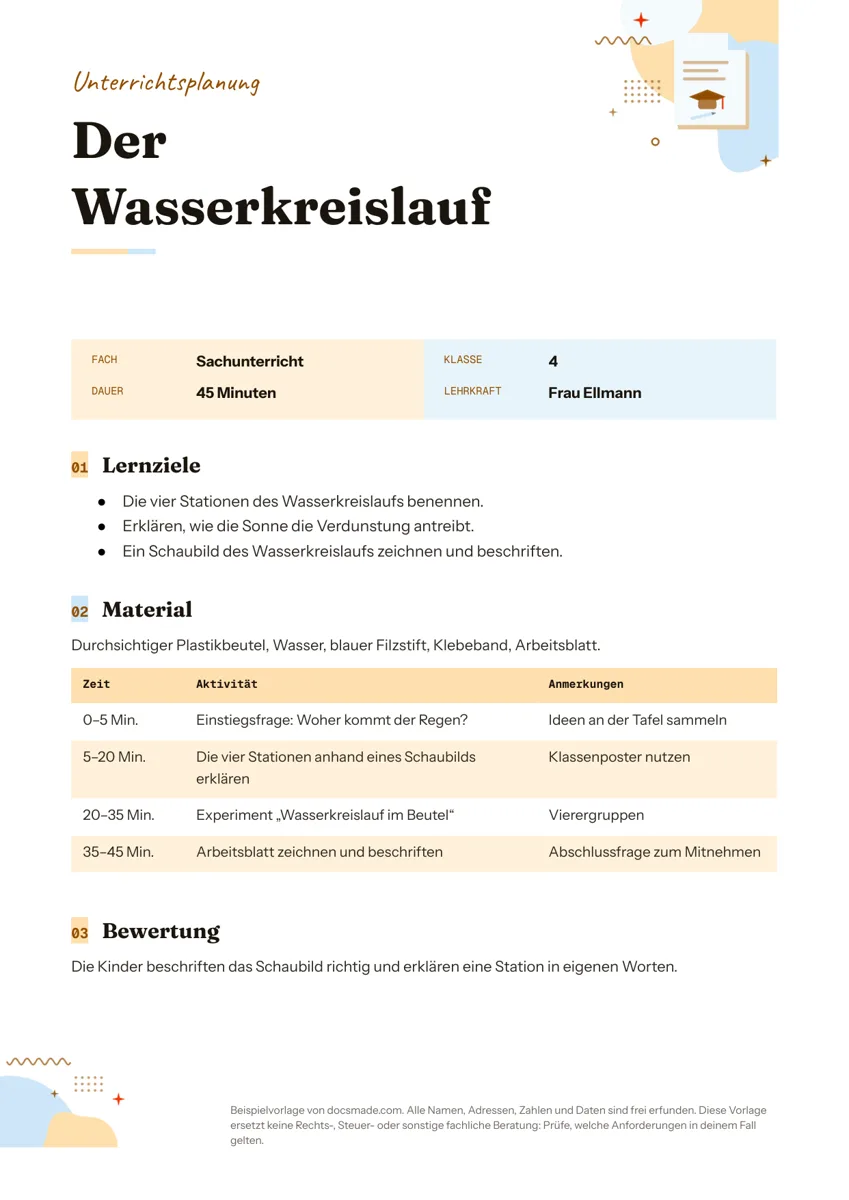 Schule Unterrichtsplanung Vorlage mit Stundenverlaufsplan für Google Docs Kostenlose Vorlage für die Unterrichtsplanung: echtes Google Doc mit Lernzielen, Material, Stundenverlaufsplan und Lernkontrolle. Als Word oder PDF. Vorlage ansehen →