
Rechnungsvorlage für Google Docs, Word und PDF (kostenlos)
Lieber als Datei? .docx herunterladen · PDF herunterladen
So funktioniert es: „Vorlage verwenden“ öffnet den Kopierbildschirm von Google. Melden Sie sich bei Ihrem Google-Konto an, dann wird das Dokument in Ihr eigenes Drive kopiert und Sie können jede Zeile bearbeiten. Hilfe beim Kopieren des Dokuments?
Das steckt in der Rechnungsvorlage
-
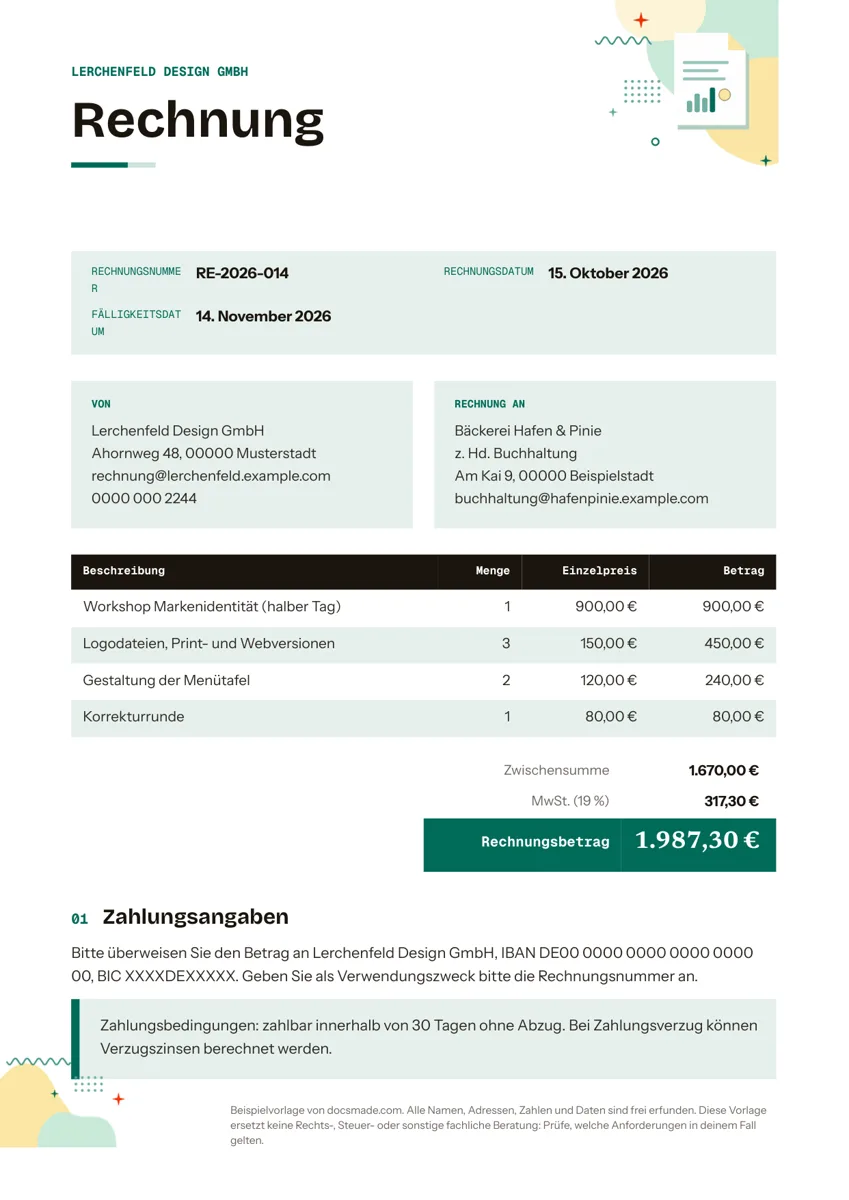
Rechnung
- Rechnungsnummer · Rechnungsdatum · Fälligkeitsdatum
- Beschreibung · Menge · Einzelpreis · Betrag
Diese Rechnungsvorlage ist ein echtes Google Doc: Sie sehen es sich hier in der Vorschau an, kopieren es mit einem Klick in Ihr eigenes Google Drive und schicken die Rechnung noch am selben Tag an Ihre Kundschaft. Sie passt zu Freiberuflern, Handwerksbetrieben und kleinen Unternehmen, die im Monat eine überschaubare Zahl an Rechnungen schreiben und dafür ein sauberes Dokument mit eigenem Namen wollen, ohne sich bei einer Rechnungssoftware anzumelden. Wer lieber in Word arbeitet, lädt dieselbe Vorlage als .docx herunter, und für den Versand gibt es eine PDF-Fassung.
Was die kostenlose Rechnungsvorlage enthält
Das Dokument passt auf eine DIN-A4-Seite und folgt der Reihenfolge, in der eine Rechnung gelesen wird: wer sie schickt, wofür sie ist, welcher Betrag offen ist und wie bezahlt wird.
- Kopfband mit Ihrem Firmennamen. Das Beispiel nutzt ein erfundenes Designbüro. Ersetzen Sie den Namen durch Ihren eigenen oder setzen Sie Ihr Logo an diese Stelle.
- Rechnungsangaben. Rechnungsnummer, Rechnungsdatum und Fälligkeitsdatum, jeweils als Bezeichnung und Wert untereinander, damit man sie schnell findet.
- Absender und Rechnungsempfänger. Links Ihre Anschrift, E-Mail für Rechnungsfragen und Telefonnummer, rechts Name und Adresse des Kunden, auf Wunsch mit Ansprechpartner oder Abteilung.
- Positionstabelle. Vier Spalten für Beschreibung, Menge, Einzelpreis und Betrag, Zahlen rechtsbündig, damit die Beträge sauber untereinanderstehen.
- Summenblock. Zwischensumme, eine Zeile für die Umsatzsteuer mit dem Steuersatz in Klammern und der Gesamtbetrag.
- Zahlungsinformationen. Ein kurzer Absatz für die Bankverbindung und der Hinweis, die Rechnungsnummer als Verwendungszweck anzugeben.
- Hinweisfeld für die Zahlungsbedingungen. Ein hervorgehobener Kasten für das Zahlungsziel und eventuelle Vereinbarungen zu Verzug oder Skonto.
Alle Namen, Beträge und Kontodaten im Beispiel sind erfunden. Sie müssen also nichts Fremdes löschen, bevor Sie Ihre eigenen Angaben eintragen.
Rechnung schreiben: die Vorlage richtig ausfüllen
Eine Rechnung ist ein Beleg, auf den Sie und Ihr Kunde später zurückgreifen. Genauigkeit zählt hier mehr als Gestaltung. Gehen Sie die Seite in dieser Reihenfolge durch:
- Jede Rechnung bekommt ihre eigene Nummer. Nutzen Sie eine fortlaufende Folge, die sich nicht wiederholt, etwa Jahr plus Zähler (RE-2026-015, RE-2026-016). Vergeben Sie keine Nummer doppelt. Muss eine Rechnung korrigiert werden, schreiben Sie eine neue und vermerken, welche sie ersetzt.
- Rechnungsdatum und Fälligkeit eintragen. Das Fälligkeitsdatum sollte zu den Zahlungsbedingungen unten passen. Steht dort „zahlbar innerhalb von 14 Tagen“, zählen Sie ab dem Rechnungsdatum.
- Den vollständigen Namen des Kunden verwenden. Bei Firmen gehört die korrekte Firmierung in die Adresse. Größere Kunden lassen Rechnungen oft über die Buchhaltung laufen, nennen Sie deshalb eine Bestellnummer oder einen Ansprechpartner, wenn Sie eine haben.
- Positionen so beschreiben, dass Dritte sie verstehen. „Logo-Dateien für Druck und Web“ ist klarer als „Designleistungen“. Rechnen Sie nach Stunden ab, tragen Sie die Stunden in die Menge und Ihren Stundensatz in den Einzelpreis ein.
- Die Rechnung von Hand nachrechnen. Tabellen in Google Docs rechnen nicht. Multiplizieren Sie jede Menge mit dem Einzelpreis, addieren Sie die Spalte Betrag und wenden Sie dann den Steuersatz auf die Zwischensumme an. Ein kurzer Abgleich mit dem Taschenrechner oder einer Google-Tabelle verhindert den häufigsten Fehler: eine Gesamtsumme, die nicht zu den Positionen passt.
- Klar sagen, wie bezahlt wird. Nennen Sie IBAN und BIC, Kontoinhaber und den gewünschten Verwendungszweck.
In Deutschland nennt § 14 UStG die Pflichtangaben einer Rechnung, darunter Steuernummer oder USt-IdNr., Leistungsdatum oder Leistungszeitraum und den Steuersatz. Als Kleinunternehmer nach § 19 UStG weisen Sie keine Umsatzsteuer aus und ergänzen stattdessen einen entsprechenden Hinweis. Prüfen Sie, welche Angaben für Ihr Unternehmen gelten: Diese Vorlage ist keine Rechts- oder Steuerberatung.
Rechnungsvorlage in Google Docs anpassen
Klicken Sie auf dieser Seite auf Vorlage verwenden (oder öffnen Sie die Vorschau und wählen Sie Datei > Kopie erstellen), dann liegt das Dokument vollständig bearbeitbar in Ihrem Google Drive. Wenn Sie noch nie ein freigegebenes Dokument kopiert haben, hilft die Schritt-für-Schritt-Anleitung zum Kopieren eines Google Docs.
- Eigenes Erscheinungsbild. Markieren Sie den Text im Kopfband und ändern Sie Schriftart und Farbe über die Symbolleiste, oder passen Sie mit Format > Absatzformate alle Überschriften auf einmal an. Ein Logo setzen Sie mit Einfügen > Bild in das Kopfband.
- Zeilen ergänzen oder löschen. Klicken Sie mit der rechten Maustaste in die Positionstabelle und wählen Sie Zeile darunter einfügen oder Zeile löschen. Die Spaltenbreiten sind so gesetzt, dass lange Beschreibungen umbrechen, ohne die Zahlen zu verschieben.
- Steuerzeile ändern. Passen Sie Bezeichnung und Steuersatz an, oder löschen Sie die Zeile, wenn Sie keine Umsatzsteuer ausweisen.
- Papierformat prüfen. Das Dokument ist auf DIN A4 eingestellt. Unter Datei > Seite einrichten lässt sich das Format ändern, falls Sie für einen Kunden in den USA ein anderes brauchen.
Wenn Ihre Daten eingetragen sind, behalten Sie diese Kopie als Muster und duplizieren sie für jede neue Rechnung. So bleiben Gestaltung und Zahlungsbedingungen immer gleich.
Rechnungsvorlage als PDF oder Word herunterladen und versenden
Die meisten Kunden erwarten eine PDF-Datei. Wählen Sie in Ihrer Kopie Datei > Herunterladen > PDF-Dokument (.pdf) und hängen Sie die Datei an Ihre E-Mail. Braucht ein Kunde eine bearbeitbare Datei, nutzen Sie Datei > Herunterladen > Microsoft Word (.docx). Über die Schaltflächen auf dieser Seite bekommen Sie die leere Vorlage ebenfalls in beiden Formaten.
Sie können auch direkt aus Google Docs versenden: Datei > E-Mail > Diese Datei per E-Mail senden hängt automatisch ein PDF an. Ein Link mit Leserechten funktioniert ebenfalls, doch eine PDF ist ein fester Beleg dessen, was Sie berechnet haben, während sich ein Live-Dokument noch ändern kann. Prüft eine Kollegin Rechnungen vor dem Versand, geben Sie das Dokument mit Kommentarrechten frei, dann kann sie über Einfügen > Kommentar Anmerkungen hinterlassen.
Zum Ausdrucken wählen Sie Datei > Drucken und lassen die Skalierung bei 100 %, damit der Summenblock nicht abgeschnitten wird.
Rechnungsmuster für Freiberufler, Handwerk und Stundenabrechnung
Dasselbe Layout passt zu unterschiedlichen Arten der Abrechnung:
- Freiberufliche Projekte. Führen Sie Leistungen als einzelne Positionen auf (Workshop, Dateien, Korrekturschleife), damit der Kunde sieht, was jeder Teil kostet, so wie im Beispiel.
- Handwerk und Dienstleistung vor Ort. Trennen Sie Arbeitszeit und Material in eigene Zeilen. Gab es vorher einen Kostenvoranschlag, nennen Sie dessen Nummer in der Beschreibung. Unsere Vorlage für den Kostenvoranschlag nutzt dieselbe Tabelle, sodass beide Dokumente zusammenpassen.
- Abrechnung nach Stunden. Benennen Sie Menge in „Stunden“ und Einzelpreis in „Stundensatz“ um und ergänzen Sie in jeder Beschreibung die Arbeitstage.
- Anzahlung und Schlussrechnung. Stellen Sie die Anzahlung mit eigener Nummer in Rechnung und ziehen Sie sie in der Schlussrechnung als eigene Zeile wieder ab.
Sobald der Kunde bezahlt hat, können Sie eine Quittung als Bestätigung schicken. Weitere Vorlagen für Büro und Finanzen in Google Docs finden Sie in der Kategorie, darunter einen Briefkopf, der zu Ihren Rechnungen passt.
Häufige Fragen zur Rechnungsvorlage für Google Docs
Ist die Rechnungsvorlage wirklich kostenlos?
Ja. Sie können sie ansehen, in Ihr Drive kopieren und als .docx oder PDF herunterladen, ohne etwas zu bezahlen, und sie für Ihre eigenen Rechnungen nutzen. Eine Anmeldung auf dieser Website gibt es nicht.
Rechnet die Vorlage die Summen automatisch aus?
Nein. Tabellen in Google Docs enthalten Text, keine Formeln, deshalb tragen Sie Beträge und Summen selbst ein. Brauchen Sie automatische Berechnungen, rechnen Sie in einer Google-Tabelle und übernehmen die Ergebnisse, oder prüfen Sie jede Zeile vor dem Versand mit dem Taschenrechner.
Kann ich die Rechnungsvorlage auch in Word verwenden?
Ja. Laden Sie die .docx-Fassung herunter und öffnen Sie sie in Microsoft Word. Fehlt Word die gleiche Schriftart, kann sich das Schriftbild leicht verschieben. Kontrollieren Sie deshalb die Tabellenbreiten, bevor Sie Ihre eigene Version speichern.
Wie nummeriere ich Rechnungen in Google Docs?
Google Docs vergibt keine Nummern für Sie. Führen Sie eine einfache Liste, in einer Tabelle oder am Ende Ihrer Musterkopie, und nehmen Sie bei jeder neuen Rechnung die nächste freie Nummer.
Was ist der Unterschied zwischen Rechnung und Quittung?
Eine Rechnung fordert zur Zahlung auf und zeigt, was bis wann zu zahlen ist. Eine Quittung bestätigt, dass das Geld eingegangen ist. Viele Betriebe schicken beides: erst die Rechnung, nach dem Zahlungseingang die Quittung.
Weitere Vorlagen
-
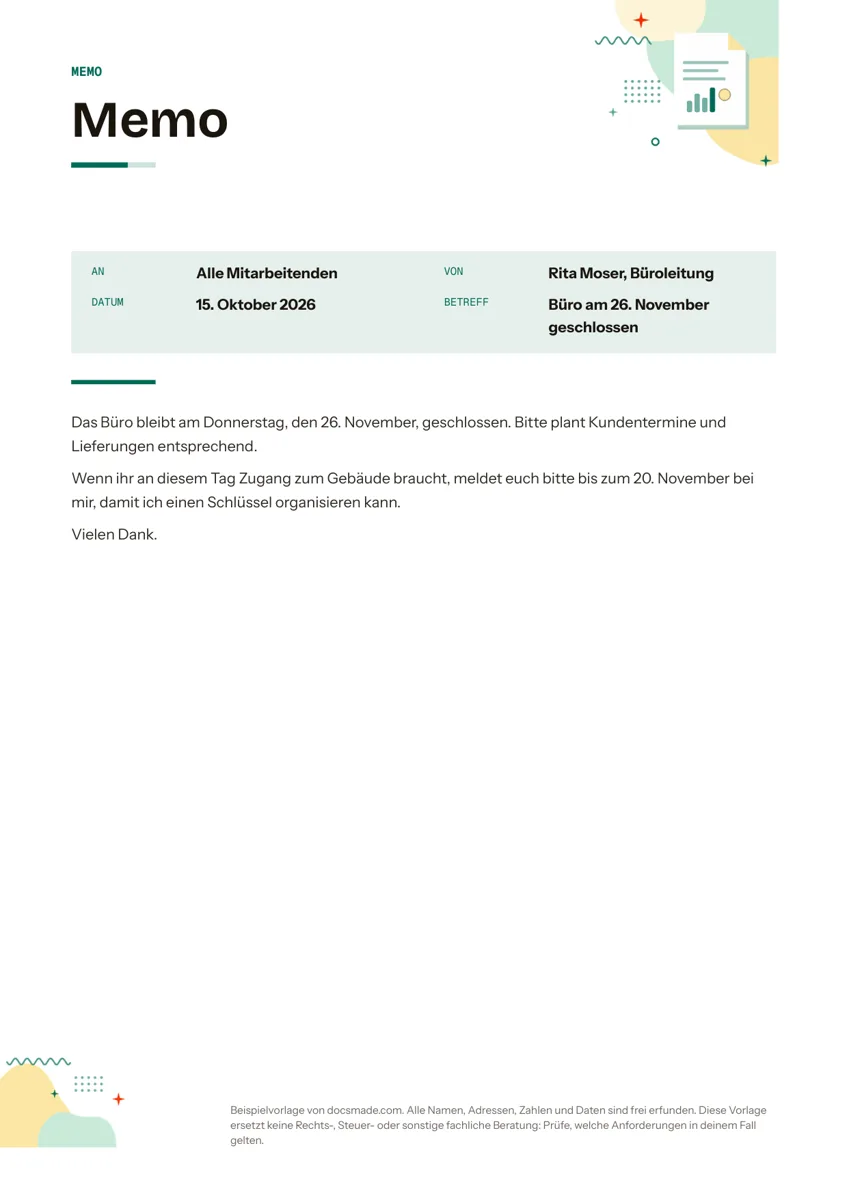 Büro & Finanzen Memo Vorlage für interne Mitteilungen in Google Docs Kostenlose Memo Vorlage für Mitteilungen an das Team: echtes Google Doc mit An, Von, Datum und Betreff. Kopieren oder als Word und PDF herunterladen. Vorlage ansehen →
 -
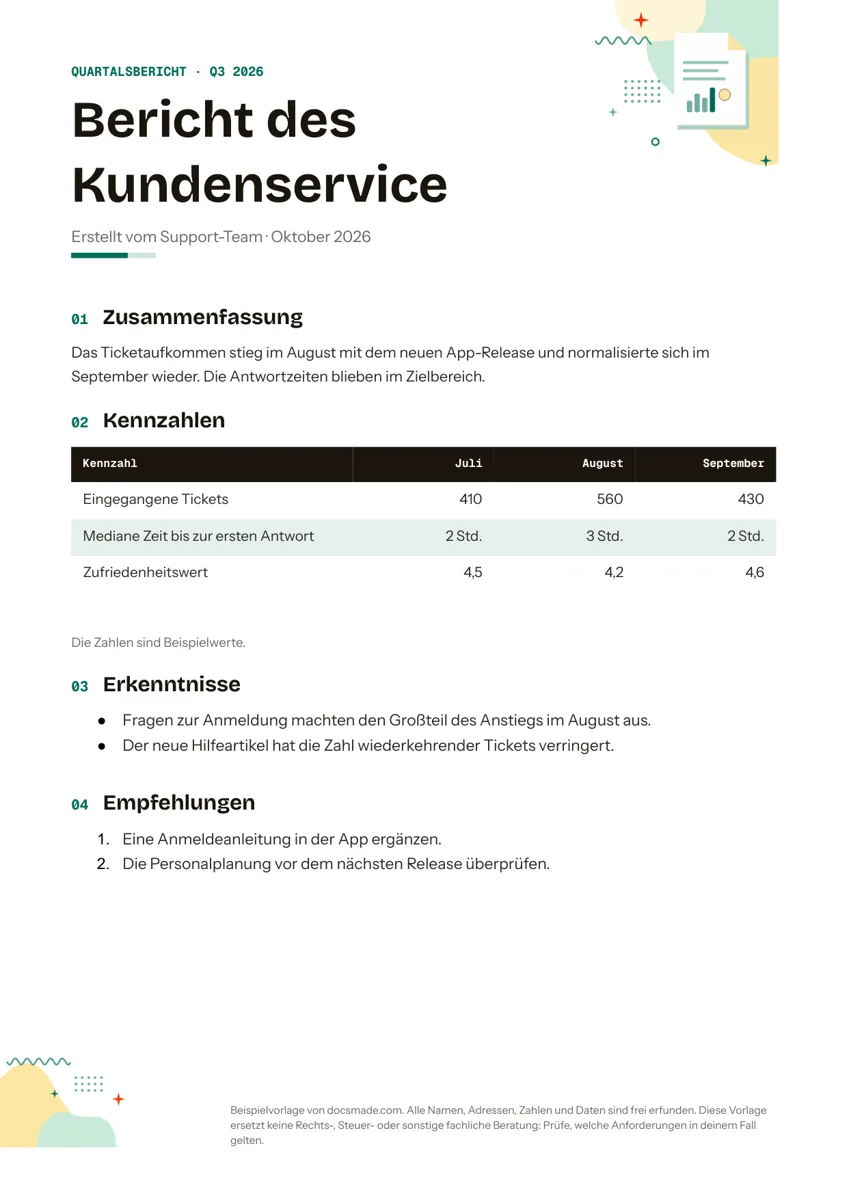 Büro & Finanzen Bericht Vorlage für Quartals- und Monatsberichte in Google Docs Kostenlose Bericht Vorlage für Quartals- und Monatsberichte: echtes Google Doc mit Zusammenfassung, Kennzahlen, Erkenntnissen und Empfehlungen. Vorlage ansehen →
 -
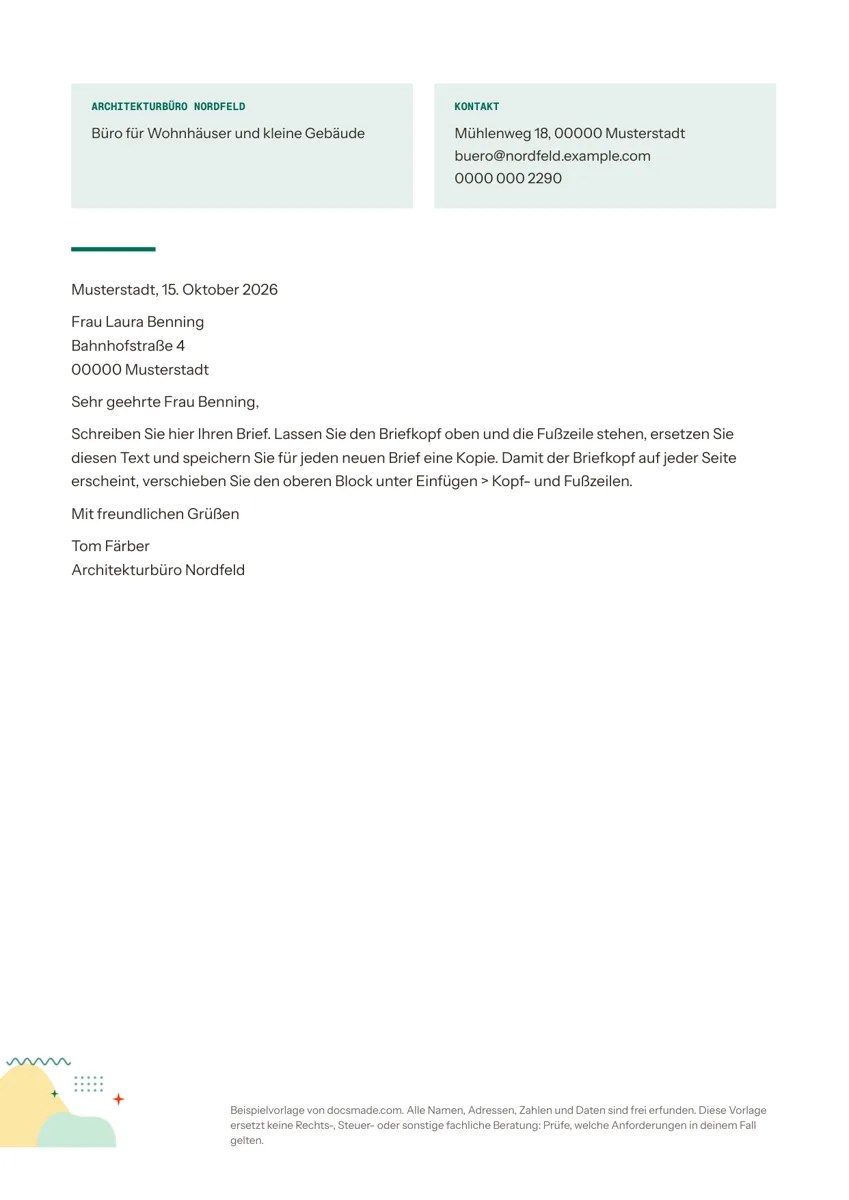 Büro & Finanzen Briefkopf Vorlage für Firma und Selbstständige in Google Docs Kostenlose Briefkopf Vorlage für Geschäftsbriefe: echtes Google Doc mit Firmenblock, Kontaktblock und fertigem Brieflayout. Als Word oder PDF. Vorlage ansehen →
 -
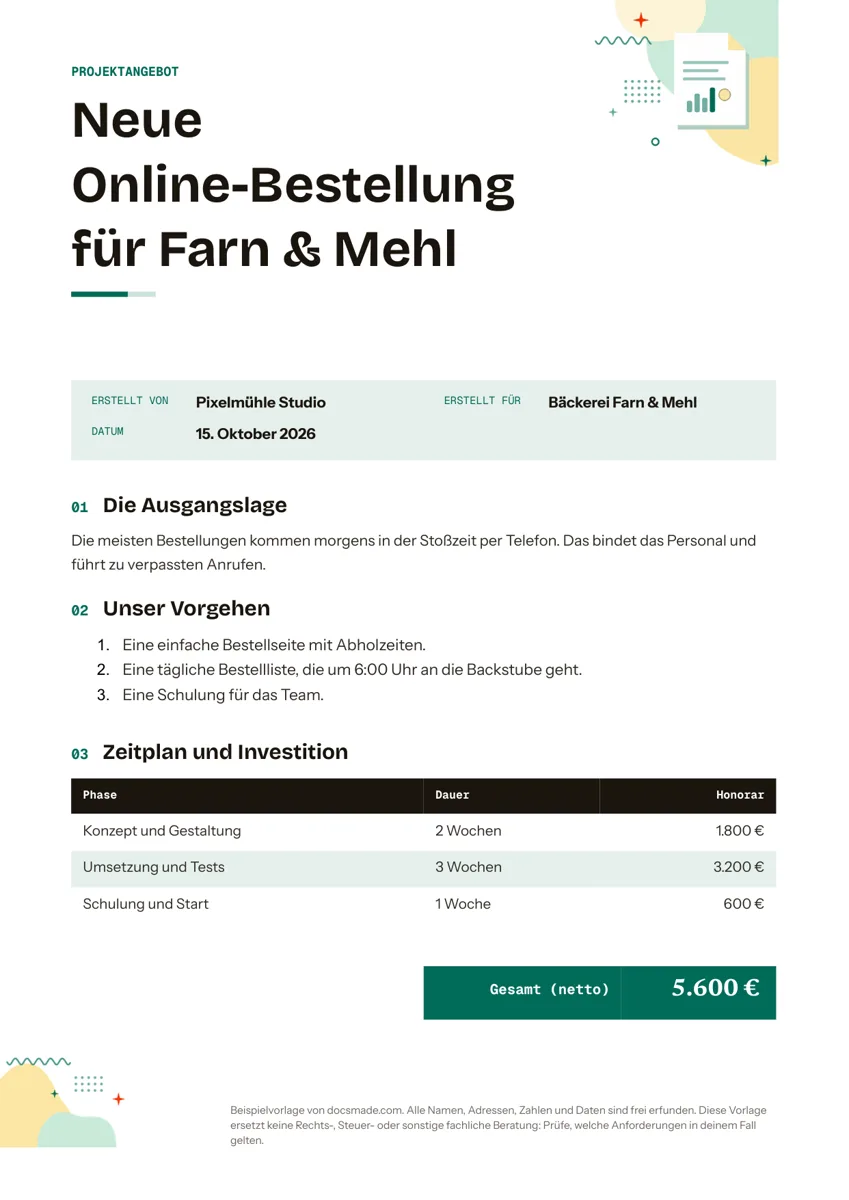 Büro & Finanzen Angebot Vorlage für Projekte und Dienstleistungen in Google Docs Kostenlose Angebot Vorlage für Projektangebote: echtes Google Doc mit Ausgangslage, Vorgehen, Zeitplan und Honorar. Als Word oder PDF herunterladen. Vorlage ansehen →