
Vorlagen
Planer Vorlagen für Google Docs: Kalender, Checkliste, Protokoll
-
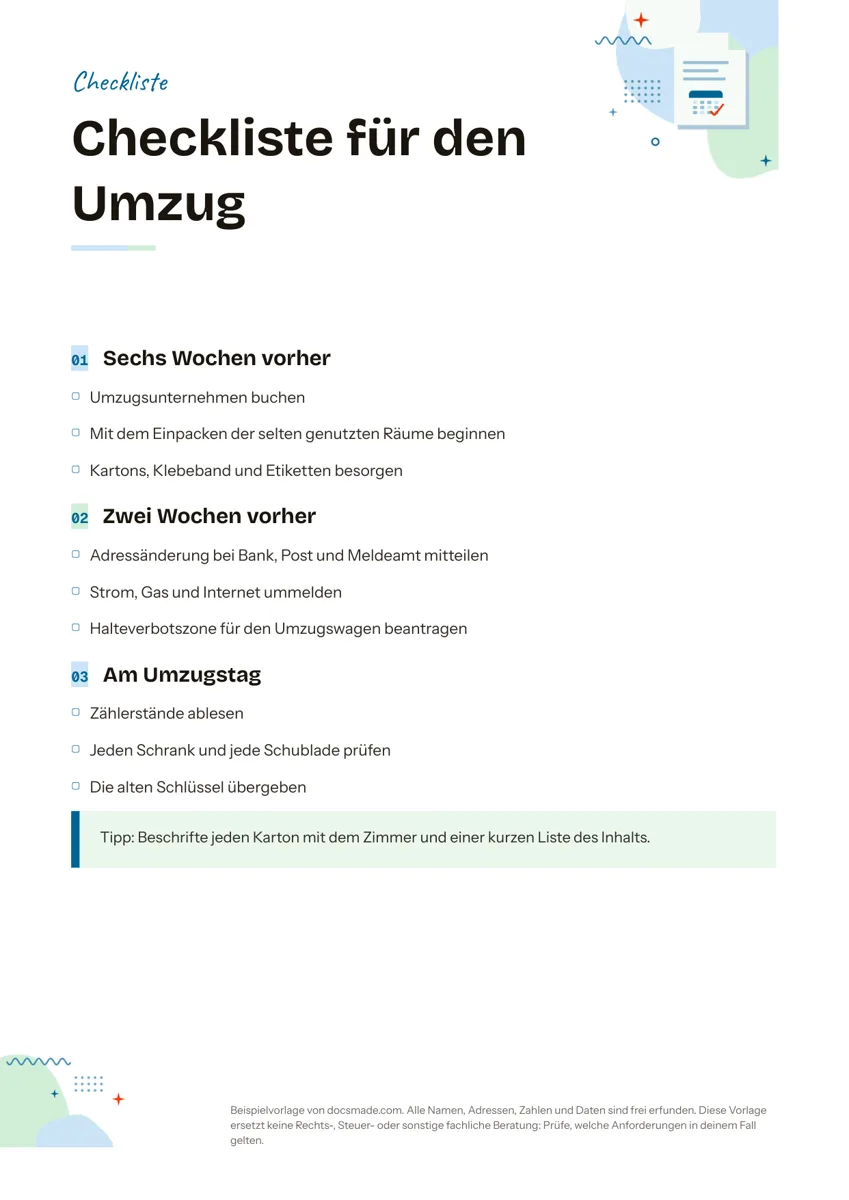 Organisation Checkliste Vorlage für Google Docs: zum Ausdrucken und Abhaken Kostenlose Checkliste Vorlage zum Ausdrucken: Aufgaben nach Phasen, Kästchen zum Abhaken und ein Tippfeld. Mit Umzug als Beispiel, als Word und PDF. Vorlage ansehen →
 -
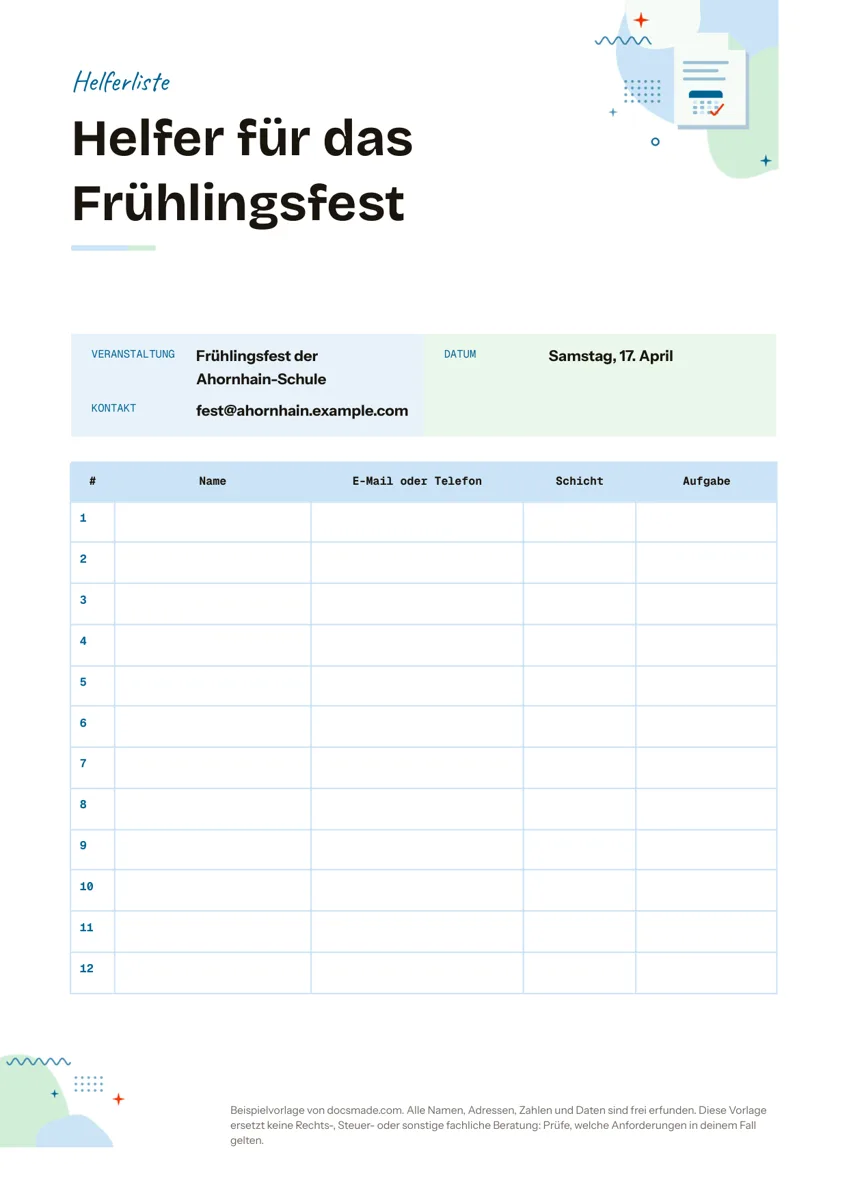 Organisation Teilnehmerliste Vorlage und Helferliste zum Eintragen Kostenlose Teilnehmerliste Vorlage zum Ausdrucken: echtes Google Doc mit 12 nummerierten Zeilen für Name, Kontakt, Schicht und Aufgabe. Word und PDF. Vorlage ansehen →
 -
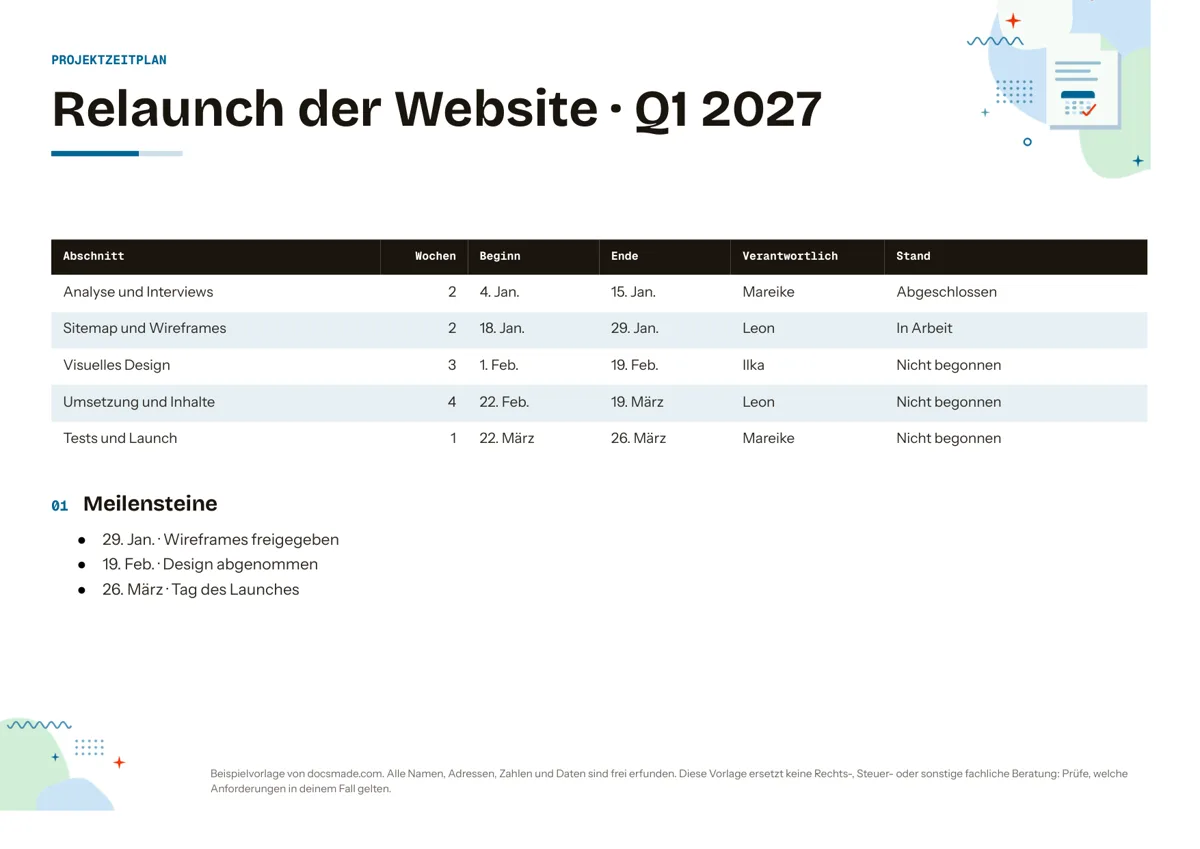 Organisation Zeitplan Vorlage für Projekte mit Phasen, Terminen und Meilensteinen Kostenlose Zeitplan Vorlage für Projekte: echtes Google Doc mit Phasen, Wochen, Beginn, Ende, Verantwortlichen, Stand und Meilensteinen. Word und PDF. Vorlage ansehen →
 -
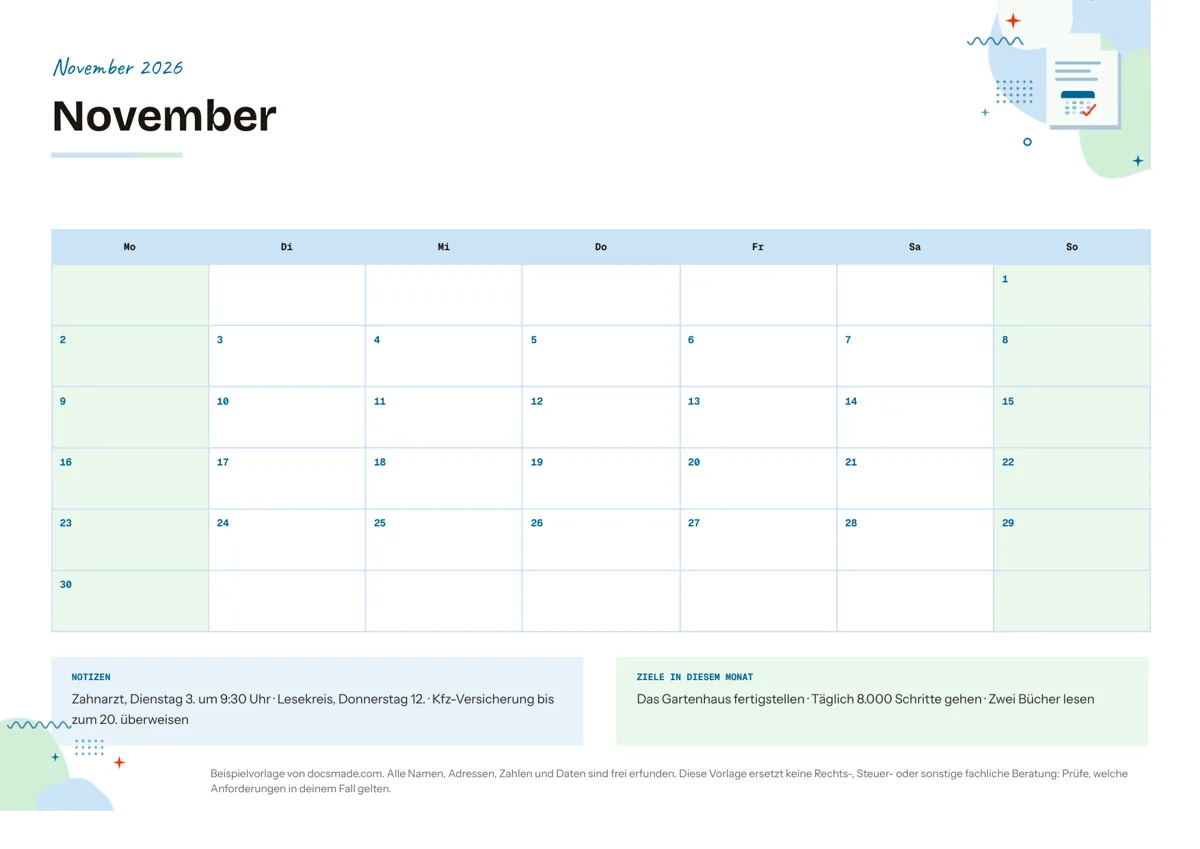 Organisation Kalender Vorlage für Google Docs: Monatskalender zum Ausdrucken Kostenlose Kalender Vorlage für Google Docs: Monatsraster im Querformat mit Notizen und Monatszielen. Ansehen, kopieren oder als Word und PDF laden. Vorlage ansehen →
 -
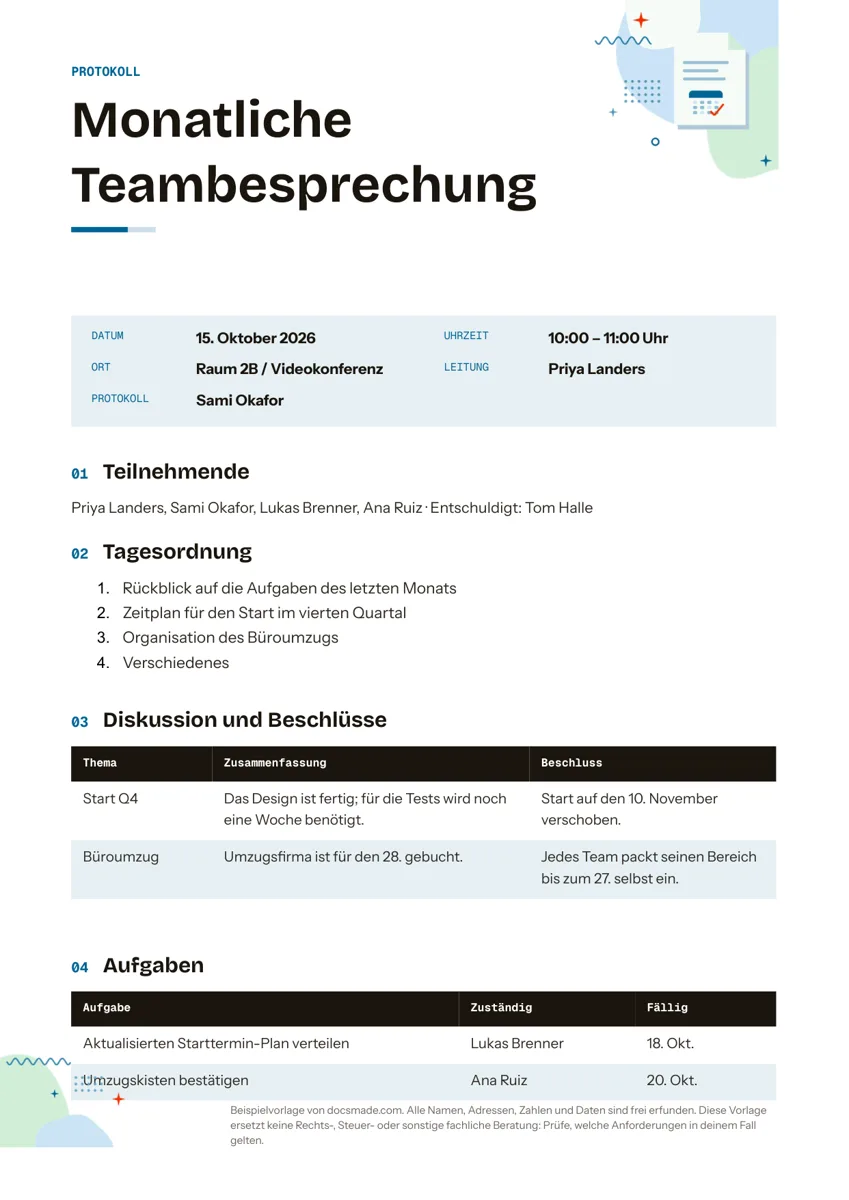 Organisation Besprechungsprotokoll Vorlage mit Beschlüssen und Aufgaben für Google Docs Kostenlose Protokoll Vorlage für Teambesprechungen: echtes Google Doc mit Tagesordnung, Beschlüssen und Aufgaben. Kopieren oder als Word/PDF laden. Vorlage ansehen →
Diese Planer Vorlagen für Google Docs helfen bei der praktischen Seite des Organisierens: einen Monat auf einen Blick sehen, ein Projekt über mehrere Wochen anlegen, Aufgaben der Reihe nach abhaken, Helfer finden und festhalten, was eine Besprechung beschlossen hat. Jede Vorlage ist ein echtes Google Doc auf DIN A4, das Sie in Ihr Drive kopieren, gemeinsam mit anderen bearbeiten und ausdrucken können. Termine, Namen und Daten in den Beispielen sind erfunden. Als Word-Datei und PDF gibt es jede Vorlage ebenfalls.
Planer Vorlagen in Google Docs: wofür jede gedacht ist
- Kalender: ein Monatsraster im Querformat, Woche von Montag bis Sonntag, mit einem Feld für Termine und Erinnerungen.
- Zeitplan: eine Projekttabelle im Querformat mit Phase, Dauer in Wochen, Start- und Enddatum, Verantwortlichen und Status, gefolgt von einer Liste der Meilensteine.
- Checkliste: Aufgaben nach Phasen gruppiert, jede mit einem Kästchen zum Abhaken, dazu ein Tippfeld. Das Beispiel ist ein Umzug.
- Eintragungsliste: Angaben zur Veranstaltung oben und ein nummeriertes Raster mit Spalten für Name, E-Mail oder Telefon, Schicht und Aufgabe.
- Protokoll: Teilnehmende, Tagesordnung, eine Tabelle mit Besprechungspunkten und Beschlüssen, eine Tabelle mit Aufgaben und der nächste Termin.
Planer in Google Docs, Tabelle oder App?
Eine Tabellenkalkulation ist besser, wenn Sie Formeln, Filter oder Hunderte Zeilen brauchen. Eine Aufgaben-App ist besser, wenn Sie Erinnerungen aufs Handy wollen. Ein Google Doc gewinnt, wenn der Plan vor allem aus Text besteht und von Menschen gelesen, gedruckt oder unterschrieben werden muss, die nicht mit Ihren Werkzeugen arbeiten: die Eintragungsliste auf dem Klemmbrett, der Kalender am Kühlschrank, der Zeitplan im Anhang einer Kundenmail, das Protokoll, das ein Vorstand genehmigt. Jede und jeder kann ein Dokument öffnen, und die gedruckte Seite sieht aus wie auf dem Bildschirm.
Gemeinsam planen mit Google Docs Vorlagen
- Die Vorlage einmal kopieren und teilen. Erstellen Sie Ihre Kopie und fügen Sie über Teilen Ihr Team als Bearbeiter oder Kommentatoren hinzu. Alle arbeiten in derselben Datei, es gibt also nur eine aktuelle Fassung.
- Aufgaben über Kommentare verteilen. Markieren Sie eine Zeile und klicken Sie auf die Kommentarschaltfläche, um eine Frage zu stellen oder eine Aufgabe zuzuweisen. Wenn Sie in einem Kommentar @ und einen Namen tippen, wird die Person benachrichtigt. Die Kästchen der Checkliste sind druckbare Symbole zum Abhaken auf Papier. Wollen Sie am Bildschirm abhaken, markieren Sie die Aufgaben und wählen in der Symbolleiste die Checklistenoption.
- Versionsverlauf statt Duplikate. Datei > Versionsverlauf > Versionsverlauf ansehen zeigt frühere Stände des Dokuments, Sie brauchen also nicht jede Woche eine neue Datei. Benennen Sie wichtige Versionen, etwa den genehmigten Zeitplan.
- Drucken, wenn Papier hilft. Eintragungslisten und Kalender werden oft ausgedruckt. Laden Sie über Datei > Herunterladen eine PDF für einen sauberen Ausdruck herunter.
Termin- und Kalenderplanung in Google Docs: Tipps
Beim Kalender erstellen Sie pro Monat eine Kopie und ändern Monatsband und Tageszahlen, das Raster behält seine Größe. Beim Zeitplan löschen Sie Phasen, die Sie nicht brauchen, als ganze Tabellenzeilen, statt sie leer zu lassen, und aktualisieren die Statusspalte bei jeder Abstimmung. Protokolle gelingen am besten, wenn die Aufgabentabelle schon während der Besprechung gefüllt wird: Verantwortliche Person, Aufgabe und Termin, danach am selben Tag an alle Teilnehmenden. Hängt eine Eintragungsliste öffentlich aus, fragen Sie nur die Kontaktdaten ab, die Sie wirklich brauchen, und vernichten Sie die Liste nach der Veranstaltung.
Die Schritte zum Kopieren und Herunterladen stehen in der Anleitung Google Doc kopieren. Memos und Berichte, die oft auf eine Planungsbesprechung folgen, finden Sie bei den Vorlagen für Büro und Finanzen.