
Teilnehmerliste Vorlage und Helferliste zum Eintragen
Lieber als Datei? .docx herunterladen · PDF herunterladen
So funktioniert es: „Vorlage verwenden“ öffnet den Kopierbildschirm von Google. Melden Sie sich bei Ihrem Google-Konto an, dann wird das Dokument in Ihr eigenes Drive kopiert und Sie können jede Zeile bearbeiten. Hilfe beim Kopieren des Dokuments?
Das steckt in der Vorlage für die Teilnehmerliste
-
Eintragungsliste
- Veranstaltung · Datum · Kontakt
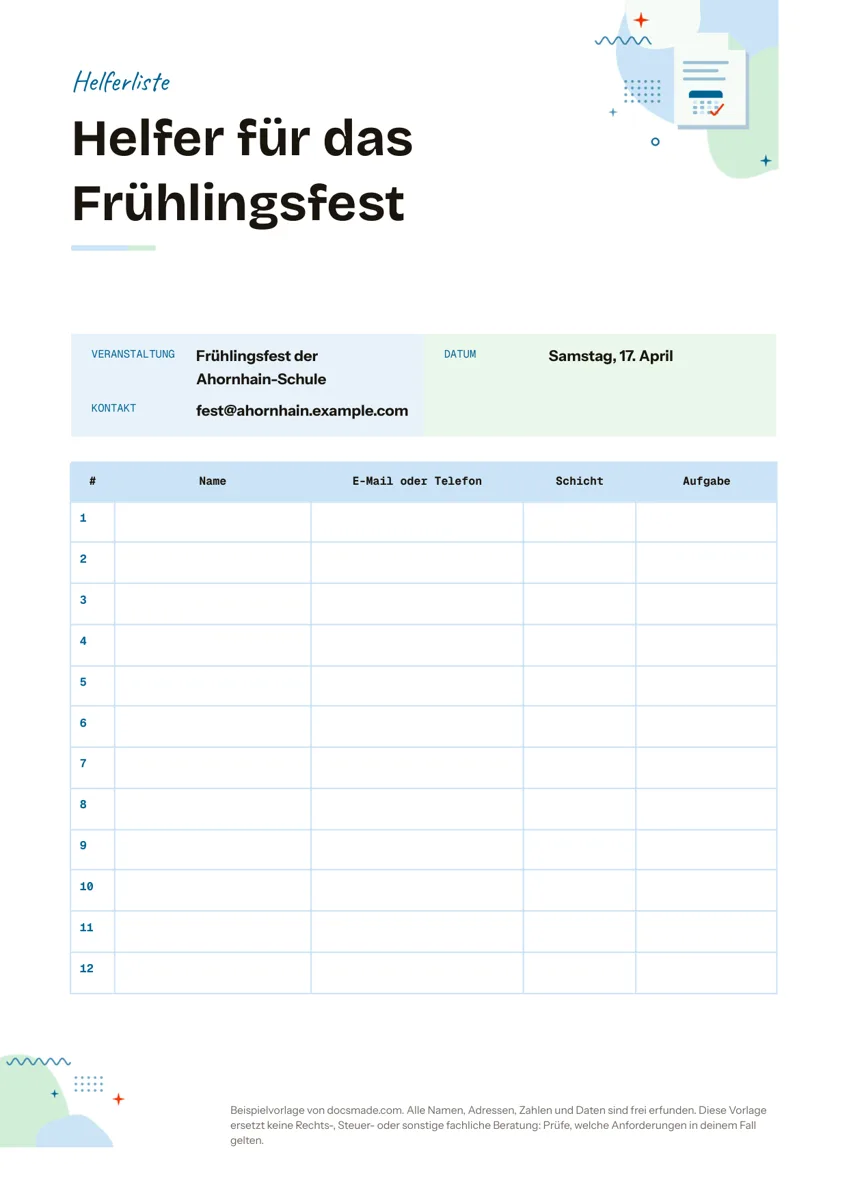
Diese Teilnehmerliste Vorlage gibt Ihnen eine aufgeräumte Seite, auf der sich Menschen für eine Veranstaltung eintragen: oben die Eckdaten, darunter eine nummerierte Tabelle für Name, Kontakt, Schicht und Aufgabe. Das Beispiel ist als Helferliste für ein Schulfest ausgefüllt. Nutzen Sie sie auf dem Klemmbrett bei einer Versammlung oder teilen Sie sie online, damit sich Freiwillige selbst eintragen. Es ist ein echtes Google Doc: Sie sehen es hier in der Vorschau, erstellen mit einem Klick Ihre eigene Kopie oder laden die Word-Datei (.docx) und das PDF herunter.
Was die Vorlage für die Helferliste enthält
Das Beispiel ist für das Frühlingsfest einer erfundenen Schule eingerichtet, damit Sie sehen, was wohin gehört.
- Kopf. Ein farbiges Band mit „HELFERLISTE“ und ein großer Titel für den Anlass („Helfer für das Frühlingsfest“).
- Eckdaten. Drei beschriftete Zeilen: Veranstaltung, Datum und Kontakt, also die E-Mail-Adresse für Rückfragen.
- Tabelle zum Eintragen. Zwölf nummerierte Zeilen mit fünf Spalten: #, Name, E-Mail oder Telefon, Schicht und Aufgabe. Die Zeilen sind hoch genug für Handschrift, und an der Nummerierung sieht man sofort, wie viele Plätze vergeben sind.
Die Seite ist DIN A4 im Hochformat und passt auf ein Blatt. Das ist praktisch, wenn Sie mehrere Exemplare für verschiedene Tische oder Räume drucken.
Eintragungsliste anlegen, die sich wirklich füllt
Die meisten Listen scheitern an denselben Dingen: vage Aufgaben, unklare Zeiten oder zu viele leere Spalten. Richten Sie Ihre Liste so ein:
- Zuerst die Eckdaten. Datum, Ort und eine Kontaktadresse beantworten die Fragen, die sonst vor jeder Zusage kommen.
- Schichten vorher festlegen. „9:00 bis 11:00 Uhr“ oder „Aufbau“ ist leichter zu wählen als ein leeres Feld. Schreiben Sie die Optionen in die Eckdaten oder in die Spalte Schicht, damit alle dieselben Begriffe nutzen.
- Aufgaben benennen. „Kuchenstand“ oder „Parkplatzeinweisung“ findet mehr Freiwillige als „Mithelfen“. Braucht eine Aufgabe mehrere Leute, steht sie in mehreren Zeilen.
- Nur die nötigen Kontaktdaten erfragen. Ein Weg pro Person reicht. Eine ausgelegte Liste zeigt allen Folgenden die Daten der anderen. Bitten Sie deshalb nur um eine Angabe oder lassen Sie die Liste bei einer verantwortlichen Person. Sammeln Sie personenbezogene Daten, sagen Sie kurz, wofür sie genutzt werden, und vernichten Sie die Liste nach der Veranstaltung.
- Eine Frist setzen. „Bitte bis zum 10. April eintragen“ gibt Ihnen Zeit, Lücken zu füllen.
Ist die Liste voll, schicken Sie ein paar Tage vorher eine kurze Erinnerung und nutzen die Liste am Tag selbst als Anwesenheitsliste.
Teilnehmerliste in Google Docs anpassen
- Klicken Sie auf Vorlage verwenden oder öffnen Sie die Vorschau und wählen Sie Datei > Kopie erstellen. Für Schul- oder Firmenkonten mit Einschränkungen hilft die Anleitung zum Kopieren eines Google Docs.
- Ersetzen Sie Titel, Veranstaltung, Datum und Kontakt durch Ihre Angaben.
- Benennen Sie die Spalten passend zum Anlass um. Für eine klassische Teilnehmerliste bei Seminar oder Schulung nehmen Sie Name, Firma oder Klasse, E-Mail und Unterschrift. Für ein Mitbringbuffet heißen sie Gericht und Portionen.
- Mehr Plätze? Klicken Sie in die letzte Zeile und wählen Sie per Rechtsklick Zeile darunter einfügen. Damit alles auf ein Blatt passt, verringern Sie die Zeilenhöhe unter Format > Tabelle > Tabelleneigenschaften.
- Füllen Sie Schicht und Aufgabe vorab aus, dann tragen die Leute nur noch ihren Namen ein.
- Die Farbe des Bands ändern Sie mit der Füllfarbe, die Schrift über die Symbolleiste, das Format unter Datei > Seite einrichten.
Teilnehmerliste ausdrucken oder online teilen
Für Papier wählen Sie Datei > Drucken oder Datei > Herunterladen > PDF-Dokument (.pdf) und drucken so viele Exemplare, wie Sie brauchen. Das PDF hält die Tabelle exakt. Die Fassung als Microsoft Word (.docx) ist nützlich, wenn jemand anderes aus Word druckt.
Online sammeln Sie Namen über Freigeben. Am sichersten ist es, Freiwillige per E-Mail als Bearbeiter hinzuzufügen. Stellen Sie den allgemeinen Zugriff auf „Jeder, der über den Link verfügt“ als Bearbeiter, kann jeder mit dem Link fremde Einträge ändern oder löschen. Fehlt etwas, sehen Sie unter Datei > Versionsverlauf nach. Für große Gruppen oder wenn Angaben privat bleiben sollen, ist ein Online-Formular, das in eine Tabelle schreibt, die bessere Wahl.
Ideen: Mitbringliste, Zeitfenster, Kurse und Verein
- Mitbringliste für Feier oder Buffet. Spalten für Name, Gericht, Hauptgericht oder Nachtisch und Allergene, damit nicht fünf Nudelsalate kommen.
- Liste mit Zeitfenstern. Tragen Sie die Zeiten vorab in die Spalte Schicht ein, etwa Elternsprechtag im 15-Minuten-Takt, und lassen Sie die Namen ergänzen.
- Anmeldung für Kurs oder AG. Name, Klasse, E-Mail und eine Spalte für Größe oder Vorkenntnisse.
- Fahrgemeinschaft oder Obstdienst. Daten untereinander in der Spalte Schicht und eine Familie pro Zeile.
Kombinieren Sie die Liste mit einer Checkliste für die verteilten Aufgaben und einem Monatskalender für die Termine. Braucht die Veranstaltung eine Einladung, sehen Sie sich die Einladung Vorlage an. Weitere Planungshilfen finden Sie bei den Vorlagen für Organisation und Planung.
Häufige Fragen zur Teilnehmerliste Vorlage
Ist die Teilnehmerliste Vorlage kostenlos?
Ja. Kopieren Sie sie in Ihr Google Drive oder laden Sie das PDF herunter und drucken Sie es aus, kostenlos und ohne Anmeldung außer Ihrem Google-Konto.
Können sich Leute online in die Liste eintragen?
Ja. Teilen Sie das Doc mit Bearbeitungsrechten, dann tippt jede Person ihre Angaben in eine freie Zeile. Mehrere können gleichzeitig schreiben, und Sie sehen Änderungen sofort.
Gibt es die Teilnehmerliste auch als Word-Datei?
Ja. Laden Sie die .docx-Datei auf dieser Seite herunter oder wählen Sie Datei > Herunterladen > Microsoft Word (.docx) in Ihrer Kopie. Die Tabelle bleibt erhalten, die Schrift kann sich ändern.
Google Docs oder Google Formulare für eine Anmeldeliste?
Ein Google Doc ist schnell eingerichtet, leicht zu drucken und zeigt allen, welche Plätze vergeben sind. Ein Formular passt für große Gruppen oder wenn niemand die Daten der anderen sehen soll.
Wie viele Personen passen auf eine Seite?
Die Vorlage hat zwölf nummerierte Zeilen auf einer A4-Seite. Fügen Sie Zeilen hinzu oder drucken Sie mehrere Blätter und nummerieren Sie weiter, 13 bis 24 und so fort.
Weitere Vorlagen
-
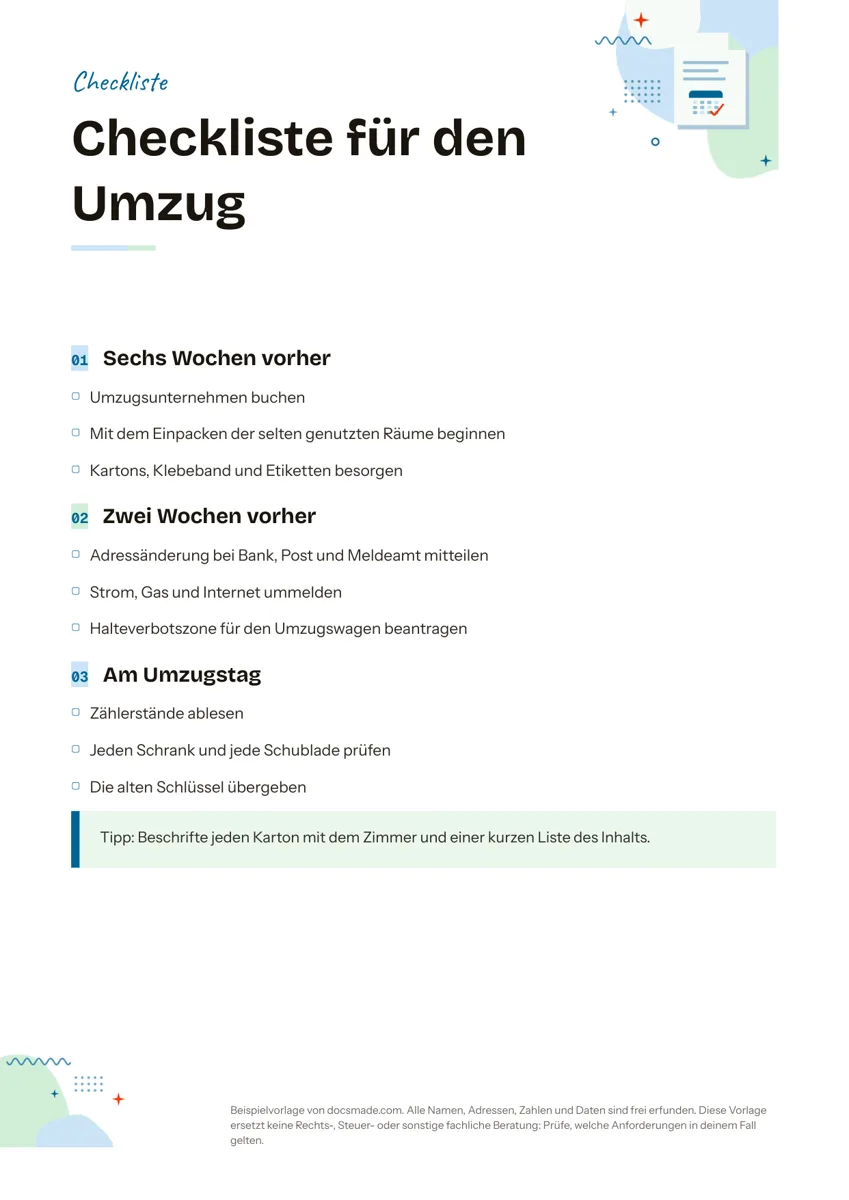 Organisation Checkliste Vorlage für Google Docs: zum Ausdrucken und Abhaken Kostenlose Checkliste Vorlage zum Ausdrucken: Aufgaben nach Phasen, Kästchen zum Abhaken und ein Tippfeld. Mit Umzug als Beispiel, als Word und PDF. Vorlage ansehen →
 -
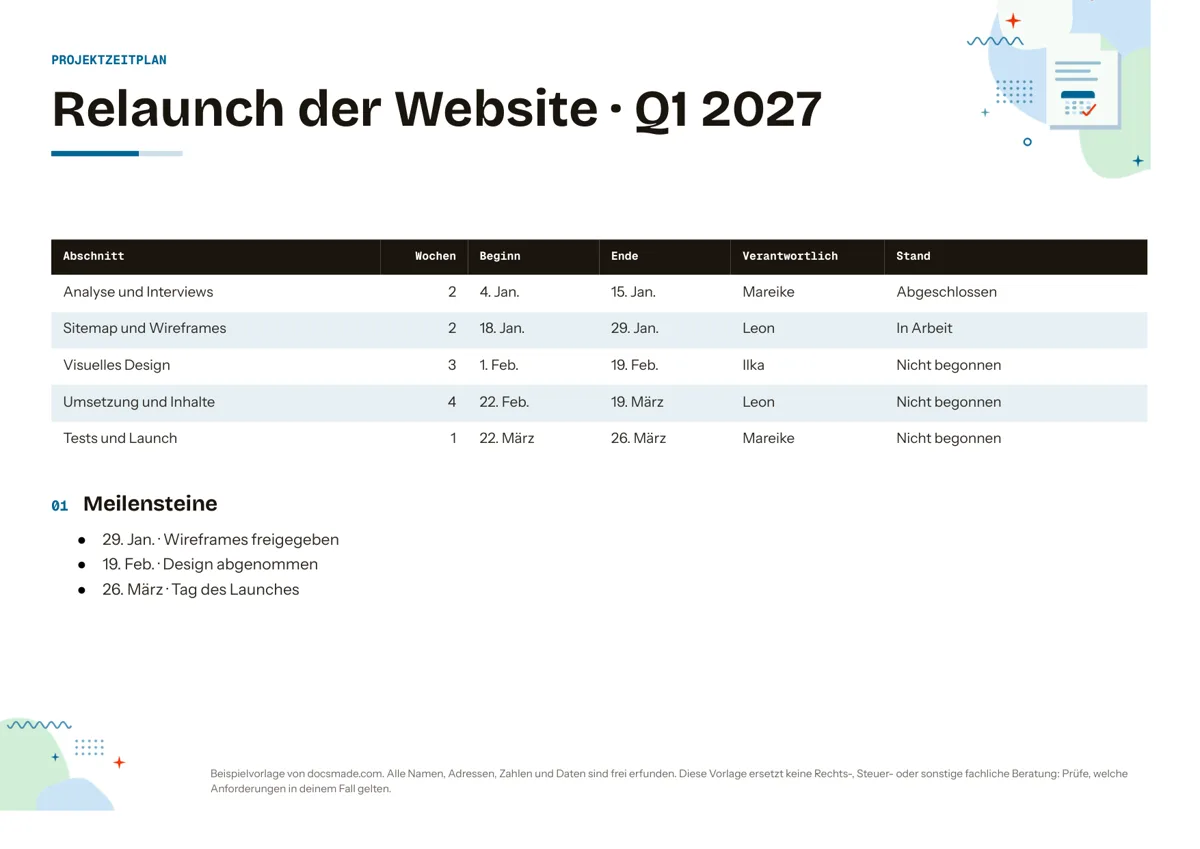 Organisation Zeitplan Vorlage für Projekte mit Phasen, Terminen und Meilensteinen Kostenlose Zeitplan Vorlage für Projekte: echtes Google Doc mit Phasen, Wochen, Beginn, Ende, Verantwortlichen, Stand und Meilensteinen. Word und PDF. Vorlage ansehen →
 -
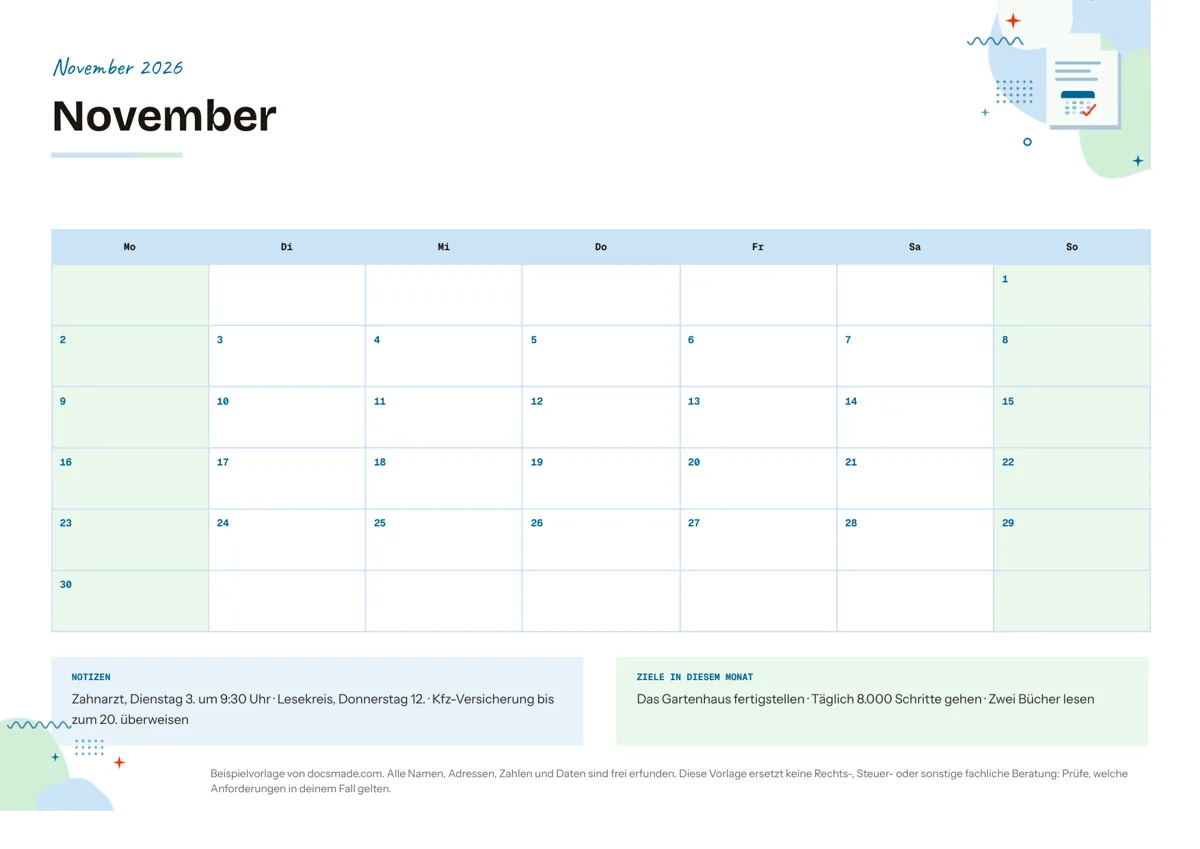 Organisation Kalender Vorlage für Google Docs: Monatskalender zum Ausdrucken Kostenlose Kalender Vorlage für Google Docs: Monatsraster im Querformat mit Notizen und Monatszielen. Ansehen, kopieren oder als Word und PDF laden. Vorlage ansehen →
 -
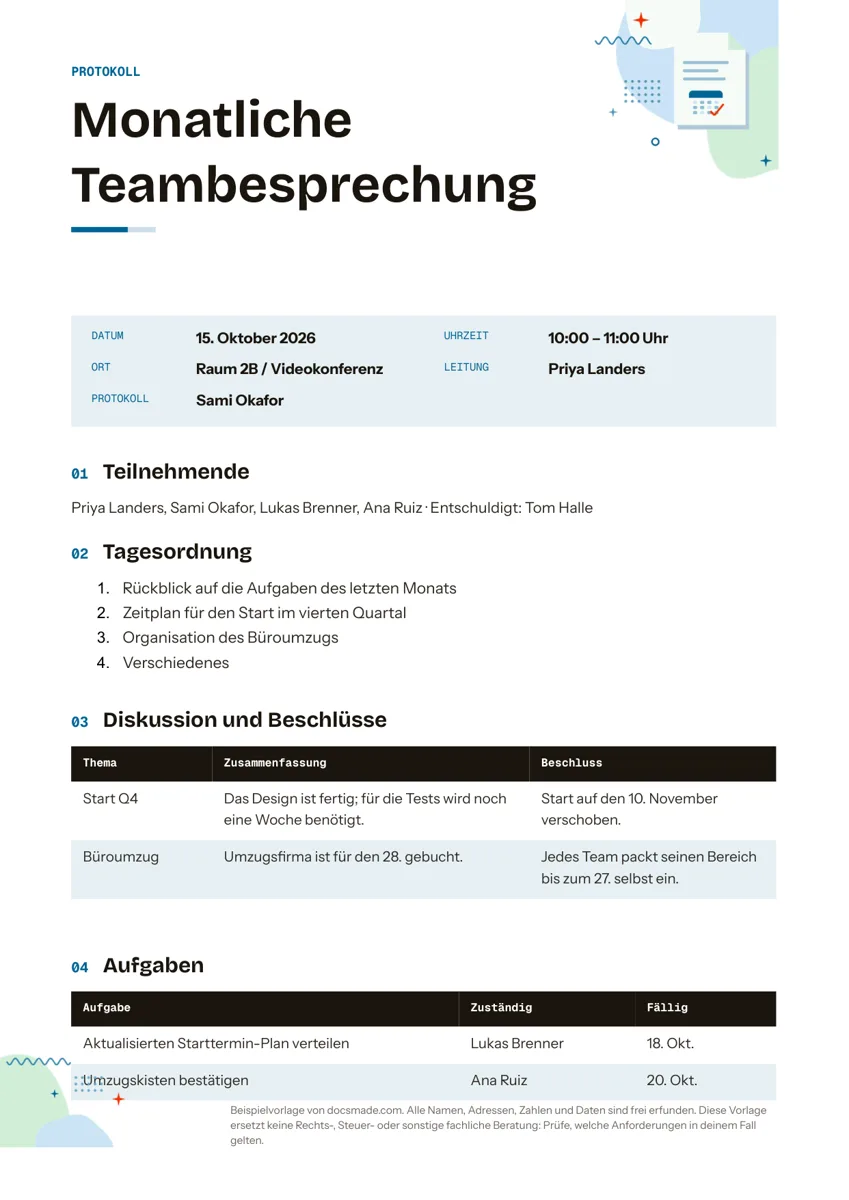 Organisation Besprechungsprotokoll Vorlage mit Beschlüssen und Aufgaben für Google Docs Kostenlose Protokoll Vorlage für Teambesprechungen: echtes Google Doc mit Tagesordnung, Beschlüssen und Aufgaben. Kopieren oder als Word/PDF laden. Vorlage ansehen →