
Zeitplan Vorlage für Projekte mit Phasen, Terminen und Meilensteinen
Lieber als Datei? .docx herunterladen · PDF herunterladen
So funktioniert es: „Vorlage verwenden“ öffnet den Kopierbildschirm von Google. Melden Sie sich bei Ihrem Google-Konto an, dann wird das Dokument in Ihr eigenes Drive kopiert und Sie können jede Zeile bearbeiten. Hilfe beim Kopieren des Dokuments?
Das steckt in der Zeitplan-Vorlage
-
Zeitplan
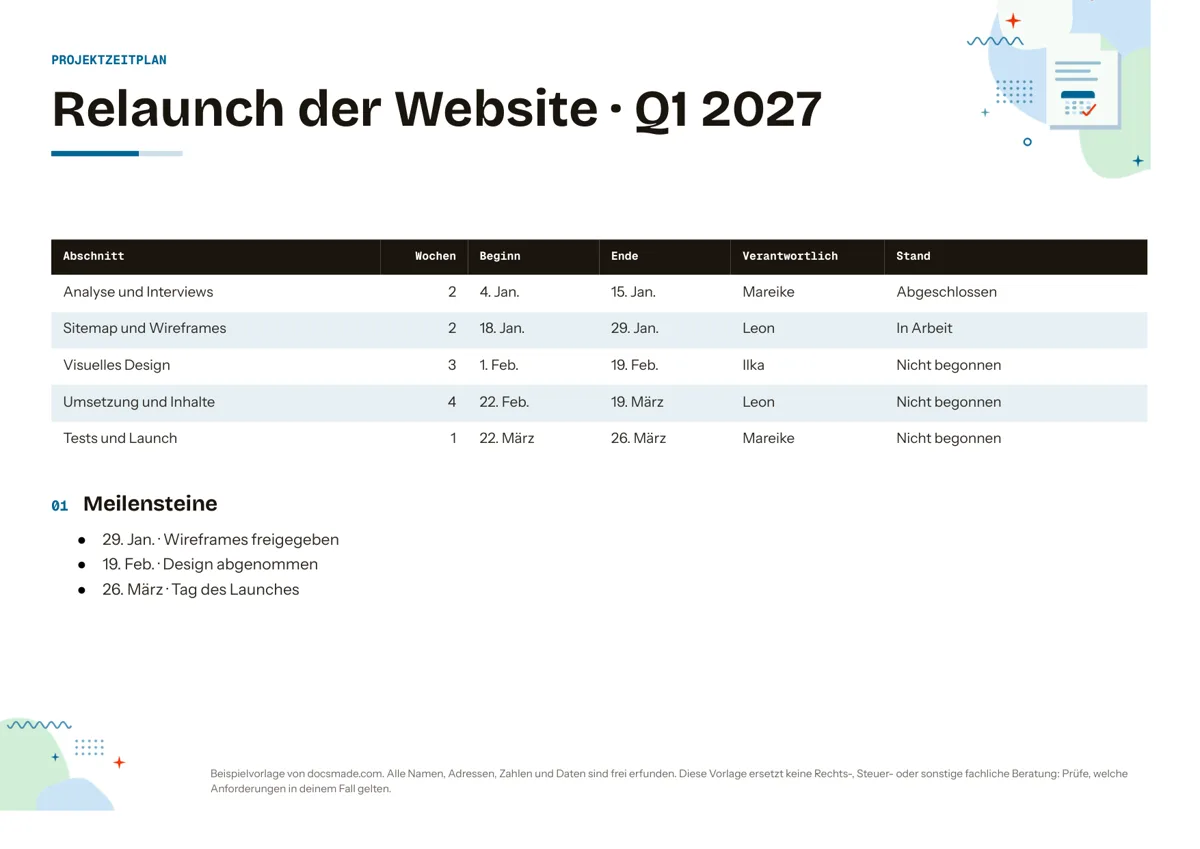
- Abschnitt · Wochen · Beginn · Ende · Verantwortlich · Stand
-
Meilensteine
- 29. Jan. · Wireframes freigegeben
- 19. Feb. · Design abgenommen
- 26. März · Tag des Launches
Diese Zeitplan Vorlage stellt ein Projekt als übersichtliche Tabelle mit Phasen, Terminen, Verantwortlichen und Stand dar, gefolgt von einer kurzen Liste der Meilensteine. Sie passt zu kleinen Teams, Selbstständigen und Studierenden, die einen einseitigen Projektplan brauchen, den alle lesen und aktualisieren können. Es ist ein echtes Google Doc: Sie sehen es hier in der Vorschau, erstellen mit einem Klick Ihre Kopie oder laden es als Word-Datei (.docx) oder PDF herunter.
Was die Vorlage für den Projektzeitplan enthält
Das Beispiel plant einen erfundenen Relaunch einer Website im ersten Quartal 2027, sodass jede Spalte bereits realistische Inhalte zeigt.
- Kopf. Ein farbiges Band mit „PROJEKTZEITPLAN“, darunter Projektname und Zeitraum („Relaunch der Website · Q1 2027“).
- Phasentabelle. Sechs Spalten: Abschnitt, Wochen, Beginn, Ende, Verantwortlich und Stand. Fünf Zeilen führen das Projekt von Analyse und Interviews über Sitemap und Wireframes, visuelles Design sowie Umsetzung und Inhalte bis zu Tests und Launch.
- Spalte Stand. Jede Phase ist als Abgeschlossen, In Arbeit oder Nicht begonnen markiert. So dient die Tabelle zugleich als Fortschrittsbericht.
- Meilensteine. Eine Liste der Daten, die für Auftraggeber zählen: Wireframes freigegeben, Design abgenommen und Tag des Launches.
Das Dokument steht auf DIN A4 im Querformat. So haben die sechs Spalten genug Breite für vollständige Phasennamen ohne Umbruch.
Zeitplan erstellen: so wird der Projektplan realistisch
Ein Zeitplan hilft nur, wenn die Termine glaubwürdig sind. Gehen Sie in dieser Reihenfolge vor:
- Vom Endtermin aus planen. Tragen Sie Launch oder Abgabe in die letzte Zeile ein und arbeiten Sie sich Phase für Phase rückwärts.
- Die Arbeit in vier bis sieben Phasen teilen. Weniger verstecken Probleme, viel mehr machen aus dem Plan eine Aufgabenliste. Einzelne Aufgaben gehören in eine eigene Checkliste.
- Jeder Phase eine Dauer in Wochen geben. An der Spalte Wochen erkennt man schnell eine zusammengedrückte Phase. Im Beispiel bekommt das Design drei Wochen, die Umsetzung vier.
- Eine verantwortliche Person pro Phase. Geteilte Verantwortung heißt meist, dass niemand nachhakt. Die Person kann delegieren, steht aber für die Termine ein.
- Luft zwischen den Phasen lassen. Rückmeldungen und Freigaben brauchen Zeit. Endet eine Phase am Freitag, beginnt die nächste am Montag darauf, wie im Beispiel.
- Prüfbare Meilensteine wählen. „Design abgenommen“ ist eine Entscheidung an einem Datum, „Fortschritt beim Design“ nicht.
Gehen Sie die Spalte Stand in jeder Teamrunde durch und halten Sie Entscheidungen, die Termine verschieben, im Besprechungsprotokoll fest, damit Zeitplan und Protokoll dieselbe Geschichte erzählen.
Zeitplan Vorlage in Google Docs anpassen
- Klicken Sie auf Vorlage verwenden oder öffnen Sie die Vorschau und wählen Sie Datei > Kopie erstellen. Die Anleitung zum Kopieren eines Google Docs erklärt auch geteilte Ablagen und Schul- oder Firmenkonten.
- Ändern Sie Projektname und Zeitraum im Kopf. Die Farbe des Bands ändern Sie, indem Sie die Zelle markieren und die Füllfarbe wählen.
- Benennen Sie die Phasen um und tragen Sie Ihre Termine ein. Per Rechtsklick fügen Sie mit Zeile darunter einfügen eine Phase hinzu oder entfernen sie mit Zeile löschen.
- Machen Sie aus den Zellen der Spalte Stand Auswahllisten: Text markieren, Einfügen > Drop-down wählen und eine Vorlage für den Projektstatus nehmen oder eigene Optionen mit Farben anlegen.
- Ersetzen Sie Namen durch Personen-Chips, indem Sie @ und den Namen einer Kollegin tippen.
- Färben Sie verspätete Phasen mit einer Zellfarbe ein und setzen Sie Meilensteindaten fett, damit sie auch ausgedruckt auffallen.
- Für Hochformat oder ein anderes Papier nutzen Sie Datei > Seite einrichten und prüfen danach die Spaltenbreiten, indem Sie die Rahmen ziehen.
Projektplan drucken, als PDF exportieren und teilen
Mit Datei > Herunterladen > PDF-Dokument (.pdf) hängen Sie den Zeitplan an eine E-Mail oder ein Projektbriefing, das PDF behält das Querformat. Microsoft Word (.docx) wählen Sie, wenn ein Kunde mit Word arbeitet. Damit der Plan aktuell bleibt, teilen Sie lieber das Doc: Klicken Sie auf Freigeben, geben Sie dem Team Bearbeitungsrechte und bitten Sie Auftraggeber, Fragen zu Terminen über Einfügen > Kommentar zu stellen. Unter Datei > Versionsverlauf benennen Sie Versionen wie „Plan freigegeben“ und vergleichen spätere Änderungen damit.
Zeitplan Ideen: Veranstaltung, Hochzeit, Zeitstrahl für die Schule
- Veranstaltung. Phasen wie Raumbuchung, Einladungen, Catering und Probe, mit dem Veranstaltungstag als letztem Meilenstein. Für die Helfer passt die Teilnehmerliste Vorlage.
- Hochzeit. Die Zeilen stehen für die Monate vor der Hochzeit und die Spalte Verantwortlich für die Person, die sich kümmert. Oder Sie schreiben die Phasen als Ablauf des Hochzeitstags in Stunden.
- Zeitstrahl für die Schule. Benennen Sie die Spalten in Datum, Ereignis, Ort und Bedeutung um und listen Sie Ereignisse der Reihe nach. So wird aus dem Plan eine Tabelle für Geschichte oder Sachunterricht.
- Persönliche Planung. Studium, Bewerbungen und Starttermine über ein Jahr verteilt.
Für die Planung Tag für Tag eignet sich ein Monatskalender besser als eine Phasentabelle. Weitere Planungsdokumente finden Sie bei den Vorlagen für Organisation und Planung.
Häufige Fragen zur Zeitplan Vorlage
Ist die Zeitplan Vorlage kostenlos?
Ja. Kopieren und bearbeiten kostet nichts, und sie öffnet sich als normales Google Doc in Ihrem Drive. Sie brauchen nur ein Google-Konto für die Kopie.
Kann ich ein Gantt-Diagramm in Google Docs erstellen?
Google Docs hat kein eingebautes Gantt-Diagramm. Behalten Sie die Tabelle als lesbaren Plan auf einer Seite, oder bauen Sie Balken in Google Tabellen, das bei unterstützten Konten eine Zeitachsenansicht bietet, und verknüpfen Sie das Diagramm bei Bedarf in diesem Doc.
Was ist der Unterschied zwischen Zeitplan und Zeitstrahl?
Ein Zeitplan legt künftige Arbeit fest, mit Dauer, Verantwortlichen und Stand. Ein Zeitstrahl stellt Ereignisse auf einer Linie dar, oft rückblickend wie im Geschichtsunterricht. Diese Vorlage ist ein Zeitplan, lässt sich aber wie oben beschrieben als tabellarischer Zeitstrahl nutzen.
Gibt es die Zeitplan Vorlage auch für Word?
Ja. Laden Sie die .docx-Datei auf dieser Seite herunter oder über Datei > Herunterladen in Ihrer Kopie. Tabelle, Überschriften und Liste werden übernommen. Prüfen Sie nach dem Öffnen die Spaltenbreiten.
Wie oft sollte ich einen Projektzeitplan aktualisieren?
Ändern Sie die Spalte Stand, sobald eine Phase beginnt oder endet, und prüfen Sie die Termine in jeder Teamrunde. Ein Plan, der ein paar Wochen veraltet ist, wird meist ignoriert.
Weitere Vorlagen
-
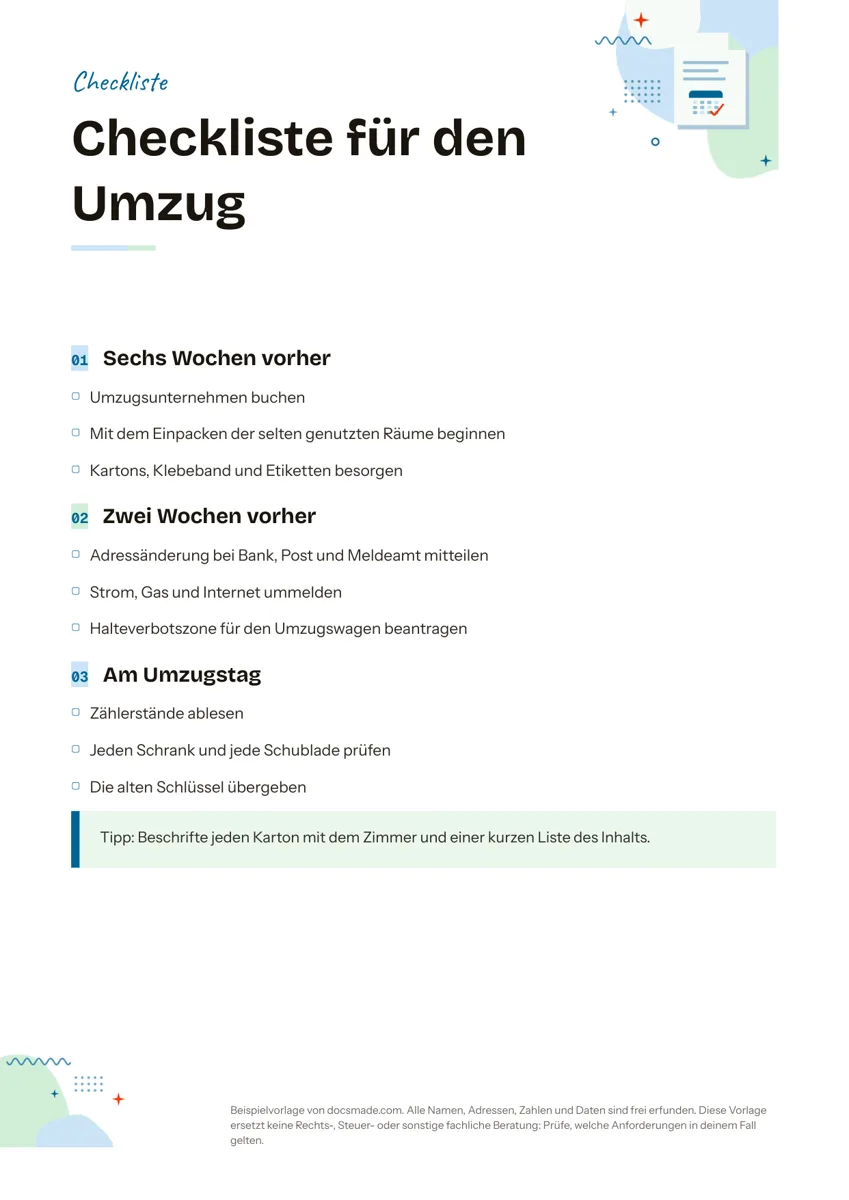 Organisation Checkliste Vorlage für Google Docs: zum Ausdrucken und Abhaken Kostenlose Checkliste Vorlage zum Ausdrucken: Aufgaben nach Phasen, Kästchen zum Abhaken und ein Tippfeld. Mit Umzug als Beispiel, als Word und PDF. Vorlage ansehen →
 -
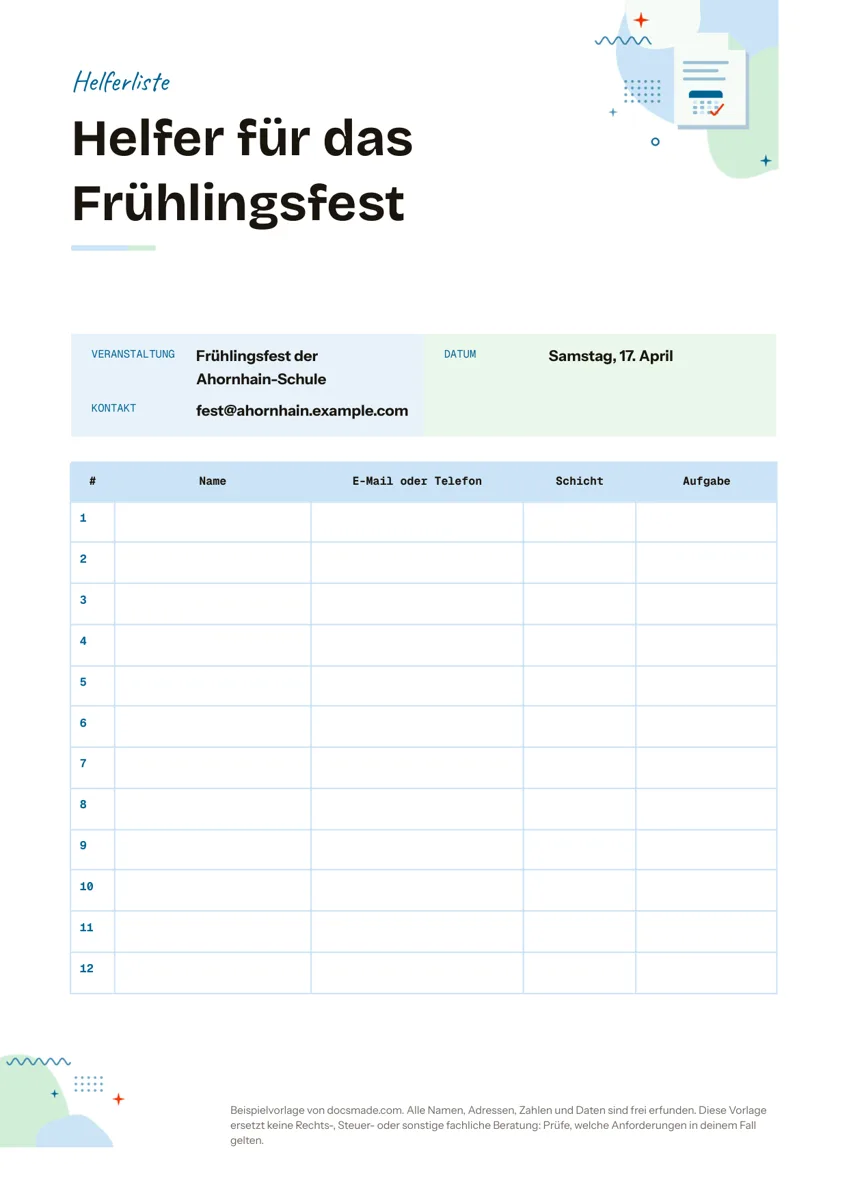 Organisation Teilnehmerliste Vorlage und Helferliste zum Eintragen Kostenlose Teilnehmerliste Vorlage zum Ausdrucken: echtes Google Doc mit 12 nummerierten Zeilen für Name, Kontakt, Schicht und Aufgabe. Word und PDF. Vorlage ansehen →
 -
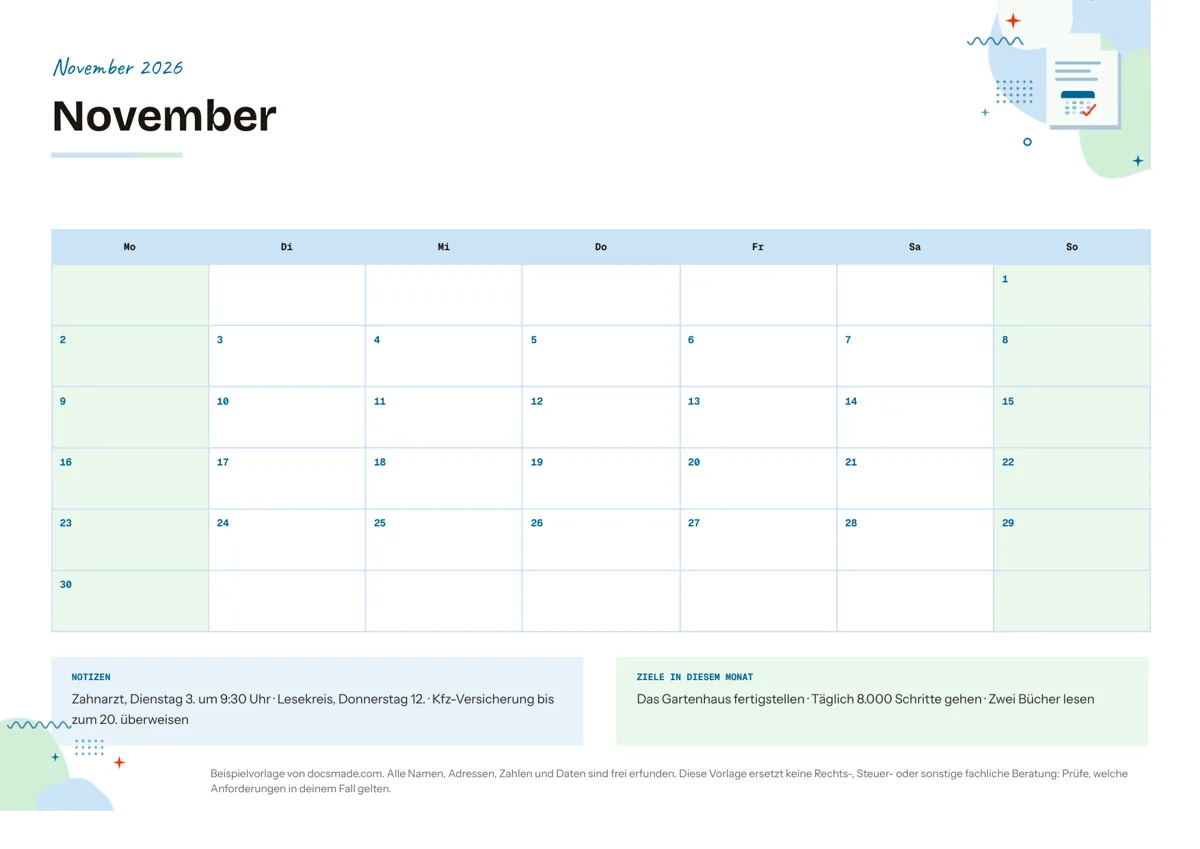 Organisation Kalender Vorlage für Google Docs: Monatskalender zum Ausdrucken Kostenlose Kalender Vorlage für Google Docs: Monatsraster im Querformat mit Notizen und Monatszielen. Ansehen, kopieren oder als Word und PDF laden. Vorlage ansehen →
 -
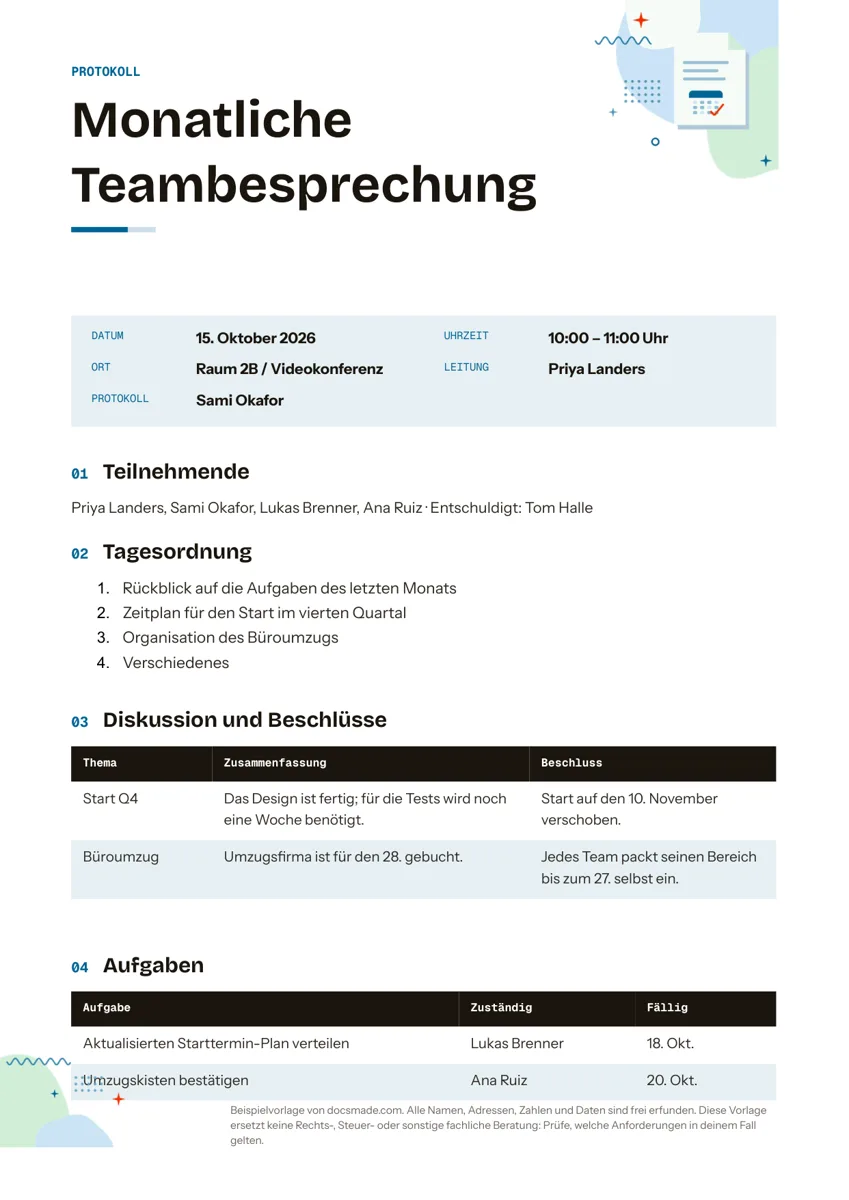 Organisation Besprechungsprotokoll Vorlage mit Beschlüssen und Aufgaben für Google Docs Kostenlose Protokoll Vorlage für Teambesprechungen: echtes Google Doc mit Tagesordnung, Beschlüssen und Aufgaben. Kopieren oder als Word/PDF laden. Vorlage ansehen →