
Modèle de journal scolaire pour Google Docs : une à imprimer
Vous préférez un fichier ? Télécharger en .docx · Télécharger en PDF
Comment ça marche : « Utiliser ce modèle » ouvre l'écran de copie de Google. Connectez-vous à votre compte Google et le document est copié dans votre propre Drive, où vous pouvez modifier chaque ligne. Besoin d'aide pour copier le document ?
Contenu du modèle de journal
-
Aussi dans ce numéro
- Rencontre avec notre nouvelle documentaliste
- Les résultats de l'équipe de football
- La recette de la semaine : muffins au potimarron
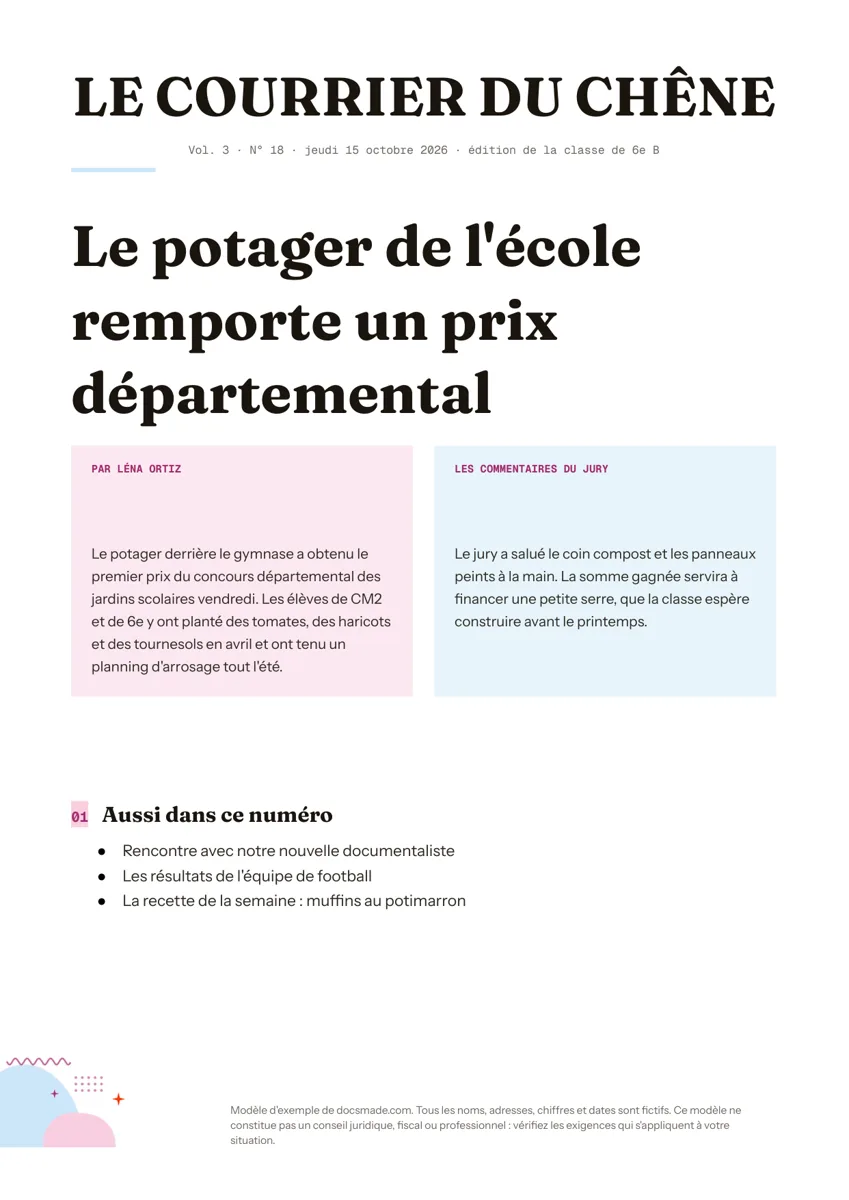
Ce modèle de journal vous donne une une dans le style d'un quotidien imprimé : un titre de journal bien visible, une ligne de date, un gros titre et un article sur deux colonnes. C'est un vrai Google Doc que vous prévisualisez ici et copiez dans votre Drive en un clic, ce qui en fait un bon choix pour un journal de classe, un projet d'éducation aux médias, un exposé d'histoire ou un journal de famille ou d'association. Il se télécharge aussi en Word (.docx) et en PDF si vous cherchez un modèle de journal Word gratuit.
Ce que contient le modèle de journal scolaire
La une d'exemple est celle du « Courrier du Chêne », le journal fictif d'une classe de 6e B, et reprend les éléments d'une vraie première page :
- Titre du journal. Le nom du journal en grandes capitales, centré en haut de la page.
- Ligne de date. Une petite ligne avec le volume, le numéro, la date et l'édition (« Vol. 3 · N° 18 · jeudi 15 octobre 2026 · édition de la classe de 6e B »).
- Filet et gros titre. Un filet, puis le titre principal dans une grande police : « Le potager de l'école remporte un prix départemental ».
- Article sur deux colonnes. Deux encadrés côte à côte. Celui de gauche porte la signature (« Par Léna Ortiz ») et le début de l'article ; celui de droite donne les commentaires du jury et l'usage prévu de la somme gagnée.
- « Aussi dans ce numéro ». Une courte liste qui annonce trois autres sujets : une rencontre avec la nouvelle documentaliste, les résultats de l'équipe de football et la recette de la semaine.
Tout le contenu de l'exemple est inventé, et une ligne en pied de page le rappelle.
Comment écrire un article pour le journal de la classe
Le modèle donne le meilleur de lui-même quand l'écriture suit les habitudes des journalistes. Partagez ces étapes avec les élèves reporters :
- Écrivez un titre avec un verbe. « Le potager de l'école remporte un prix départemental » raconte toute l'histoire. Évitez les titres qui ne donnent qu'un thème, comme « Le jardin ».
- Répondez à qui, quoi, quand et où dès le premier paragraphe. La première phrase de l'exemple cite le potager, le prix, le concours et le jour.
- Ajoutez ensuite le pourquoi et le comment. Le second paragraphe explique ce qu'ont fait les élèves et ce qu'a apprécié le jury.
- Citez les gens avec exactitude. Interrogez la personne, notez ses mots et faites-lui relire la citation. N'inventez jamais une citation.
- Signez chaque article. La signature responsabilise les élèves et donne au journal un air de vrai.
- Vérifiez les noms et les chiffres. L'orthographe des noms, les dates et les scores sont les erreurs que les lecteurs repèrent en premier.
Modifier le modèle de journal dans Google Docs : titre, colonnes et photos
Cliquez sur Utiliser ce modèle, ou ouvrez l'aperçu et choisissez Fichier > Créer une copie. Les enseignants peuvent aussi partager la copie avec la classe ; notre guide pour copier un Google Doc présente les options.
- Renommez le journal. Cliquez sur le titre et tapez le vôtre. Gardez-le court pour qu'il tienne sur une ou deux lignes.
- Mettez à jour la ligne de date. Changez le volume, le numéro, la date et l'édition à chaque parution.
- Colonnes. Les deux colonnes de l'article sont des cellules de tableau, ce qui garde la mise en page stable pendant la saisie. Pour des colonnes classiques sur les pages suivantes, sélectionnez le texte et utilisez Format > Colonnes pour en choisir deux ou trois.
- Photos. Utilisez Insertion > Image pour ajouter une photo au-dessus ou dans une colonne, puis une légende en plus petit dessous. Demandez l'autorisation avant de publier la photo d'un élève : le droit à l'image s'applique aussi au journal de l'école.
- Couleurs et polices. Changez la couleur des encadrés dans Propriétés du tableau (couleur d'arrière-plan des cellules). Pour un rendu noir et blanc, passez-les en blanc.
- Format du papier. La page est en A4. Vous pouvez changer de format ou de marges dans Fichier > Configuration de la page.
Imprimer et diffuser le journal de l'école
Imprimez avec Fichier > Imprimer à l'échelle 100 %. Si le journal fait plusieurs pages, imprimez en recto verso pour qu'il se manipule comme un vrai journal.
Pour partager un numéro avec les familles, téléchargez un PDF avec Fichier > Télécharger > Document PDF (.pdf) (ou le bouton PDF de cette page) et publiez-le sur l'espace numérique de l'école ou envoyez-le par e-mail. Pour une édition en ligne, cliquez sur Partager, réglez l'accès général sur « Tous les utilisateurs disposant du lien » en Lecteur et envoyez le lien. Le fichier .docx permet de continuer dans Microsoft Word.
Pour un travail de groupe, ajoutez les élèves comme éditeurs de la copie de classe. Chaque reporter écrit dans sa partie en même temps, et le rédacteur en chef passe en mode Suggestion (l'icône crayon en haut à droite) pour proposer des corrections sans écraser le texte. Fichier > Historique des versions montre qui a modifié quoi.
Idées : journal d'époque, journal d'anniversaire, journal de quartier
- Journal d'époque pour un exposé d'histoire. Passez le titre et le gros titre dans une police à empattements, mettez les encadrés en blanc ou crème pâle et rédigez la ligne de date pour la période étudiée.
- Journal d'anniversaire. Faites de la personne le sujet de la une et utilisez « Aussi dans ce numéro » pour des événements de son année de naissance, vérifiés dans des sources fiables.
- Fiche de lecture sous forme de journal. Les élèves racontent l'intrigue d'un roman comme une information de dernière minute, avec la signature d'un personnage.
- Journal de quartier, de club ou de famille. Une une avec la grande nouvelle de la saison et une courte liste des autres nouvelles.
Si vous publiez des nouvelles régulières plutôt que des articles, le modèle de newsletter vous conviendra peut-être mieux. Les enseignants qui préparent une séquence d'éducation aux médias peuvent l'associer à la fiche de préparation. D'autres mises en page imprimables se trouvent dans les modèles marketing et impression.
Questions sur le modèle de journal gratuit
Comment faire des colonnes de journal dans Google Docs ?
Sélectionnez le texte à mettre en colonnes, choisissez Format > Colonnes, puis deux ou trois. Utilisez Insertion > Saut > Saut de colonne pour envoyer la suite dans la colonne suivante. Ce modèle utilise un tableau pour l'article de une afin que la mise en page reste fixe pendant la saisie.
Peut-on créer un journal d'époque dans Google Docs ?
Oui. Copiez ce modèle, passez les titres dans une police classique à empattements, supprimez les fonds de couleur et ajoutez une photo ancienne avec Insertion > Image. Rédigez la ligne de date dans le style de l'époque.
Plusieurs élèves peuvent-ils modifier le journal en même temps ?
Oui. Partagez votre copie avec la classe en tant qu'éditeurs. Google Docs enregistre les modifications de chacun en temps réel, et l'historique des versions permet de restaurer une version antérieure en cas d'effacement.
Comment ajouter des pages au journal ?
Cliquez à la fin de la page et choisissez Insertion > Saut > Saut de page. Copiez le gros titre et le tableau de l'article sur la nouvelle page pour garder le même style.
Le modèle de journal est-il gratuit ?
Oui. La copie, la modification et le téléchargement en .docx ou en PDF ne coûtent rien.
Autres modèles
-
 Marketing et impression Carte d'invitation à imprimer : modèle gratuit pour Google Docs Modèle de carte d'invitation à imprimer ou envoyer en PDF : anniversaire, mariage, fête. Un vrai Google Doc modifiable, aussi en Word. Gratuit. Voir le modèle →
 -
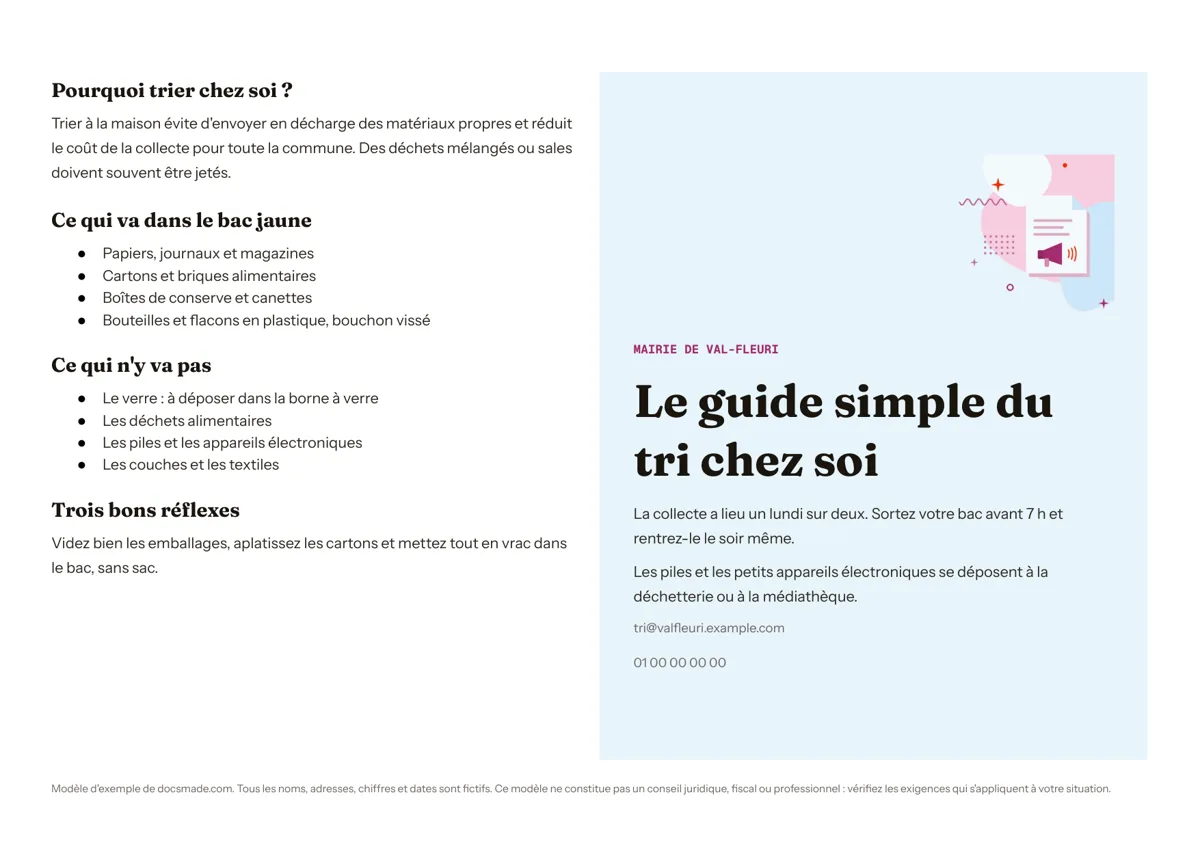 Marketing et impression Modèle de dépliant 2 volets : brochure d'information pour Google Docs Modèle de dépliant 2 volets gratuit pour une brochure d'information : mairie, école, cabinet, association. Google Docs à copier, Word et PDF. Voir le modèle →
 -
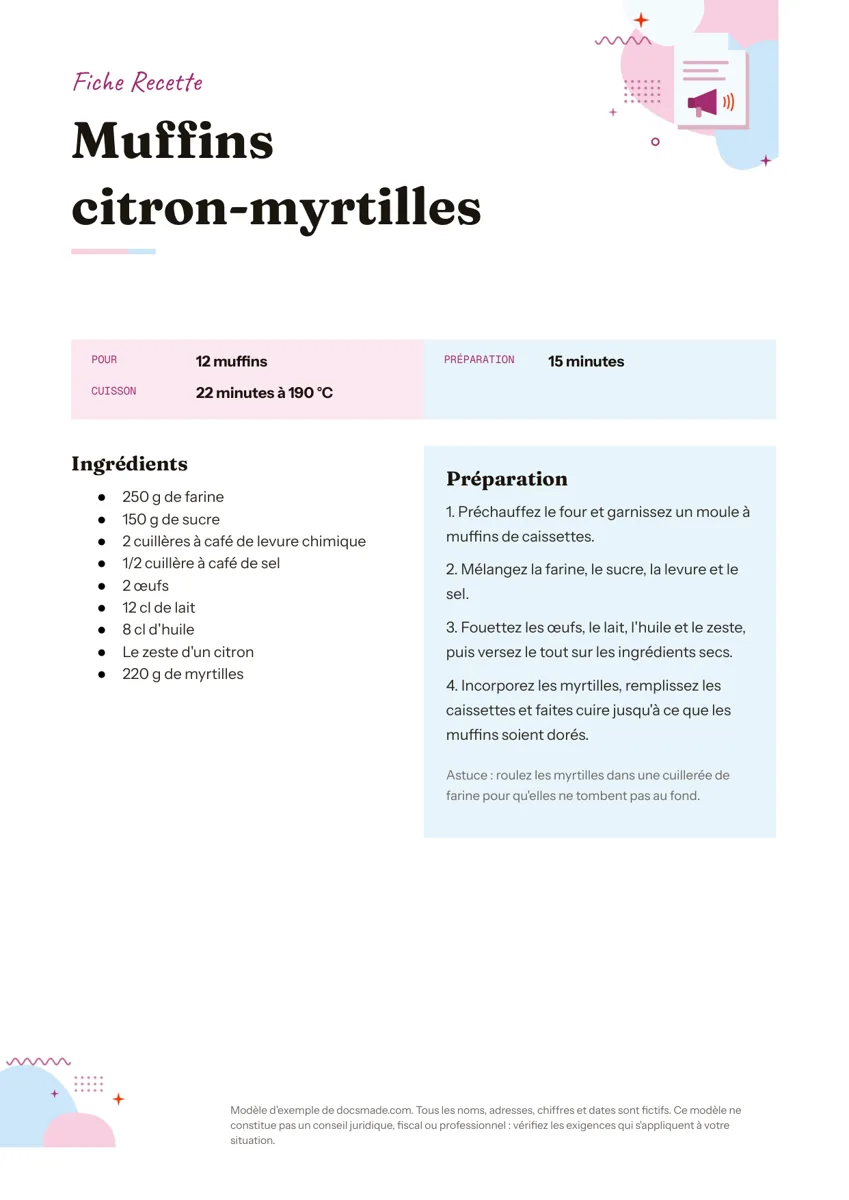 Marketing et impression Fiche recette à imprimer : modèle vierge à remplir (Google Docs) Fiche recette gratuite à imprimer : titre, portions et temps, ingrédients et préparation sur deux colonnes, astuce. Google Docs, Word ou PDF. Voir le modèle →
 -
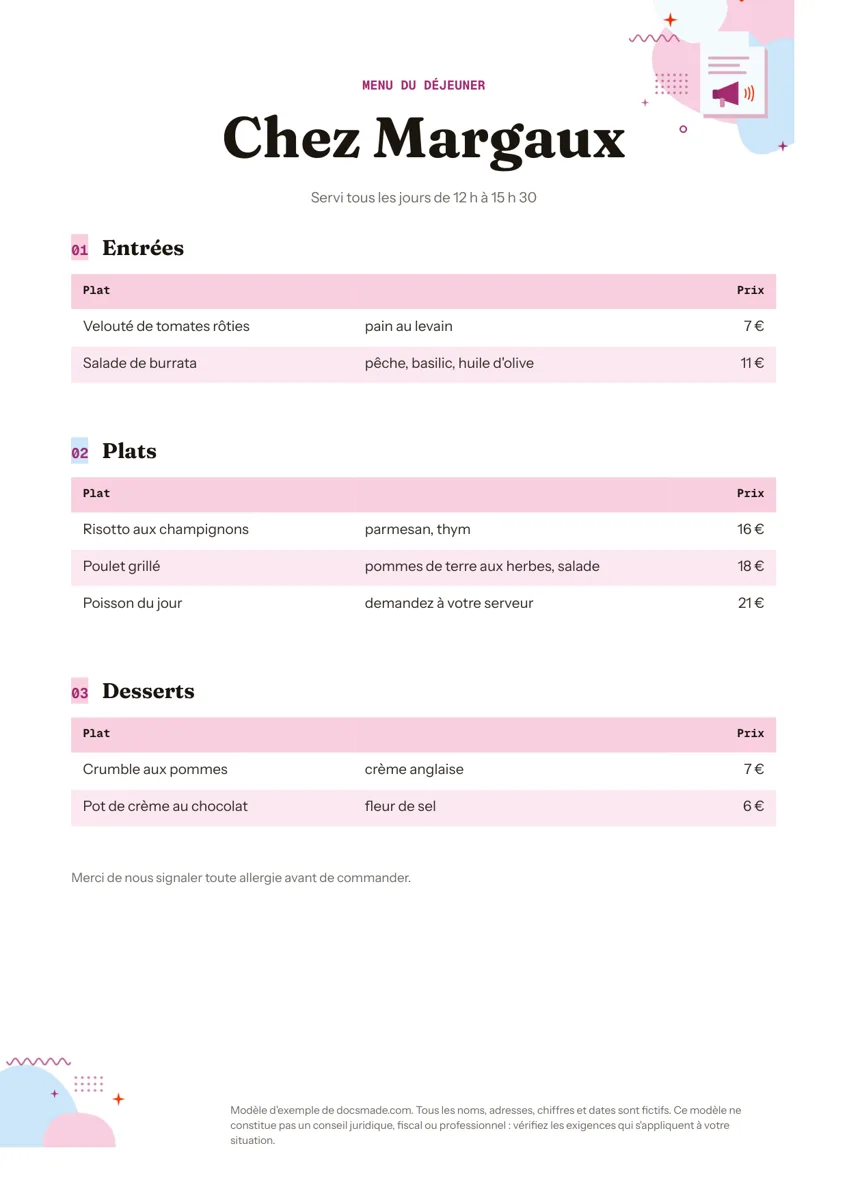 Marketing et impression Modèle de menu de restaurant gratuit pour Google Docs et Word Modèle de menu gratuit pour restaurant, café ou repas de fête : entrées, plats, desserts et prix alignés. Google Docs à copier, Word et PDF. Voir le modèle →