
Calendrier mensuel à imprimer : modèle Google Docs modifiable
Vous préférez un fichier ? Télécharger en .docx · Télécharger en PDF
Comment ça marche : « Utiliser ce modèle » ouvre l'écran de copie de Google. Connectez-vous à votre compte Google et le document est copié dans votre propre Drive, où vous pouvez modifier chaque ligne. Besoin d'aide pour copier le document ?
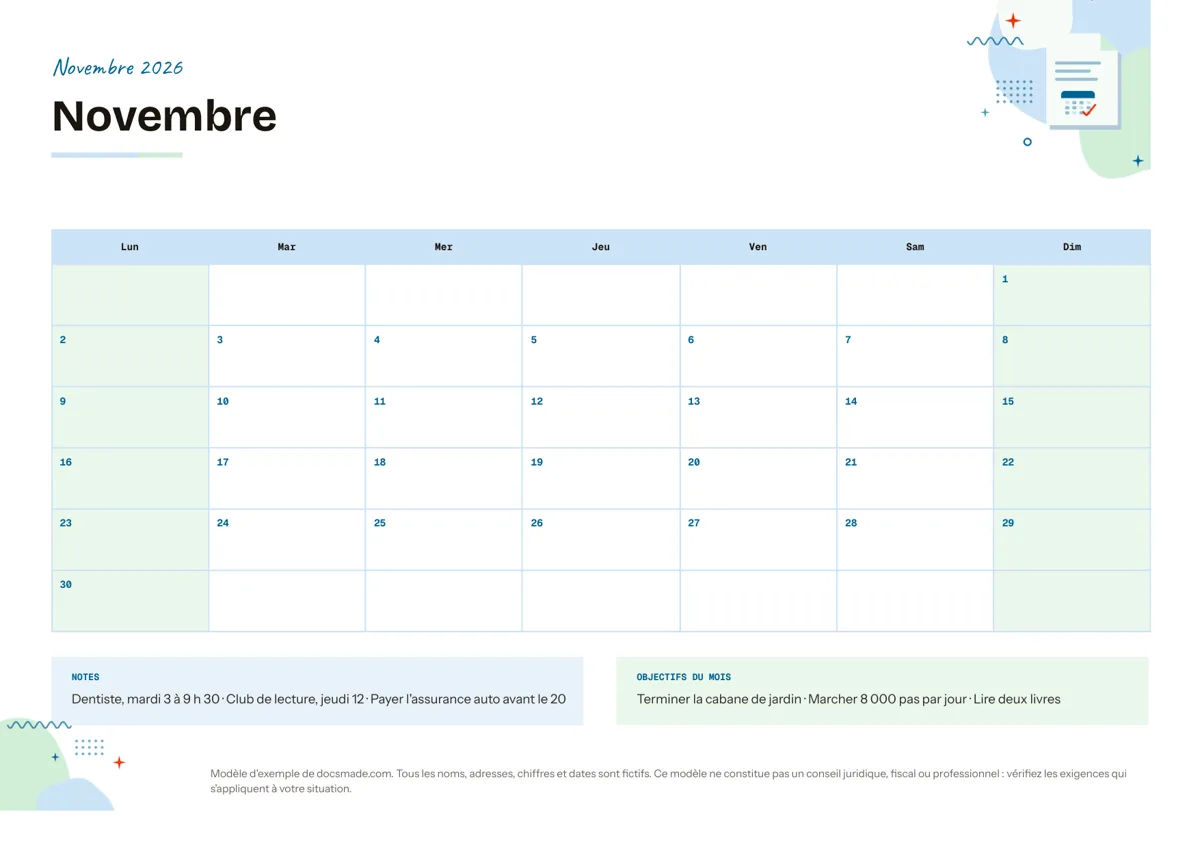
Ce modèle de calendrier mensuel à imprimer tient sur une page en format paysage : une grande grille des jours pour les rendez-vous et les échéances, plus deux encadrés pour les notes et les objectifs. C'est un vrai Google Doc : vous l'ouvrez en aperçu sur cette page, vous le copiez dans votre Drive en un clic et vous écrivez directement dans les cases, ou vous le téléchargez en Word ou en PDF pour l'imprimer.
Ce que contient ce modèle de calendrier mensuel
L'exemple est réglé sur novembre 2026 et rempli de quelques entrées fictives pour montrer à quoi ressemble une page terminée.
- En-tête du mois. Un bandeau de couleur avec le mois et l'année, et le nom du mois en grands caractères en dessous.
- Grille des jours. Un tableau de sept colonnes qui commence le lundi, comme les calendriers français, avec une ligne par semaine. Chaque case porte le numéro du jour en haut et laisse de la place pour une ou deux entrées courtes.
- Encadré Notes. Un panneau latéral pour les rappels qui ne concernent pas un jour précis, avec des exemples comme un rendez-vous chez le dentiste, une réunion de club de lecture ou une échéance d'assurance.
- Objectifs du mois. Un second encadré pour une courte liste de buts mensuels, comme terminer un projet à la maison ou lire deux livres.
La page est en A4 paysage : chaque case gagne en largeur par rapport à une mise en page portrait et l'ensemble tient sur une seule feuille imprimée.
Bien remplir un calendrier mensuel modifiable
Un calendrier du mois fonctionne quand il montre d'un coup d'œil ce dont vous avez besoin, et rien de plus. Quelques habitudes le gardent lisible :
- Les engagements fixes d'abord. Notez les rendez-vous, les jours sans école, les dates de prélèvement et les anniversaires avant tout le reste. Ce sont les éléments qui ne bougent pas.
- Des entrées courtes. Écrivez « 9 h 30 dentiste » plutôt qu'une phrase. Si un événement demande des détails, mettez-les dans l'encadré Notes ou dans un document lié.
- Une couleur par personne ou par domaine. Dans un calendrier familial ou d'équipe, surlignez les entrées de chacun d'une couleur différente pour parcourir le mois rapidement.
- L'échéance le jour J, le rappel quelques jours avant. Si un dossier est à rendre le 20, ajoutez « commencer le dossier » une semaine plus tôt.
- Des objectifs vérifiables. « Marcher 30 minutes par jour » se suit plus facilement que « être en forme ». Limitez l'encadré à trois ou quatre lignes.
Google Docs ne remplit pas les dates à votre place : la grille est un tableau, pas un agenda en ligne, et elle ne se synchronise pas avec Google Agenda. C'est ce qui la rend facile à imprimer et à annoter, mais il faut préparer chaque mois vous-même, comme expliqué ci-dessous.
Modifier le calendrier et changer de mois
- Cliquez sur Utiliser ce modèle, ou ouvrez l'aperçu et choisissez Fichier > Créer une copie. Si votre compte professionnel ou scolaire bloque les copies, notre guide pour copier un Google Doc donne les solutions.
- Changez le bandeau et le nom du mois.
- Repérez le jour de la semaine où tombe le 1er et retapez les numéros ligne par ligne. Laissez vides les cases avant le 1er et après le dernier jour.
- Certains mois s'étalent sur six semaines. Faites un clic droit sur la dernière ligne et choisissez Insérer une ligne en dessous ; supprimez une ligne de la même façon quand le mois n'en demande que cinq.
- Pour plus de place, faites un clic droit sur le tableau, ouvrez Propriétés du tableau et augmentez la hauteur minimale des lignes.
- Recolorez la cellule d'en-tête avec le bouton de couleur de remplissage et changez les polices avec le menu des polices ou Format > Texte.
- Vous préférez le portrait ? Allez dans Fichier > Configuration de la page, choisissez l'orientation, puis vérifiez que la grille tient sur une page.
Pour construire une année entière, copiez la page, ajoutez Insertion > Saut > Saut de page à la fin, collez et refaites les étapes pour chaque mois. Dans l'encadré Notes, tapez @ suivi d'une date pour insérer un chip de date.
Imprimer ou télécharger le calendrier en PDF ou Word
Pour une version papier, utilisez Fichier > Imprimer et gardez l'échelle à 100 % pour que la grille remplisse la feuille. Pour imprimer depuis un autre appareil, choisissez Fichier > Télécharger > Document PDF (.pdf) : le PDF conserve la mise en page à l'identique. L'option Microsoft Word (.docx) sert si vous comptez modifier hors connexion, même si le tableau peut bouger un peu quand Word remplace les polices.
Pour un calendrier familial ou de bureau partagé, cliquez sur Partager, ajoutez les personnes par e-mail et donnez-leur l'accès éditeur : tout le monde écrit sur la même copie. Insertion > Commentaire permet de poser une question sur une entrée sans la modifier.
Idées d'utilisation d'un calendrier vierge à imprimer
- Planning familial : un mois par page sur le frigo, les activités de chacun dans une couleur et les menus de la semaine dans les notes.
- Calendrier de classe : dates de contrôles, vacances scolaires et devoirs à rendre, partagé en lecture seule avec les élèves.
- Calendrier éditorial : le sujet de chaque publication ou newsletter à sa date de parution, et les thèmes du mois dans les objectifs.
- Vue hebdomadaire : supprimez toutes les semaines sauf une et agrandissez-la pour avoir plus de place par jour.
Pour des projets plus longs, un modèle de chronologie de projet montre mieux les phases et les responsables qu'une grille mensuelle, et une checklist à imprimer couvre les tâches derrière chaque date. Pour des créneaux à réserver, utilisez la feuille d'inscription. Tous les documents de planification sont réunis dans la rubrique organisation.
Questions sur le calendrier mensuel à imprimer
Existe-t-il un modèle de calendrier gratuit dans Google Docs ?
Oui, celui-ci est gratuit à copier et à utiliser pour un usage personnel ou professionnel. Il s'ouvre comme un Google Doc ordinaire dans votre Drive, sans module complémentaire ni inscription en dehors de votre compte Google.
Peut-on rendre le calendrier modifiable par d'autres personnes ?
Oui. Cliquez sur Partager, ajoutez leurs adresses et choisissez Éditeur. Chacun peut écrire dans les cases en même temps, et Fichier > Historique des versions montre qui a modifié quoi.
Comment obtenir un calendrier 2027 à imprimer ?
Créez une copie et changez le nom du mois et les numéros des jours en suivant les étapes ci-dessus. Répétez sur de nouvelles pages pour chaque mois : douze pages dans un même document gardent toute l'année dans un seul fichier.
Google Docs ou Google Sheets pour un calendrier mensuel ?
Google Docs convient mieux à une page imprimable et soignée que l'on remplit à la main ou avec des notes courtes. Google Sheets est plus adapté aux calendriers qui demandent des formules, des dates automatiques ou beaucoup de lignes par jour.
Le calendrier se synchronise-t-il avec Google Agenda ?
Non. Le modèle est un document avec un tableau : les entrées restent dans le Doc. Utilisez-le comme planning papier ou aide-mémoire à côté de Google Agenda, pas à la place de vos rappels.
Autres modèles
-
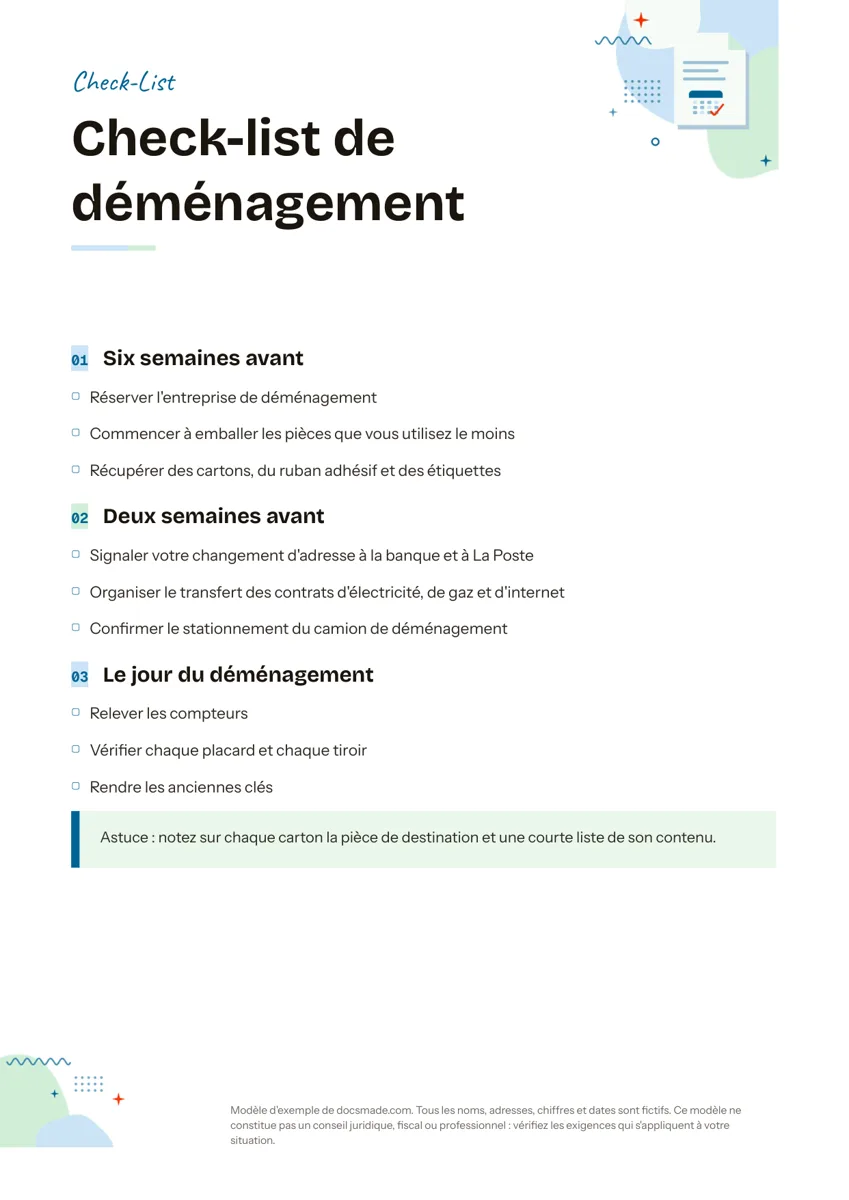 Organisation Modèle de check-list à imprimer avec cases à cocher (Google Docs) Modèle de check-list gratuit : une liste à cocher par étapes, à imprimer ou à cocher à l'écran. Vrai Google Doc à copier, aussi en Word et PDF. Voir le modèle →
 -
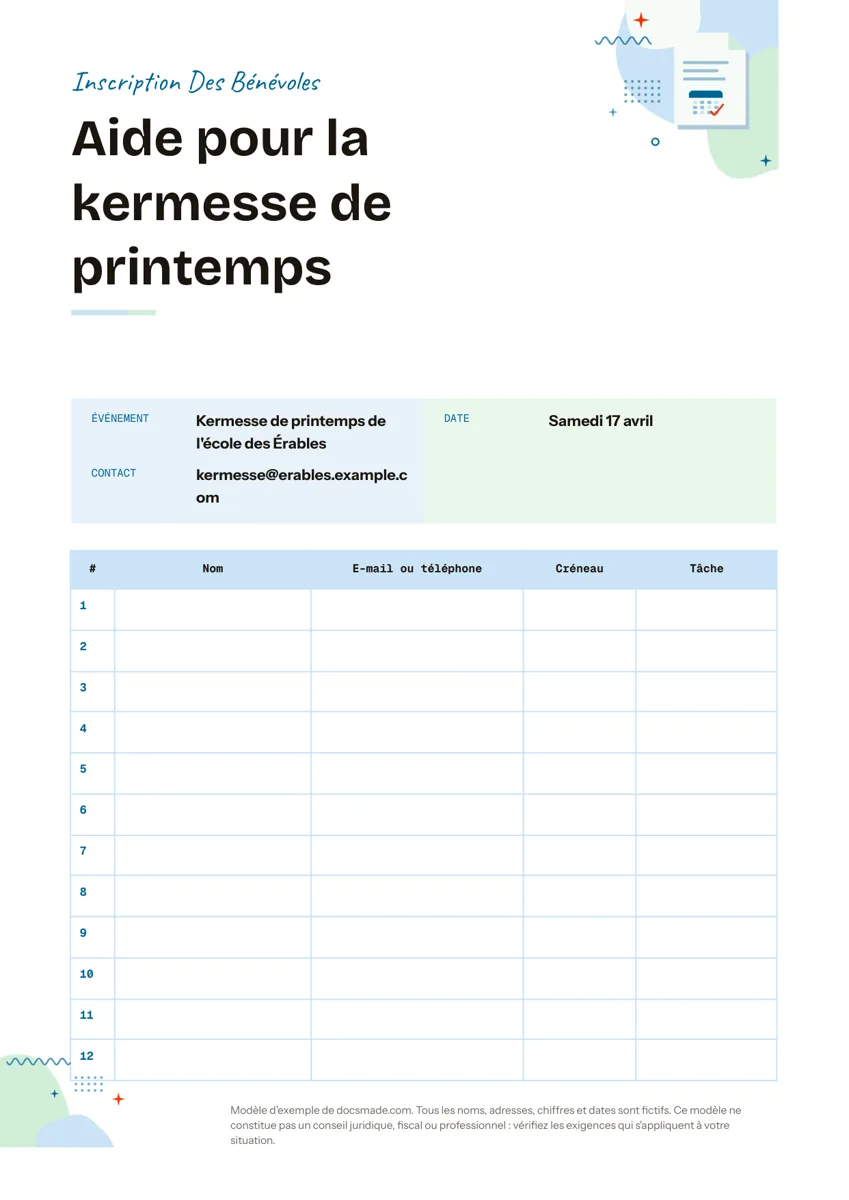 Organisation Feuille d'inscription à imprimer pour bénévoles et événements (Google Docs) Modèle de feuille d'inscription gratuit pour bénévoles, kermesse ou atelier : tableau numéroté nom, contact, créneau, tâche. Google Docs, Word, PDF. Voir le modèle →
 -
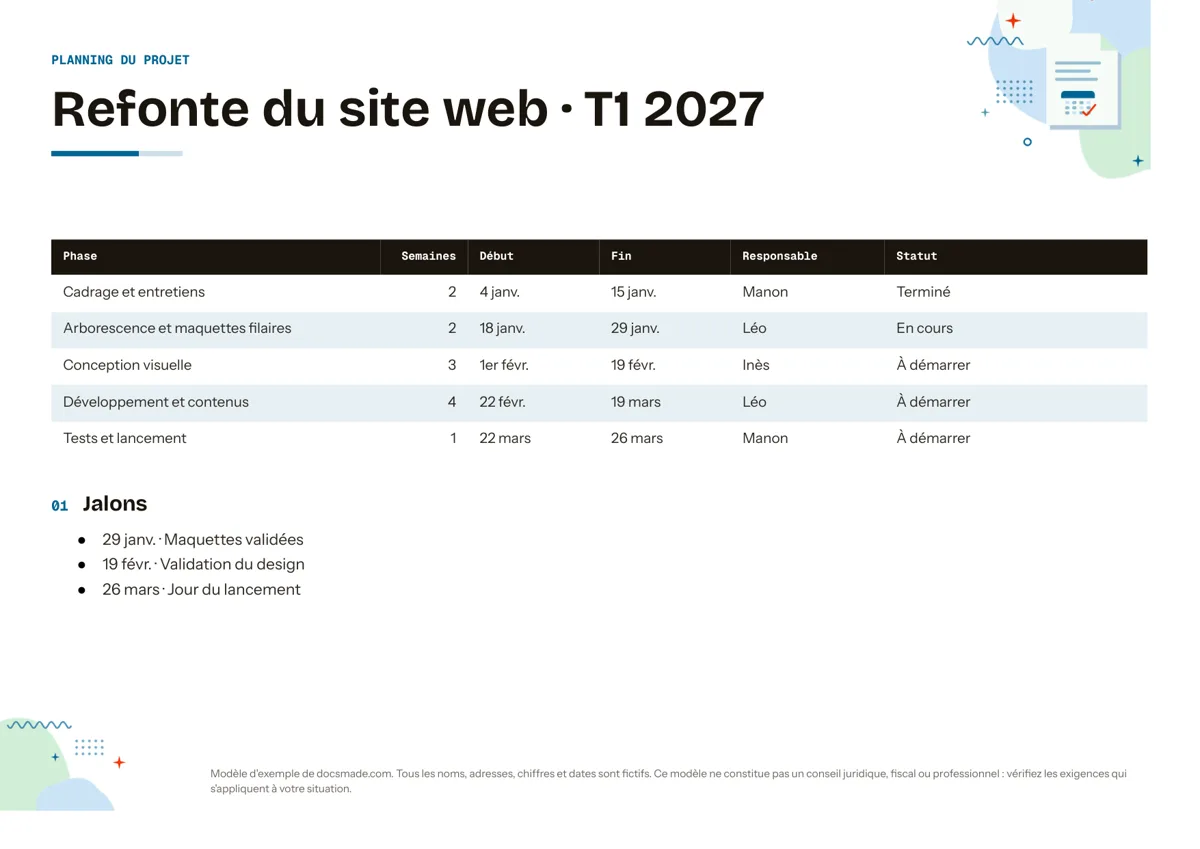 Organisation Modèle de rétroplanning gratuit : planning de projet pour Google Docs Modèle de rétroplanning gratuit : phases, semaines, dates, responsable, statut et jalons sur une page. Planning de projet Google Docs, Word ou PDF. Voir le modèle →
 -
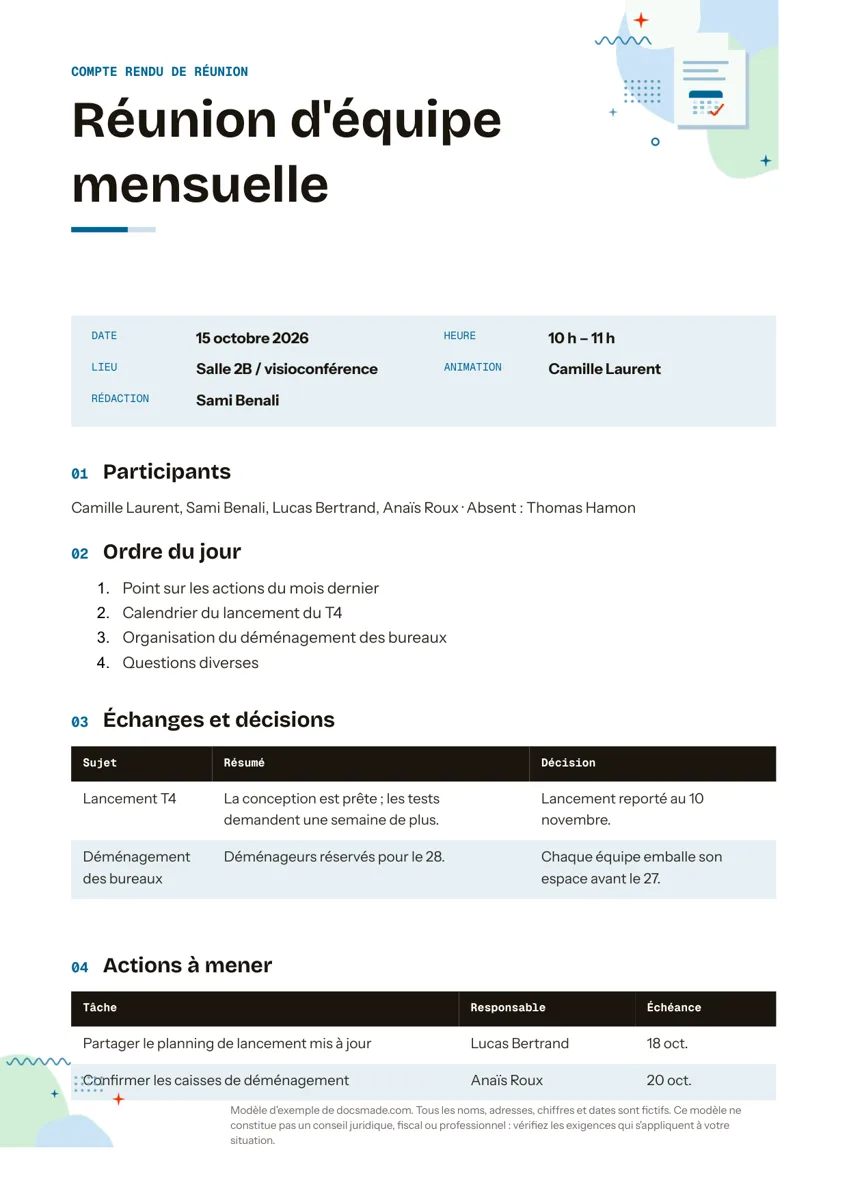 Organisation Modèle de compte rendu de réunion avec actions à mener (Google Docs) Modèle de compte rendu de réunion gratuit : participants, ordre du jour, décisions et actions avec responsable et échéance. Google Docs, Word ou PDF. Voir le modèle →