
Modèle de reçu de paiement gratuit à imprimer (Google Docs)
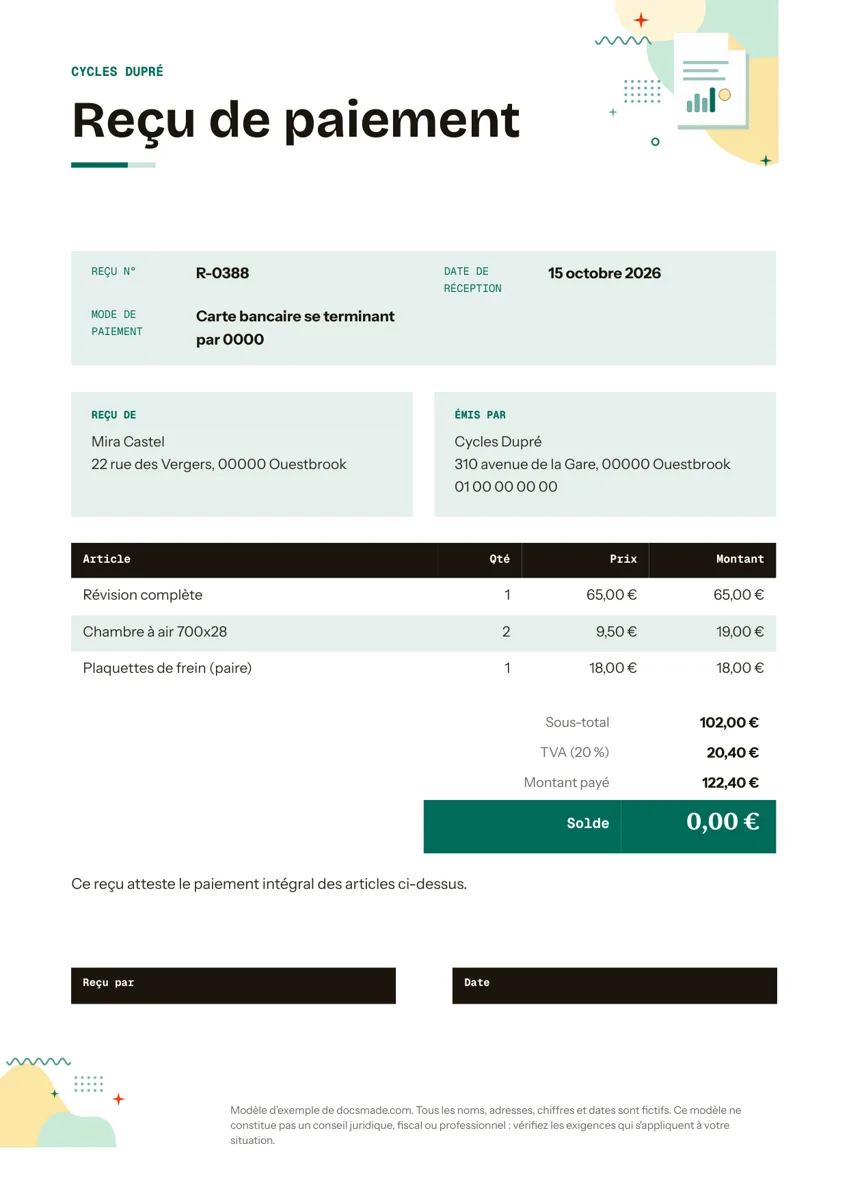
Vous préférez un fichier ? Télécharger en .docx · Télécharger en PDF
Comment ça marche : « Utiliser ce modèle » ouvre l'écran de copie de Google. Connectez-vous à votre compte Google et le document est copié dans votre propre Drive, où vous pouvez modifier chaque ligne. Besoin d'aide pour copier le document ?
Contenu du modèle de reçu de paiement
-
Reçu
- Reçu n° · Date de réception · Mode de paiement
- Article · Qté · Prix · Montant
Ce modèle de reçu de paiement est un vrai Google Doc qui confirme qu'un client vous a payé. Petits commerces, réparateurs, professeurs particuliers et toute personne qui encaisse en direct peuvent le prévisualiser ici, le copier dans Google Drive et remettre un reçu propre et détaillé, imprimé ou en PDF. Vous pouvez aussi le télécharger en Word (.docx).
Ce que contient le modèle de reçu de paiement
L'exemple est rempli pour un atelier de vélos fictif, Cycles Dupré, pour que vous voyiez un reçu complet avant d'y mettre vos informations. Tout tient sur une page A4.
- Bandeau au nom de l'entreprise. Une bande d'en-tête avec votre enseigne ou votre nom commercial, avec la place pour un logo.
- Titre « Reçu de paiement » pour qu'on ne le confonde pas avec une facture ou un devis.
- Références du reçu. Numéro de reçu (R-0388 dans l'exemple), date de réception du paiement et mode de paiement, écrit « Carte bancaire se terminant par 0000 » pour ne jamais imprimer un numéro de carte complet.
- Reçu de et Émis par. Le nom et l'adresse du client à côté de l'adresse et du téléphone de votre entreprise.
- Tableau des articles. Colonnes Article, Qté, Prix et Montant. L'exemple liste une révision complète, deux chambres à air et une paire de plaquettes de frein.
- Totaux. Sous-total, TVA avec son taux, Montant payé et une ligne Solde à 0,00 € quand tout est réglé.
- Phrase de confirmation indiquant que le reçu atteste le paiement intégral des articles listés.
- Lignes « Reçu par » et « Date » pour une signature ou des initiales.
Comment remplir un reçu de paiement correctement
Un reçu est court, mais le client peut en avoir besoin pour un échange, une garantie ou une note de frais : chaque champ doit tenir seul.
- Numérotez chaque reçu. Suivez une numérotation continue, sans trou ni doublon. Si le reçu correspond au paiement d'une facture, indiquez le numéro de la facture sur la première ligne.
- Notez la date de réception de l'argent, pas celle de la prestation. C'est souvent le même jour, mais pas toujours.
- Précisez le mode de paiement. Espèces, chèque (avec son numéro), carte (quatre derniers chiffres seulement) ou virement. N'écrivez jamais un numéro de carte ou de compte complet.
- Détaillez. Une ligne par produit ou prestation. « Révision complète » en dit bien plus au client que « Réparations ».
- Faites apparaître la TVA à part. Indiquez le sous-total, la ligne de TVA avec son taux, puis le total payé. Les tableaux de Google Docs ne calculent rien : vérifiez chaque ligne et le total à la calculatrice.
- Servez-vous de la ligne Solde pour un acompte. Si le client verse un acompte, inscrivez la somme versée dans Montant payé et le reste dans Solde, et modifiez la phrase de confirmation pour qu'elle ne parle plus de paiement intégral.
Un reçu ne remplace pas une facture quand celle-ci est obligatoire, par exemple entre professionnels. Les mentions à faire figurer et la durée de conservation dépendent de votre activité et des règles fiscales en vigueur : vérifiez-les auprès des sites officiels ou de votre expert-comptable, ce modèle ne constitue pas un conseil juridique ni fiscal.
Personnaliser le reçu dans Google Docs
Choisissez Utiliser ce modèle sur cette page, ou ouvrez l'aperçu et sélectionnez Fichier > Créer une copie. La copie est à vous. Si l'étape de copie est nouvelle pour vous, lisez comment copier un Google Doc.
- Mettez votre marque. Tapez le nom de votre entreprise dans le bandeau. Changez police et couleur avec la barre d'outils, ou ajustez le style des titres pour tout le Doc avec Format > Styles de paragraphe. Insérez un logo avec Insertion > Image.
- Adaptez le tableau des articles. Un clic droit sur une ligne permet d'en insérer ou d'en supprimer. Renommez « Prix » en « Taux horaire » si vous vendez des heures de service.
- Modifiez les totaux. Changez le taux de TVA selon le produit, ou supprimez la ligne et ajoutez la mention adaptée si vous êtes en franchise de TVA.
- Format du papier. Le modèle est déjà en A4 ; les marges se règlent dans Fichier > Configuration de la page.
Gardez une copie avec les informations de votre entreprise remplies et les articles vides. Dupliquez-la pour chaque vente : la numérotation et la mise en page restent cohérentes.
Imprimer, enregistrer en PDF et envoyer un reçu
Pour une vente au comptoir, imprimez le reçu avec Fichier > Imprimer à l'échelle 100 % et signez la ligne « Reçu par ». Pour l'envoyer par voie numérique, choisissez Fichier > Télécharger > Document PDF (.pdf), ou Fichier > Envoyer par e-mail > Envoyer ce fichier par e-mail pour l'envoyer en PDF directement depuis Docs. Un PDF fige le document, ce qu'attendent les clients et les comptables.
Si vous préférez Microsoft Word, téléchargez la version .docx avec Fichier > Télécharger > Microsoft Word (.docx) ou avec les boutons de cette page. Rangez vos copies dans un même dossier Drive, nommées par numéro de reçu, pour retrouver n'importe quel paiement en quelques secondes.
Reçu de paiement en espèces, de loyer ou de don : adapter le modèle
- Reçu de vente. Commerce et réparation, comme dans l'exemple : pièces et main-d'œuvre détaillées avec la TVA.
- Reçu de paiement en espèces. Écrivez « Espèces » dans le mode de paiement, faites signer la ligne « Reçu par » et remettez un exemplaire au client.
- Reçu de loyer. Un bailleur peut renommer les lignes en « Loyer de novembre » et « Charges » et ajouter l'adresse du logement. La quittance de loyer obéit à des règles propres : vérifiez celles qui s'appliquent.
- Reçu de don. Une association peut adapter la mise en page pour accuser réception d'un don. Le reçu fiscal ouvrant droit à réduction d'impôt suit un formulaire et des conditions précises : confirmez-les avant d'utiliser le modèle à cette fin.
- Paiement d'une facture. Quand un client a réglé une facture, envoyez un reçu qui en reprend le numéro et affiche un solde à zéro.
Si vous chiffrez vos travaux à l'avance, notre modèle de devis reprend le même tableau, pour que tous vos documents se répondent. Voir tous les modèles d'entreprise et de gestion pour Google Docs.
Questions sur le modèle de reçu de paiement
Existe-t-il un modèle de reçu gratuit pour Google Docs ?
Oui. Celui-ci est gratuit : vous le prévisualisez, le copiez dans votre Drive et le téléchargez en .docx ou en PDF, et vous pouvez l'utiliser pour votre activité. Aucun compte n'est à créer sur ce site.
Quelle différence entre un reçu et une facture ?
La facture demande un paiement et fixe une date d'échéance. Le reçu confirme que le paiement a déjà été fait, avec le montant et le mode de paiement. L'un suit généralement l'autre.
Peut-on faire un reçu pour un paiement partiel ?
Oui. Inscrivez la somme reçue dans Montant payé, le reste dans Solde, et modifiez la phrase de confirmation pour indiquer qu'un solde reste dû.
Le reçu doit-il être signé ?
Cela dépend de votre activité et des usages. Une signature ou des initiales sur la ligne « Reçu par » sont courantes pour les paiements en espèces, car elles montrent qui a encaissé l'argent.
Peut-on faire un reçu dans Google Docs sur son téléphone ?
Oui. Ouvrez votre copie dans l'application Google Docs, modifiez les champs, puis partagez ou exportez le document depuis le menu de l'application. La modification des tableaux est plus confortable sur ordinateur : préparez-y d'abord votre copie de base.
Autres modèles
-
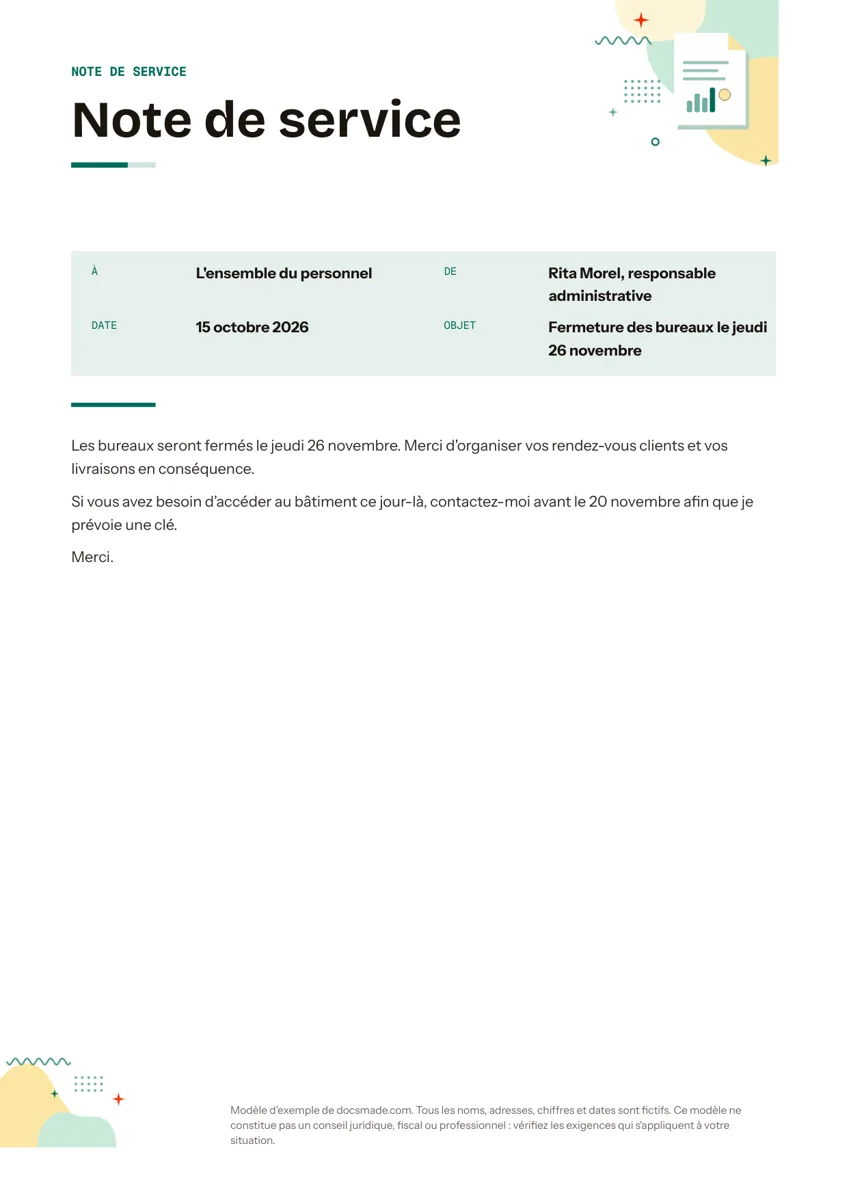 Entreprise et finances Note de service : modèle gratuit et exemple pour Google Docs Modèle de note de service gratuit avec exemple rédigé : À, De, Date, Objet et message court. Copiez-le dans Google Docs ou téléchargez-le en Word et PDF. Voir le modèle →
 -
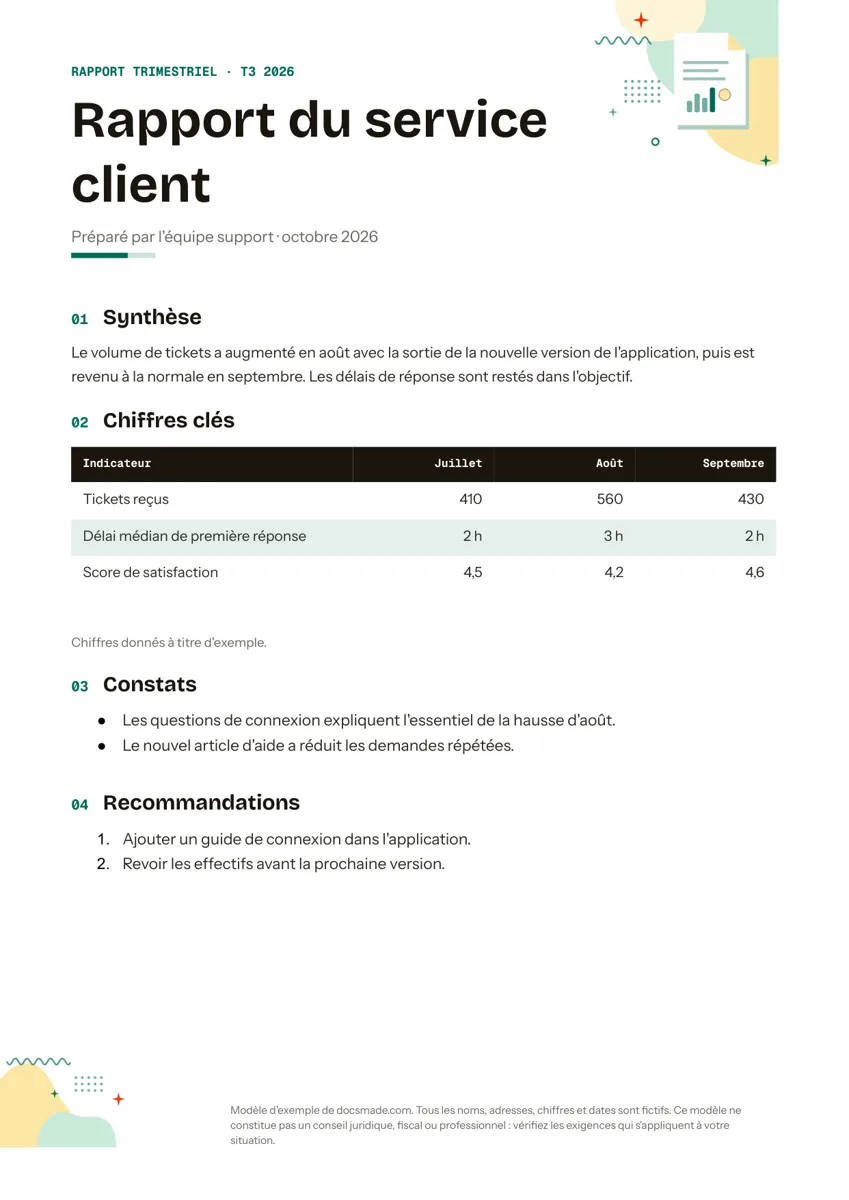 Entreprise et finances Modèle de rapport d'activité trimestriel ou mensuel (Google Docs) Modèle de rapport d'activité d'une page : synthèse, tableau des chiffres clés, constats et recommandations. Exemple à copier dans Google Docs, Word ou PDF. Voir le modèle →
 -
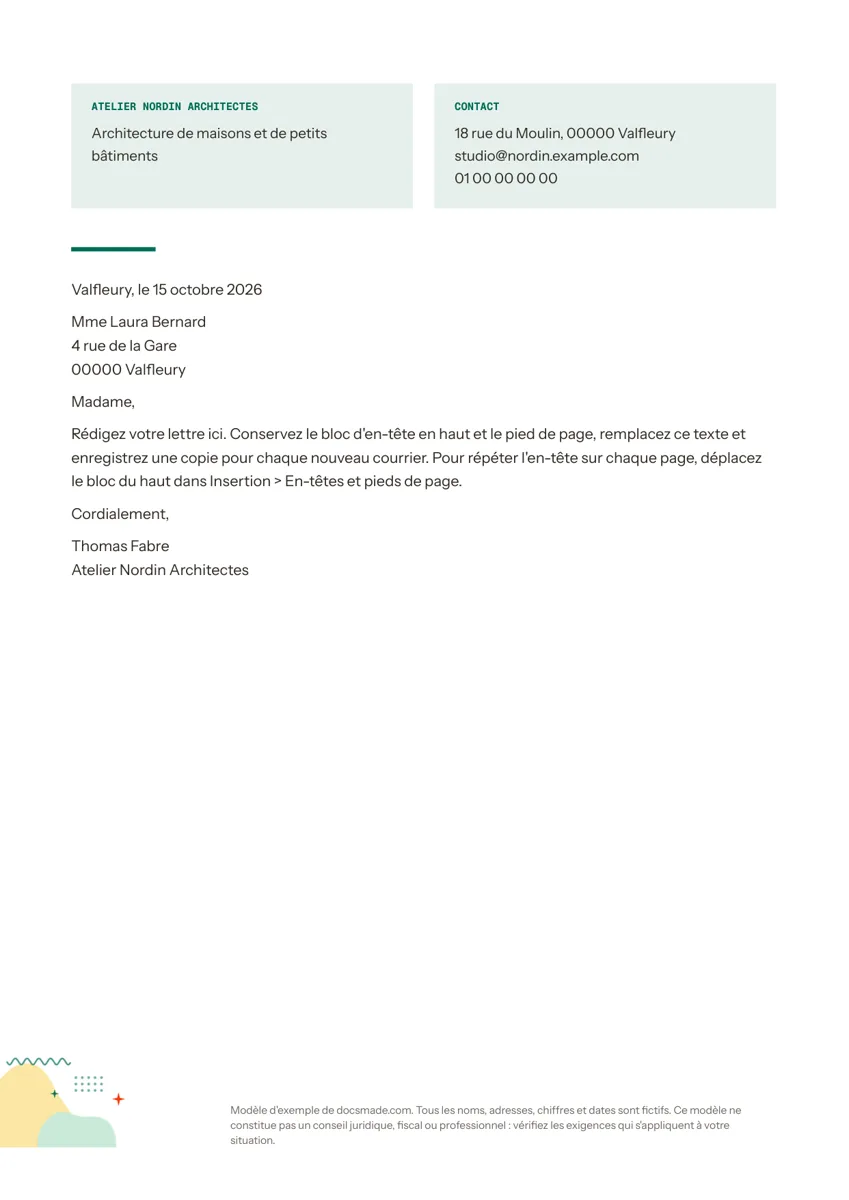 Entreprise et finances Papier à en-tête : modèle gratuit pour Google Docs et Word Modèle de papier à en-tête gratuit pour entreprise, association ou particulier : nom, activité, coordonnées et lettre prête. Google Docs, Word, PDF. Voir le modèle →
 -
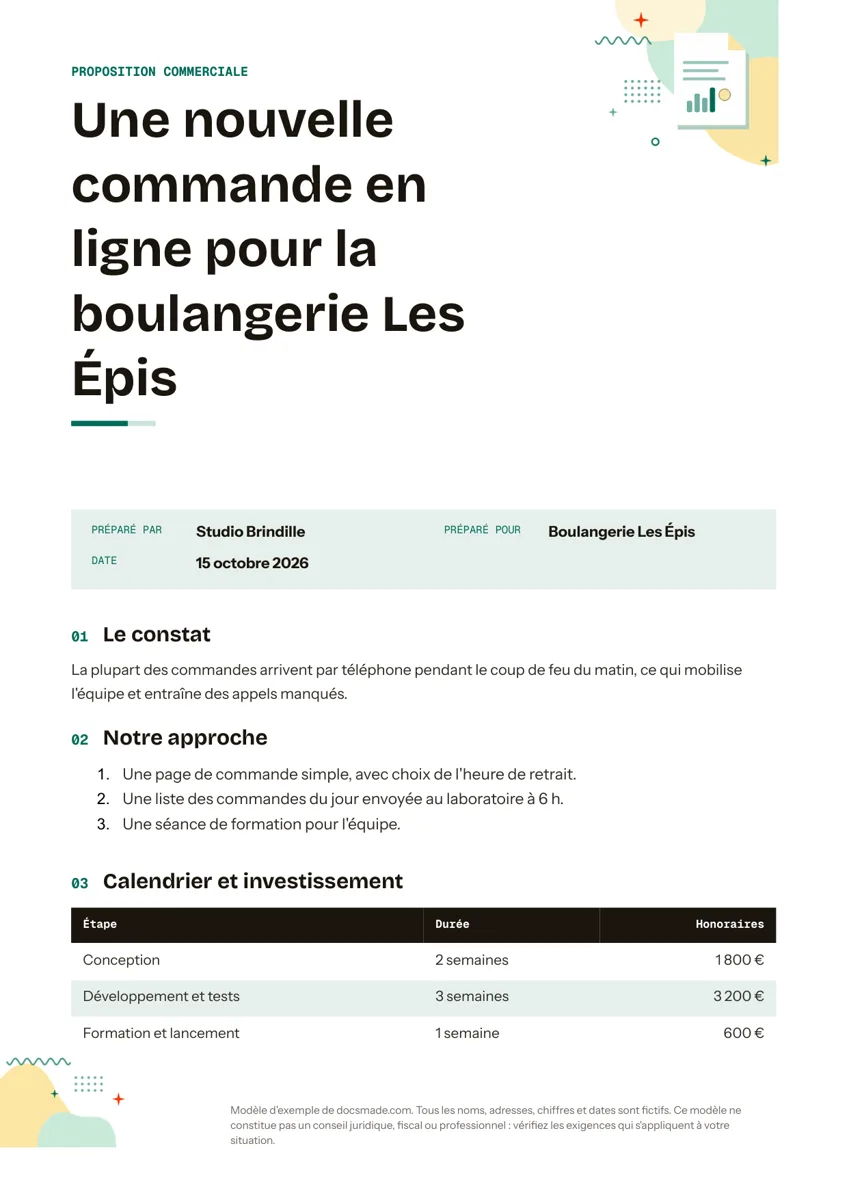 Entreprise et finances Modèle de proposition commerciale avec exemple (Google Docs) Modèle de proposition commerciale gratuit avec exemple rédigé : constat, approche, calendrier chiffré et prochaines étapes. Google Docs, Word, PDF. Voir le modèle →