
Modèle de dépliant 3 volets pour Google Docs
Vous préférez un fichier ? Télécharger en .docx · Télécharger en PDF
Comment ça marche : « Utiliser ce modèle » ouvre l'écran de copie de Google. Connectez-vous à votre compte Google et le document est copié dans votre propre Drive, où vous pouvez modifier chaque ligne. Besoin d'aide pour copier le document ?
Contenu du modèle de dépliant 3 volets
-
À apporter
- Une tenue confortable
- Une gourde
- Votre tapis, ou empruntez l'un des nôtres
-
Cours de la semaine
- Flow doux, débutants · lun. et mer. à 9 h
- Vinyasa, tous niveaux · mar. et jeu. à 18 h 30
- Yoga pour coureurs · samedi à 8 h 30
- Restauratif du soir · vendredi à 19 h
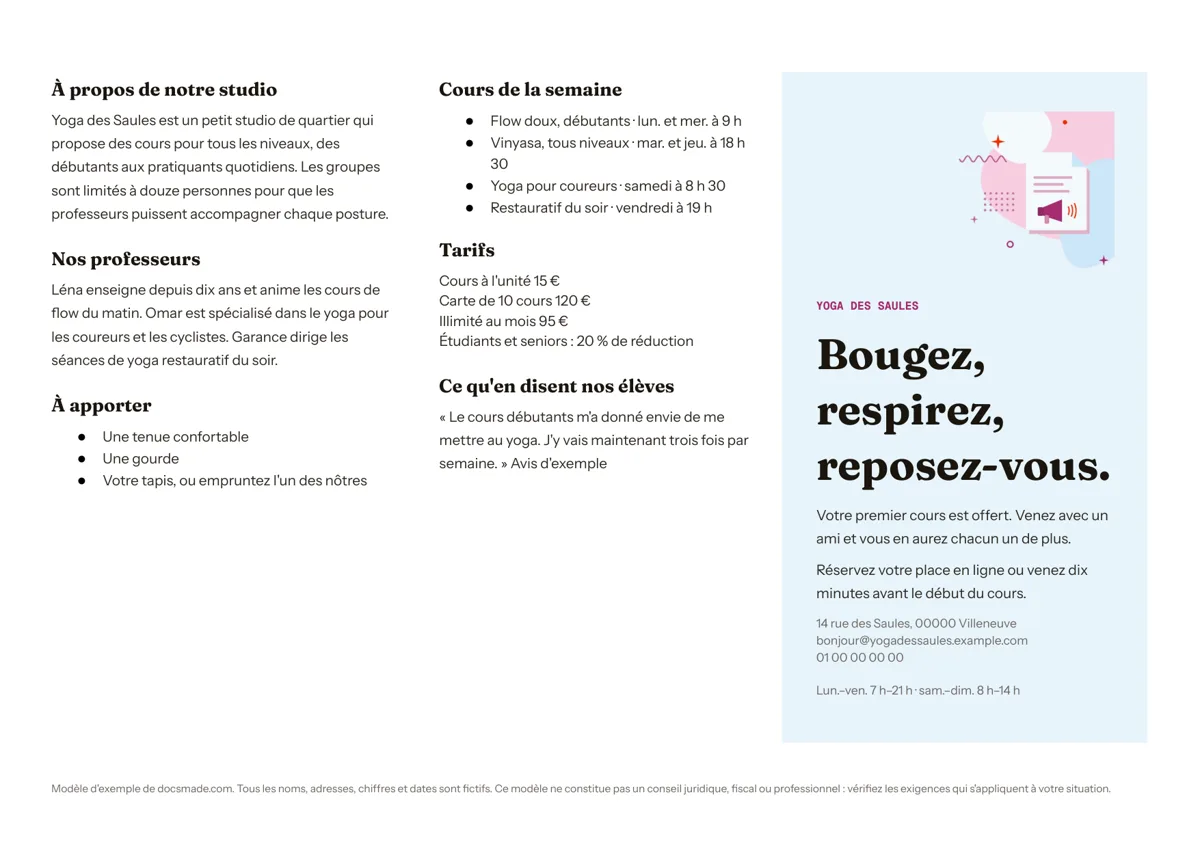
Ce modèle de dépliant 3 volets met en page une brochure classique sur une seule feuille A4 paysage : deux volets d'informations et un volet de couverture avec votre nom, votre accroche et vos coordonnées. C'est un vrai Google Doc : vous l'ouvrez en aperçu ici, vous le copiez dans votre Drive en un clic et vous remplacez le texte d'exemple tout de suite, ou vous le téléchargez en Word ou en PDF. Il convient aux petits studios, commerces, associations, cabinets et projets scolaires qui ont besoin d'un support imprimé sans ouvrir un logiciel de PAO.
Ce que contient le modèle de brochure à trois volets
L'exemple est rédigé pour un studio de yoga fictif, afin que chaque volet montre le type de contenu qu'on trouve dans une vraie brochure. La page est divisée en trois colonnes égales construites avec un tableau, ce qui garde les volets alignés pendant que vous écrivez.
- Volet gauche : qui vous êtes. Un paragraphe de présentation du studio, un paragraphe sur l'équipe avec trois courts profils et une liste « À apporter » de trois puces.
- Volet central : l'offre. Les cours de la semaine avec jour et horaire, une rubrique tarifs (séance à l'unité, carte de dix cours, formule mensuelle et une ligne de réduction) et un court avis signalé clairement comme exemple.
- Volet droit : la couverture. Un bandeau de couleur avec le nom, une grande accroche, deux lignes sur l'offre de lancement et la réservation, et un petit bloc avec adresse, e-mail, téléphone et horaires. Une illustration légère occupe le haut du volet.
Noms, prix et adresses sont inventés, et la ligne de pied de page le précise : rien dans l'exemple ne renvoie à une vraie entreprise.
Remplir un dépliant 3 volets que l'on a envie de lire
Une brochure dispose de quelques secondes avant qu'on décide de l'ouvrir ou de la reposer. Rédigez-la dans cet ordre :
- Commencez par la couverture. Votre nom, une promesse courte et une raison d'agir maintenant. L'exemple propose un premier cours offert ; chez vous, ce peut être un rendez-vous découverte, un échantillon, une date de saison ou simplement « Ouvert le samedi ».
- Répondez aux questions évidentes à l'intérieur. Ce que vous proposez, quand, où et à quel prix. Les lecteurs cherchent d'abord les horaires et les tarifs, c'est pourquoi le modèle leur donne des titres à part.
- Limitez les paragraphes à trois ou quatre lignes. Sur une feuille A4 pliée en trois, chaque volet mesure à peine dix centimètres de large : un long paragraphe devient un bloc gris. Passez en liste à puces tout ce qui est une énumération.
- Des preuves réelles, ou aucune. Remplacez l'avis d'exemple par un commentaire qu'un client vous a vraiment donné, avec son accord. Si vous n'en avez pas encore, supprimez la rubrique plutôt que d'inventer un témoignage.
- Terminez par un moyen de contact clair. Une adresse, un téléphone et un e-mail suffisent. Vérifiez chaque chiffre avant d'imprimer une série.
Lisez les volets à voix haute une fois. Si une phrase sonne comme un slogan sans information, coupez-la et mettez un fait à la place.
Modifier la brochure dans Google Docs
Cliquez sur Utiliser ce modèle sur cette page (ou ouvrez l'aperçu et choisissez Fichier > Créer une copie) : le document arrive dans votre Google Drive. La version détaillée est dans notre guide pour copier un Google Doc. Ensuite :
- Changez polices et couleurs. Sélectionnez le texte et utilisez le menu des polices, ou Format > Texte pour la taille et le style. Les fonds des volets sont des couleurs de cellules : cliquez dans une cellule, faites un clic droit, choisissez Propriétés du tableau et modifiez la couleur d'arrière-plan.
- Remplacez ou retirez l'illustration. Cliquez sur l'image de la couverture, puis clic droit et Remplacer l'image pour importer votre logo ou une photo, ou appuyez sur Suppr pour l'enlever.
- Ajustez les volets. Faites glisser les bordures de colonnes si un volet manque de place, mais gardez-les à peu près égaux, sinon les plis tomberont au milieu du texte.
- Format de page. Le document est en A4 paysage. L'orientation et les marges se règlent dans Fichier > Configuration de la page.
Imprimer un dépliant 3 volets recto verso depuis Google Docs
Pour imprimer, choisissez Fichier > Imprimer, gardez les marges par défaut et l'échelle à 100 % pour que les volets tombent sur les plis. Le modèle tient sur une page : vous pouvez le distribuer à plat ou le plier en trois. Un pli accordéon (en Z) garde la couverture devant et le lecteur déplie la feuille pour voir les deux autres volets.
Pour une brochure recto verso classique, dupliquez la page (copiez le tableau sur une deuxième page), transformez-la en volets intérieurs et imprimez en recto verso avec l'option « retourner sur le bord court ». Imprimez et pliez un exemplaire test avant de lancer toute la série.
Pour passer par un imprimeur, utilisez Fichier > Télécharger > Document PDF (.pdf) ou le bouton PDF de cette page. Fichier > Télécharger > Microsoft Word (.docx) donne un fichier modifiable dans Word. Pour recueillir des avis avant, cliquez sur Partager, ajoutez vos collègues comme commentateurs et laissez-les annoter via Insertion > Commentaire.
Exemples de dépliant 3 volets : voyage, produit, école
La même structure en trois volets sert à des usages très différents une fois les titres renommés :
- Dépliant touristique. Couverture avec le nom de la destination, volets intérieurs « À voir », « Où dormir » et « Comment venir ». Les enseignants le demandent souvent en géographie ou en langues.
- Brochure produit. Un volet pour le problème que le produit résout, un pour les caractéristiques et les prix, la couverture pour le nom et les points de vente.
- Cabinet ou prestataire de services. Remplacez le planning des cours par la liste des prestations et les horaires, et l'équipe enseignante par la vôtre.
- Événement ou association. Utilisez la rubrique horaires pour le programme et la rubrique tarifs pour les billets ou l'adhésion.
Pour une feuille pliée en deux, le modèle de dépliant deux volets est mis en page ainsi. Pour une annonce sur une seule face, le modèle de flyer se remplit plus vite, et une newsletter convient aux nouvelles régulières. D'autres supports imprimés sont dans la rubrique modèles marketing.
Questions sur le modèle de dépliant 3 volets
Google Docs propose-t-il un modèle de brochure à trois volets ?
La galerie de modèles de Google Docs contient quelques brochures, mais elles ne sont pas mises en page en trois volets sur une feuille paysage. Ce modèle est construit en trois volets dès le départ : il ne reste qu'à remplacer le texte.
Comment faire un dépliant 2 volets dans Google Docs ?
Passez la page en paysage dans Fichier > Configuration de la page, insérez un tableau d'une ligne et deux colonnes et remplissez chaque moitié comme un côté du pli. Notre modèle de dépliant deux volets utilise déjà cette mise en page.
Peut-on obtenir un dépliant 3 volets vierge ?
Oui. Créez une copie, puis sélectionnez le texte de chaque volet et supprimez-le. Le tableau, les couleurs et le bandeau de couverture restent en place : vous gardez la mise en page avec trois volets vides à remplir.
Quelles sont les dimensions d'un dépliant 3 volets A4 ?
Une feuille A4 en paysage mesure 29,7 × 21 cm ; pliée en trois, chaque volet fait environ 9,9 cm de large. En pratique, le volet qui se rabat à l'intérieur est souvent un peu plus étroit pour que le pli soit net : faites un essai avant l'impression.
Ce modèle de brochure Google Docs est-il gratuit ?
Oui. Le copier, le modifier et le télécharger en .docx ou en PDF ne coûte rien et ne demande aucun compte en dehors de votre compte Google.
Autres modèles
-
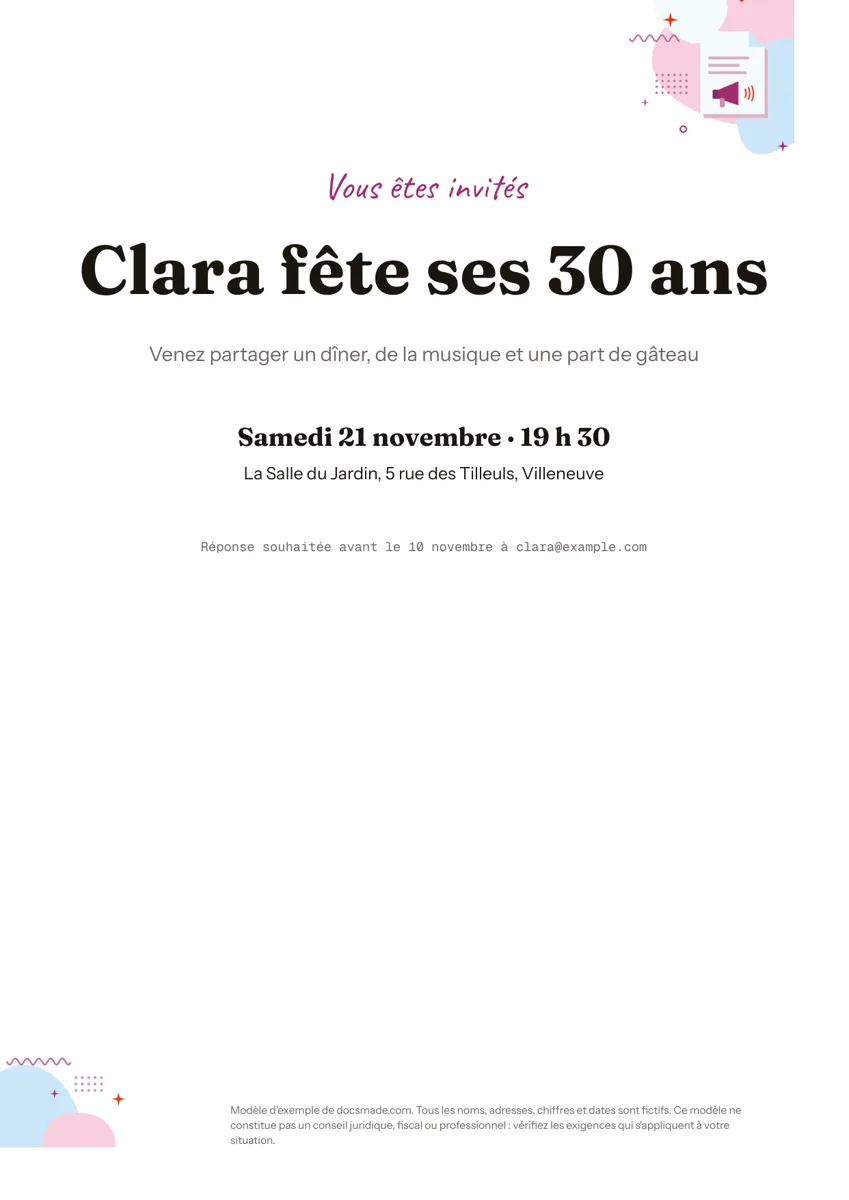 Marketing et impression Carte d'invitation à imprimer : modèle gratuit pour Google Docs Modèle de carte d'invitation à imprimer ou envoyer en PDF : anniversaire, mariage, fête. Un vrai Google Doc modifiable, aussi en Word. Gratuit. Voir le modèle →
 -
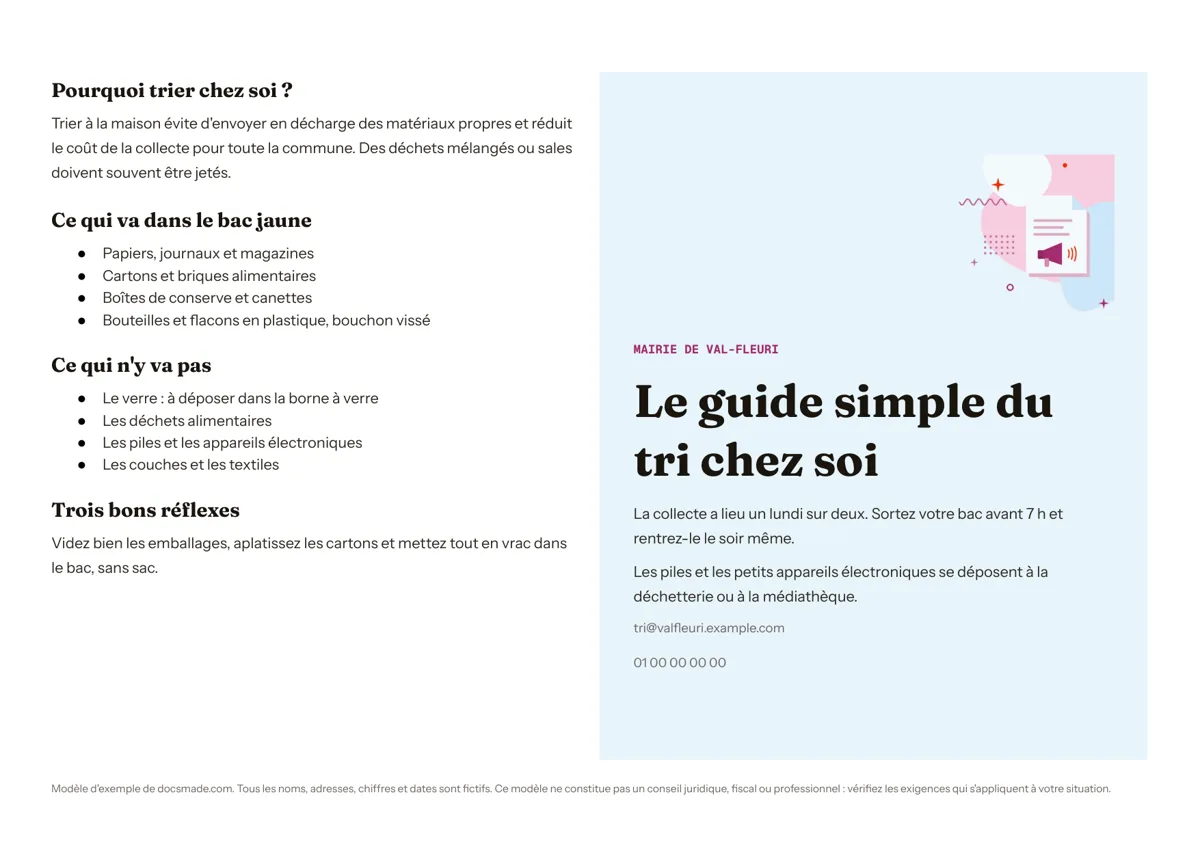 Marketing et impression Modèle de dépliant 2 volets : brochure d'information pour Google Docs Modèle de dépliant 2 volets gratuit pour une brochure d'information : mairie, école, cabinet, association. Google Docs à copier, Word et PDF. Voir le modèle →
 -
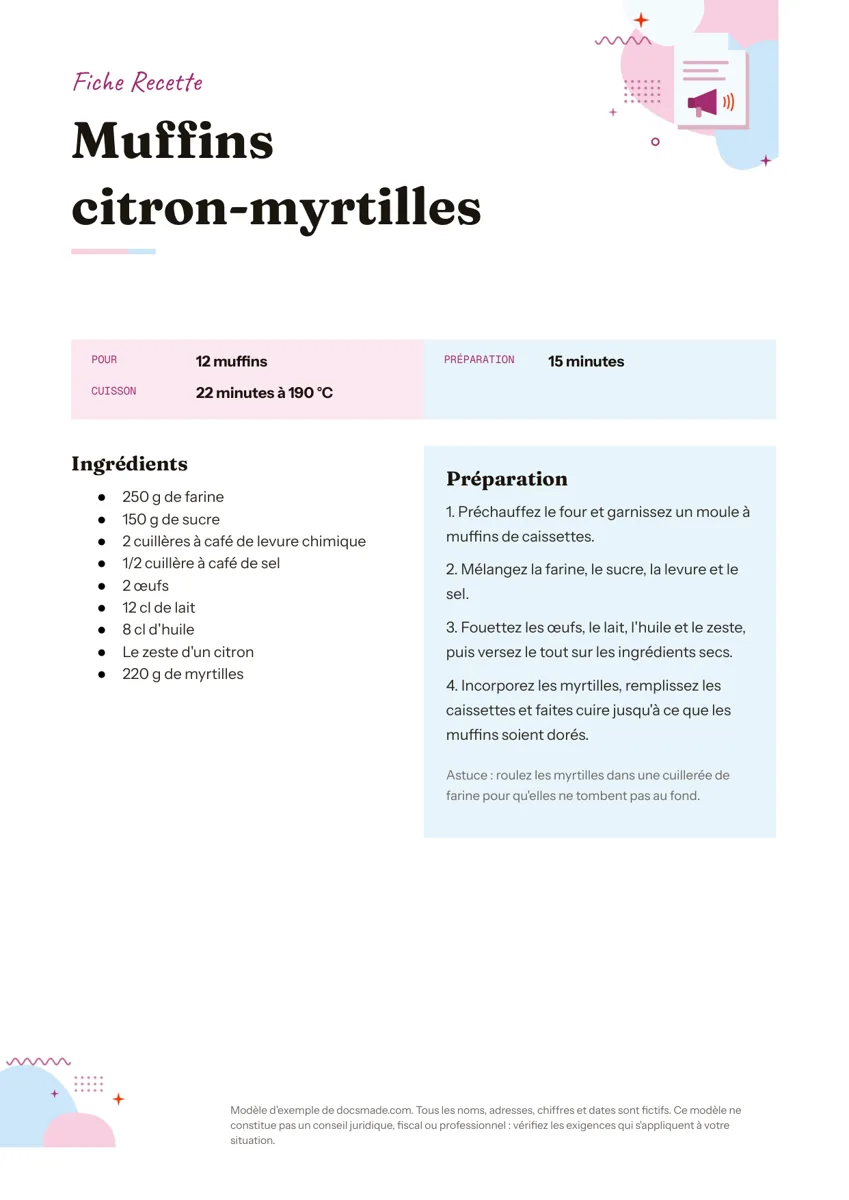 Marketing et impression Fiche recette à imprimer : modèle vierge à remplir (Google Docs) Fiche recette gratuite à imprimer : titre, portions et temps, ingrédients et préparation sur deux colonnes, astuce. Google Docs, Word ou PDF. Voir le modèle →
 -
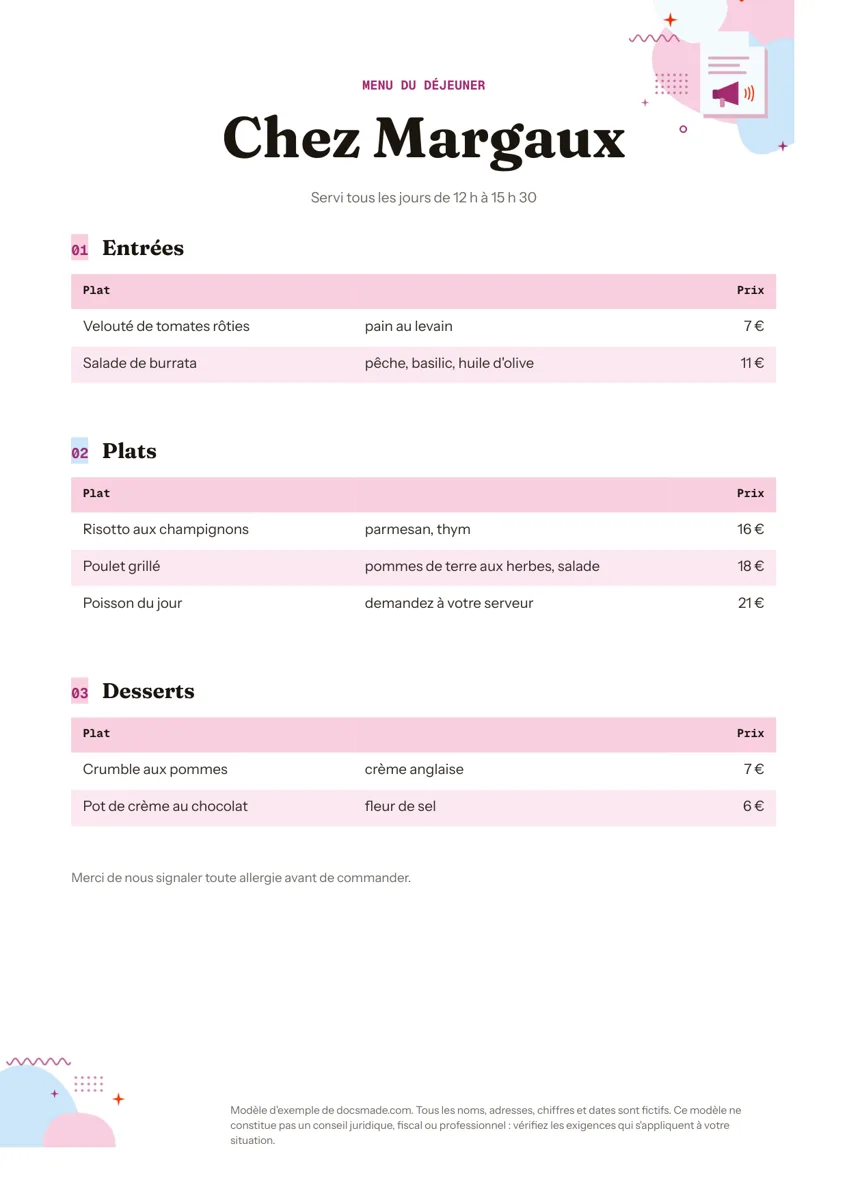 Marketing et impression Modèle de menu de restaurant gratuit pour Google Docs et Word Modèle de menu gratuit pour restaurant, café ou repas de fête : entrées, plats, desserts et prix alignés. Google Docs à copier, Word et PDF. Voir le modèle →