
Modèles
Modèles de planning et d'organisation pour Google Docs
-
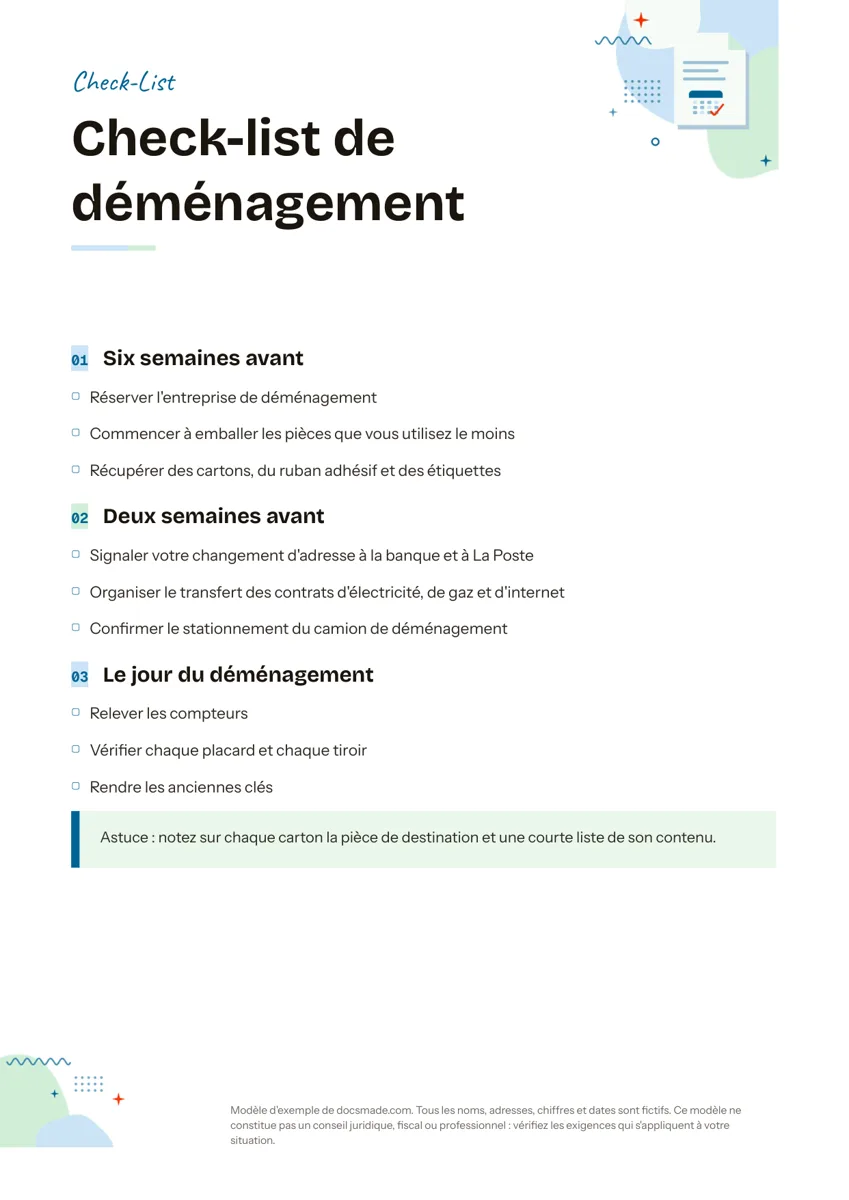 Organisation Modèle de check-list à imprimer avec cases à cocher (Google Docs) Modèle de check-list gratuit : une liste à cocher par étapes, à imprimer ou à cocher à l'écran. Vrai Google Doc à copier, aussi en Word et PDF. Voir le modèle →
 -
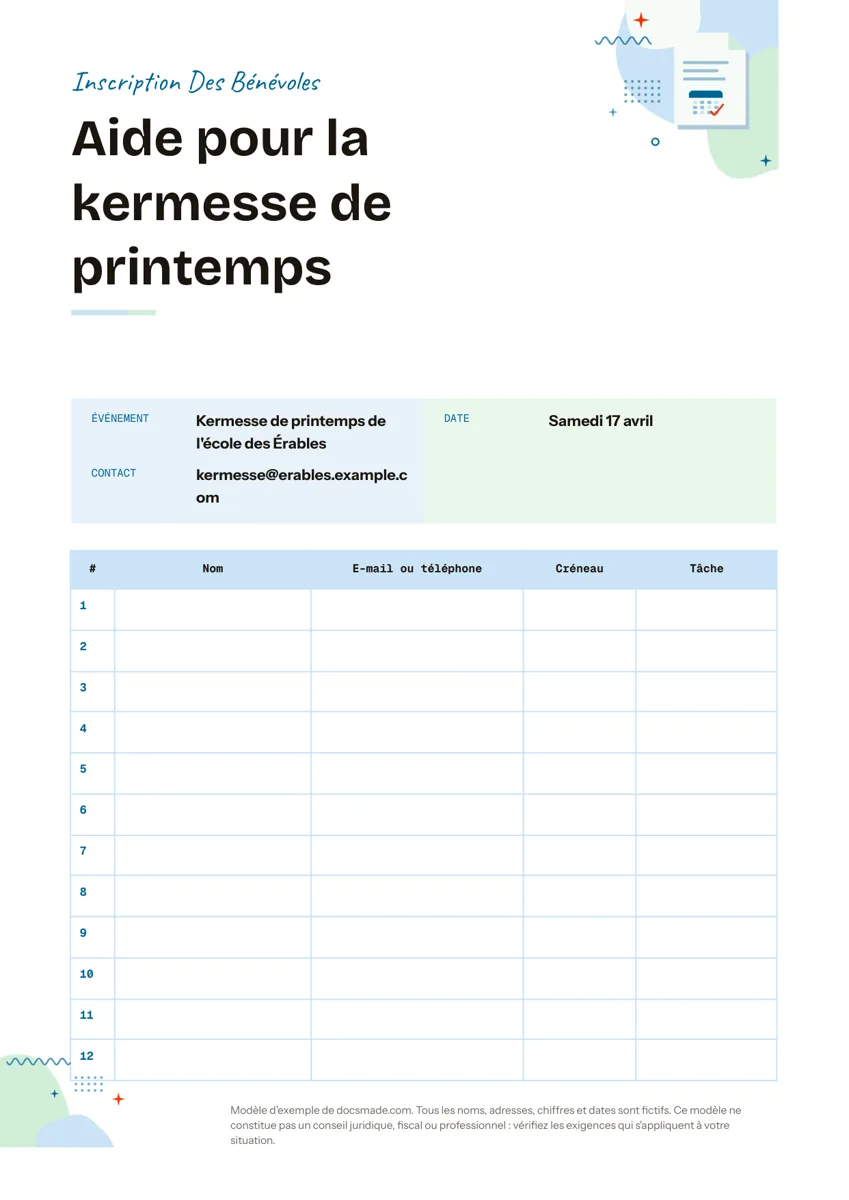 Organisation Feuille d'inscription à imprimer pour bénévoles et événements (Google Docs) Modèle de feuille d'inscription gratuit pour bénévoles, kermesse ou atelier : tableau numéroté nom, contact, créneau, tâche. Google Docs, Word, PDF. Voir le modèle →
 -
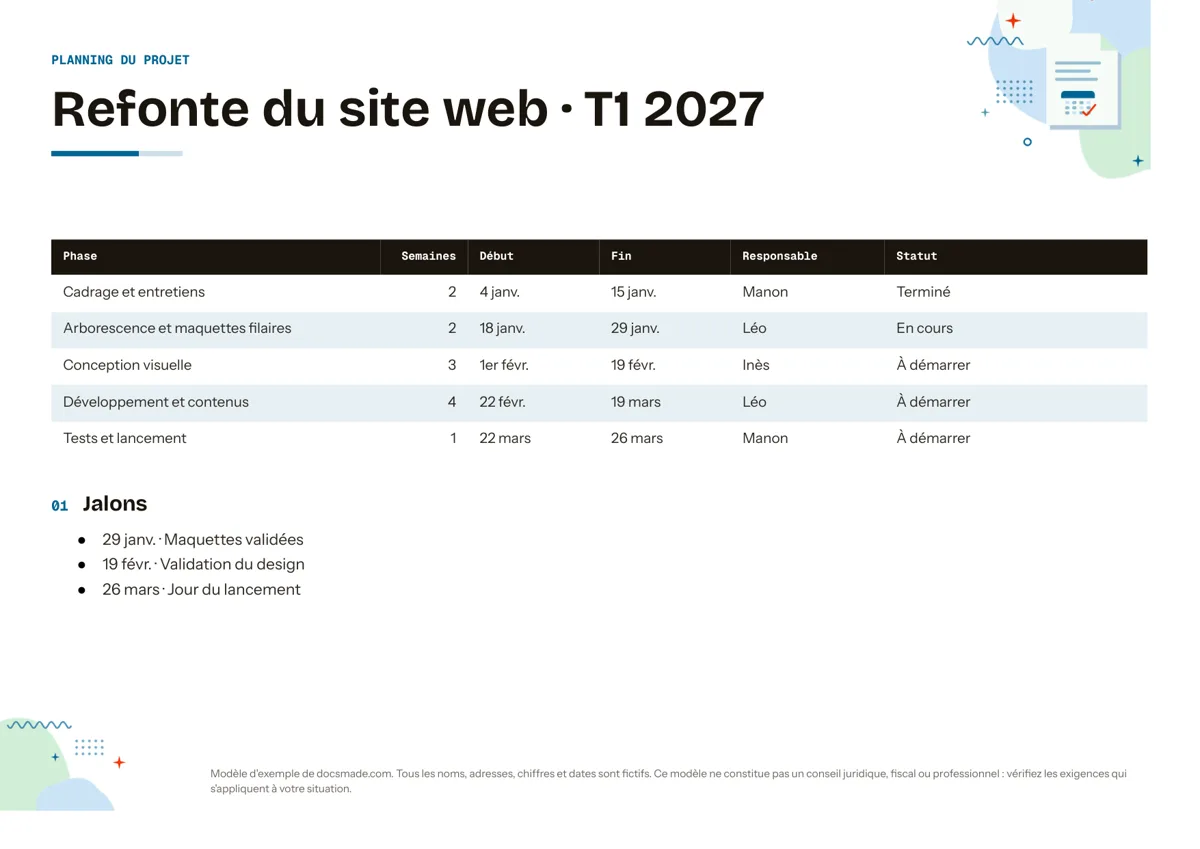 Organisation Modèle de rétroplanning gratuit : planning de projet pour Google Docs Modèle de rétroplanning gratuit : phases, semaines, dates, responsable, statut et jalons sur une page. Planning de projet Google Docs, Word ou PDF. Voir le modèle →
 -
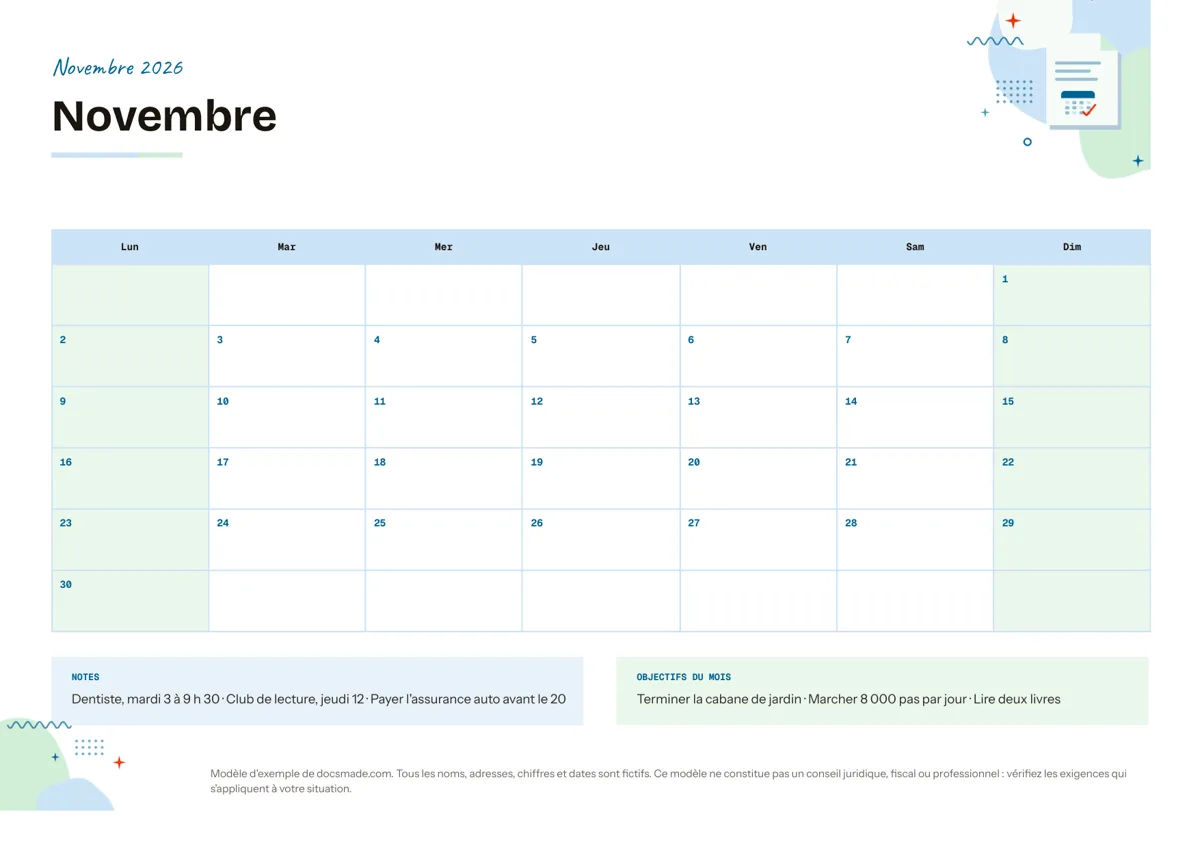 Organisation Calendrier mensuel à imprimer : modèle Google Docs modifiable Modèle de calendrier mensuel à imprimer en A4 paysage : grille du mois, notes et objectifs. Un vrai Google Doc à copier, aussi en Word et PDF. Voir le modèle →
 -
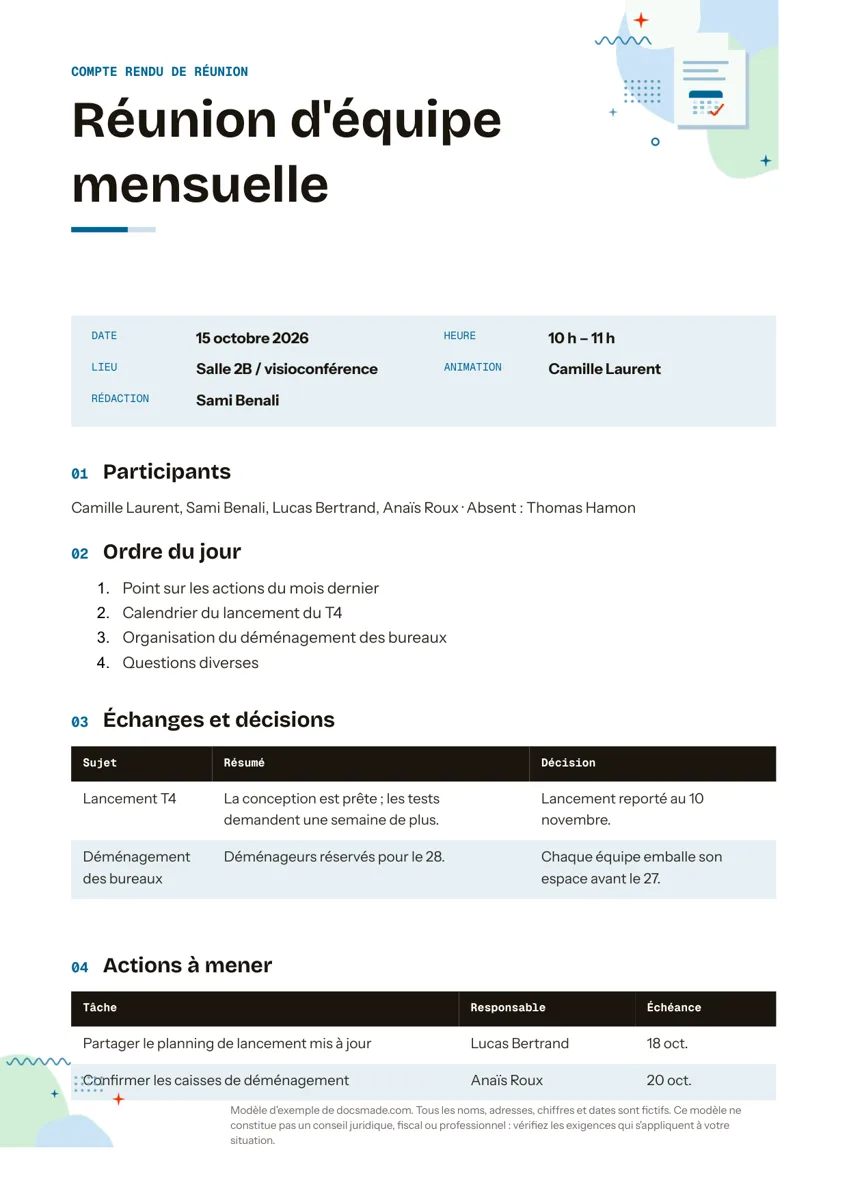 Organisation Modèle de compte rendu de réunion avec actions à mener (Google Docs) Modèle de compte rendu de réunion gratuit : participants, ordre du jour, décisions et actions avec responsable et échéance. Google Docs, Word ou PDF. Voir le modèle →
Ces modèles de planning pour Google Docs aident sur le côté pratique de l'organisation : voir un mois d'un coup d'œil, étaler un projet sur plusieurs semaines, cocher des tâches dans l'ordre, trouver des volontaires et garder trace de ce qu'une réunion a décidé. Chaque modèle est un vrai Google Doc au format A4 que vous copiez dans votre Drive, modifiez à plusieurs et imprimez, ou que vous téléchargez en Word et en PDF. Les événements, noms et dates des exemples sont fictifs.
Modèles de planning dans Google Docs : à quoi sert chacun
- Calendrier mensuel : une grille du mois en paysage, du lundi au dimanche, avec une zone de notes pour les rendez-vous et les rappels.
- Chronologie de projet : un tableau en paysage avec phase, durée en semaines, dates de début et de fin, responsable et statut, suivi d'une liste de jalons.
- Check-list : des tâches regroupées par étape, chacune avec sa case à cocher, plus un encadré conseil. L'exemple est un déménagement.
- Feuille d'inscription : les informations de l'événement en haut et une grille numérotée avec nom, e-mail ou téléphone, créneau et tâche.
- Compte rendu de réunion : participants, ordre du jour, tableau des points abordés et des décisions, tableau des actions et date de la prochaine réunion.
Planning sur Google Docs, tableur ou application ?
Un tableur est préférable quand il faut des formules, des filtres ou des centaines de lignes. Une application de tâches l'est quand vous avez besoin de rappels sur votre téléphone. Un Google Doc l'emporte quand le planning est surtout fait de mots et doit être lu, imprimé ou signé par des personnes qui n'utilisent pas les mêmes outils que vous : une feuille d'inscription sur un porte-bloc, un calendrier sur le frigo, une chronologie jointe à un e-mail client, un compte rendu approuvé par un bureau d'association. Tout le monde peut ouvrir un Doc, et la page imprimée ressemble à l'écran.
S'organiser en équipe avec des modèles Google Docs
- Copiez le modèle une fois et partagez-le. Créez votre copie, puis utilisez Partager pour ajouter vos collègues comme éditeurs ou commentateurs. Tout le monde travaille dans le même fichier : il n'existe qu'une version à jour.
- Utilisez les commentaires pour répartir le travail. Sélectionnez une ligne et cliquez sur le bouton de commentaire pour poser une question ou attribuer une tâche ; taper @ suivi d'un nom dans un commentaire prévient la personne. Les cases de la check-list sont des symboles à cocher sur papier ; pour cocher à l'écran, sélectionnez les tâches et choisissez l'option liste de contrôle dans la barre d'outils.
- Gardez l'historique plutôt que des doublons. Fichier > Historique des versions > Afficher l'historique des versions montre les états précédents du document : inutile de créer un nouveau fichier chaque semaine. Nommez les versions importantes, comme la chronologie validée.
- Imprimez quand le papier aide. Les feuilles d'inscription et les calendriers sont souvent imprimés. Téléchargez un PDF via Fichier > Télécharger pour une impression propre.
Calendrier et planning de projet dans Google Docs : conseils
Pour le calendrier, faites une copie par mois et changez le bandeau et les dates ; la grille garde sa taille. Pour la chronologie, supprimez les phases inutiles en retirant les lignes du tableau plutôt qu'en les laissant vides, et mettez à jour la colonne de statut à chaque point d'étape. Un compte rendu de réunion fonctionne mieux quand le tableau des actions est rempli pendant la réunion (responsable, tâche, échéance) puis envoyé aux participants le jour même. Si une feuille d'inscription est affichée publiquement, ne demandez que les coordonnées nécessaires et supprimez-les après l'événement.
Voir comment copier un Google Doc pour la copie et le téléchargement, et les modèles pour l'entreprise pour les notes et rapports qui suivent souvent une réunion de planification.