
Modèles
Modèles Google Docs pour les enseignants et les élèves
-
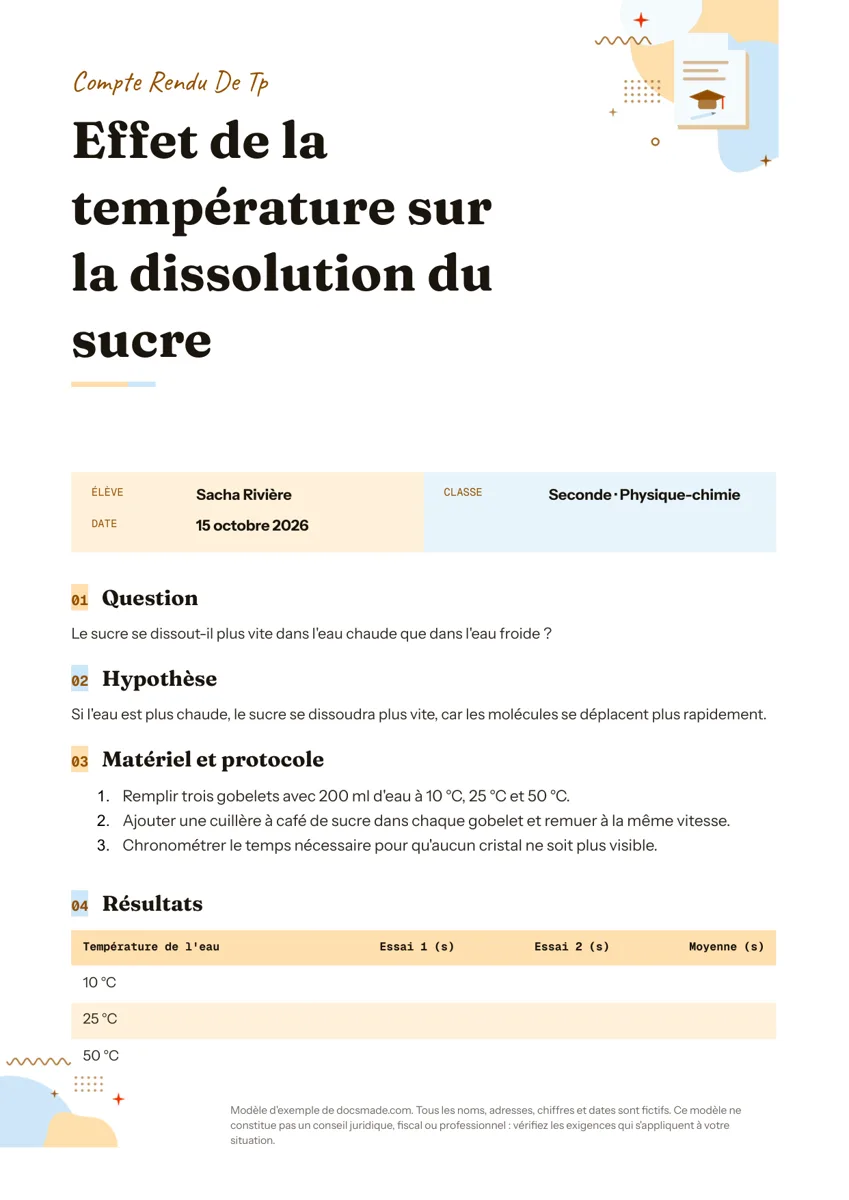 Éducation Compte rendu de TP : modèle Google Docs pour les sciences Modèle de compte rendu de TP : problématique, hypothèse, protocole, tableau de résultats et conclusion. Vrai Google Doc, aussi en Word et PDF. Voir le modèle →
 -
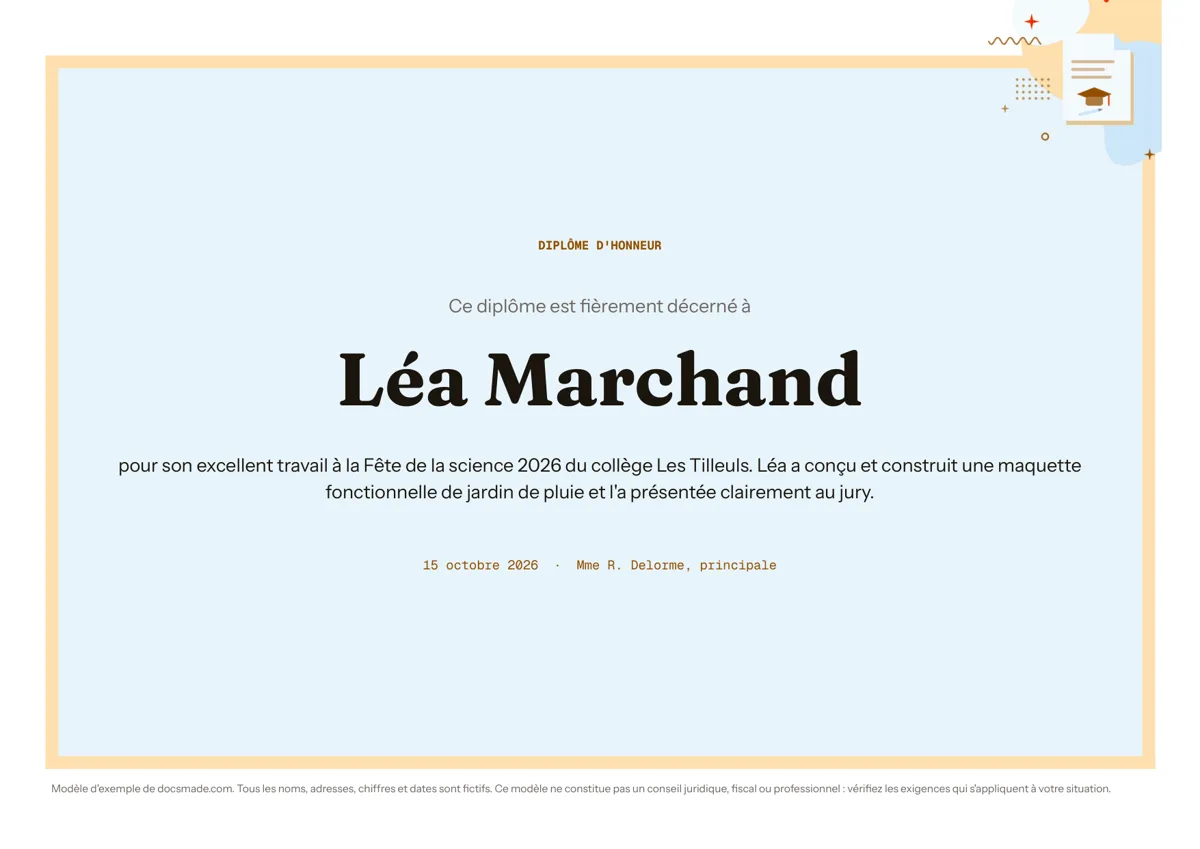 Éducation Certificat de réussite : modèle à imprimer pour Google Docs Modèle de certificat de réussite et diplôme à imprimer : cadre en couleur, nom et motif à personnaliser. Vrai Google Doc, aussi en Word et PDF. Voir le modèle →
 -
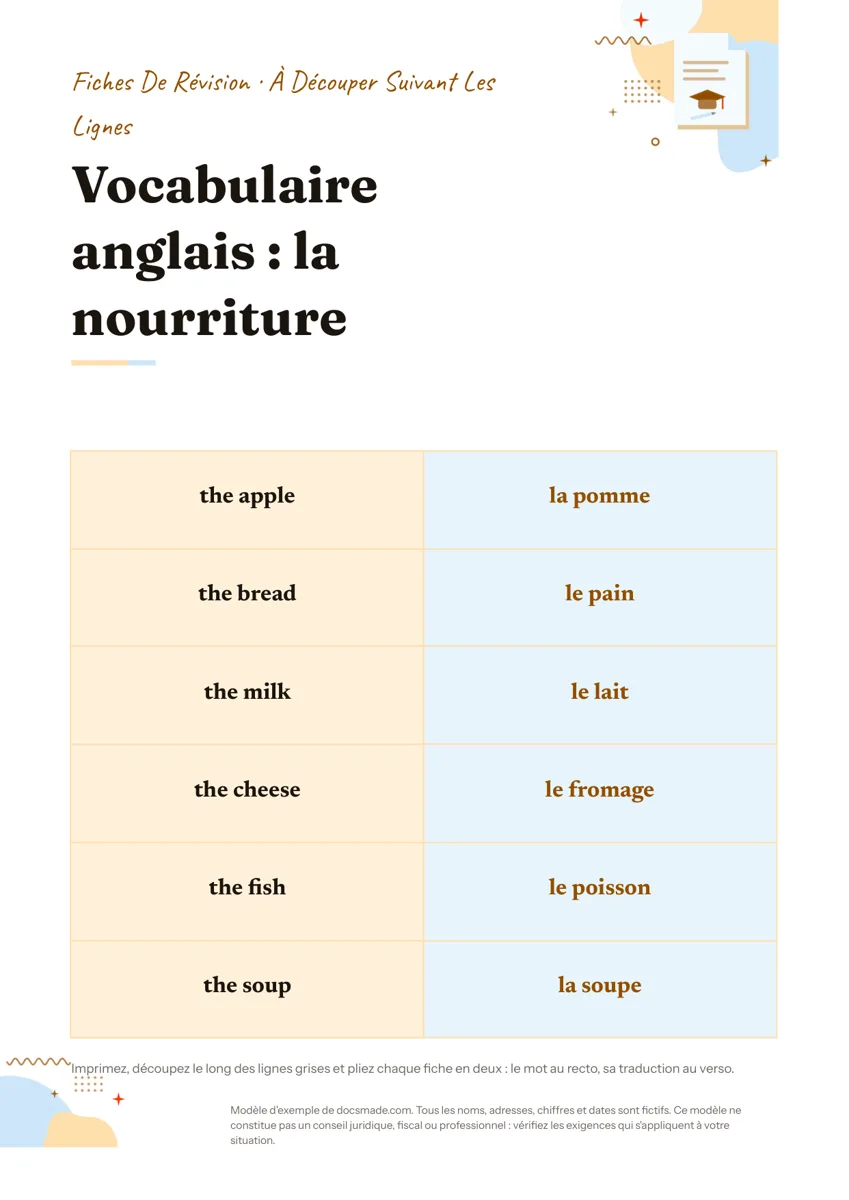 Éducation Flashcards à imprimer : modèle de cartes à découper (Google Docs) Modèle de flashcards à imprimer, découper et plier : question d'un côté, réponse de l'autre. Vrai Google Doc à copier, aussi en Word et PDF. Voir le modèle →
 -
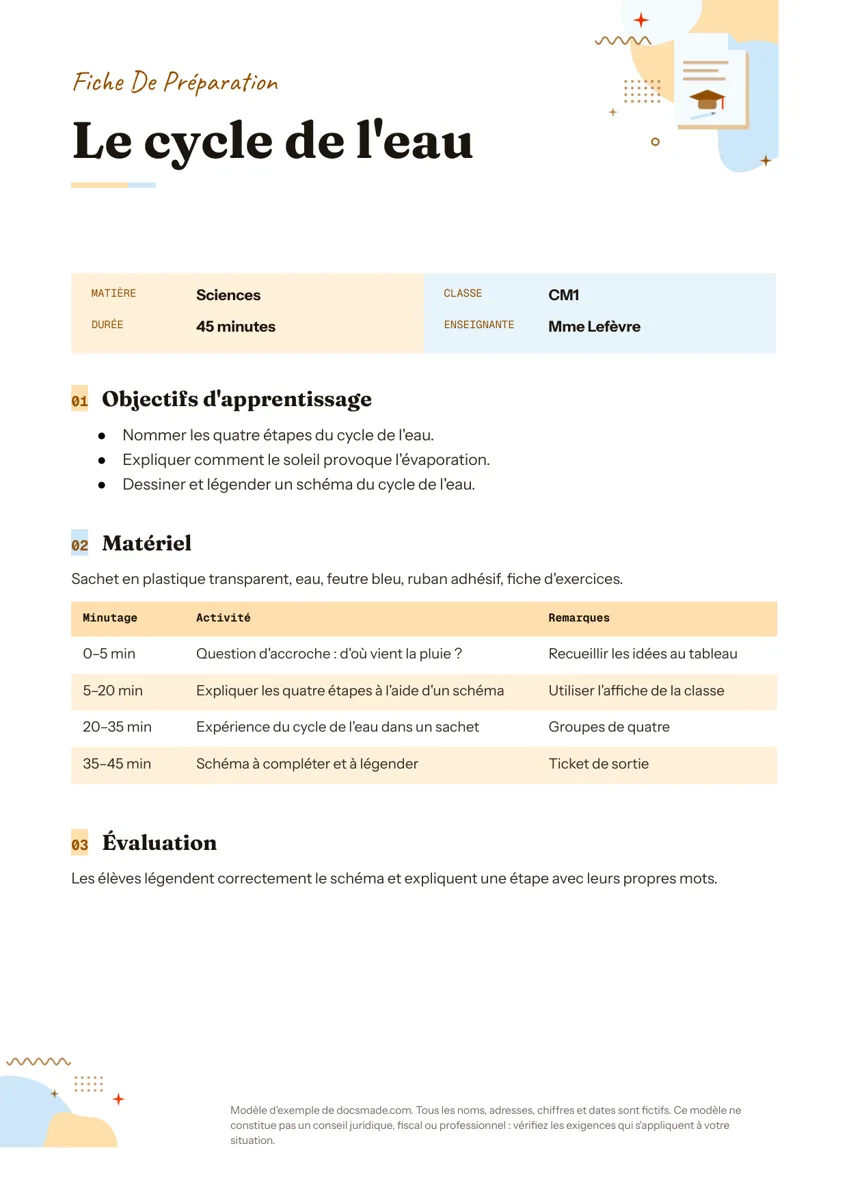 Éducation Fiche de préparation vierge : modèle de séance pour Google Docs Fiche de préparation de séance gratuite et modifiable : objectifs, matériel, déroulement minuté et évaluation. Exemple CM1 dans Google Docs, Word, PDF. Voir le modèle →
 -
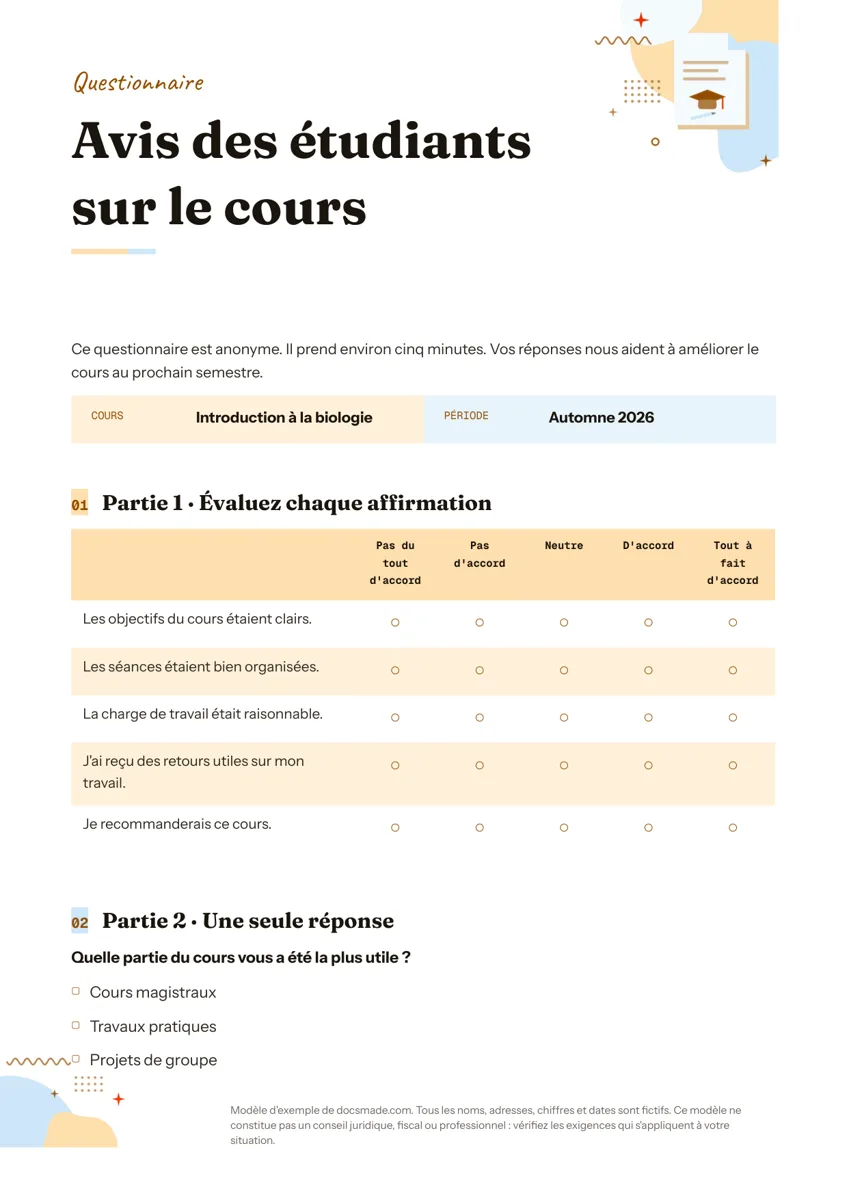 Éducation Modèle de questionnaire gratuit à imprimer : exemple pour Google Docs Modèle de questionnaire gratuit avec exemple : échelle d'évaluation, choix unique et questions ouvertes. Google Docs à copier, Word et PDF. Voir le modèle →
Ces modèles Google Docs pour les enseignants couvrent les documents qu'une classe utilise semaine après semaine : préparer une séance, recueillir des avis, réviser du vocabulaire, récompenser une réussite et rédiger le compte rendu d'une expérience. Ce sont de vrais Google Docs au format A4 : vous en copiez un dans le Drive de votre établissement, vous l'adaptez à votre niveau et vous le partagez avec les élèves ou les collègues comme vos autres fichiers. Tous les noms et établissements des exemples sont fictifs, et chaque modèle existe aussi en Word et en PDF.
Modèles Google Docs gratuits pour la classe
- Fiche de préparation : matière, niveau, durée et enseignant en haut, puis objectifs, matériel, tableau minuté du déroulement et une note d'évaluation.
- Questionnaire : un formulaire papier en trois parties : affirmations à noter sur une échelle, questions à choix unique et questions ouvertes.
- Flashcards : une planche de cartes à imprimer, découper le long des traits gris et plier, le mot devant et le sens derrière.
- Certificat de réussite : un diplôme en paysage dans un cadre décoratif, avec le nom du lauréat en grand, le motif, la date et le signataire.
- Compte rendu de TP : problématique, hypothèse, protocole numéroté, tableau de résultats et conclusion.
Distribuer des modèles Google Docs aux élèves
En général, chaque élève doit avoir sa propre copie, pas modifier le même fichier. Dans Google Classroom, joignez votre Doc modifié à un devoir et choisissez de créer une copie pour chaque élève. Hors Classroom, partagez un lien de copie : remplacez la fin de l'adresse du Doc, à partir de /edit, par /copy, et toute personne qui l'ouvre devra d'abord créer sa propre copie. Le compte rendu de TP et les flashcards fonctionnent bien ainsi ; la fiche de préparation et le certificat sont des documents que vous gardez pour vous.
Les élèves sans compte Google peuvent utiliser la version papier : téléchargez un PDF via Fichier > Télécharger et imprimez le nombre d'exemplaires nécessaire.
Adapter les documents de classe dans Google Docs
- Changez la matière, pas la structure. L'exemple de fiche de préparation porte sur une séance de sciences, mais les objectifs, le matériel et le tableau minuté conviennent à toutes les disciplines.
- Modifiez les tableaux sur place. Clic droit sur une ligne et Insérer une ligne en dessous pour ajouter une activité ou un essai au tableau de résultats. La mise en forme suit.
- Des flashcards pour tous les thèmes. Remplacez le vocabulaire d'exemple par vos notions et vos réponses. Chaque carte se plie en deux : inutile d'aligner une impression recto verso.
- Des certificats personnalisés en série. Gardez un original et créez une copie par élève en ne changeant que le nom et le motif.
Documents scolaires dans Google Docs : confidentialité et accessibilité
Quand vous partagez des documents avec des élèves, évitez d'y mettre des données personnelles comme des notes, des adresses ou des informations de santé dans des fichiers que toute la classe peut ouvrir. Limitez l'accès au domaine de votre établissement dans les paramètres de partage quand votre compte le permet. Pour l'accessibilité, gardez les styles de titre intégrés lorsque vous modifiez, car les lecteurs d'écran s'en servent pour naviguer, et ajoutez un texte alternatif à chaque image avec clic droit > Texte alternatif.
Imprimer les modèles pour la classe
Tous les modèles sont en A4. Imprimez d'abord un exemplaire de test avant une série pour la classe, en particulier pour les flashcards, dont les repères de coupe doivent correspondre à la page.
Pour la copie, le téléchargement et le partage pas à pas, voir comment copier un Google Doc. Les modèles d'organisation, comme la feuille d'inscription et le calendrier, servent aussi pour les parents accompagnateurs et les sorties de classe.